
Полное руководство по слиянию почты (Mail Merge) в Word
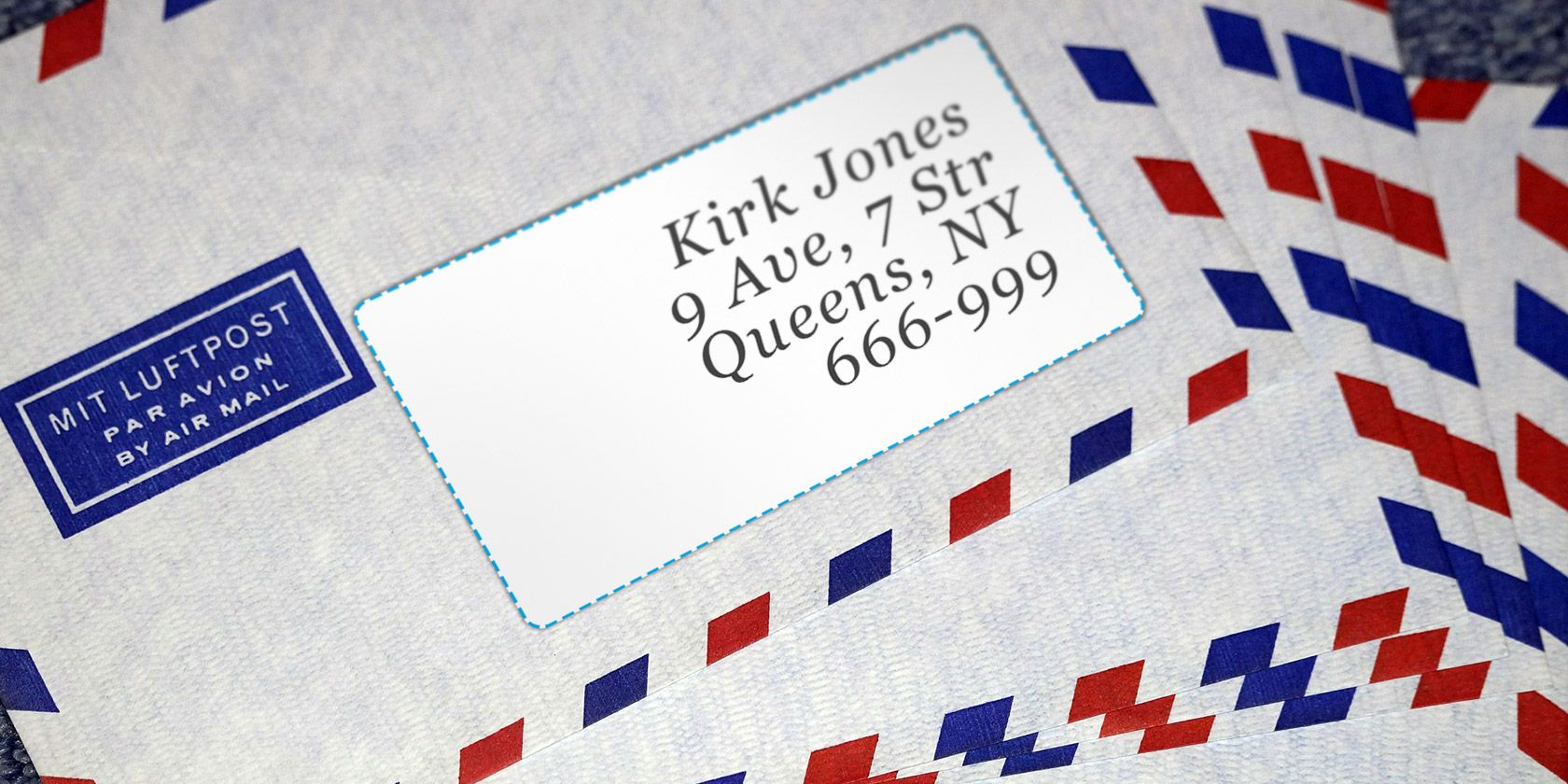
Important: Проверьте правильность заголовков столбцов и единообразие адресов перед слиянием — это экономит время и исключает ошибки массовой рассылки.
Зачем использовать слияние почты
Слияние почты (Mail Merge) экономит время при создании персонализированных писем, этикеток, конвертов, бейджей и массовых уведомлений. Это особенно полезно для HR, маркетинга, административных отделов и рассылок клиентам.
Кому подходит этот метод:
- Администраторам и офис-менеджерам для массовой печати конвертов и ярлыков.
- Маркетологам для печатных материалов с персонализацией.
- Малому бизнесу для отправки писем клиентам.
Как подготовить исходный документ
Слияние работает так: документ Word содержит шаблон с «полями слияния», а источник данных — таблицу (обычно Excel) с заголовками столбцов. Word подставляет значения из каждой строки таблицы в поля шаблона.
Ниже — пошаговая инструкция и примеры оформления.
Использование Excel
- Соберите все данные в одной таблице. Для массовой почты обычно нужны колонки: Name, Company, Address, City, State, Zip Code. Можно добавить Email, Phone, Title и др.
- Убедитесь, что в первой строке — заголовки столбцов (они будут именами полей в Word).
- При необходимости очистите данные: удалите пустые строки, стандартизируйте формат индексов и телефонов.
- Выделите диапазон с заголовками и данными, на вкладке Формулы нажмите «Определить имя» и задайте понятное имя (например, MailingList2026). Это опционально, но удобно при множественных листах и версиях.
- Сохраните файл и закройте Excel перед подключением к Word.
Совет: используйте формат текста для полей типа индексов и телефонов, чтобы Excel не менял формат (например, убирать ведущие нули).
Использование Word как источника
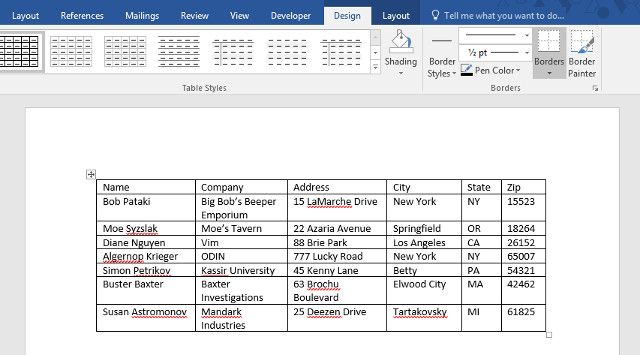
Если вы предпочитаете Word как источник, создайте таблицу через Вставка → Таблица. Первая строка должна содержать заголовки столбцов. Этот вариант работает, но Excel удобнее при больших объёмах и сортировке/фильтрации.
Пример заголовков (Markdown-таблица для ориентира):
| Name | Company | Address | City | State | Zip Code |
|---|---|---|---|---|---|
| Иван Иванов | ООО «Пример» | ул. Ленина, 10 | Москва | МО | 123456 |
Запуск слияния почты в Word
- Откройте новый документ Word.
- Перейдите на вкладку «Рассылки».
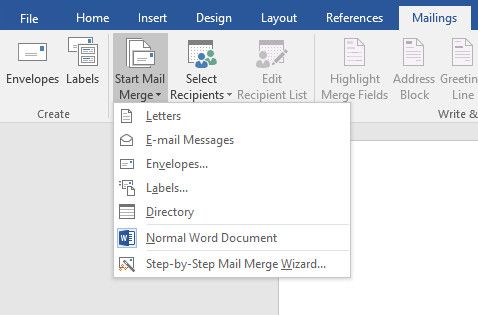
- Нажмите «Начать слияние» и выберите тип документа: Письма, Конверты, Этикетки, Слияние в отдельных документах и т. п.
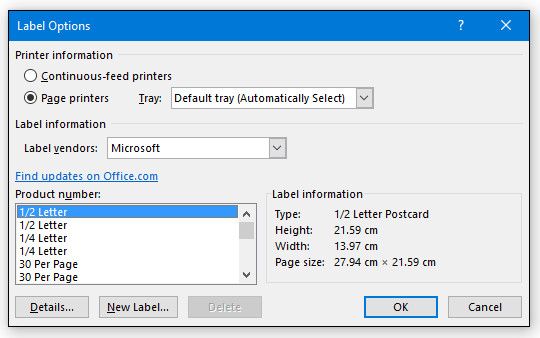
Если вы делаете этикетки, Word предложит выбрать продукт и номер шаблона. Обычно оставляют «Лоток по умолчанию» и выбирают номер этикетки, соответствующий вашей упаковке.
Импорт данных источника и вставка полей
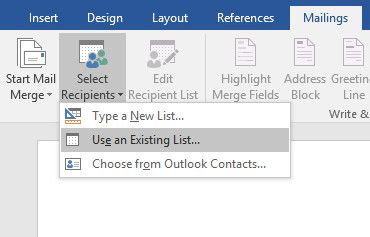
- Во вкладке «Рассылки» нажмите «Выбрать получателей» → «Использовать существующий список».
- Укажите путь к файлу Excel или Word. Если Excel, выберите нужный лист/диапазон и убедитесь, что опция «Первая строка данных содержит заголовки столбцов» отмечена.
- В разделе «Написать и вставить поля» можно использовать «Блок адреса» для быстрого вставления стандартного блока адреса или «Вставить поле слияния» для поясового контроля над каждым полем.
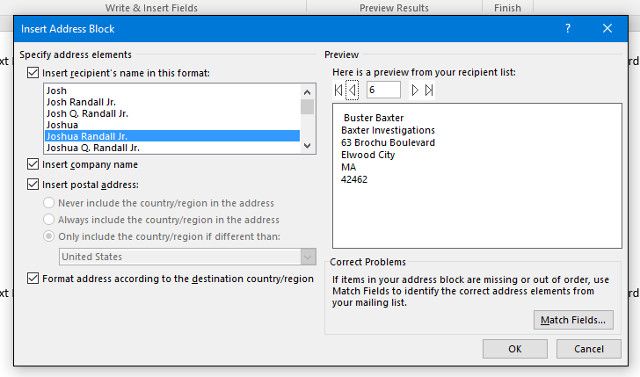
При использовании «Блока адреса» проверьте форматирование и соответствие полей (Name → имя получателя, Address → адрес и т. п.). Если требуется, используйте «Сопоставить поля» для ручного соответствия.
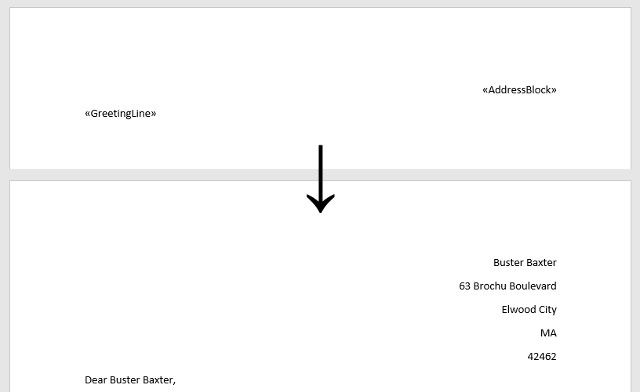
Для полной кастомизации вставляйте отдельные поля: Dear «FirstName», «LastName», и т. д.
Нажмите «Просмотреть результаты», чтобы увидеть, как будут выглядеть конкретные записи.
Завершение и печать
- Когда шаблон готов, на вкладке «Рассылки» нажмите «Завершить и объединить» → «Печать документов…» или «Редактировать отдельные документы…», если вы хотите сначала просмотреть каждый файл.
- При печати проверьте настройки принтера: размер бумаги, лоток и тестовую печать первых 1–2 страниц.
- Если нужно создать отдельные файлы (например, PDF) для каждого получателя, используйте «Редактировать отдельные документы», затем сохраните как PDF с именами по шаблону.
Совет: для массовых почтовых отправлений лучше печатать тестовый тираж (5–10 штук) на обычной бумаге.
Практические рекомендации по форматированию
- Используйте неизменяемые поля: если часть текста должна быть одинаковой для всех, введите её как обычный текст, а персональные элементы — как поля слияния.
- Для дат и чисел используйте форматы Word (правой кнопкой на поле → Формат поля), чтобы обеспечить единообразие отображения.
- Если в Excel часть ячеек пуста, примените условные поля IF в Word, чтобы избежать пустых строк в печатных письмах.
Пример условного поля: { IF «Company» = “” “” “Компания: «Company»” }
Локализация и адресные форматы (важно для России и СНГ)
- Российский адрес обычно содержит: Фамилия Имя Отчество (полная форма), улица, дом, корпус, индекс, город/населённый пункт, область/край.
- Индекс — отдельный столбец; форматируйте его как текст, чтобы ведущие нули не отбрасывались.
- Для почтовых этикеток соблюдайте местный порядок строк (например, индекс в первой строке или последней — в зависимости от почтовых требований).
Note: Если вы отправляете также электронные письма, используйте шаблоны рассылки в почтовых сервисах (Gmail/Outlook) с аддонами для слияния, которые поддерживают динамическую подстановку.
Когда слияние почты не подходит
- Если нужно отправить транзакционные письма с персонализированным содержимым, завязанным на событиях (например, уведомления о заказе) — лучше использовать специализированные сервисы email-рассылок (Mailchimp, SendGrid и т. п.).
- Если количество получателей очень велико (тысячи и миллионы), печать и ручная отправка неэффективны и дороги.
- Когда требуется сложная логика персонализации (много условий и вариаций) — лучше подготовить данные и использовать скрипты или CMS-интеграции.
Альтернативные подходы
- Microsoft Publisher — удобен для печатных этикеток и листовок с расширенной версткой.
- Плагины и надстройки для Outlook/Gmail — для массовой e-mail рассылки с персонализацией.
- Скрипты на Python (pandas + docx-mailmerge) — если нужен автоматический экспорт в тысячи файлов и сложная логика.
Мини-методология: Быстрый чек-лист перед запуском
- Подготовка источника данных
- Заголовки столбцов корректны и уникальны.
- Нет лишних пустых строк.
- Индексы и телефоны — в текстовом формате.
- Подготовка шаблона Word
- Поля вставлены и выровнены.
- Форматирование шрифтов для печати.
- Тестирование
- Предпросмотр нескольких записей.
- Тестовая печать 5–10 этикеток/писем.
- Завершение
- Печать конечной партии или экспорт в отдельные файлы.
Роли и чек-листы по задачам
Администратор:
- Проверка и очистка списка в Excel.
- Определение столбцов и имен полей.
- Создание резервной копии исходного файла.
Дизайнер / верстальщик:
- Настройка шаблона Word (шрифты, поля, отступы).
- Тестовая печать и корректировка внешнего вида.
Сотрудник по рассылке:
- Контроль печати и упаковки.
- Ведение учёта отправленных писем/этикеток.
Частые ошибки и устранение неполадок
Проблема: В документе отображается имя столбца, а не значение.
- Решение: Убедитесь, что вы не ввели кавычки вокруг поля и подключили правильный источник с отмеченной первой строкой как заголовки.
Проблема: Индексы теряют ведущие нули.
- Решение: В Excel формат ячейки — Текст; при необходимости добавьте апостроф перед числом.
Проблема: Неправильный порядок строк/копий при печати.
- Решение: Проверьте параметры принтера и опцию «Печатать в обратном порядке», проверьте выбор лотка.
Критерии приёмки
- Все поля корректно подставляются для 10 случайных записей.
- Никаких пустых строк в печатных письмах/этикетках.
- Шрифты читаемы, отступы соответствуют макету этикеток/конвертов.
- Индексы и номера телефонов отображаются как в исходном файле.
Пример рабочего процесса (SOP)
- Получить список получателей в формате Excel.
- Очистить данные, проверить дубли и пустые значения.
- Создать шаблон в Word, настроить поля и макет.
- Подключить список в Word и сопоставить поля.
- Просмотреть результаты и распечатать тест.
- Внести корректировки и распечатать финальную партию.
Шаблон названий файлов при экспорте в PDF
Используйте шаблон: Mailing{LastName}{FirstName}.pdf Это упрощает хранение и поиск индивидуальных файлов.
Короткое объявление для команды (100–200 слов)
Готово новое руководство по слиянию почты в Word. Оно объясняет, как подготовить таблицу в Excel или Word, связать её с шаблоном Word, вставить поля слияния и безопасно распечатать адресные этикетки, письма или конверты. Включены чек-листы для администратора, дизайнера и сотрудников почтового отдела, советы по локализации адресов для России и список типовых ошибок с решениями. Рекомендуем прочитать руководство перед следующей массовой рассылкой; тестовая печать обязательна.
Social preview suggestions
OG title: Слияние почты в Word — полное руководство OG description: Подготовка источника, вставка полей, предпросмотр и печать — всё, чтобы быстро сделать персонализированную рассылку.
Краткая глоссарий на 1 строку
Mail Merge — автоматическая подстановка строк таблицы в шаблон Word для массовой персонализированной печати.
Итог
Слияние почты в Word — надёжный инструмент для создания персонализированных массовых печатных материалов. Основная работа проводится в подготовке чистого источника данных и аккуратном оформлении шаблона. Перед масштабной печатью всегда выполняйте предпросмотр и тестовую распечатку.
Summary:
- Подготовьте Excel/Word источник с заголовками.
- Подключите источник во вкладке «Рассылки» → «Выбрать получателей».
- Вставьте блок адреса или отдельные поля слияния.
- Просмотрите результаты и завершите слияние для печати или экспорта.

Похожие материалы

Несколько аккаунтов Skype: Multi Skype Launcher

Журнал для работы: повысить продуктивность

Персональные звуки уведомлений на Android

Скачивание шоу Hulu для офлайн‑просмотра

Microsoft Start: персонализированная новостная лента
