
Как изменить шрифт по умолчанию в Google Docs и Microsoft Word
Почему это полезно
- Экономит время: не нужно менять шрифт в каждом новом документе.
- Согласованность бренда: одинаковый шрифт внутри команды или организации.
- Простота чтения: можно выбрать более удобный размер и гарнитуру для глаз.
Как изменить шрифт по умолчанию в Google Docs
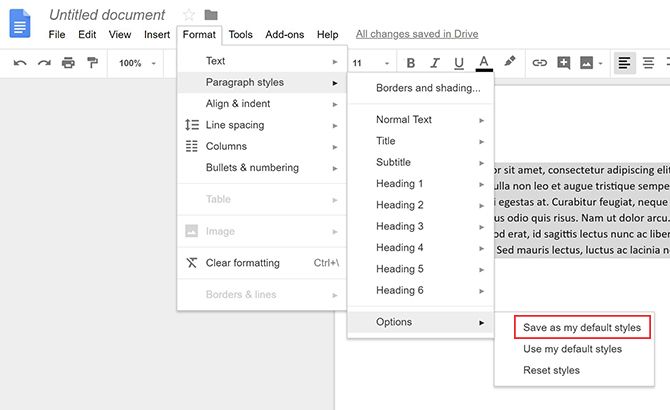
- Откройте новый пустой документ или документ с текстом.
- Выделите фрагмент текста и выберите желаемый шрифт, размер и интерлиньяж.
- В меню выберите «Формат» → «Стили абзацев» → «Параметры» → «Сохранить как мои стили по умолчанию».
После этого в новых документах выбранный шрифт будет применяться автоматически. Дополнительно: выделите текст и нажмите Ctrl + Backslash (Windows) или Cmd + Backslash (Mac), чтобы быстро вернуть стиль к вашим настройкам по умолчанию.
Важное: настройки стилей привязаны к аккаунту Google. Если вы используете несколько аккаунтов, повторите настройку в том аккаунте, который создаёт документы.
Как изменить шрифт по умолчанию в Microsoft Word
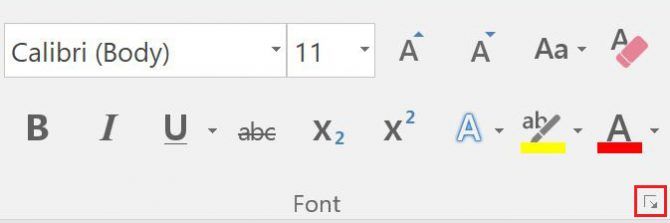
- Откройте новый документ и перейдите на вкладку «Главная». Найдите панель «Шрифт» и нажмите стрелку в правом нижнем углу.
- В открывшейся панели выберите гарнитуру, размер и стиль для «Текст на латинице» (если нужно, укажите локальные настройки для других наборов символов).
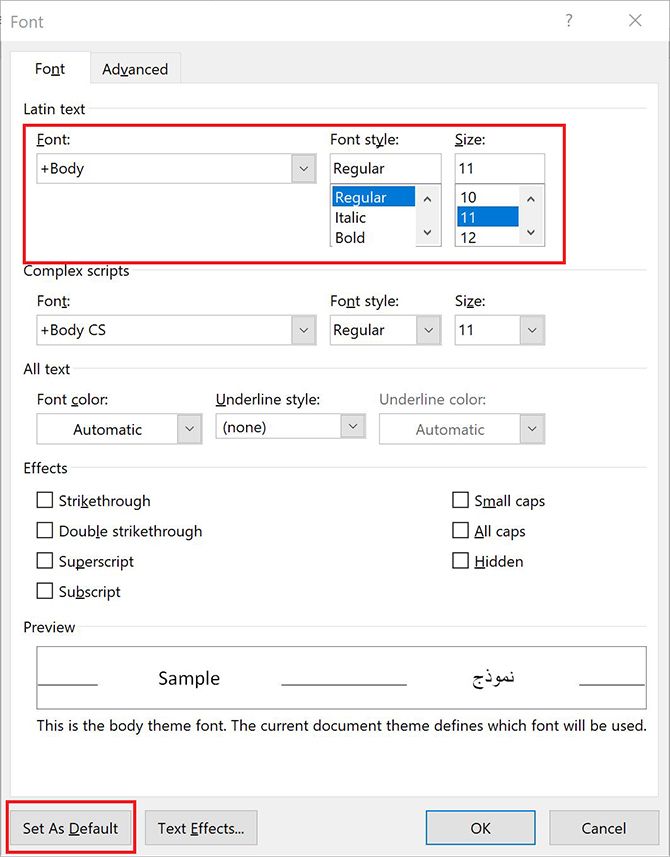
- Нажмите «Задать по умолчанию».
- В диалоге укажите, применять ли настройки только к этому документу или ко всем будущим документам на основе шаблона «Обычный», и нажмите «ОК».
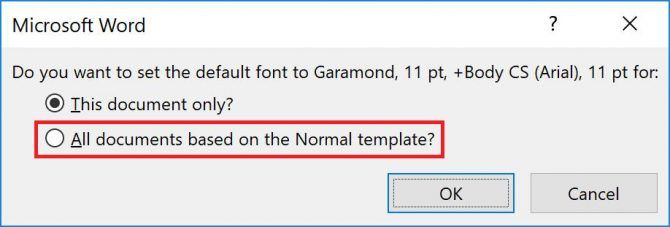
Важно: если организация использует групповые политики или шаблоны, локальная настройка может быть перезаписана. В таких случаях настройку шрифта нужно вносить в централизованный шаблон Normal.dotm или через IT-политику.
Когда изменение шрифта не сработает
- Документ использует встроенный шаблон или тему, которая перезаписывает локальные стили.
- Вы работаете не в аккаунте, где сохраняли настройки (Google Docs привязан к аккаунту).
- В Word администратор установил ограничение через шаблон или групповые политики.
- В документах с импортированным содержимым (копирование из веба) сохраняются inline-стили — их нужно очистить вручную.
Альтернативные подходы
- Создать шаблон документа (Google Docs — создать документ-шаблон в Drive; Word — сохранить как .dotx/.dotm) и распространять его по команде.
- Использовать стили абзацев и заголовков, а не просто шрифт документа: так сохраняется структура и удобнее править макет.
- Для совместимости с другими пользователями выбирать веб-безопасные шрифты (например, Arial, Calibri) или встраивать шрифты в PDF при экспорте.
Мини‑методология для команды: как стандартизировать шрифты
- Выберите основную гарнитуру и запасную (поддерживаемую на большинстве устройств).
- Задайте размер базового текста и стандартные заголовки (H1–H3).
- Создайте шаблон и опубликуйте инструкцию «Как использовать».
- Проведите короткий тест — откройте 5 вновь созданных документов и проверьте соответствие.
Чек-листы по ролям
Автор:
- Убедиться, что шрифт и размеры соответствуют шаблону.
- Не вставлять форматирование из внешних источников без очистки.
Дизайнер:
- Утвердить набор гарнитур и их альтернативы.
- Подготовить стильные шаблоны для распространения.
Администратор IT:
- Развернуть шаблон Normal.dotm при необходимости.
- Проверить групповые политики, которые могут перезаписывать локальные настройки.
Критерии приёмки
- При создании нового документа шрифт и размер соответствуют утверждённым настройкам.
- При копировании/вставке форматирование очищается или приводится к стилю шаблона.
- Пользователи получают инструкцию и могут воспроизвести настройку менее чем за 2 минуты.
Быстрые сочетания клавиш
- Google Docs: Cmd/Ctrl + Backslash — применить стиль по умолчанию.
- Word: нет универсального сочетания для «задать по умолчанию», используйте диалог панели «Шрифт».
Глоссарий в одну строку
- Стиль абзаца — набор параметров оформления (шрифт, размер, отступы), применяемый к абзацу.
- Шаблон — файл, который задаёт стандартные стили и структуру новых документов.
Совместимость и рекомендации
- Для обмена файлами между платформами выбирайте нейтральные гарнитуры (Arial, Calibri).
- При экспорте в PDF встраивайте шрифты, чтобы избежать подмены на целевых устройствах.
Заключение
Сохранение шрифта по умолчанию — быстрый способ упорядочить рабочие документы и сэкономить время. Если вы управляете настройками в команде, создайте шаблон и краткую инструкцию: это уменьшит количество ручных правок и ошибок визуального оформления.
Важно: при работе в корпоративной среде сначала согласуйте изменения со специалистом IT, чтобы не конфликтовать с групповыми настройками.

Похожие материалы

Несколько аккаунтов Skype: Multi Skype Launcher

Журнал для работы: повысить продуктивность

Персональные звуки уведомлений на Android

Скачивание шоу Hulu для офлайн‑просмотра

Microsoft Start: персонализированная новостная лента
