
Как использовать верхние и нижние колонтитулы в Google Docs

Что такое верхний и нижний колонтитул
Верхний (header) и нижний (footer) колонтитулы — это повторяющиеся области вверху и внизу каждой страницы документа. Коротко:
- Верхний колонтитул: обычно содержит название раздела, имя автора или логотип.
- Нижний колонтитул: часто используется для сносок, юридических пометок или номеров страниц.
Пояснение терминов в одну строку:
- Колонтитул — повторяющееся содержимое страницы (верхнее или нижнее).
Важно: в «безстрочных» (pageless) документах в Google Docs колонтитулы недоступны — там нет страниц, чтобы их отображать.
Как добавить верхний или нижний колонтитул в Google Docs
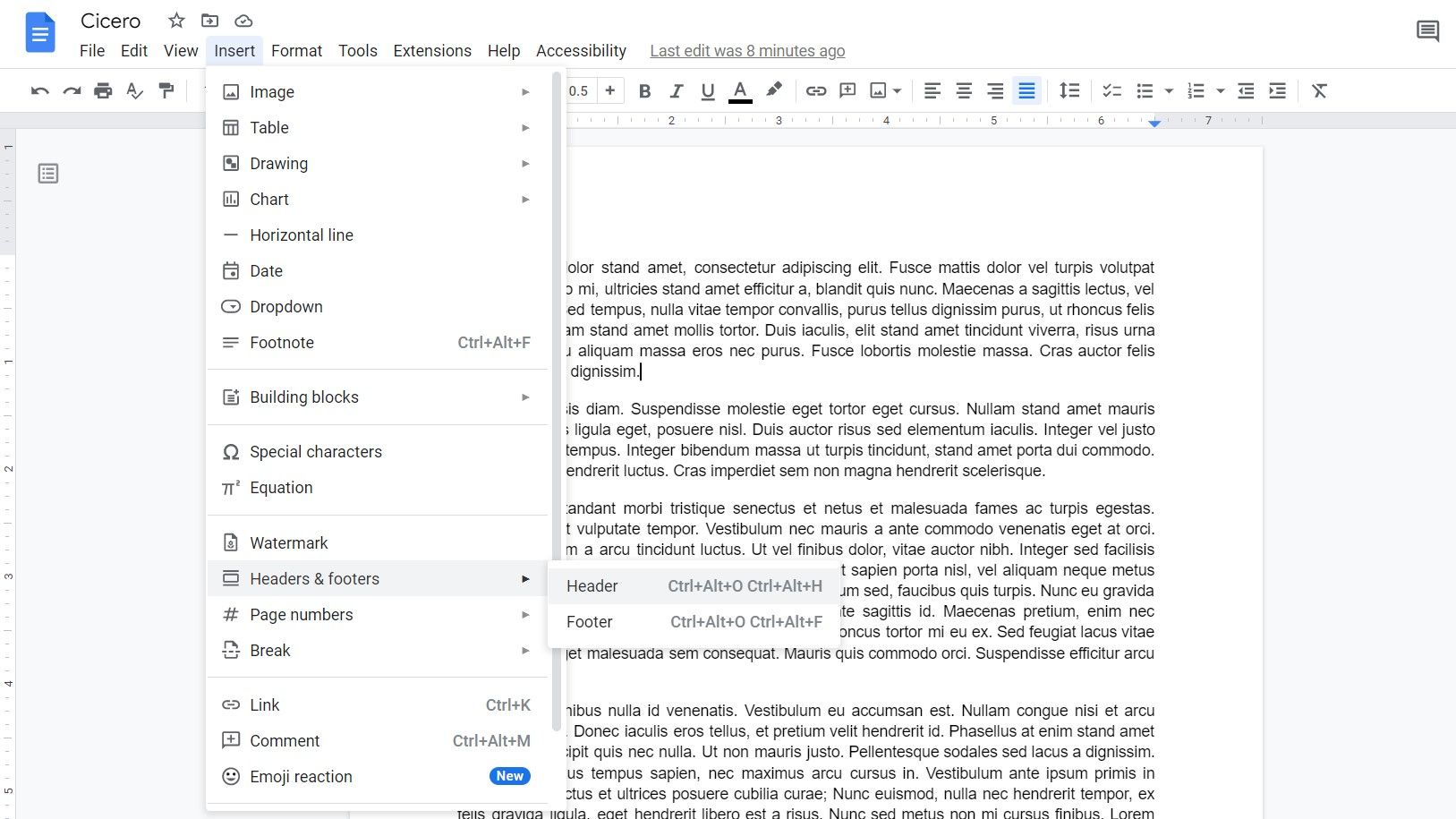
Если ваш документ разбит на страницы, добавление колонтитулов занимает считанные секунды:
- Откройте документ в Google Docs.
- В меню выберите Вставка.
- Выберите Верхний колонтитул или Нижний колонтитул — выбранная область станет редактируемой.
После этого добавьте любой текст, изображение или таблицу. Для повторного редактирования просто дважды щёлкните по колонтитулу или кликните в него мышью.
Совет: форматирование (шрифт, выравнивание, цвет) применяется ко всем копиям колонтитула одновременно.
Как настроить колонтитулы в Google Docs
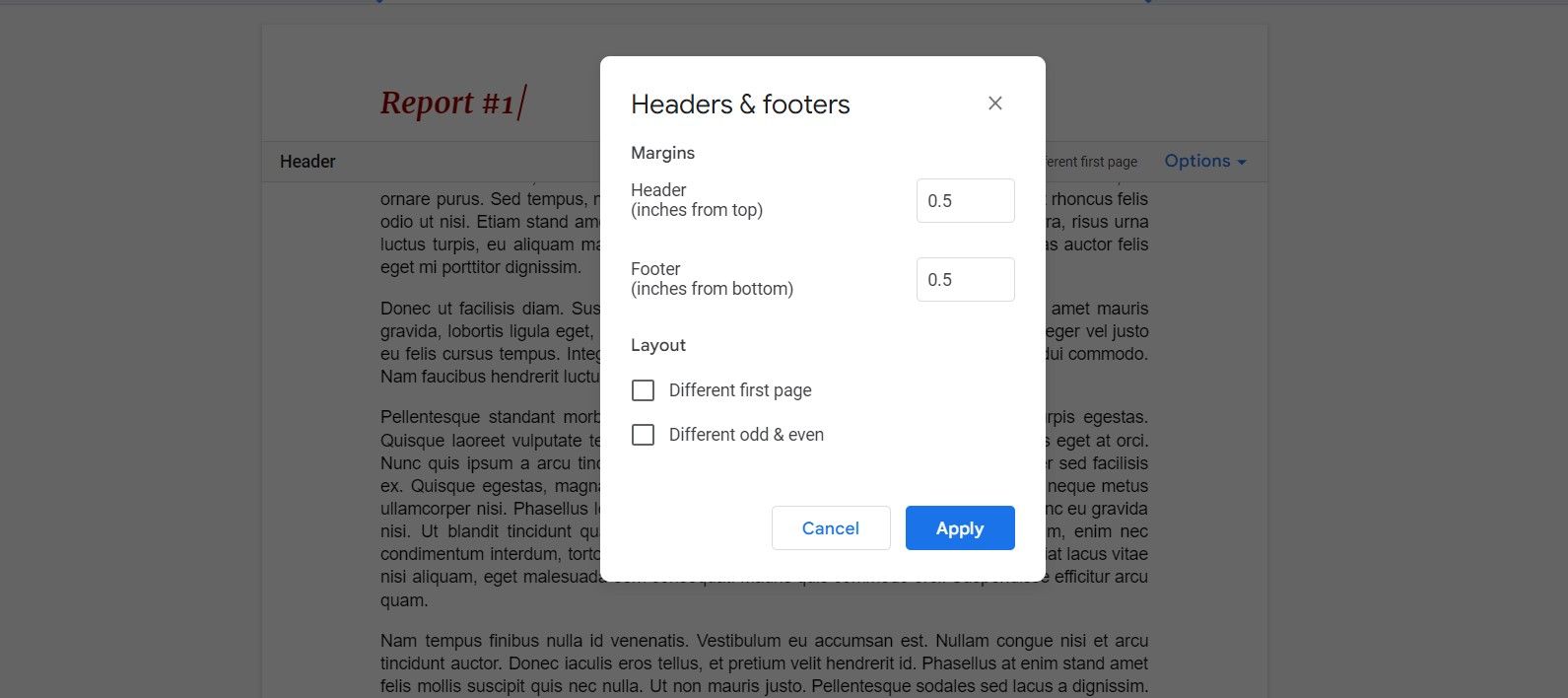
Вы можете менять не только содержимое, но и два основных параметра: поля (отступы) и макет колонтитула.
Поля
Поля управляют расстоянием между колонтитулом и краем содержимого страницы.
- Перейдите в верхний или нижний колонтитул документа.
- Нажмите Параметры.
- Выберите Формат колонтитула (если вы внизу — это будет «Формат нижнего колонтитула»).
- В открывшемся окне измените отступы для верхнего или нижнего колонтитула. Увеличение верхнего отступа добавит пространства между верхом страницы и колонтитулом; увеличение нижнего — между колонтитулом и низом страницы.
- Нажмите Применить.
Совет по читаемости: обычно отступы для колонтитулов выбирают в диапазоне 10–24 мм, но ориентируйтесь на требования печати или издателя.
Макет (разные колонтитулы для первой/чётных/нечётных страниц)
В документах часто нужно, чтобы первая страница имела другой колонтитул (например, титульный лист), а затем — общий колонтитул для всех остальных страниц. Также широко используется схема: разные колонтитулы для чётных и нечётных страниц (например, номер слева/справа).
Как задать отличающийся колонтитул для первой страницы:
- Перейдите в колонтитул документа.
- Нажмите Параметры, затем Формат колонтитула.
- Отметьте Разный колонтитул для первой страницы.
- Нажмите Применить.
Порядок действий важен: если вы включите эту опцию после добавления содержимого в колонтитулы, содержимое может остаться в предыдущих страницах. Лучше выбрать опцию до окончательной верстки.
Как задать разные колонтитулы для чётных и нечётных страниц:
- Откройте Формат колонтитула.
- Поставьте отметку Разные для нечётных и чётных страниц.
- Нажмите Применить.
Пример применения: в печатных рукописях на нечётных страницах номер ставят справа, а на чётных — слева.
Как добавить номера страниц в Google Docs
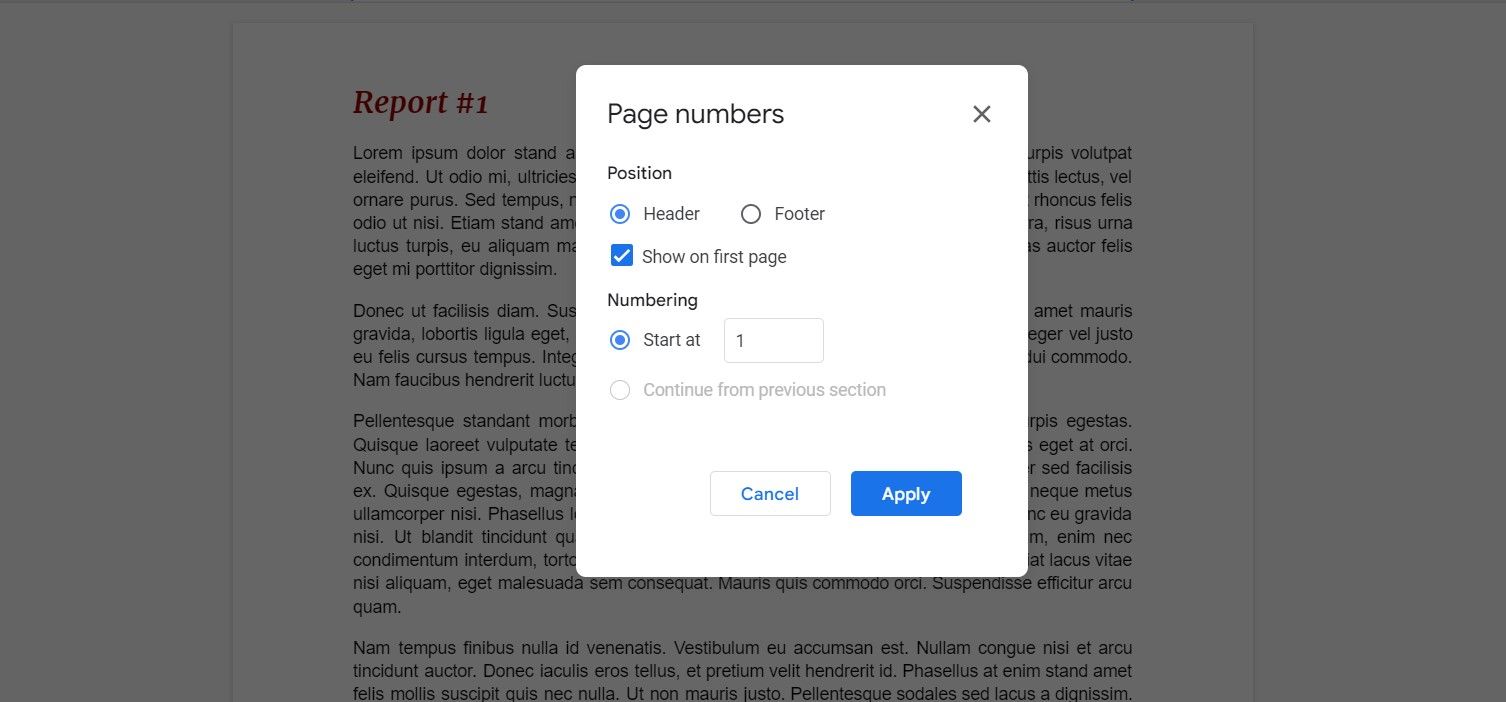
Нумерация страниц — одна из основных функций колонтитулов. Она облегчает навигацию и нужна для автоматического содержания.
- В меню выберите Вставка.
- Нажмите Номера страниц. Появятся четыре быстропереключателя: два варианта с номерами вверху и два — внизу; по одному варианту для исключения первой страницы.
- Для точной настройки выберите Дополнительные параметры.
- В диалоге Параметры нумерации страниц укажите позицию (верх/низ) и формат.
- Отметьте, показывать ли номер на первой странице (при этом первая страница всё равно учитывается в счёте, но номер на ней можно скрыть).
- При необходимости укажите стартовый номер (обычно 1).
- Нажмите Применить.
После вставки вы можете перейти в колонтитул и изменить стиль номера: шрифт, выравнивание и цвет. Изменение для одного номера автоматически применяется ко всем.
Когда колонтитулы не подходят (примеры и обходы)
- Pageless-документ: если у вас документ без страниц, колонтитулы недоступны — рассмотрите экспорт в формат с страницами или вставку повторяющихся блоков вручную.
- Индивидуальные страницы с уникальным оформлением: если нужно полностью отличающееся оформление на конкретных страницах (не только первый/чётный/нечётный), используйте разрывы разделов и настройте колонтитулы для каждого раздела.
- При экспорте в некоторые форматы (редкие старые печатные шаблоны) возможны отличия в позиционировании — проверьте PDF перед печатью.
Альтернативы колонтитулов:
- Вставка фиксированных текстовых блоков в теле страницы (например, блок заголовка) — если нужен уникальный контент на каждой странице.
- Использование шаблонов (создать шаблон с готовыми колонтитулами и копировать документ).
Практические шаблоны колонтитулов
Примеры содержимого для разных задач — скопируйте и вставьте в колонтитул, затем отформатируйте.
- Для научного отчёта (верхний колонтитул первой страницы):
- «Отчёт лаборатории №3 — Анализ проб»
- дата проведения: 2026-04-01
- Ф.И.О. исполнителя: Иванов И. И.
- Для основного текста (нижний колонтитул всех страниц):
- В левом углу: название документа
- По центру: пусто
- Справа: № страницы (автоматически)
- Для резюме (CV):
- Верхний колонтитул: «Имя Фамилия — Специализация» (слева) — e‑mail (справа)
- Номер страницы не обязателен, но полезен при печати нескольких страниц
- Для печатной книги (двусторонняя верстка):
- Нечётные страницы (правые): номер страницы справа; заголовок раздела слева
- Чётные страницы (левые): номер страницы слева; заголовок раздела справа
Чеклист перед финальной версткой (роль‑ориентированный)
Для автора (студент, сотрудник):
- Проверьте, что на титульной странице колонтитул скрыт, если требуется.
- Убедитесь в едином стиле шрифта и выравнивания в колонтитулах.
- Проверьте видимые номера страниц и их стартовое значение.
Для научного редактора/издателя:
- Проверьте разные колонтитулы для первой/чётных/нечётных страниц.
- Убедитесь, что отступы соответствуют требованиям типографии.
- Проверьте экспорт в PDF — положение колонтитул должно совпадать.
Для администратора документа:
- Сделайте шаблон с готовыми колонтитулами для команды.
- Заблокируйте шаблон или добавьте инструкции по редактированию.
Мини‑методология: быстрая проверка качества
- Вставьте колонтитул и заполните тестовым текстом.
- Примените форматирование и проверьте все страницы документа.
- Экспортируйте в PDF и проверьте визуально положение на нескольких устройствах (экран, печать).
- Если нужно уникальное оформление внутри документа — используйте разрывы разделов.
Критерии приёмки
Документ считается готовым к печати или публикации, если:
- Колонтитулы отображаются на всех необходимых страницах.
- Номера страниц корректны и начинаются с нужного значения.
- Шрифты и выравнивание в колонтитулах соответствуют стилю документа.
- При экспорте в PDF колонтитулы не обрезаются и не смещаются.
Часто задаваемые вопросы (FAQ)
Q: Можно ли вставить изображение в колонтитул?
A: Да. В колонтитул можно вставлять изображения, таблицы и ссылки, но следите за размерами и отступами, чтобы не перекрывать основной текст страницы.
Q: Появляются ли колонтитулы в PDF при экспорте?
A: Да, колонтитулы экспортируются в PDF и сохраняют позицию и форматирование. Всегда проверяйте итоговый PDF перед печатью.
Q: Как удалить колонтитул?
A: Откройте колонтитул (двойной щелчок), удалите содержимое и нажмите вне колонтитула. Если хотите отключить колонтитул полностью — удалите содержимое и снимите соответствующие опции в форматировании.
Q: Как иметь разные колонтитулы внутри одного документа (не только первая/чётные/нечётные)?
A: Используйте разрывы разделов (Вставка → Разрыв → Разрыв раздела) и настройте колонтитулы для каждого раздела. Помните, что по умолчанию колонтитулы секции наследуются от предыдущей секции — отключите наследование при необходимости.
Итог и лучшие практики
- Используйте колонтитулы для информации, которая должна повторяться: номера страниц, заголовки разделов, контакты.
- Планируйте макет заранее: настройте разные колонтитулы для первой и для чётных/нечётных страниц до финальной верстки.
- Всегда экспортируйте в PDF и проверяйте визуально перед окончательной публикацией или печатью.
Важно: если вы работаете в документе без страниц (pageless), колонтитулы недоступны — переключитесь на обычный формат страниц или используйте повторяющиеся блоки в теле документа.
Короткое резюме: колонтитулы — простой и мощный инструмент оформления документов в Google Docs. Освоив вставку, форматирование и варианты разметки, вы сможете повысить удобство чтения и подготовить документ к печати или публикации.

Похожие материалы

Несколько аккаунтов Skype: Multi Skype Launcher

Журнал для работы: повысить продуктивность

Персональные звуки уведомлений на Android

Скачивание шоу Hulu для офлайн‑просмотра

Microsoft Start: персонализированная новостная лента
