Как открыть решённые комментарии в Google Docs
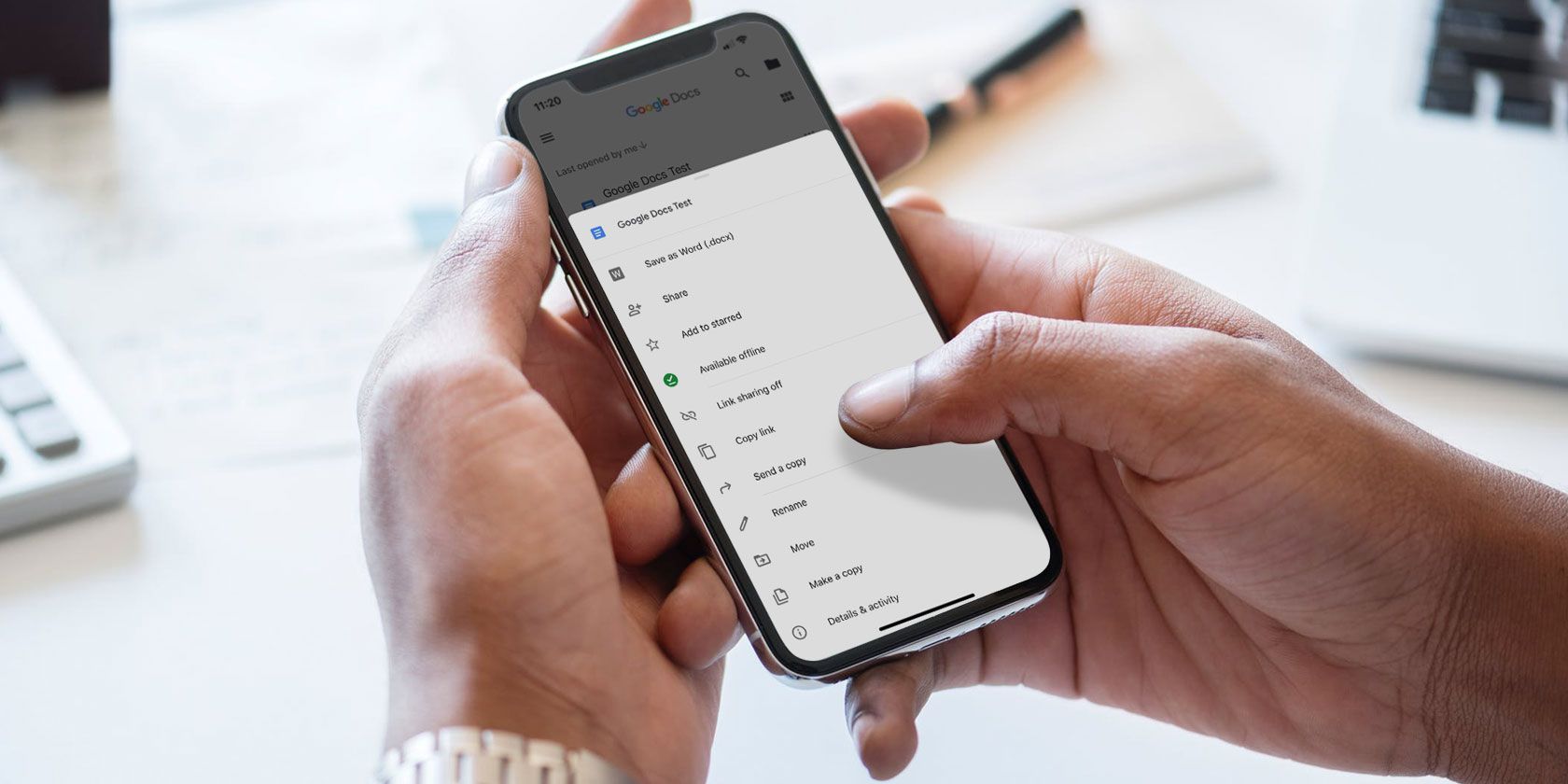
Если вы случайно пометили комментарий как решённый, откройте окно комментариев в верхнем правом углу документа и выберите «Повторно открыть». В мобильном приложении шаги аналогичны.
Пользовательские блоки в Google Документах позволяют сохранять и быстро вставлять часто используемые фрагменты. Подход полезен для команд Google Workspace и Education: ускоряет работу, поддерживает стиль и требует простой процедуры управления.
Двойной интервал в Google Документах можно быстро включить на компьютере через панель инструментов или меню «Формат», а в мобильных приложениях — через меню Формат → Абзац → Межстрочный интервал. Ниже — пошаговые инструкции, советы по проверке и краткий чеклист для разных ролей.
В Google Документах можно вставлять горизонтальные и вертикальные линии четырьмя способами: встроенная команда, границы абзаца, инструмент Рисунок и колонки с разделителем. Выберите метод в зависимости от необходимого контроля над стилем, привязки к тексту и макета.
Добавляйте часто используемые имена, сленг и термины в личный словарь Google Документов, чтобы они не подчеркивались; удаляйте лишние слова через «Инструменты → Орфография и грамматика → Личный словарь».
Выберите текст с требуемым шрифтом и межстрочным интервалом, обновите «Обычный текст» и заголовки через меню Формат → Стили абзаца, затем сохраните как «Мои стили по умолчанию». После этого новые документы будут использовать ваши настройки.
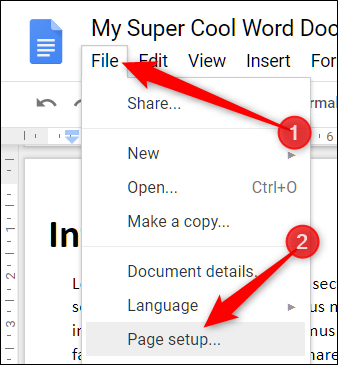
В Google Документах можно переключать ориентацию всей страницы между книжной и альбомной через меню Файл → Параметры страницы. Нельзя изменить ориентацию только для части документа — обойти это можно созданием отдельного файла и объединением в PDF.
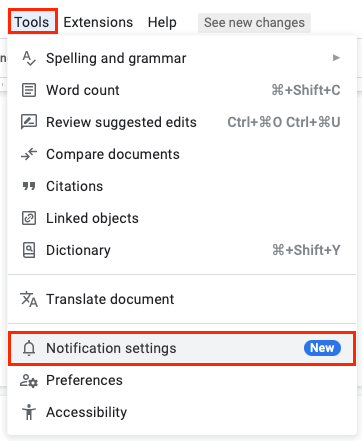
Настройте уведомления в Google Доках, чтобы получать письма при упоминании в комментариях или при добавлении/удалении содержимого. Настройки доступны в веб-версии (по состоянию на июль 2022); письма будут приходить на связанный аккаунт Gmail на любых устройствах.
Кратко: Закладки в Google Docs создают внутренние ссылки на конкретные места в документе. Выделите нужный фрагмент, выберите «Вставка» → «Закладка», а затем скопируйте ссылку для быстрого перехода.
В веб‑версии Google Docs откройте панель структуры документа, нажмите плюс у поля «Резюме», введите краткий обзор и нажмите Enter для сохранения.
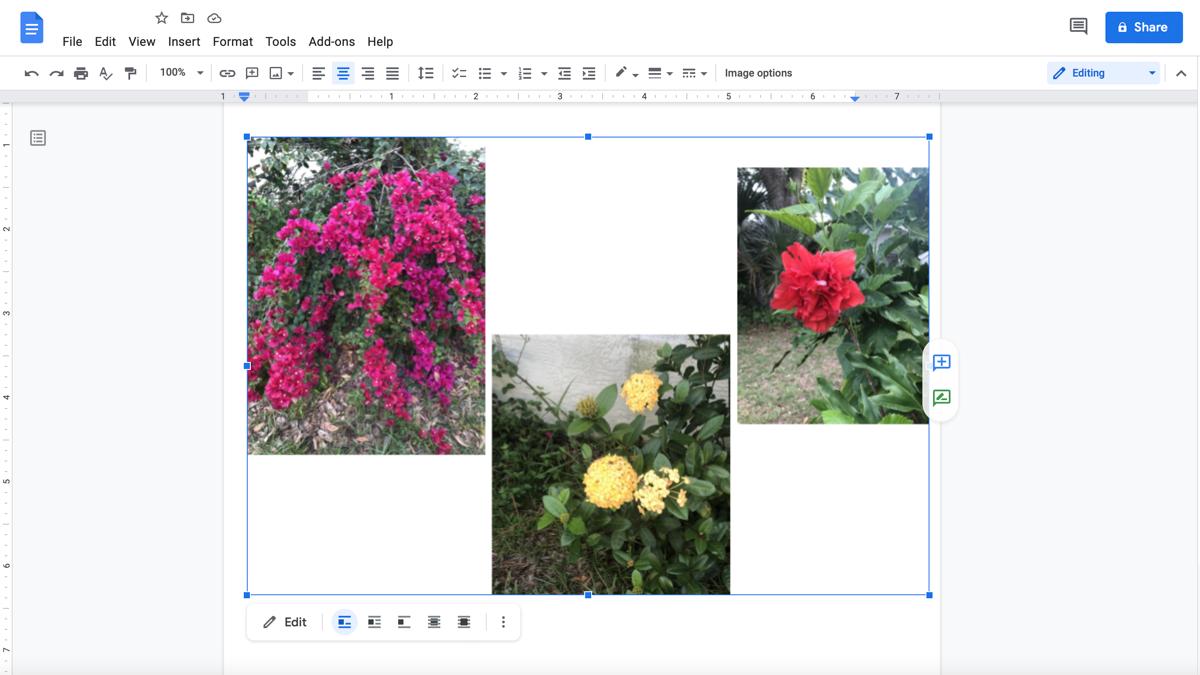
В Google Документах используйте Вставка > Рисунок > Создать, добавьте изображения на холст и выберите Группировать — затем сохраните в документ. Это даёт единый объект для перемещения и масштабирования.
В Google Документах можно менять ориентацию отдельных страниц — целиком для выбранной области или для конкретного элемента. Выделите содержимое, щёлкните правой кнопкой и выберите нужную ориентацию.
Вставить таблицу в Google Документы можно через меню «Вставка» → «Таблица»: выберите размер сетки. Редактируйте через правый клик, перетаскивание границ и «Свойства таблицы».
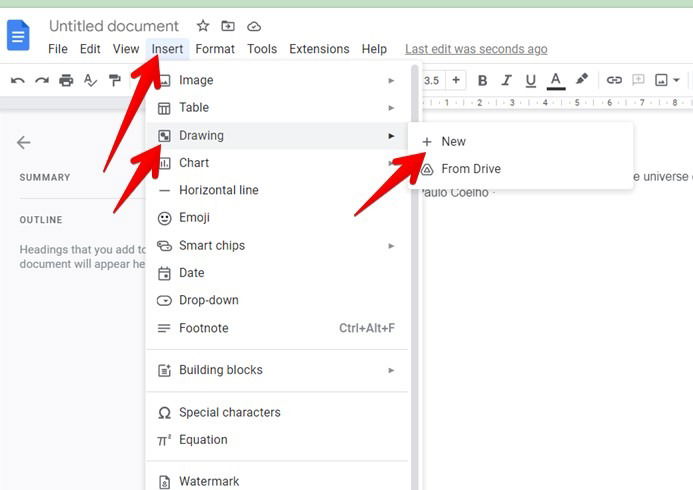
В Google Документах нет отдельной настройки для поворота текста, но можно использовать инструмент Рисунок (Insert → Drawing) — создать текстовое поле, повернуть его с помощью синей ручки и вставить в документ. Изображения поворачиваются прямо на странице той же синей точкой или через «Параметры изображения → Размер и поворот».
Если нужно скрыть историю версий от обычных зрителей, дайте доступ «Просмотр». Чтобы полностью удалить прошлые версии, создайте копию документа — в копии будет только текущая версия.
В Google Docs можно быстро узнать количество слов для всего документа или выделенного участка. Откройте меню «Инструменты» → «Количество слов» или нажмите Ctrl+Shift+C (Windows/Chromebook/Linux) или ⌘+Shift+C (Mac).
В Google Docs нет отдельного инструмента «текстовое поле», но можно использовать «Рисунки» для гибкого редактируемого блока или таблицу 1×1 для простого и совместимого варианта.
Google Docs теперь поддерживает нативные водяные знаки для изображений и логотипов. Для гибкой настройки прозрачности и композиции используйте Google Drawings и вставьте итоговое изображение в документ.
Сноски в Google Документах позволяют добавлять дополнительные примечания и ссылки, не прерывая основной текст. На вебе используйте Insert > Footnote; в приложении — + → Footnote. Удаляйте сноску, удалив индекс‑число в тексте.
Вставьте диаграмму через Вставка → Диаграмма, отредактируйте данные в связанной Google Таблице и нажмите «Обновить» в документе, чтобы применить изменения.