
Smart Chips в Google Docs — как использовать и примеры
Быстрая навигация
- Что такое Smart Chips в Google Docs?
- Как вставлять и использовать Smart Chips
- Примеры реального использования и чек-листы
- Когда Smart Chips не подходят и альтернативы
Краткое содержание
- Smart Chips встраивают живые ссылки на людей, файлы, даты и места прямо в текст.
- Выше продуктивность — меньше переключений между вкладками и меньше писем.
- Вставить чипы просто: через меню «Вставка» или набрав символ @.
Что такое Smart Chips в Google Docs?
Smart Chips — это интерактивные элементы в Google Docs и Google Sheets, которые добавляют контекст без загромождения текста. Это динамические «сниппеты»: пользователь может кликнуть или навести курсор и получить подробности, связанные с элементом.
Коротко о типах Smart Chips:
| Люди | Отметьте коллег или контакты, связав их с аккаунтами Google. |
| Файлы | Подключите другие Документы, Таблицы или Презентации для быстрого доступа. |
| Даты | Вставляйте события календаря или дедлайны, чтобы отслеживать сроки. |
| Места | Ссылки на локации с указанием адреса и карты. |
Smart Chips интерактивны: при наведении показывают подробности, а при клике открывают соответствующий ресурс. Для команд, работающих с несколькими проектами, это помогает поддерживать структуру и ускоряет работу с контентом.
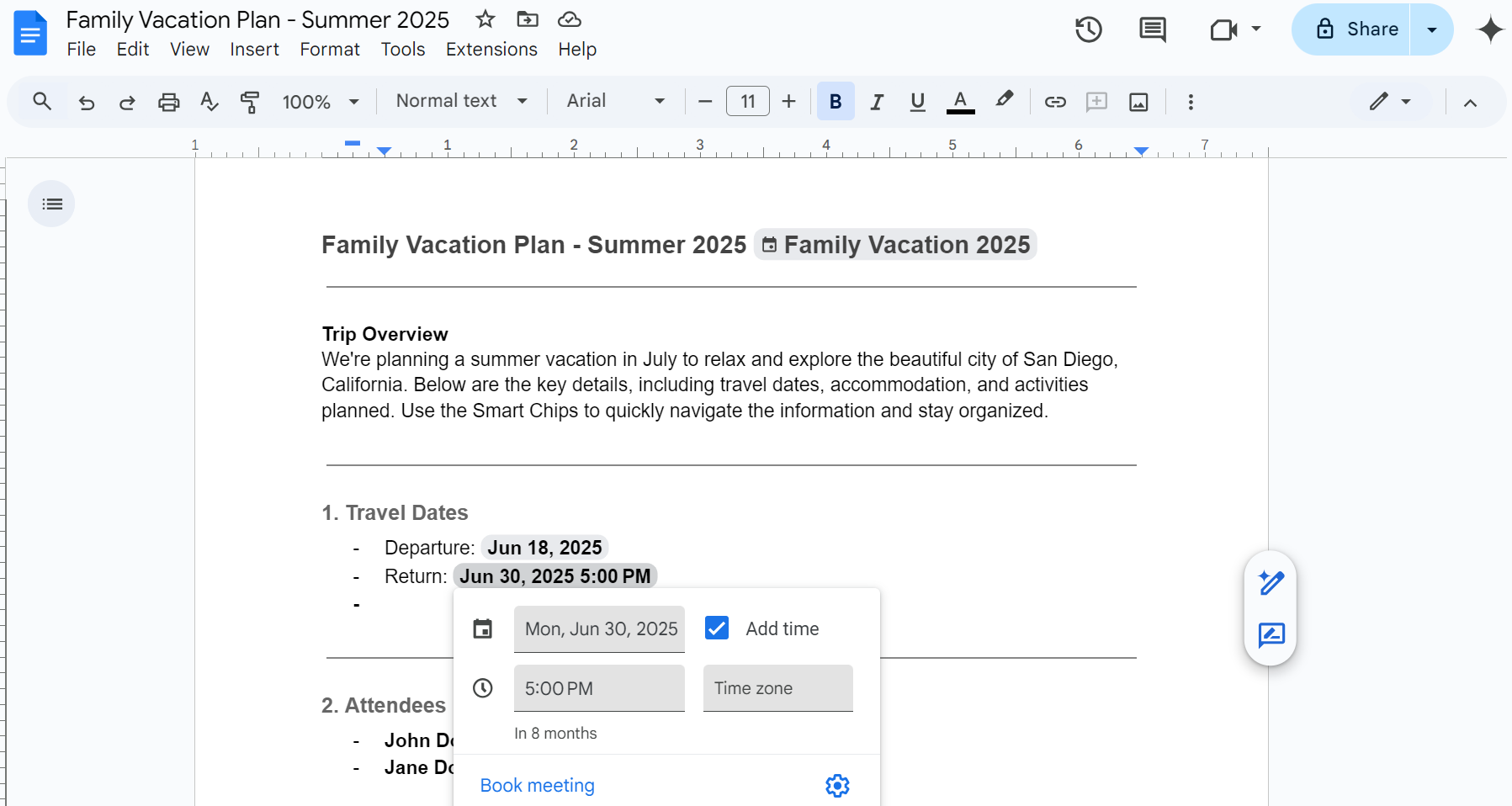
Важно: Smart Chips не копируют содержимое файла в документ — они выступают как ссылка с метаданными (имя, тип файла, краткая информация). Это экономит место и сохраняет единый источник правды.
Как вставлять и использовать Smart Chips
Добавление Smart Chips в Google Docs простое и похоже на вставку в Google Sheets. Ниже — два основных метода.
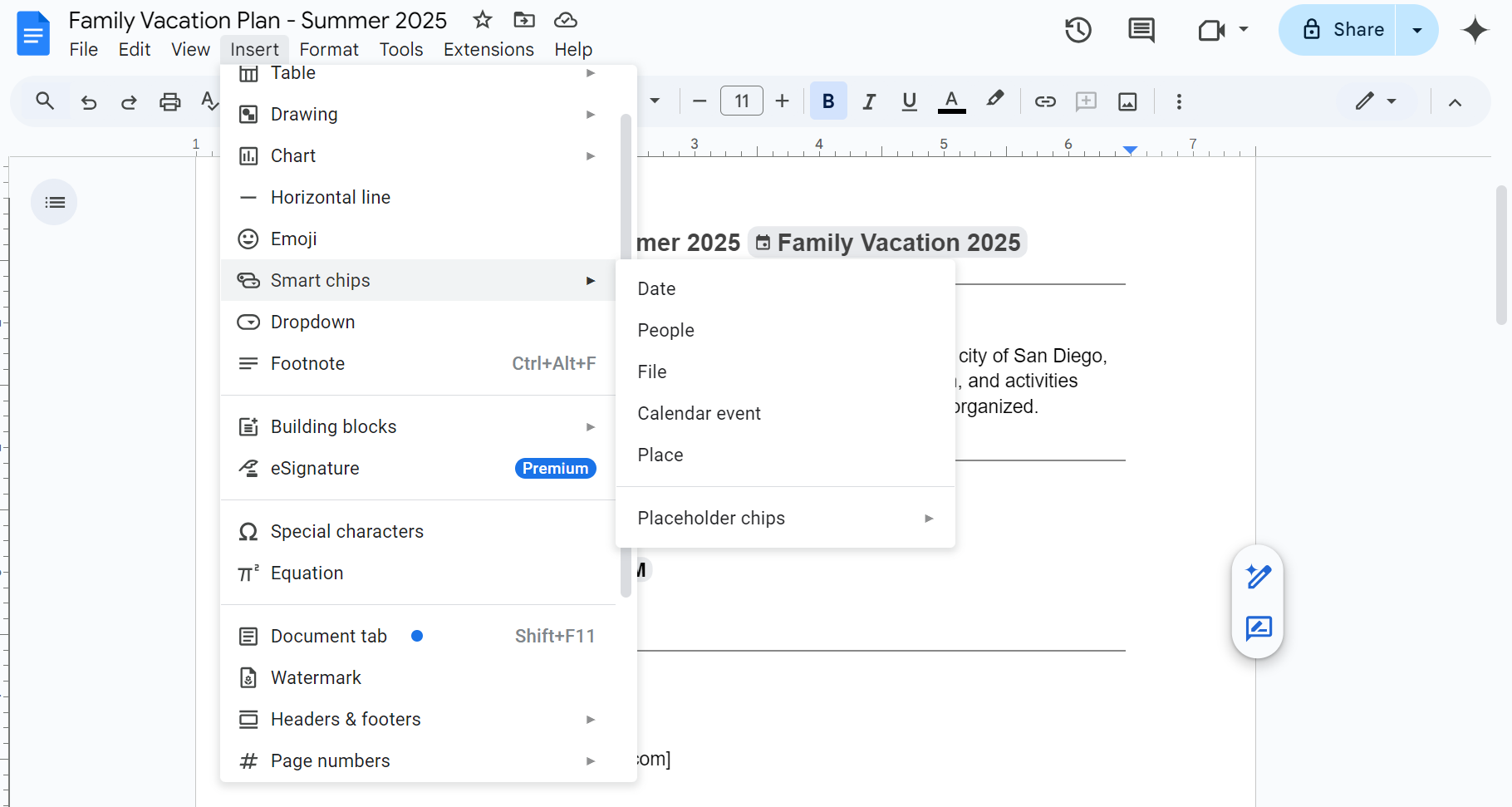
Метод 1: Через меню «Вставка» (Insert)
- Поместите курсор в нужное место документа.
- В верхнем меню выберите «Вставка» → «Smart Chips».
- Выберите тип чипа: человек, файл, дата или место.
- При выборе файла или человека появится подсказка — выберите нужный элемент.
Метод 2: Быстро с помощью знака «@»
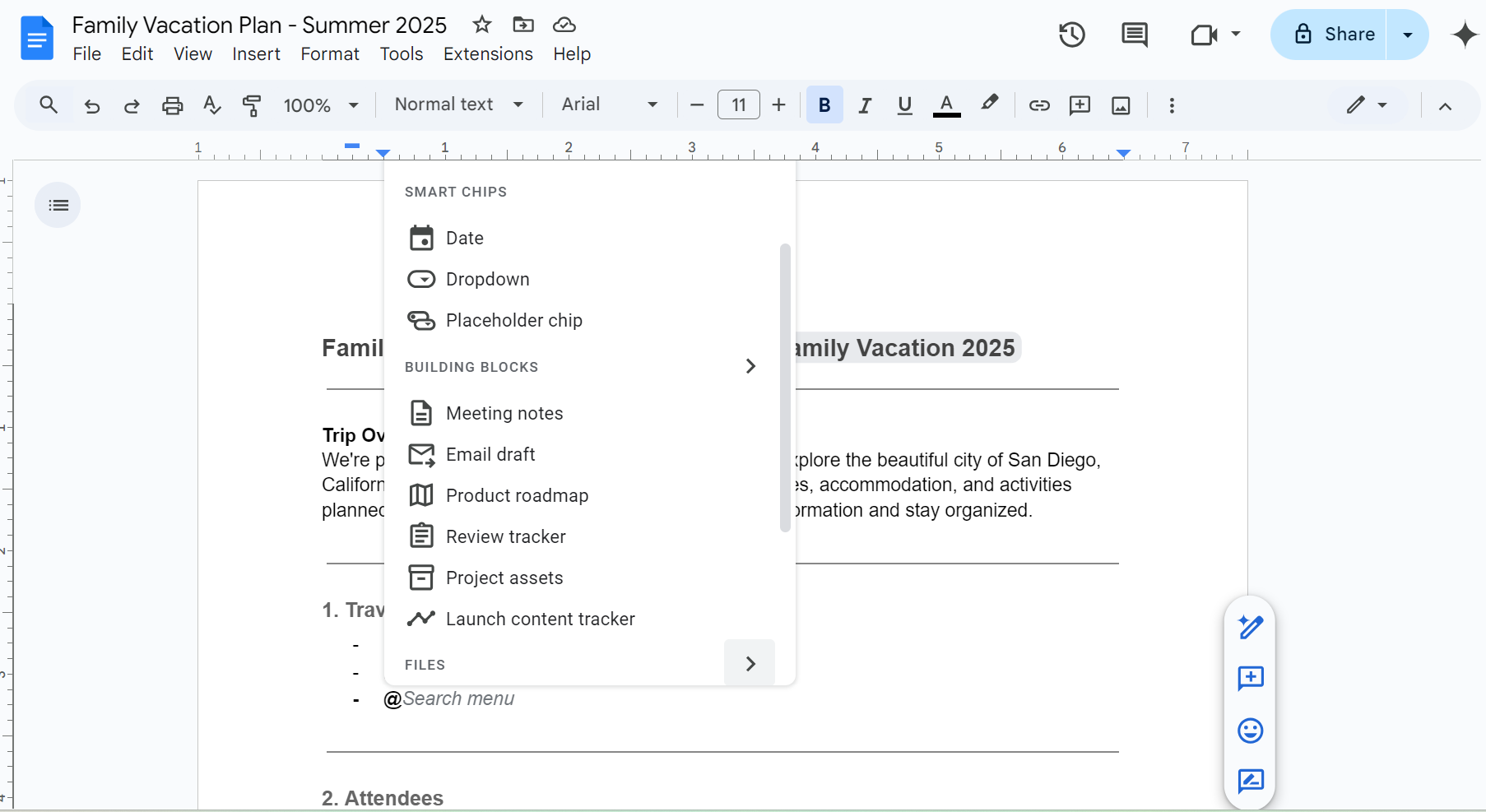
- В документе наберите символ @.
- Откроется меню с вариантами Smart Chips.
- Выберите нужный тип (например, человек, файл, дата) и нажмите Enter.
Чтобы удалить Smart Chip, просто удалите его как обычный текст. Чипы ведут себя как отдельный элемент текста: их можно копировать, вырезать и вставлять.
Практические примеры: как я использую Smart Chips
Я использую Smart Chips в рабочих процессах для трёх основных случаев:
- Ссылки на ключевые файлы проекта — все данные под рукой.
- Пометки ответственных людей — быстро назначать и проверять статусы.
- Вставки дат для заметок и дедлайнов — легко отслеживать сроки.
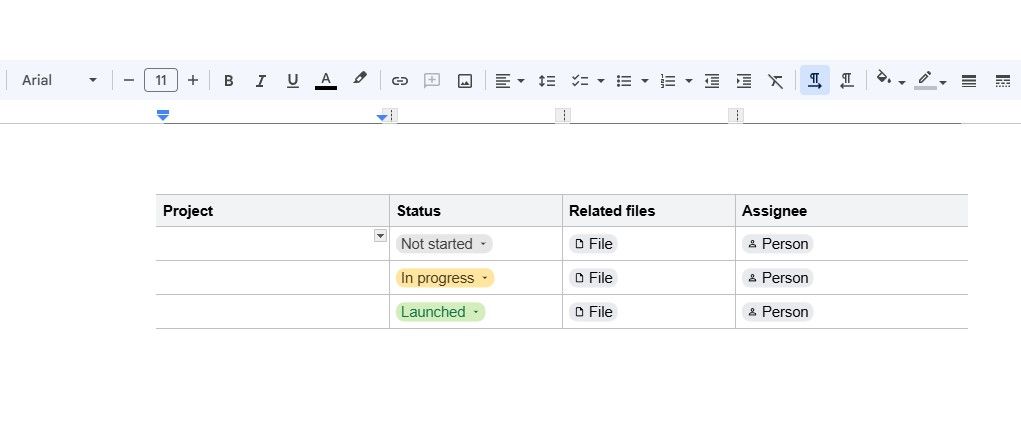
Пример: межкомандный исследовательский проект
- Вставлял File Smart Chips на таблицы с сырыми данными и отчётами, чтобы аналитики сразу переходили к нужной версии.
- Отмечал экспертов People Smart Chips для быстрого запроса комментариев.
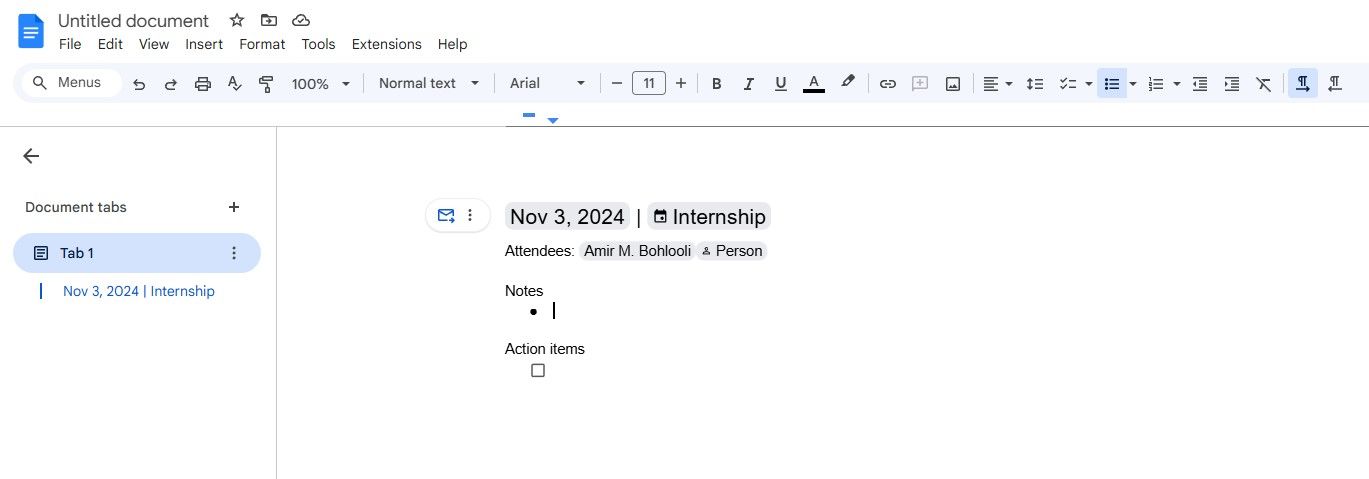
Пример: протоколы встреч
- Вставлял Date Smart Chips для сроков выполнения задач и ссылок на предыдущие повестки.
- На синхронизациях команда кликает даты и видит детали событий или связанные документы.
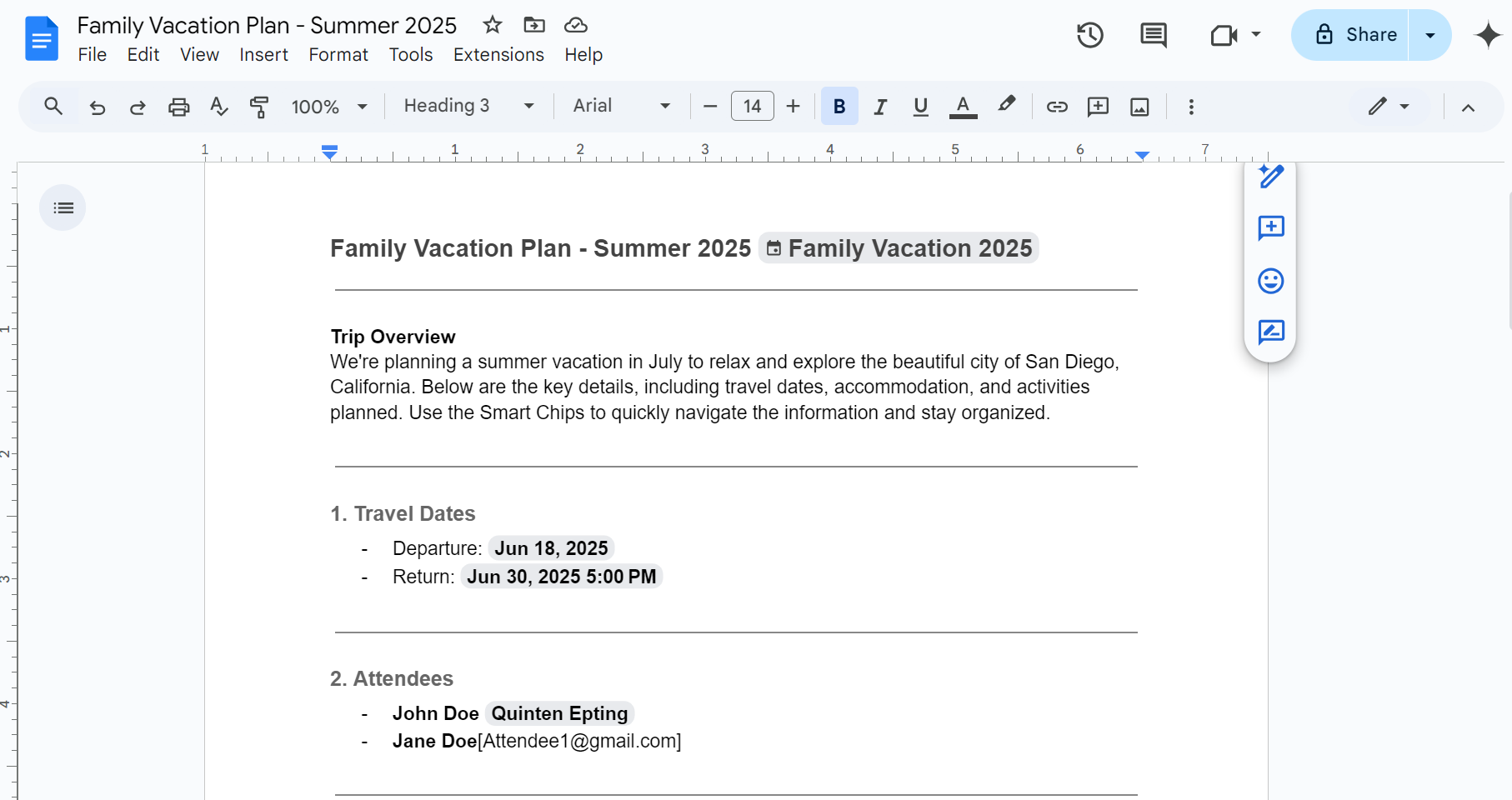
Пример: управление контентом
- Для серии постов я отмечал авторов People Smart Chips и добавлял ссылки на черновики через File Smart Chips. Редакторы видели статус и переходили к правкам в один клик.
Чек-листы по ролям (готовые действия)
H2: Менеджер проекта
- Вставить файл со списком задач и отметить ответственных.
- Добавить даты ключевых релизов как Date Smart Chips.
- Проверить доступы на все связанные файлы.
H2: Аналитик
- Помечать источники данных File Smart Chips с указанием версии.
- Отмечать коллег для ревью через People Smart Chips.
- Добавлять комментарии рядом с чипами при необходимости.
H2: Редактор/автор
- В каждом черновике иметь чип с датой дедлайна и чип с редактором.
- При переключении статуса менять комментарий в документе, не удаляя чип.
Готовая методология внедрения (микро-SOP)
- Идентифицируйте сценарии использования (протоколы встреч, управление контентом, исследования).
- Определите стандарт для именования файлов и ответственных (чтобы подсказки находили нужный объект).
- Добавьте Smart Chips в шаблоны документов команды.
- Обучите команду: короткий чек-лист и демо на 10–15 минут.
- Через 2–4 недели соберите фидбек и внесите корректировки.
Когда Smart Chips не подходят (ограничения и контрпримеры)
- Большие архивы данных. Если нужно массово отображать содержимое таблиц — лучше встраивать фрагменты таблиц или использовать таблицы в документе.
- Доступ ограничен. Чипы ссылаются на файлы/людей: если у получателя нет доступа, чип бесполезен.
- Не для финализированных отчётов. Если документ должен быть автономным офлайн-отчётом, лучше вставить актуальные данные прямо в текст.
Совет: перед массовым применением проверьте права доступа у всех участников.
Альтернативы и интеграции
- Использовать Google Apps Script для автоматической вставки ссылок или сбора метаданных.
- Интеграция с таск-менеджерами (Asana, Jira) — когда нужна полноценная система задач.
- Встраивание фрагментов таблиц или изображений вместо чипов, если нужно показать данные сразу в тексте.
Критерии приёмки (как оценить успешное внедрение)
- В документах команды появились Smart Chips для ключевых процессов (протоколы встреч, шаблоны проектов).
- Время на поиск файлов/ответственных сократилось (качественная оценка в опросе команды).
- Уменьшилось число писем с уточнениями по местоположению файлов.
Шпаргалка: быстрые команды и советы
- Ввод: @ + имя/файл/дата/место → Enter.
- Удаление: обычный Backspace/Del.
- Копирование: чип копируется как единый элемент.
- Проверка прав: если чип ведёт к файлу, откройте его и убедитесь в доступе для всей команды.
Безопасность и приватность
Smart Chips отображают метаданные и ссылки, они не меняют права доступа автоматически. Если чип ссылается на приватный файл, другие увидят только подсказку, но не содержимое, пока не получат доступ.
Часто задаваемые вопросы
Работают ли Smart Chips офлайн?
Нет — чипы показывают актуальные метаданные и требуют подключения, чтобы открыть целевой файл или событие.
Могут ли Smart Chips автоматически создавать задачи?
Нет, сам по себе чип — это ссылка/метаданные. Для автоматизации используйте Google Apps Script или интеграцию с таск-тулом.
Что произойдёт, если файл переместили или переименовали?
Чип обычно сохраняет ссылку на файл; при перемещении в пределах Google Drive ссылка остаётся рабочей. При удалении файла доступ пропадает.
Планы роста и зрелость использования
- Начальный уровень: ручное добавление чипов в ключевые документы.
- Средний уровень: шаблоны с заранее подготовленными чипами и обученные команды.
- Продвинутый уровень: автоматизация через скрипты, интеграция с процессами разработки и таск-трекерами.
Резюме
Smart Chips в Google Docs — простой и эффективный способ сделать документы интерактивными и удобными для совместной работы. Начните с небольшого набора шаблонов, убедитесь в правах доступа и распространяйте практику по ролям. Даже при простом использовании чипы экономят время и сокращают количество лишних писем.
Воспользуйтесь чек-листами выше и попробуйте внедрить Smart Chips в одном проекте в течение недели — обычно этого достаточно, чтобы почувствовать эффект.

Похожие материалы

Несколько аккаунтов Skype: Multi Skype Launcher

Журнал для работы: повысить продуктивность

Персональные звуки уведомлений на Android

Скачивание шоу Hulu для офлайн‑просмотра

Microsoft Start: персонализированная новостная лента
