
Как добавить закладки в Google Docs

Кратко: Закладки в Google Docs создают внутренние ссылки на конкретные места в документе. Выделите нужный фрагмент, выберите «Вставка» → «Закладка», а затем скопируйте ссылку для быстрого перехода.
Быстрые ссылки
- Как добавить закладку в Google Docs
Документы могут быть очень длинными. Закладки позволяют создать точечную ссылку внутри файла Google Docs, чтобы быстро возвращаться к нужному месту или пересылать ссылку другим людям. Ниже — пошаговая инструкция и дополнительные советы по использованию закладок.
Как добавить закладку в конкретном месте документа
Вставка закладки — это создание ссылки, которая переводит прямо к выбранному месту в документе. Закладки видны при просмотре документа в браузере и не отображаются при печати.
- Выделите текст или просто установите курсор в нужное место документа.
- Откройте меню “Вставка” и выберите команду “Закладка”.
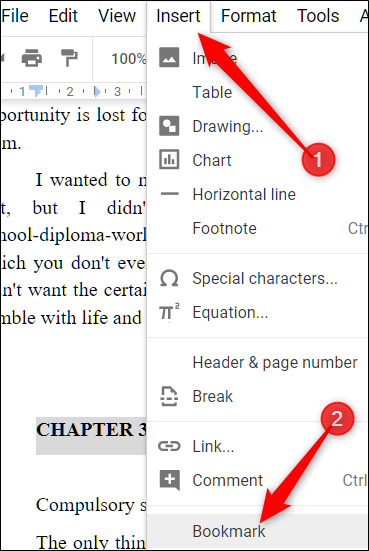
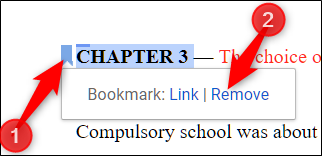
После этого рядом с местом появится синяя лента закладки.
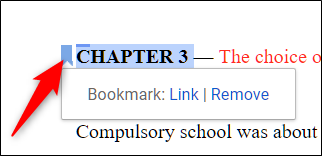
Нажмите на синюю ленту, чтобы увидеть две опции: “Ссылка” и “Удалить”.
Как скопировать ссылку на закладку
- Нажмите на синюю ленту закладки.
- Выберите “Ссылка”.
- В появившемся меню правой кнопкой мыши нажмите “Копировать адрес ссылки” (или используйте команду копирования в браузере).
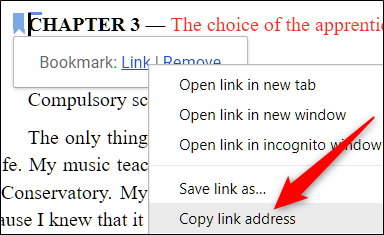
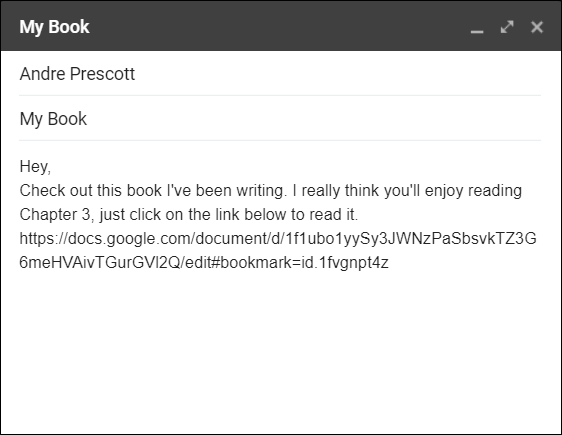
Эту ссылку можно отправить по почте, вставить в другой документ, добавить в закладки браузера или включить в оглавление. При переходе по ней браузер откроет документ и автоматически прокрутит страницу к нужному месту.
Как удалить закладку
Если закладка больше не нужна:
- Нажмите на синюю ленту.
- Выберите “Удалить”.
Несколько закладок в одном документе
Вы можете добавлять столько закладок, сколько нужно. Повторите описанные выше шаги для разных мест в документе, чтобы создать набор внутренних ссылок. Это удобно для длинных справок, руководств и технической документации.
Бонус: закладки в Google Slides
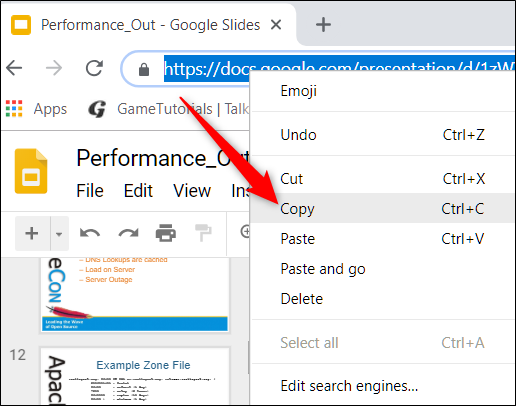
В Google Slides можно ссылаться на конкретный слайд. Выберите нужный слайд и скопируйте URL из адресной строки — каждый слайд имеет уникальную ссылку.
Важно: закладки работают только при просмотре документа в веб-версии. Если вы экспортируете документ в PDF или распечатаете его, встроенные закладки не сохранятся.
Когда закладки могут не сработать
- Документ недоступен по правам доступа: получатель не увидит содержимое по ссылке.
- Ссылка была изменена вручную или документ перемещён в другой аккаунт/папку с изменением доступа.
- При экспорте/печати закладки не активны — это только веб-функция.
Альтернативные подходы к навигации по документу
- Используйте оглавление (Вставка → Оглавление) — автоматически создаётся на основе стилей заголовков.
- Правильная структура заголовков (H1, H2, H3) позволяет пользоваться панелью навигации Google Docs.
- Закреплять ссылки на конкретные заголовки: можно ссылаться на заголовки через «Ссылка» → «По заголовку».
Каждый вариант полезен в разных сценариях: оглавление хорошо для читателя, закладки — для точечных ссылок, а заголовки — для удобной структуры и SEO.
Чек-листы по ролям
Автор:
- Разместить закладки в ключевых местах документа.
- Проверить, что ссылки корректно открываются для тестового аккаунта с правами просмотра.
- Сохранить список ссылок в отдельном документе для распространения.
Редактор/Корректор:
- Проверить, что закладки ведут к нужному контенту.
- Убедиться, что структура заголовков согласована с оглавлением.
- Удалить устаревшие или дублирующие закладки.
Презентер/Докладчик:
- Добавить закладки на места с важными тезисами и примерами.
- Подготовить набор ссылок для быстрой навигации во время выступления.
Мини-метод: быстрое руководство (шаблон действий)
- Найдите место в документе.
- Вставка → Закладка.
- Нажмите на ленту → Ссылка → Копировать адрес.
- Вставьте URL в письмо/слайд/оглавление.
- Проверьте доступы у получателей.
Глоссарий
- Закладка: внутренняя точечная ссылка на часть документа.
- URL закладки: уникальный адрес, который открывает документ и прокручивает к отмеченному месту.
- Лента закладки: визуальный маркер рядом с местом закладки.
Краткое резюме
- Закладки упрощают навигацию по длинным документам и позволяют делиться ссылками на конкретные части текста.
- Создавать закладку просто: выделите место → Вставка → Закладка → Скопировать ссылку.
- Для командной работы проверьте права доступа у получателей и поддерживайте актуальность ссылок.
Если нужно, могу подготовить готовый чек-лист в виде таблицы или короткую инструкцию для рассылки команде.

Похожие материалы

Несколько аккаунтов Skype: Multi Skype Launcher

Журнал для работы: повысить продуктивность

Персональные звуки уведомлений на Android

Скачивание шоу Hulu для офлайн‑просмотра

Microsoft Start: персонализированная новостная лента
