
Как изменить стиль по умолчанию в Google Документах

Быстрые ссылки
- Настроить шрифт и межстрочный интервал
- Настроить заголовки по умолчанию
Google Документы по умолчанию используют шрифт Arial 11pt и межстрочный интервал 1.15. Этот гид показывает, как установить свои параметры (например, Calibri 10 pt с двойным интервалом) и сохранить их как стиль по умолчанию, чтобы не менять формат вручную в каждом новом документе.
Важно: изменения применяются к аккаунту Google, поэтому после сохранения новые документы в этом аккаунте будут использовать обновлённые стили.
Настроить шрифт и межстрочный интервал
- Откройте Google Документы и создайте новый документ или откройте существующий.
- Введите несколько предложений или измените уже существующие, применив желаемые параметры: шрифт, размер шрифта и межстрочный интервал. Пример: Calibri 10 pt, межстрочный интервал 2.0.
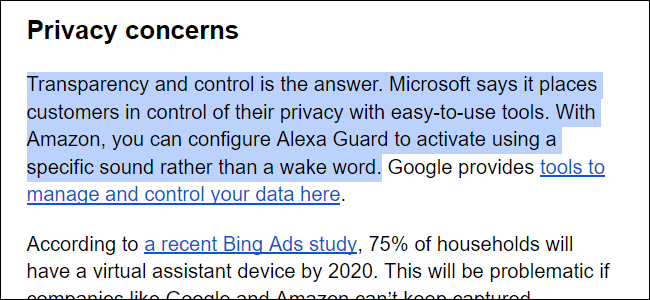
- Выделите текст: кликните в начале или конце и перетащите, либо используйте Ctrl+A/Cmd+A, если весь документ должен иметь новые настройки.
- В панели инструментов выберите Формат → Стили абзаца → Обычный текст.
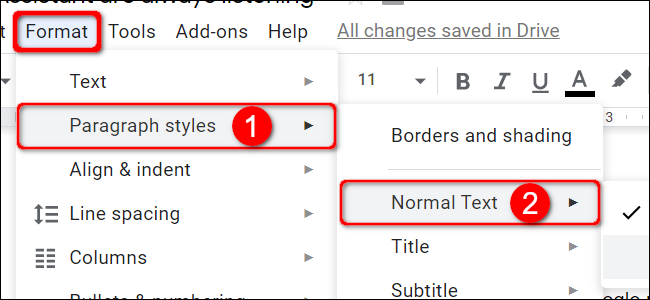
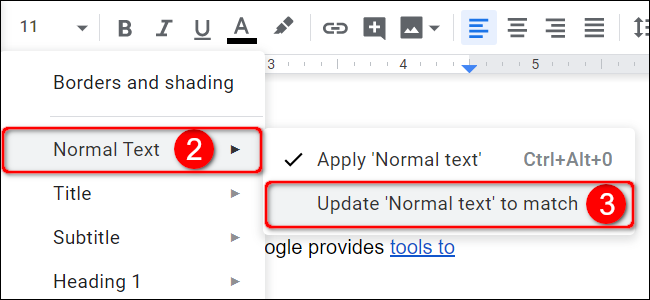
- В раскрывающемся меню выберите Обновить «Обычный текст», чтобы он соответствовал выделенному фрагменту.
- Снова откройте Формат → Стили абзаца → Опции → Сохранить как мои стили по умолчанию.

Теперь «Обычный текст» будет применяться автоматически в новых документах.
Настроить заголовки по умолчанию
- Создайте заголовок в документе, применив нужный шрифт, размер и цвет.
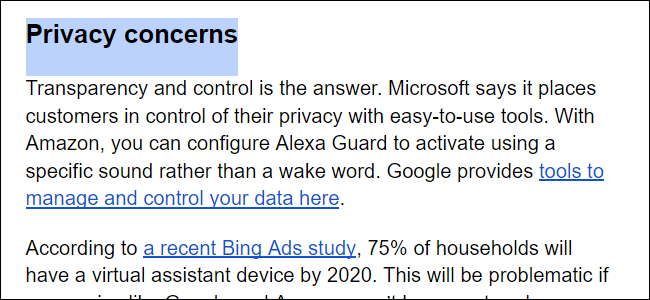
- Выделите заголовок.
- Перейдите в Формат → Стили абзаца и выберите нужную опцию: Название, Заголовок 1–6.

- Выберите Обновить [ваш выбор] по образцу, чтобы сохранить формат заголовка.
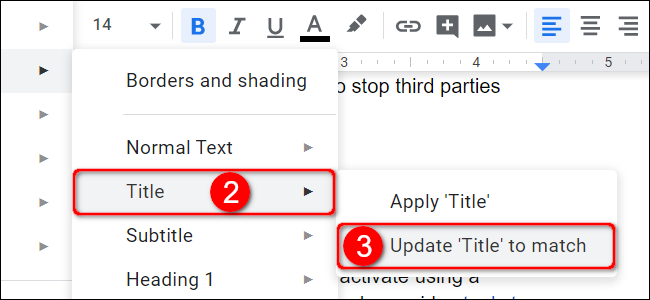
- Снова выберите Формат → Стили абзаца → Опции → Сохранить как мои стили по умолчанию.
После этого при создании нового документа заданные типы заголовков будут использовать ваши параметры без дополнительной настройки.
Быстрая методология
- Определите целевой набор стилей (шрифт, размер, межстрочный интервал, отступы, цвет заголовков).
- Примените эти параметры к тестовому тексту в документе.
- Обновите «Обычный текст» и нужные заголовки через Формат → Стили абзаца.
- Сохраните как «Мои стили по умолчанию».
- Создайте новый документ и проверьте соответствие.
Чек-лист при внедрении (ролевая разбивка)
Автор:
- Выбрать шрифт и межстрочный интервал.
- Обновить Обычный текст.
- Проверить новый документ.
Редактор:
- Проверить соответствие фирменным требованиям (если есть).
- Обновить заголовки и стиль подписи.
Администратор G Suite / Workspace:
- Проверить, что команда понимает, как сохранять личные стили.
- При необходимости разослать инструкцию или шаблоны.
Критерии приёмки
- При создании нового документа применяется нужный шрифт и размер.
- Межстрочный интервал соответствует требованию (например, двойной).
- Заголовки отображаются с заданными параметрами.
- Нет необходимости вручную менять стиль в каждом новом документе.
Частые ошибки и как их исправить
Стили не применяются в новых документах
- Причина: вы не выбрали Опции → Сохранить как мои стили по умолчанию.
- Исправление: повторите шаги 5–6 в разделе «Настроить шрифт и межстрочный интервал».
Документ наследует стили от шаблона/шаблона организации
- Причина: администратор организации может раздавать свои шаблоны.
- Исправление: сохраните ваши стили локально; при создании нового документа выберите Пустой документ, а не шаблон организации.
Шрифты не отображаются корректно у других пользователей
- Причина: у других пользователей может не быть локального шрифта (если вы используете нестандартный шрифт).
- Исправление: используйте веб-безопасный шрифт из списка Google Fonts или заранее согласуйте стандартный шрифт с командой.
Альтернативные подходы
- Создать шаблон (Файл → Создать → Из шаблона) и поделиться им с командой. Подходит, если нужно контролировать макет, заголовки и колонтитулы.
- Использовать админ-консоль Google Workspace для распространения корпоративных шаблонов.
- Применять надстройки/плагины для автоматического форматирования (только если доверяете внешнему ПО).
Примеры настроек (шаблон)
Рекомендуемый набор для официальных документов:
- Шрифт: Calibri, размер 10 pt
- Межстрочный интервал: 2.0 (двойной)
- Выравнивание: по левому краю
- Отступ абзаца: 0
- Заголовок 1: Calibri Bold 14 pt, цвет: #000000
Используйте этот набор как образец при обновлении «Обычный текст» и заголовков.
Советы по совместной работе
- Сообщите команде о новых стилях и расскажите, как сохранить их у себя.
- Если вы используете корпоративный шаблон, храните его в общем диске и обновляйте версию при изменениях стиля.
Риски и способы их снижения
- Риск: конфликт со стандартами компании. Митигирование: согласуйте изменения со службой бренда.
- Риск: несоответствие у получателей из-за нестандартных шрифтов. Митигирование: используйтесь шрифты Google или прикрепляйте PDF при финальной отправке.
Итог
Сохранение своих стилей по умолчанию в Google Документах экономит время и обеспечивает консистентность. Примените нужные параметры к тестовому тексту, обновите Обычный текст и заголовки через меню Формат → Стили абзаца, затем выберите Сохранить как мои стили по умолчанию. Проверьте новый документ и при необходимости распространите шаблон среди коллег.
Важно: если ваша организация использует собственные шаблоны, согласуйте изменения со службой ИТ или бренда.

Похожие материалы

Несколько аккаунтов Skype: Multi Skype Launcher

Журнал для работы: повысить продуктивность

Персональные звуки уведомлений на Android

Скачивание шоу Hulu для офлайн‑просмотра

Microsoft Start: персонализированная новостная лента
