
Как вставить и редактировать таблицу в Google Документах

Быстрые ссылки
- Содержание
Если нужно показать данные, изображения или объекты в документе, таблица даёт структурированный и аккуратный вид. Таблицу удобно использовать для табличных данных, сравнений, пошаговых инструкций и галерей изображений.
Таблицы в Google Документах просты в создании и гибки в редактировании: вы быстро получите аккуратную визуализацию и улучшите общую читабельность документа.
Содержание
- Вставить таблицу в Google Документы
- Редактировать таблицу в документе — добавить или удалить столбцы и строки
- Изменить размеры столбцов и строк
- Добавить рамки ячеек
- Редактировать таблицу в свойствах — изменить границу таблицы
- Выбрать цвет ячейки и выравнивание
- Настроить размеры и отступы внутри ячейки
- Переместить выравнивание таблицы
- Клавиатурные сокращения
- Планирование таблицы — мини‑методология
- Чек‑листы по ролям
- Критерии приёмки
- Частые ошибки и способы отката
- Краткое резюме
Вставить таблицу в Google Документы
Откройте Google Документы, войдите в аккаунт и создайте или откройте документ.
Поместите курсор в то место документа, где хотите добавить таблицу. В меню выберите Вставка → Таблица. В появившейся сетке наведите курсор на нужное число столбцов и строк и кликните.
Таблица появится в документе. Если вы сразу начнёте вводить данные, удобно использовать сочетания клавиш Google Документов для перемещения по таблице (см. раздел «Клавиатурные сокращения»).
Редактировать таблицу в документе
Вставить таблицу — пара кликов. Дальше можно менять количество столбцов и строк, их размеры или добавлять рамки для конкретных ячеек.
Добавить или удалить столбцы и строки
Если таблица слишком велика или мала, легко добавить или удалить столбцы и строки.
Перейдите в ячейку, рядом с которой нужно добавить или удалить столбец/строку. Щёлкните правой кнопкой мыши — в меню будут пункты Вставить и Удалить для столбцов и строк.
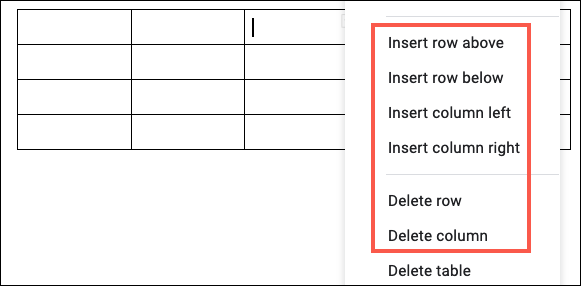
Обратите внимание на пункт Удалить таблицу — он полезен, если вам нужно удалить всю таблицу целиком.
Изменить размеры столбцов и строк
Чтобы изменить размер столбца или строки, подведите курсор к границе ячейки в нужной колонке или строке. Когда появится двунаправленная стрелка, кликните, перетащите границу в нужную сторону и отпустите. Граница выделится синим при изменении.
Добавить рамки ячеек
Помимо общей границы таблицы, можно добавить рамки конкретным ячейкам, чтобы выделить важные данные.
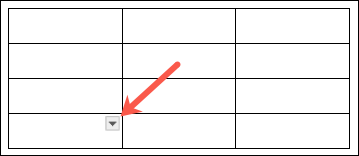
Выделите ячейку и нажмите маленькую стрелку, которая появляется внутри неё.
В появившемся окне выберите расположение рамки (сверху/снизу/слева/справа или все стороны).
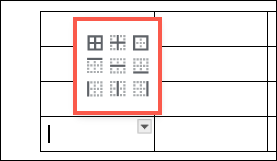
Тулбар изменится и позволит задать цвет, толщину или штриховую линию для рамки. Если нужно изменить рамки нескольких ячеек одновременно — выделите их и повторите те же шаги.
Редактировать таблицу в свойствах
Остальные параметры таблицы находятся в разделе Свойства таблицы. Щёлкните правой кнопкой мыши внутри таблицы и выберите Свойства таблицы.
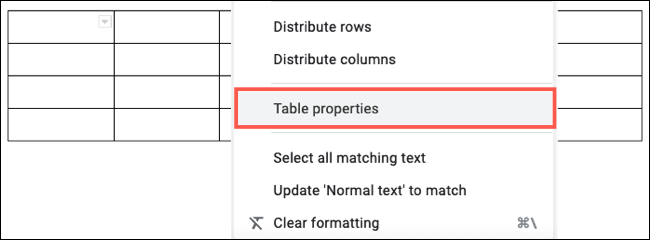
Изменить границу таблицы
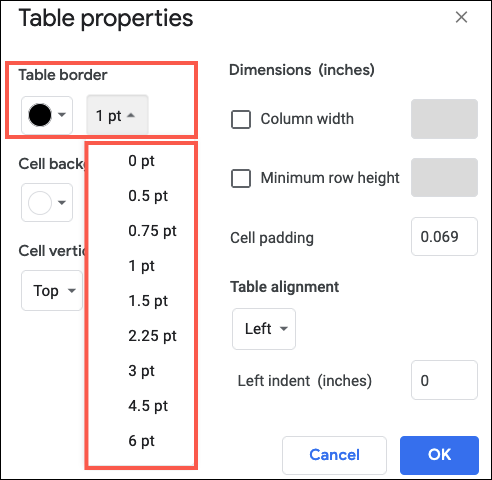
В верхней левой части окна Свойства таблицы находятся настройки границы таблицы. Два выпадающих списка позволяют выбрать цвет и толщину границы.
Выбрать цвет ячейки и выравнивание
Под настройками границы можно задать цвет фона ячейки (Cell Background Color) и вертикальное выравнивание: Вверху, По центру или Внизу.
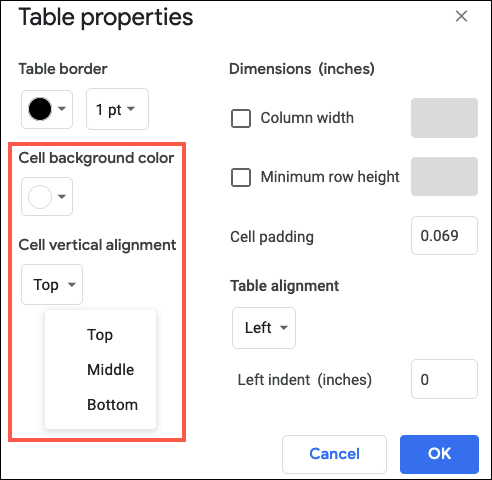
Если хотите применить фон и выравнивание ко всей таблице, сначала выделите всю таблицу. Для этого проведите курсором по таблице, пока она не подсветится полностью синим.

Затем вернитесь в Свойства таблицы и измените параметры.
Настроить размеры и отступы внутри ячейки
Если вам нужно задать точные размеры в дюймах, выберите всю таблицу, отметьте флажок Ширина столбца и/или Минимальная высота строки и введите значения в дюймах.
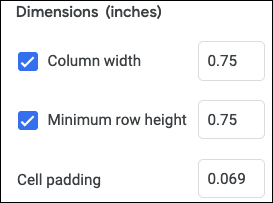
Отступы (cell padding) задаются аналогично: введите нужное число дюймов — это расстояние между содержимым ячейки и её рамкой.
Переместить выравнивание таблицы
В Свойствах таблицы можно также выбрать выравнивание самой таблицы: Слева, По центру или Справа. Для левого выравнивания можно дополнительно указать отступ слева в дюймах.
Важно: если вы используете таблицу с фиксированной шириной и у документа установлены узкие поля, часть таблицы может вылезти за пределы области печати. Проверяйте печать через предпросмотр.
Клавиатурные сокращения
- Перейти в следующую ячейку: Tab
- Перейти в предыдущую ячейку: Shift+Tab
- Вставить новую строку под текущей: Alt+Enter (в некоторых системах Enter внутри ячейки добавит перенос строки)
- Выделить всю таблицу: провести курсором по ней или Ctrl+A при активной ячейке
Примечание: сочетания клавиш могут отличаться в разных ОС и локализациях Google Документов.
Планирование таблицы — мини‑методология
- Цель: Определите, какую задачу решает таблица (сравнение, расчёт, галерея, форма).
- Структура: Решите, какие колонки и строки нужны; минимизируйте пустые ячейки.
- Форматирование: Выберите границы, цветовые акценты и выравнивание для читабельности.
- Проверка: Убедитесь, что таблица корректно отображается на экране и при печати.
Эта простая методология помогает не создать громоздкую и нечитаемую таблицу.
Чек‑листы по ролям
Редактор:
- Проверил названия столбцов и заголовок таблицы
- Убедился в согласованности форматирования
- Проверил читабельность на мобильных устройствах
Дизайнер:
- Выбрал цвета фона и рамок с достаточным контрастом
- Настроил отступы, чтобы текст не «прилипал» к границам
- Проверил, что таблица не ломает сетку страницы
Аналитик/контент‑менеджер:
- Убедился в корректности данных
- Протестировал сортировку/фильтрацию (если данные будут экспортироваться)
- Добавил комментарии к спорным ячейкам
Критерии приёмки
- Таблица соответствует цели: данные представлены понятным образом
- Все строки и столбцы отображаются корректно при печати
- Цвета и шрифты соответствуют фирменным требованиям (если применимо)
- Размеры ячеек регулируются без потери данных
Частые ошибки и когда способ не работает
- Слишком много столбцов: на небольших экранах таблица становится неудобной. Решение: сокращайте количество столбцов или используйте более компактную верстку.
- Экспорт в PDF ломает разметку: проверьте предпросмотр печати и, при необходимости, задайте фиксированную ширину столбцов.
- Объёмная таблица в документе делает совместную работу медленнее: в таком случае храните большие таблицы в Google Таблицах и вставляйте ссылку или импортируйте фрагменты.
Когда не стоит использовать таблицу: если нужно сложное вычисление или фильтрация — лучше использовать Google Таблицы; если это чисто визуальное расположение элементов (например, сложная сетка изображений), подумайте о таблице как о макете, но учтите адаптивность.
Пошаговый откат и устранение проблем
Если вы внесли правки и хотите вернуться назад:
- Используйте Отменить (Ctrl+Z или Cmd+Z).
- Если нужно восстановить более старую версию — Файл → История версий → Просмотреть историю версий и восстановить требуемую версию документа.
- Чтобы удалить таблицу: щёлкните правой кнопкой мыши по таблице → Удалить таблицу.
Тестовые случаи и приёмка
- Создать таблицу 3×3, ввести текст и проверить переход Tab/Shift+Tab.
- Изменить ширину столбца, убедиться, что текст не обрезается.
- Применить фон к нескольким ячейкам и проверить отображение при печати.
- Выделить всю таблицу и задать точные размеры в дюймах; проверить соответствие в предпросмотре печати.
Быстрый чек‑лист для проверки перед публикацией
- Заголовки столбцов ясны и коротки
- Нет лишних пустых строк/столбцов
- Цвета и контраст соответствуют доступности
- Таблица корректно выглядит на мобильных устройствах
- Выполнена проверка истории версий на случай отката
Справка: 1‑строчный глоссарий
- Ячейка — одна единица таблицы на пересечении строки и столбца.
- Строка — горизонтальная линия ячеек.
- Столбец — вертикальная линия ячеек.
- Отступ (padding) — пространство между содержимым ячейки и её рамкой.
Принцип принятия решений — диаграмма
flowchart TD
  A[Нужна таблица?] -->|Да| B{Тип задачи}
  A -->|Нет| Z[Используйте списки или разделы]
  B --> C[Показать данные для чтения]
  B --> D[Нужна фильтрация/вычисления]
  C --> E[Таблица в Google Документах]
  D --> F[Используйте Google Таблицы и вставьте ссылку]
  E --> G[Вставить и отформатировать]
  F --> H[Поделиться или встраивать]
Примечания
Важно: при работе с большими объёмами данных Google Документы не заменяют Google Таблицы. Для вычислений, сводных таблиц и сложной сортировки используйте Google Таблицы.
Краткое резюме
Вставка и редактирование таблицы в Google Документах просты: используйте Вставка → Таблица, правый клик для локальных изменений и Свойства таблицы для глобальных настроек. Планируйте структуру заранее, проверяйте отображение при печати и сохраняйте историю версий на случай отката.
Важно: перед финальной публикацией пройдитесь по чек‑листу по ролям и выполните тестовые случаи, чтобы убедиться в корректности отображения и удобстве чтения.

Похожие материалы

Несколько аккаунтов Skype: Multi Skype Launcher

Журнал для работы: повысить продуктивность

Персональные звуки уведомлений на Android

Скачивание шоу Hulu для офлайн‑просмотра

Microsoft Start: персонализированная новостная лента
