
Как добавить резюме документа в Google Docs
Быстрые ссылки
- Вставить резюме документа в Google Docs
Резюме помогает читателям быстро понять суть документа. Это краткий обзор с выделением ключевых пунктов. Резюме не обязательно включать в основной текст: его можно добавить отдельно в панели структуры документа и использовать как вводный блок.
Связано: Как пользоваться оглавлением документа в Google Docs
Что нужно знать перед началом
- Функция резюме доступна в веб‑версии Google Docs с начала 2022 года.
- Резюме связано с панелью структуры документа (Document Outline), которую Google использует для навигации по заголовкам.
- Текст внутри поля резюме нельзя форматировать (жирный, курсив и т.п.), но можно добавлять переносы строк.
Важно: резюме хранится отдельно от основного текста документа. Удаление текста в поле удаляет только резюме, не влияет на содержимое документа.
Как вставить резюме документа в Google Docs
- Перейдите в Google Docs и откройте нужный документ.
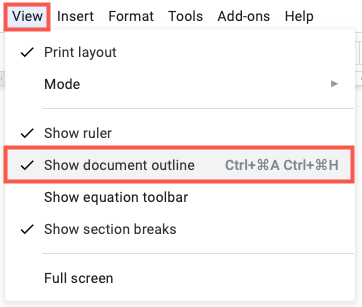
- Если панель структуры документа скрыта, выберите в меню View > Show document outline (Просмотр > Показать структуру документа).
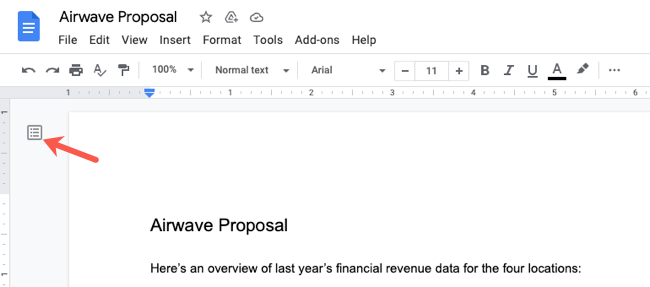
- Нажмите значок структуры документа (он обычно слева, за пределами поля документа). Вверху панели появится поле “Summary” или «Резюме».
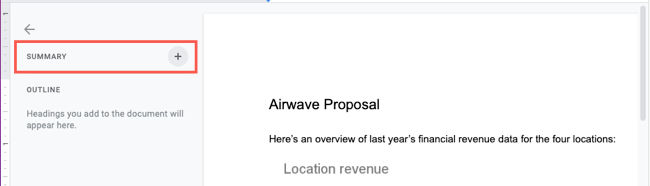
- Справа от названия поля нажмите значок плюс (+). Появится текстовое поле для вашего резюме.
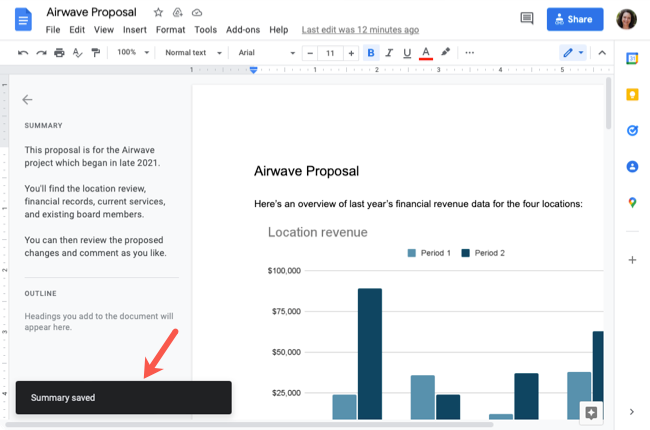
- Введите краткий обзор документа. Когда закончите, нажмите Enter (Return) для сохранения. Внизу экрана появится уведомление о сохранении.
- Чтобы добавить перенос строки внутри резюме, в конце строки нажмите Shift+Enter.
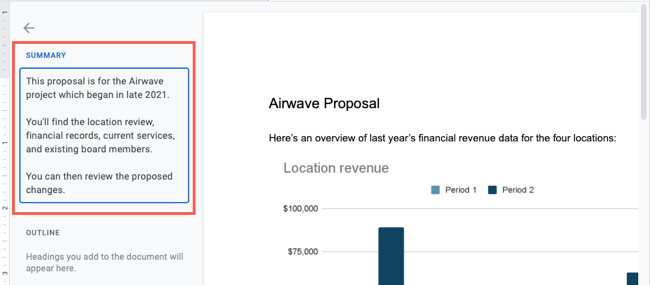
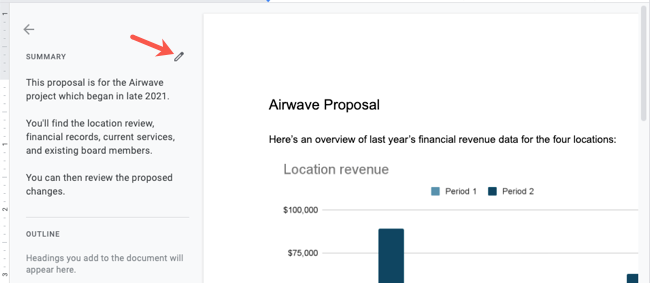
- Для редактирования наведите курсор на резюме и нажмите значок редактирования (карандаш). Поле резюме при редактировании обводится синим.
- Для удаления откройте редактор резюме, удалите весь текст и нажмите Enter — поле очистится и резюме исчезнет.
Краткое руководство для разных ролей
- Автор: напишите 1–3 предложения с основной идеей и ключевыми выводами. Дайте читателю понимать цель документа.
- Редактор: проверьте, что резюме отражает структуру и заголовки документа. При необходимости сократите до сути.
- Рецензент: используйте резюме как контрольный список для проверки полноты материала.
Чек‑лист перед публикацией
- Резюме добавлено и сохранено.
- Резюме корректно отражает ключевые разделы документа.
- При необходимости добавлены переносы строк для читаемости.
- Удалены лишние детали и форматирование (форматирование в резюме не поддерживается).
Критерии приёмки
- Резюме даёт понятное 1–3 предложения о цели документа.
- В нём указаны 1–3 ключевых пункта или вывода.
- Резюме видно в панели структуры документа и сохраняется после перезагрузки.
Устранение неполадок
- Не вижу панели структуры документа: в меню выберите View > Show document outline.
- Не появляется поле «Резюме»: функция доступна только в веб‑версии; проверьте, что вы не в мобильном приложении.
- Сохранение не работает: проверьте подключение к интернету и права доступа к документу.
Совет: если документ общий, убедитесь, что у вас есть разрешение на редактирование. В режиме только для чтения вы не сможете добавить или изменить резюме.
Дополнительные варианты использования
- Используйте резюме как краткое введение к длинным заметкам или отчетам.
- В сочетании с оглавлением резюме служит быстрым ориентиром для новых читателей.
- Для внутренних инструкций оставляйте в резюме контрольные шаги или ссылки на важные разделы.
Факт‑бокс
- Когда появилась функция: начало 2022 года.
- Где работает: веб‑версия Google Docs.
- Форматирование: не поддерживается внутри поля резюме.
Короткий словарь
- Структура документа: панель навигации по заголовкам в документе.
- Резюме: краткий обзор содержания, сохранённый в панели структуры.
- Заголовки: уровни H1–H6, по которым строится оглавление.
Пример — короткая методология написания резюме
- Прочитайте документ и выпишите 3 ключевые идеи.
- Сформулируйте цель документа в одной фразе.
- Сложите фразу цели и 1–2 ключевых идеи в итоговое резюме (1–3 предложения).
- Вставьте в панель структуры документа и сохраните.
Частые ошибки и когда не использовать резюме
- Ошибка: перенасыщать резюме деталями вместо краткого обзора. Резюме — не замена введения.
- Не используйте резюме для секретной или чувствительной информации, если документ доступен многим людям.
Итог
Резюме в Google Docs — быстрый способ дать читателю понятный обзор документа. Оно просто добавляется через панель структуры документа, редактируется и удаляется. Используйте его как вводный блок для длинных текстов или как контрольный список для коллег.
Ключевые шаги: включите структуру документа → нажмите значок структуры → нажмите плюс у поля «Резюме» → введите текст → нажмите Enter.

Похожие материалы

Несколько аккаунтов Skype: Multi Skype Launcher

Журнал для работы: повысить продуктивность

Персональные звуки уведомлений на Android

Скачивание шоу Hulu для офлайн‑просмотра

Microsoft Start: персонализированная новостная лента
