
Как изменить ориентацию страницы в Google Документах
Быстрые ссылки
- Как изменить ориентацию страницы в Google Документах
Большинство документов логично хранить в книжной (портретной) ориентации. Иногда, например при широкой таблице или графике, нужна альбомная ориентация. Google Документы позволяют поменять ориентацию всего документа целиком, но не отдельных страниц. Если вы привыкли к Word, где можно по-разному оформлять разные разделы, учтите это ограничение.
Тем не менее смена ориентации для всего документа полезна в ряде случаев — например для презентации широких таблиц, ландшафтных изображений или схем.
Как изменить ориентацию страницы в Google Документах
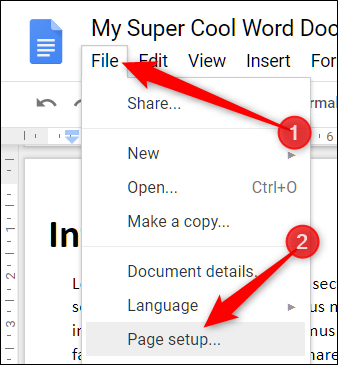
Откройте меню «Файл», затем выберите «Параметры страницы», чтобы открыть окно настроек.
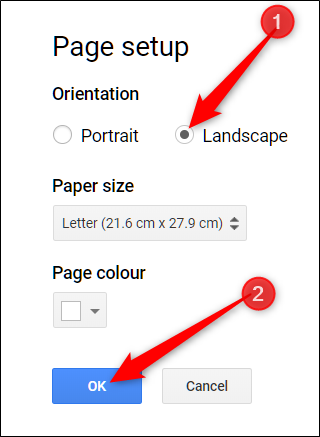
В верхней части окна, в разделе «Ориентация», переключите документ между книжной и альбомной. Выберите нужный вариант и нажмите «ОК», чтобы применить изменения.
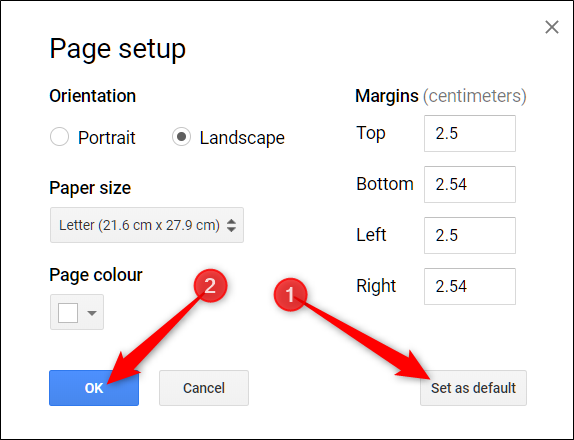
Если хотите сделать альбомную ориентацию настройкой по умолчанию для новых документов, нажмите «Установить по умолчанию» перед нажатием «ОК». Тогда все новые документы будут открываться в выбранной ориентации.
Важно: при переключении в альбомный режим изображения и встраиваемые элементы могут изменить положение и формат. Перед отправкой документа проверьте макет и выравнивание всех элементов.
Альтернативные подходы и обходные пути
- Создать отдельный документ в альбомной ориентации для тех страниц, которые должны быть широкими, затем объединить файлы в один PDF. Это простой и надёжный обход.
- Использовать Google Таблицы или Google Презентации для расположения широких таблиц или диаграмм, затем вставить их в документ как изображение или ссылку.
- Экспортировать документ в Microsoft Word, оформить раздел в Word (где можно задать ориентацию для раздела), затем снова сохранить или распечатать в PDF. Это полезно, если требуется сложная верстка.
Когда это не сработает
- Нельзя задать альбомную ориентацию только для одной страницы внутри документа. Любые попытки «вставить» одну альбомную страницу приведут к созданию отдельного файла или к экспорту/импорту в другое приложение.
- Автоматический перенос и перестройка изображений может нарушить дизайн. Если документ содержит сложную верстку, проверяйте все страницы после смены ориентации.
Мини‑методика: быстрые шаги
- Откройте документ в Google Документах на компьютере. (Рекомендуется десктопная версия.)
- Меню Файл → Параметры страницы.
- В разделе Ориентация выберите Книжная или Альбомная.
- При необходимости нажмите Установить по умолчанию.
- Нажмите ОК и проверьте макет по всем страницам.
Контроль качества и критерии приёмки
- Все таблицы и изображения читаемы и не выходят за поля.
- Заголовки и номера страниц сохранены в ожидаемом месте.
- При необходимости созданы отдельные файлы для страниц с отличной ориентацией и объединены в PDF.
Чеклист ролей
- Автор: решает, нужна ли альбомная ориентация, и запускает изменение в Параметры страницы.
- Дизайнер/верстальщик: проверяет расположение изображений, таблиц и отступов после смены ориентации.
- Рецензент: проверяет печатную версию или PDF на предмет неожиданных переносов.
Примечания по совместимости
- На мобильных устройствах функциональность редактирования может отличаться. Для точной настройки ориентации используйте веб‑версию Google Документов на компьютере.
- При работе в корпоративных аккаунтах изменения по умолчанию могут ограничиваться политиками организации.
Факторы, которые стоит учесть
- Ориентация влияет на визуальную иерархию и на удобство чтения. Альбомная полезна для широких таблиц и схем, книжная — для текста.
- При печати убедитесь, что настройки принтера соответствуют ориентации документа.
Краткое руководство по отказу от проблем
Если после смены ориентации верстка нарушилась:
- Отмените действие (Ctrl+Z / Cmd+Z), чтобы вернуться к прежнему состоянию.
- Если нужно только одна альбомная страница — создайте отдельный документ, оформите страницу и объедините в финальный PDF.
- Для сложной верстки рассмотрите экспорт в Word или работу в Google Презентациях.
Глоссарий
- Ориентация — направление длинной стороны страницы: книжная (портрет) или альбомная (ландшафт).
- Параметры страницы — меню Google Документов, где задаются поля, размер бумаги и ориентация.
Часто задаваемые вопросы
Можно ли сделать альбомную только одну страницу в документе?
Нельзя напрямую. Создайте отдельный документ для альбомной страницы и объедините файлы в PDF.
Как сделать альбомный режим по умолчанию?
Откройте Файл → Параметры страницы, выберите ориентацию и нажмите Установить по умолчанию, затем ОК.
Итог: Google Документы не поддерживают смешанную ориентацию внутри одного файла. Для отдельных альбомных страниц используйте отдельные документы и объединяйте их в финальный PDF. Проверьте верстку после смены ориентации, чтобы избежать смещения изображений и таблиц.

Похожие материалы

Несколько аккаунтов Skype: Multi Skype Launcher

Журнал для работы: повысить продуктивность

Персональные звуки уведомлений на Android

Скачивание шоу Hulu для офлайн‑просмотра

Microsoft Start: персонализированная новостная лента
