
Как скрыть или удалить историю версий документа в Google Документах
Если нужно скрыть историю версий от обычных зрителей, дайте им доступ только для просмотра. Чтобы полностью удалить предыдущие версии, создайте копию документа — история версий не переносится в копию. Для выборочного сохранения одной версии используйте меню истории версий и команду «Сделать копию».
О чём эта инструкция
Кратко: Google Документы автоматически сохраняют предыдущие версии файла. Это удобно для отмены изменений, но иногда нужно скрыть доступ к истории или полностью её убрать — например, перед передачей документа внешним пользователям. В статье описаны способы скрыть историю (для большинства пользователей) и полностью удалить её (путём создания копии), а также лучшие практики, альтернативы и контрольный список для разных ролей.
Важно: сам Google не предоставляет кнопку «удалить историю версий» — единственный надёжный способ избавиться от прошлых сохранённых версий — сохранить содержимое в новом документе и раздать доступ к копии.
Ключевые понятия
- История версий — журнал сохранённых состояний документа, который позволяет просматривать и откатывать изменения.
- Доступ «Просмотр» — режим, в котором пользователь видит текущую версию, но не может просматривать историю версий.
Скрыть историю версий документа
Полностью скрыть историю от других редакторов нельзя без создания копии. Но вы можете ограничить видимость истории для большинства пользователей, изменив права доступа на «Просмотр».
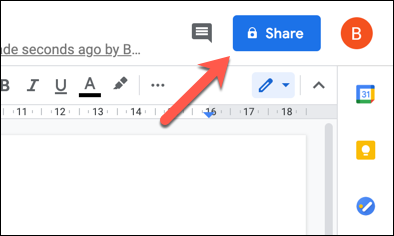
- Откройте документ и нажмите кнопку «Поделиться» в правом верхнем углу.
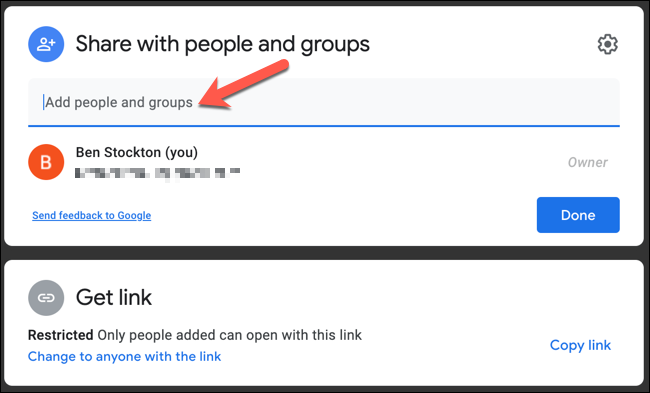
- В поле «Добавьте людей и группы» укажите адрес электронной почты пользователя, которому хотите дать доступ для просмотра.
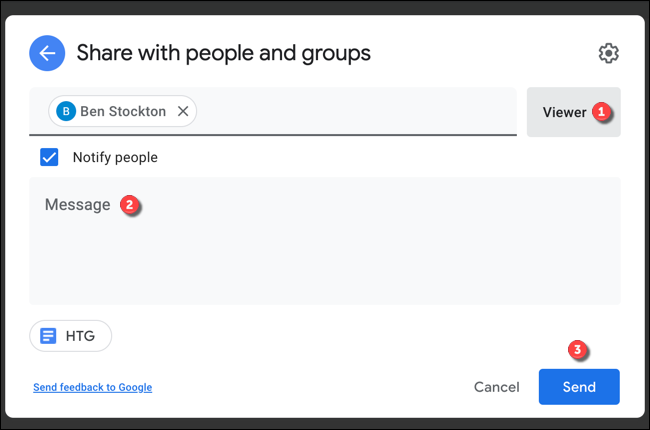
- Выберите роль «Просмотр» в выпадающем списке, при необходимости добавьте сообщение и нажмите «Отправить».
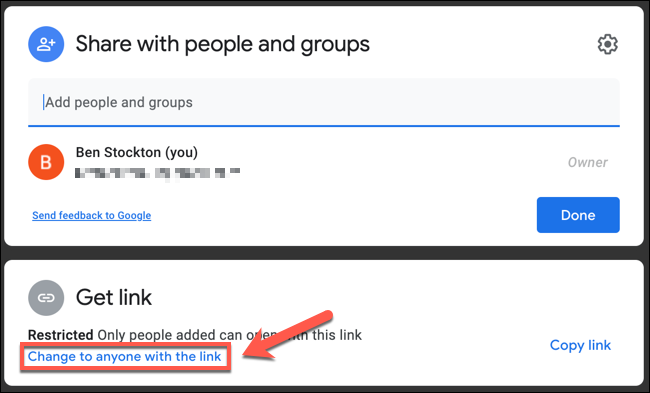
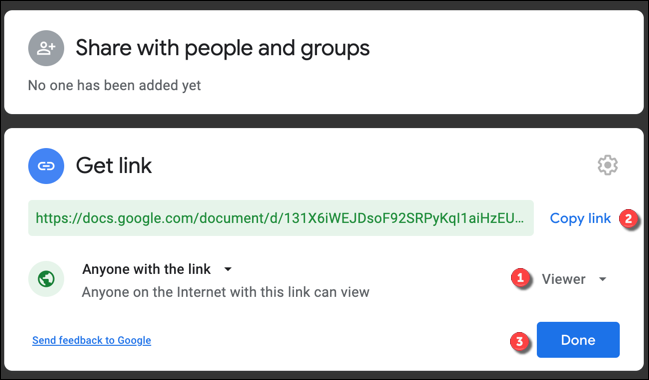
- Если хотите дать доступ по ссылке, нажмите «Изменить для всех по ссылке», затем установите роль «Просмотр» и скопируйте ссылку.
- Нажмите «Готово», чтобы сохранить изменения.
Примечание: пользователи с доступом «Редактор» всё ещё смогут просматривать историю версий. Поэтому, если нужно скрыть историю от конкретных людей, уберите у них права на редактирование.
Полное удаление истории версий (создание копии)
Единственный надёжный способ удалить все сохранённые версии документа — создать его копию. Копия содержит только текущее содержимое; предыдущая история версий не переносится.
Создание копии из Google Диска
- Откройте папку на Google Диске, где хранится файл.
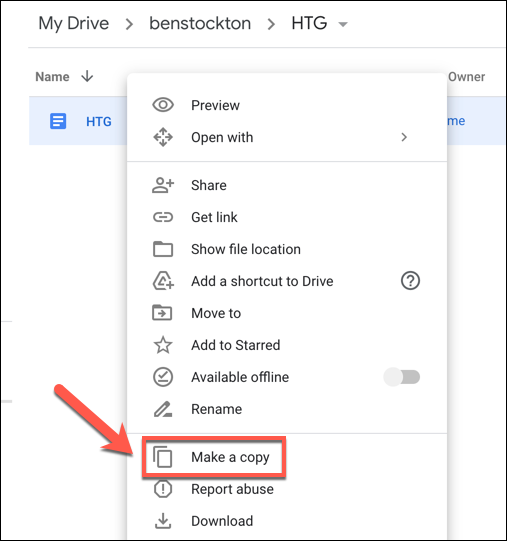
- Щёлкните правой кнопкой по документу и выберите «Создать копию».
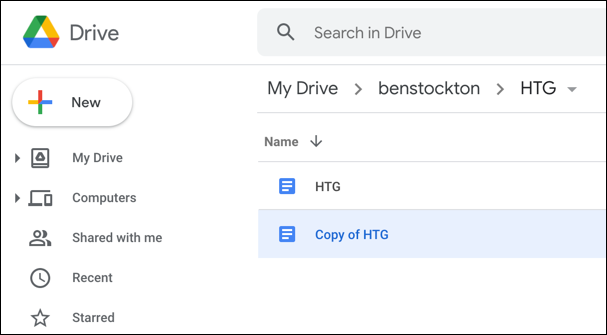
- В папке появится дубликат с префиксом «Копия». Переименуйте документ, если требуется.
Создание копии внутри Google Документов
- Откройте документ и выберите меню Файл > Скачать как > Сделать копию.
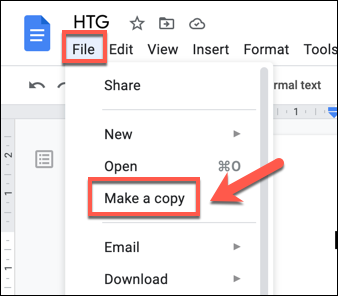
- Укажите новое имя и папку. При необходимости отметьте флажки для копирования комментариев или совместного доступа.
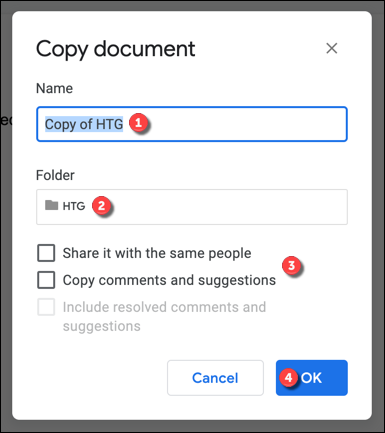
- Нажмите «ОК» — в выбранной папке появится дубликат без истории версий.
Копирование конкретной версии через меню истории версий
Если вам нужно сохранить не текущую, а конкретную прошлую версию как единственную версию в новом документе, используйте панель истории версий:
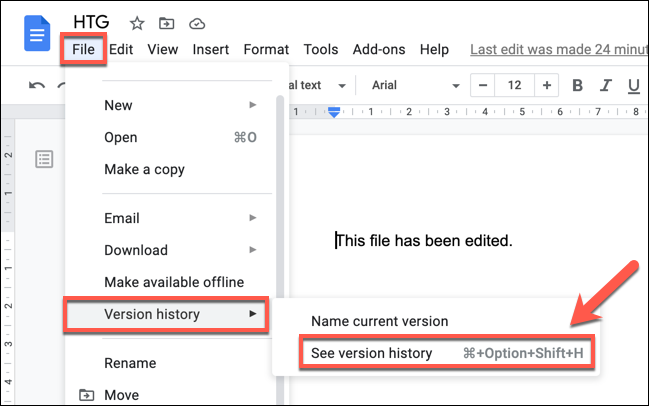
- Откройте документ, затем Файл > История версий > Посмотреть историю версий.
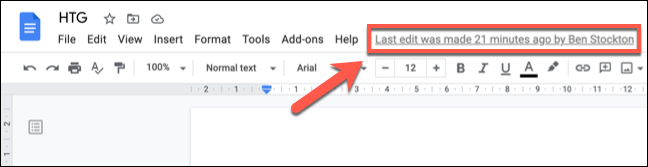
- Или нажмите ссылку «Последнее изменение» в правом верхнем углу (видна редакторам).
- В правой панели нажмите три точки рядом с нужной версией и выберите «Сделать копию».
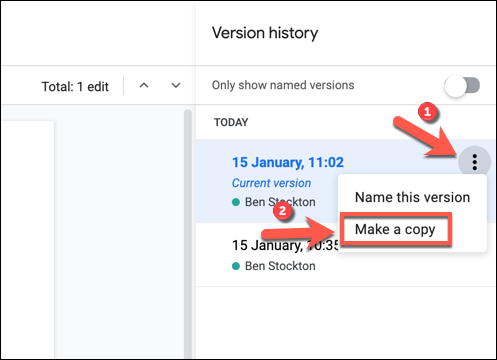
- Укажите имя, папку и опцию шаринга, затем подтвердите.
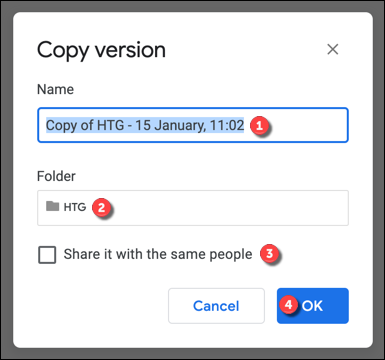
После создания копии предыдущие версии оригинала остаются, но в копии будет только та версия, которую вы скопировали.
Когда эти методы не подходят
- Если у пользователя есть права владельца или редактора на оригинальный файл, он может создать собственную копию или просмотреть историю — прекратить это действие нельзя управлением обычными настройками. В таких случаях измените владельца или удалите лишние учётные записи.
- Если документ подключён к другим сервисам (скрипты, плагин, сбор данных через формы), копия может лишиться интеграций или настроенных скриптов. Проверьте зависимости перед передачей.
Альтернативные подходы
- Экспорт в формат PDF или DOCX: экспорт сохраняет текущее состояние и не переносит историю. Подходит для передачи зафиксированного снимка документа.
- Публикация на сайте через «Файл > Опубликовать в Интернете»: публикуется текущее содержимое без истории, но доступ контролируется иначе.
- Использование шаблона: скопируйте содержимое в заранее подготовленный шаблон и сохраните как новый документ.
Риски и соображения по безопасности
- Удаление истории усложняет аудит правок и восстановление предыдущих версий при ошибке. Перед созданием копии сохраните резервную копию оригинала.
- Перед тем как давать права «Редактор», убедитесь, что пользователи доверенные. Редакторы видят историю версий и могут восстановить старые состояния.
- Проверьте, не содержатся ли в истории версии чувствительные данные, которые по ошибке могли быть переданы внешним пользователям.
Короткая методика действий (SOP) для удаления истории перед передачей документа внешнему получателю
- Откройте документ и создайте копию (Файл > Сделать копию или через Диск).
- В копии проверьте содержание и удалите ненужные метаданные (комментарии, исправления).
- Переименуйте документ и поместите в нужную папку доступа.
- Установите права доступа: назначьте «Владелец» при необходимости и давайте «Просмотр» внешним пользователям.
- Если нужно, экспортируйте PDF и храните как архивную копию.
Контрольный список по ролям
Для владельца:
- Создать копию и проверить права доступа.
- Убедиться, что в копии нет чувствительных комментариев или данных.
Для менеджера проекта:
- Проверить зависимости (скрипты, ссылки на документ).
- Сообщить остальным участникам об изменении доступа.
Для конечного пользователя/получателя:
- Убедиться, что доступ «Просмотр» ограничивает историю версий.
- Запросить у владельца копию, если требуется история в нужном виде.
Критерии приёмки
- Внешние пользователи видят только актуальную версию и не получают доступа к журналу версий.
- При создании копии предыдущая история не отображается в новой копии.
- Интеграции и скрипты проверены и перенесены при необходимости.
Глоссарий (в одну строку)
- Просмотр — режим доступа, который позволяет просматривать документ, но не видеть историю версий.
- Редактор — пользователь, который может изменять документ и видеть историю версий.
- Копия — дубликат документа без предыдущей истории версий.
Итог
Чтобы скрыть историю от обычных зрителей, дайте доступ «Просмотр». Чтобы полностью избавиться от истории, скопируйте документ — в копии будет только текущая версия. Планируйте перенос интеграций и проверяйте права доступа перед распространением.
Related: 10 советов и хитростей для Google Документов

Похожие материалы

Несколько аккаунтов Skype: Multi Skype Launcher

Журнал для работы: повысить продуктивность

Персональные звуки уведомлений на Android

Скачивание шоу Hulu для офлайн‑просмотра

Microsoft Start: персонализированная новостная лента
