
Как вставить текстовое поле в Google Docs
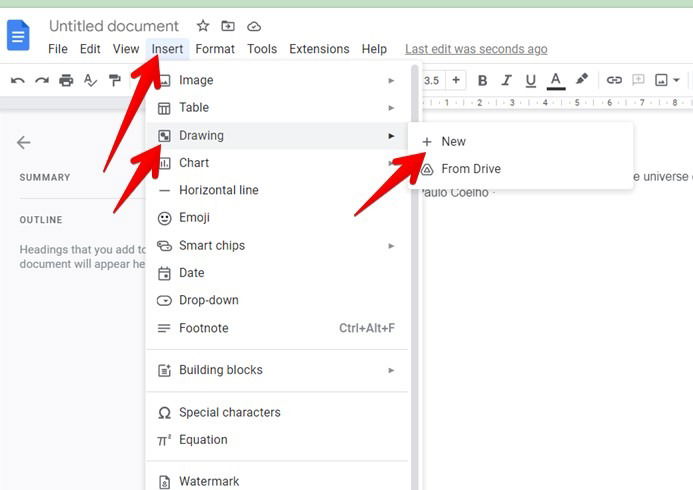
Коротко: в Google Docs нет встроенного инструмента «текстовое поле», но его легко добавить двумя способами: через «Рисунки» (Google Drawings) — это даёт редактируемый переносимый блок с гибкими стилями, или через таблицу 1×1 — быстрый и совместимый при печати вариант. Ниже — пошаговые инструкции, советы по кастомизации, чек-листы и устранение проблем.
Текстовое поле — это элемент, в который помещается текст и который можно перемещать независимо от основного потока документа. В Google Документах нет отдельной кнопки «Текстовое поле», но есть два проверенных приёма: использование «Рисунков» и создание таблицы из одной ячейки. Первый метод лучше для визуальных макетов и наложения текста на изображения. Второй — проще и удобнее для совместной работы и мобильных приложений.
Когда стоит использовать текстовое поле
- Для аннотаций, выносок или заголовков на странице.
- Для надписей поверх картинок и иконок.
- Для оформления брошюры, плаката или обложки.
Важно: если документ будет часто редактировать группа людей, учитывайте, что объект из «Рисунков» может вести себя иначе при совместном редактировании и при экспорте в другие форматы.
1. Добавление текстового поля через Google Рисунки
Этот способ даёт больше контроля над формой, заливкой и обводкой, а также позволяет поместить текст поверх изображения.
- Откройте документ в Google Документах.
- В меню выберите «Вставка», затем «Рисунок», затем «Создать» (Insert → Drawing → New).
- Откроется окно «Рисунок». Нажмите на значок «T» (текст), чтобы активировать инструмент текстового поля.
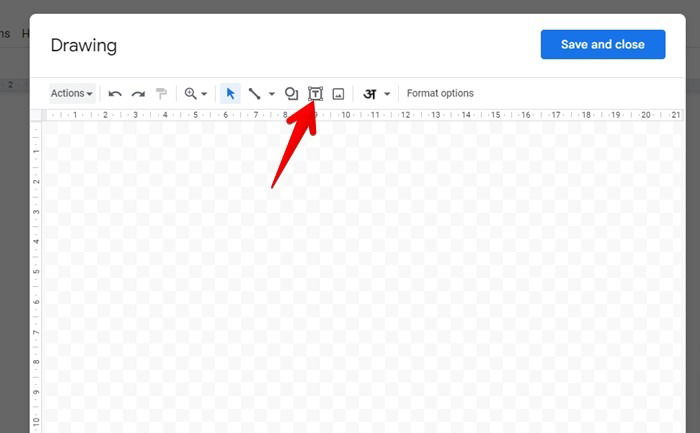
- Захватите мышью область и нарисуйте блок — затем введите нужный текст.
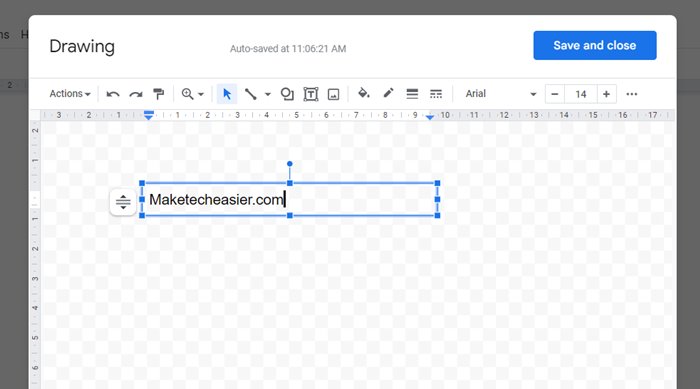
Совет: чтобы добавить текст поверх изображения, сначала нажмите значок «Изображение» и загрузите нужную картинку, затем добавьте текст поверх неё.
- Настройка вида: выберите заливку — значок «Заливка» (ведро краски), для цвета рамки — значок «Карандаш», далее можно изменить толщину и стиль границы.
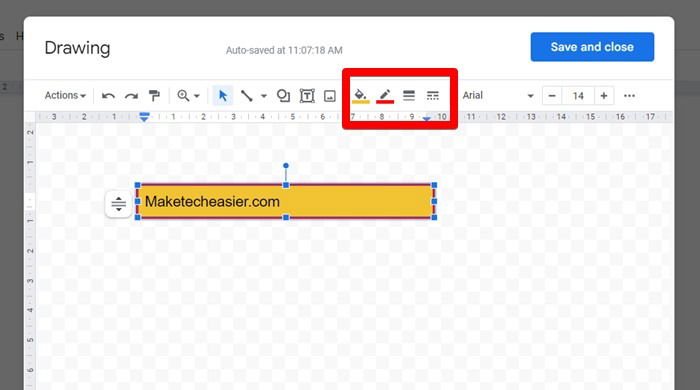
- Когда всё готово, нажмите «Сохранить и закрыть».
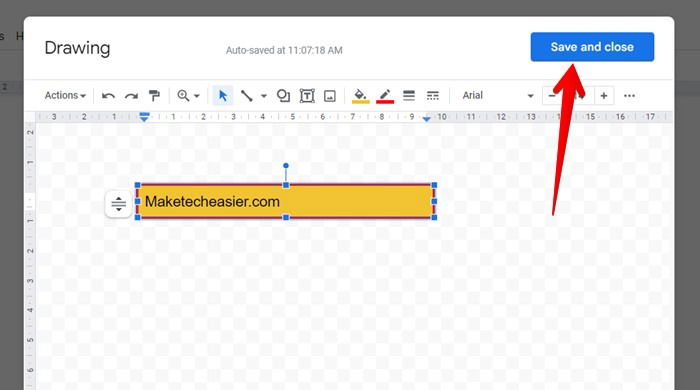
- Результат появится в документе. Дважды щёлкните по текстовому полю, чтобы вернуться в режим редактирования. Перетаскивайте поле мышью для позиционирования.

Примечание: объект из «Рисунков» ведёт себя как рисунок — обтекание текста и позиционирование доступны через меню «Параметры обтекания». При экспорте в PDF или Word расположение обычно сохраняется.
2. Добавление текстового поля с помощью таблицы 1×1
Если нужен простой прямоугольник с текстом, который хорошо себя ведёт при редактировании, используйте таблицу из одной ячейки.
- Откройте документ.
- В меню выберите «Вставка → Таблица» и создайте 1×1.

- Введите нужный текст в единственную ячейку.
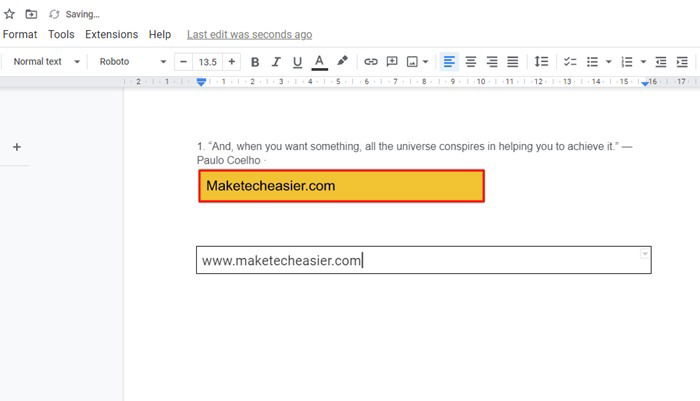
- Измените размер ячейки, перетащив границу. Для цвета фона используйте значок «Заливка» на панели. Для цвета и толщины рамки — значки «Карандаш» и настройки ширины/стиля рамки.
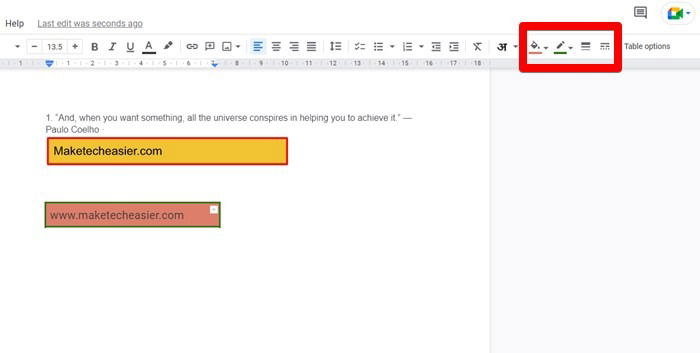
Преимущества этого метода: совместимость с мобильными приложениями Google Docs и простая совместная правка. Недостаток: меньше гибкости в расположении поверх изображения и ограниченная поддержка сложных форм.
Настройка доступности и печати
- Убедитесь, что контраст текста и фона достаточен для восприятия (важно для людей с нарушением зрения).
- При печати проверьте предварительный просмотр: объекты из «Рисунков» иногда смещаются при изменении полей страницы.
Альтернативные подходы и моменты, когда они не подходят
- Использовать Google Slides для сложных графических макетов. Slides удобнее для дизайна, но вставлять много отдельных слайдов в документ неудобно.
- Вставлять готовый PNG с текстом. Подходит для печати, но текст в таком изображении не редактируем и хуже индексируется.
- Использовать аддоны для Google Docs. Может потребоваться проверка политики безопасности и доступа к документам.
Противопоказания: если документ должен быть полностью доступен для чтения скринридерами, избегайте встраивания текста как изображения.
Чек-лист по ролям
Автор:
- Выбрал метод: «Рисунки» или таблица.
- Проверил читаемость и отступы.
Дизайнер:
- Настроил заливку, рамку и выравнивание.
- Проверил на мобильных устройствах.
Редактор:
- Убедился, что текст остаётся редактируемым для команды.
- Проверил экспорт в PDF/Word.
Критерии приёмки
- Текстовое поле отображается в документе и открывается для редактирования двумя кликами.
- При перемещении положение сохраняется и не ломает основной текстовый поток.
- Цвета и границы соответствуют дизайн-гайдам документа.
Устранение неполадок
Проблема: текстовое поле не редактируется после вставки.
- Решение: дважды щёлкните по объекту. Если это изображение с текстом — отредактировать нельзя.
Проблема: элемент сдвигается при добавлении текста в параграф.
- Решение: измените параметры обтекания на «Над текстом» или «В тексте» в меню изображения.
Проблема: форматирование в «Рисунках» отличается от документа.
- Решение: используйте таблицу 1×1 или унифицируйте шрифты вручную.
Краткая методология для единообразия
- Выберите метод (Рисунки для дизайна, таблица для простоты).
- Настройте шрифты и отступы в начале работы и документируйте их в стиле.
- Применяйте один подход во всём документе, чтобы избежать несоответствий при печати и экспорте.
Краткий глоссарий
Текстовое поле — отдельный блок с текстом, который можно позиционировать независимо от основного текста. Рисунки — встроенный редактор для простых векторных объектов и надписей внутри Google Документов. Ячейка таблицы — элемент таблицы, который можно использовать как прямоугольное текстовое поле.
Итог
Текстовое поле в Google Docs можно создать быстро и без сторонних инструментов. Используйте «Рисунки», если нужна гибкая графика, или таблицу 1×1 для простоты и совместимости. Проверьте доступность и поведение при экспорте.
Также по теме: Как создать логотип с помощью Google Рисунков. Как вставить рукописную подпись в Google Документы.

Похожие материалы

Несколько аккаунтов Skype: Multi Skype Launcher

Журнал для работы: повысить продуктивность

Персональные звуки уведомлений на Android

Скачивание шоу Hulu для офлайн‑просмотра

Microsoft Start: персонализированная новостная лента
