
Как изменить ориентацию страницы в Google Документах
Быстрая навигация
- Как поменять ориентацию целой страницы
- Как поменять ориентацию для конкретного элемента
- Что происходит при отмене и как вернуть всё назад
Зачем менять ориентацию страницы
Альбомная ориентация полезна для широких объектов: таблиц, диаграмм, графиков и больших изображений. Книжная ориентация удобна для текста и обычной верстки. Смешивание ориентаций помогает сохранить читабельность и аккуратно показать крупную визуализацию без масштабирования.
Как поменять ориентацию целой страницы
- Выделите всё содержимое страницы. Можно провести курсором по тексту или кликнуть и перетащить, чтобы включить таблицу, изображение или график.
- Щёлкните правой кнопкой по выделению.
- В контекстном меню выберите «Поменять страницу на альбомную» или «Поменять страницу на книжную» в зависимости от нужной ориентации.
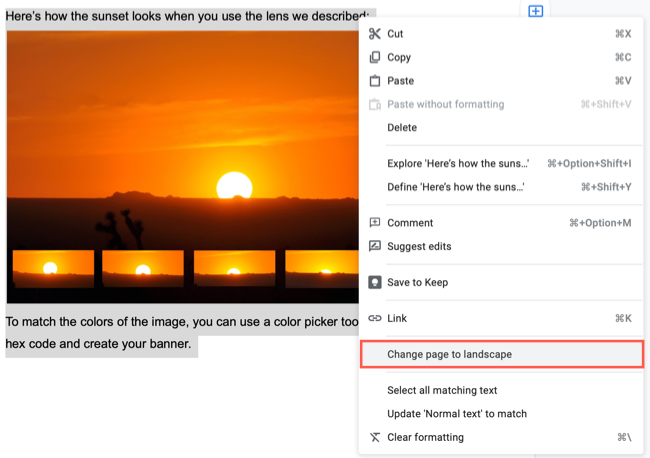
После этого страница сменит ориентацию и визуально примет нужный формат.
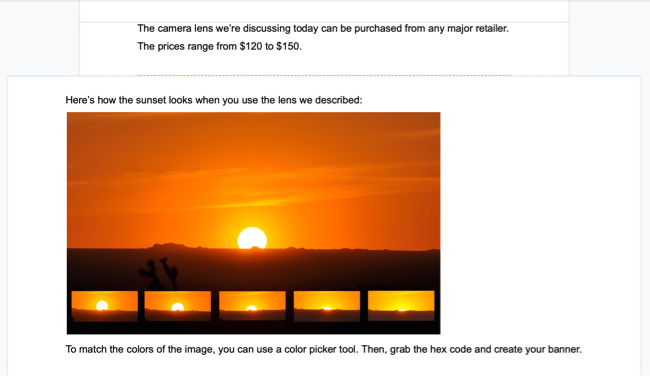
Как поменять ориентацию для отдельного элемента
Если нужно, чтобы только таблица, изображение или диаграмма расположились на отдельной странице в иной ориентации, действуйте так:
- Выделите сам элемент (или текстовый блок) — клик по элементу или выделение текста вокруг него.
- Щёлкните правой кнопкой.
- Выберите «Поменять страницу на альбомную» или «Поменять страницу на книжную».
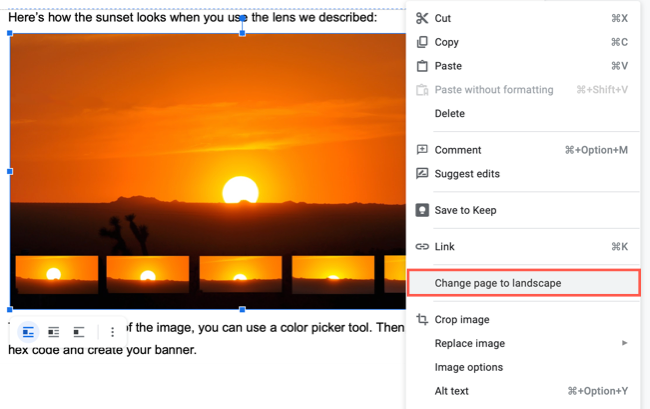
Google Документы автоматически создадут новую страницу в нужной ориентации для выбранного элемента. Текст до и после элемента останется на своих страницах.
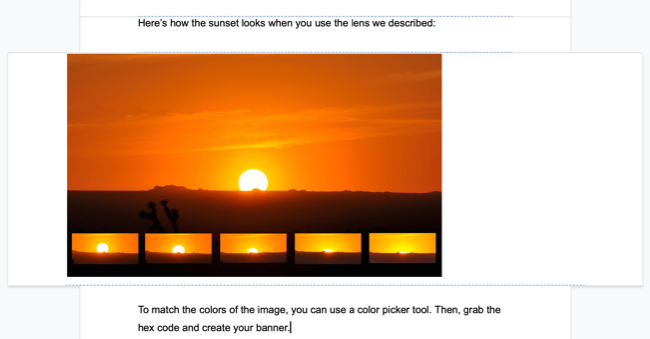
Что происходит при отмене ориентации
Важно: изменение ориентации создаёт страницу (или раздел) с другим форматом. Если вы затем вернёте ориентацию назад, документ может сохранить разрывы страниц, и содержимое потребуется вручную объединить обратно на одну страницу.
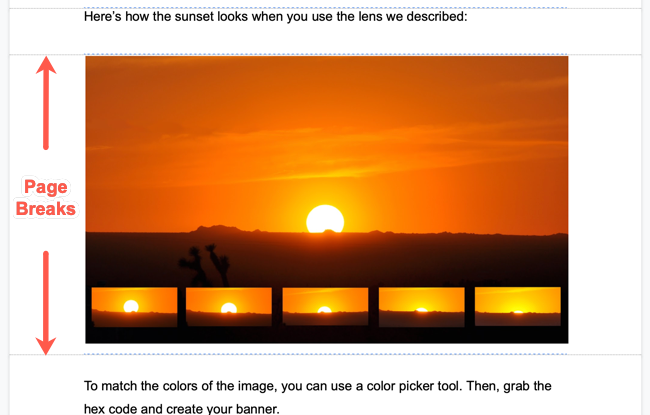
Если нужно вернуть всё как было, выполните ручную корректировку разрывов и отступов.
Практические советы и распространённые ошибки
- Совет: перед изменением ориентации сделайте копию документа. Это быстро и сохраняет исходную версию.
- Совет: проверяйте печать/экспорт в PDF — иногда при печати межстраничные отступы меняют расположение содержимого.
- Ошибка: попытка изменить ориентацию для фрагмента, который не выделен полностью. Убедитесь, что включены все строки таблицы или весь объект.
- Ошибка: ожидание, что возврат ориентации автоматически удалит разрывы страниц. Это не всегда так — правьте разрывы вручную.
Альтернативные подходы
- Создать отдельный документ для страниц в другой ориентации и затем объединить PDF-файлы через сторонний инструмент. Это полезно при сложных макетах.
- Экспортировать документ в Word, настроить секции и ориентацию в Word, затем импортировать обратно. Подходит для продвинутой верстки, но может потребовать ручной доработки.
- Использовать PDF-редактор для поворота отдельных страниц после экспорта из Google Документов.
Мини‑методология: быстрый рабочий процесс
- Определите элемент(ы), которые требуют иной ориентации.
- Скопируйте документ (резервная копия).
- Выделите элемент → щёлкните правой кнопкой → поменяйте ориентацию.
- Проверьте переходы страниц и отступы; при необходимости исправьте разрывы.
- Экспортируйте в PDF и проверьте на целевых устройствах.
Роли и чек‑листы
Для автора/редактора:
- Убедиться, что все заголовки и нумерация не сломаются после смены ориентации.
- Проверить переносы и отступы.
Для дизайнера/специалиста по верстке:
- Проверить размеры таблиц и графиков в новой ориентации.
- При необходимости подогнать ширину колонок.
Критерии приёмки
- Элемент отображается полностью без обрезки.
- Текст до и после элемента читаем и не потерял форматирования.
- Печать и экспорт в PDF сохраняют ожидаемый вид.
Контрпримеры: когда это не подойдёт
- Если нужно одинаковое оформление всех страниц (например, для официального бланка), смешивать ориентации не стоит.
- Для сложных многостраничных публикаций с автоматической нумерацией разделов лучше использовать профессиональные инструменты верстки.
Короткий глоссарий
- Ориентация: направление ширины страницы — альбомная или книжная.
- Альбомная: горизонтальная ориентация (шире, чем выше).
- Книжная: вертикальная ориентация (выше, чем шире).
Итоги
Менять ориентацию отдельных страниц в Google Документах просто: выделите нужный блок и выберите соответствующую опцию в контекстном меню. Это помогает грамотно показывать большие таблицы и изображения, не портя основной текст. Всегда делайте резервную копию и проверяйте итоговый PDF перед распространением.
Важно: после отмены ориентации проверьте и при необходимости исправьте разрывы страниц.

Похожие материалы

Несколько аккаунтов Skype: Multi Skype Launcher

Журнал для работы: повысить продуктивность

Персональные звуки уведомлений на Android

Скачивание шоу Hulu для офлайн‑просмотра

Microsoft Start: персонализированная новостная лента
