
Как группировать изображения в Google Документах
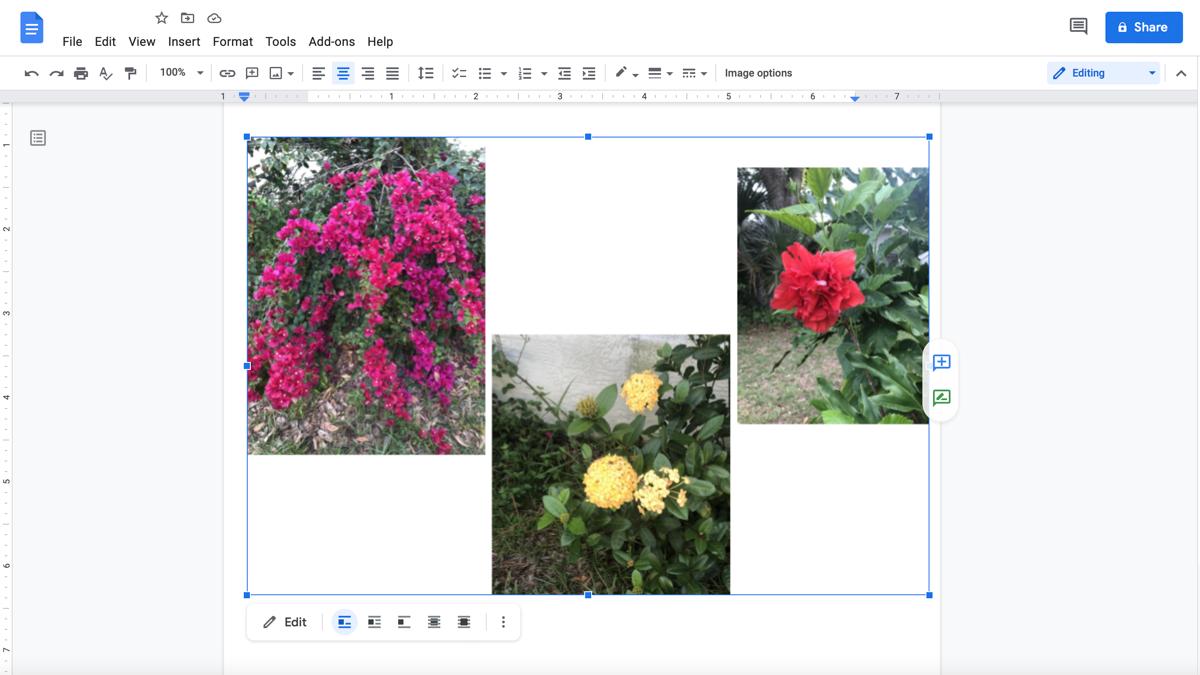
Быстрые ссылки
- Группировка изображений с помощью инструмента Рисунок
- Редактирование уже вставленной группы
Группировка изображений с помощью инструмента Рисунок
Краткая идея: вместо прямой вставки изображений в документ добавьте их на холст Рисунка и уже на холсте объедините в группу. Холст выступает контейнером для нескольких элементов.
Откройте документ и установите курсор в место, куда хотите вставить группу.
В меню выберите Вставка > Рисунок > Создать.
В панели инструментов окна Рисунка нажмите кнопку изображение, чтобы добавить первую картинку.
В открывшемся окне выберите источник: загрузка с компьютера, по URL, из Google Фото, Google Диска или поиск в вебе.
Когда изображение появится на холсте, можно сразу подрезать, изменить размер или добавить рамку. Перетащите за угол, чтобы изменить масштаб.
Добавьте следующие изображения тем же способом. Расположите их на холсте так, как хотите видеть в итоговой группе.
Для группировки: выделите первое изображение, удерживайте Shift и выделите остальные. Правой кнопкой мыши вызовите меню и выберите Группировать.
- Нажмите Сохранить и закрыть (вверху справа), чтобы вставить сгруппированную картинку в документ как единый объект.
Важно: на этапе группировки вы теряете отдельные поля обтекания и привязки, которые были у отдельных картинок при прямой вставке. Эти опции потом задаются для всей группы через параметры изображения.
Редактирование группы изображений
Если нужно изменить отдельное изображение внутри группы, откройте группу для правки:
Выделите группу в документе.
В плавающей панели под объектом нажмите Редактировать.
Откроется то же окно Рисунка. Правой кнопкой мыши по изображению в группе выберите Разгруппировать.
Внесите изменения: замените файл, подрежьте, переместите элементы или добавьте новые изображения.
Снова выделите элементы и выберите Группировать, затем Сохранить и закрыть.
Готовая группа заменит прежнюю в документе, и вы сможете перемещать её как единый объект, фиксировать позицию или обтекать текст вокруг всей группы.
Альтернативные подходы
- Использовать Google Презентации: в Slides удобнее работать со слоями и группировкой, потом слайд можно экспортировать как изображение и вставить в Документ.
- Использовать Microsoft Word или LibreOffice: если у вас много сложных композиций, соберите их в текстовом редакторе с расширенными возможностями, затем вставьте изображение в Google Документы.
- Сгенерировать композицию в графическом редакторе (Photoshop, GIMP, Figma) и вставить готовый растровый файл.
Когда способ не сработает
- Вам нужны отдельные поведенческие настройки для каждого изображения (например, разное обтекание текста для частей композиции). После группировки такие настройки применяются ко всей группе.
- При редких правках отдельных картинок группировка добавит лишние шаги (разгруппировать → правка → сгруппировать).
- Если нужен сохранённый слой с возможностью редактирования на уровне векторных форм, инструмент Рисунок ограничен.
Шпаргалка: быстрые шаги
- Вставка > Рисунок > Создать
- Добавить изображения
- Shift + клик для выделения нескольких объектов
- Правый клик → Группировать
- Сохранить и закрыть
Мини-методология для команды дизайна
- План: заранее определить порядок слоёв и обтекание текста.
- Подготовить файлы нужного размера (разрешение и соотношение сторон).
- Собрать композицию в Рисунке или внешнем редакторе.
- Тест: вставить в документ, проверить обтекание и печать.
- Зафиксировать версию (дублировать документ перед крупными изменениями).
Чек-лист по ролям
Редактор:
- Проверил размеры и качество изображений
- Проверил обтекание текста для всей группы
Дизайнер:
- Подготовил изображения в правильных пропорциях
- Сохранил исходные файлы для быстрой замены
Администратор документа:
- Проинструктировал авторов об ограничениях группировки
- Поддерживает шаблон с часто используемыми композициями
Критерии приёмки
- Группа вставлена как единый объект и перемещается целиком
- Текст корректно обтекает группу (по заданному режиму)
- Качество изображений не потеряно при сохранении
- При редактировании отдельные элементы можно разгруппировать и обратно сгруппировать
Устранение проблем и советы
- Если после вставки группа выглядит размыто: проверьте исходное разрешение картинок перед импортом.
- Если не видите кнопку Редактировать: убедитесь, что объект действительно — группа из Рисунка, а не встроенное изображение.
- Для точного позиционирования используйте выравнивание и направляющие в окне Рисунка (визуально позиционируйте по сетке).
Примечание: команда «Группировать» в Рисунке не сохраняет отдельные параметры обтекания для внутренних элементов — они применимы ко всей группе.
Глоссарий
- Рисунок: встроенный холст в Google Документах для создания простых графических композиций.
- Группировать: объединить несколько объектов в один, чтобы управлять ими совместно.
- Обтекание: способ, которым текст располагается вокруг изображения.
Итог
Группировка через инструмент Рисунок — простой и надёжный способ держать несколько изображений вместе в Google Документах. Метод особенно полезен для фиксированных композиций и макетов, где элементы должны оставаться привязанными друг к другу. Для более сложных сценариев рассмотрите использование Google Презентаций или внешних графических редакторов.
Ключевые шаги: Вставка > Рисунок > Добавить изображения > Выделить > Группировать > Сохранить и закрыть.

Похожие материалы

Несколько аккаунтов Skype: Multi Skype Launcher

Журнал для работы: повысить продуктивность

Персональные звуки уведомлений на Android

Скачивание шоу Hulu для офлайн‑просмотра

Microsoft Start: персонализированная новостная лента
