
Как настроить уведомления в Google Доках
Кратко: Настройте уведомления в Google Доках, чтобы получать письма при упоминании в комментариях или при добавлении/удалении содержимого. Настройки доступны в веб-версии (по состоянию на июль 2022); письма будут приходить на связанный аккаунт Gmail на любых устройствах.
Почему это полезно
Если вы работаете в команде над документом, уведомления помогают не пропустить важные комментарии, правки или просьбы об участии. Это экономит время и снижает риск конфликтов версий — вы видите изменения сразу в почте и при необходимости переходите в документ.
Ограничение и важные замечания
- Доступно только в веб-версии Google Документов (по состоянию на июль 2022). Мобильное приложение не предоставляет эту настройку, но письма будут приходить в Gmail на любом устройстве.
- Уведомления отправляются на аккаунт Gmail, который используется для входа в Документы. Если у вас несколько аккаунтов, проверьте, что вы вошли под нужным аккаунтом.
Важно: если у вас нет прав на редактирование или комментирование, некоторые уведомления не будут приходить. Убедитесь, что у вас есть соответствующий доступ к документу.
Быстрая инструкция — шаг за шагом
- Перейдите на сайт Google Документов и войдите в нужный аккаунт. Откройте документ, для которого хотите получать уведомления.
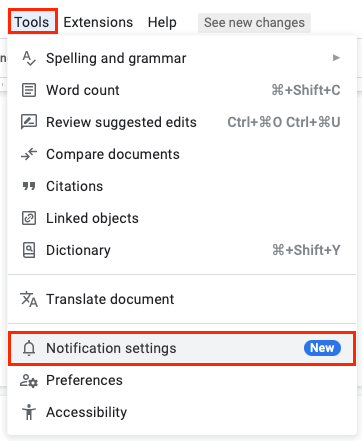
- В меню выберите ‘Инструменты’ → ‘Настройки уведомлений’.
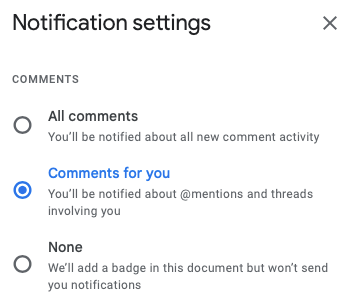
- В появившемся окне отметьте желаемые опции для раздела Комментарии вверху и Правки внизу:
- Комментарии: получать все комментарии, только те, где вас упоминают или где вы участвуете, или не получать уведомления (только значок уведомления в документе).
- Правки: получать уведомления, если кто-то добавляет или удаляет содержимое, либо не получать уведомления о правках.
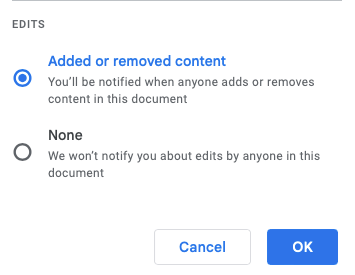
- Нажмите ‘ОК’, чтобы сохранить изменения.
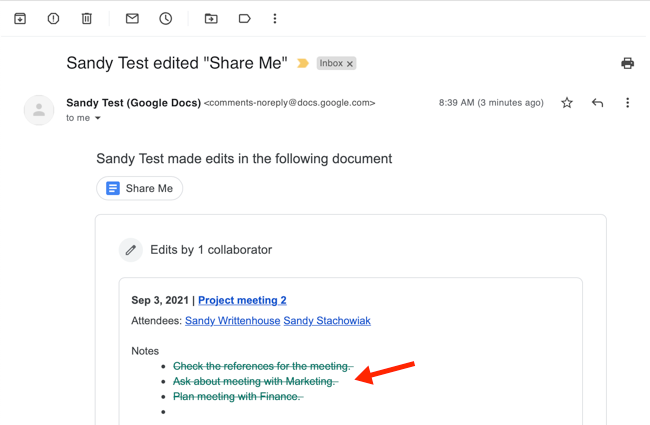
После этого вы будете получать письма в Gmail о выбранных событиях. В письме обычно видно, что изменилось, и есть ссылка для перехода в документ.
Когда уведомления могут не сработать
- Документ был удалён или доступ к нему отозван — уведомления не придут.
- Вы используете другой аккаунт в Gmail — уведомления придут на привязанный к открытому документу аккаунт.
- При отключённых уведомлениях внутри Gmail или при строгих правилах фильтрации письма могут попадать в спам/фильтры.
Роли: что стоит включить в зависимости от задач
- Редактору: получать уведомления о правках и всех комментариях — чтобы быстро проверять и откатывать нежелательные изменения.
- Рецензенту/корректору: уведомления только о упоминаниях и комментариях — чтобы фокусироваться на обсуждениях, где требуется его участие.
- Наблюдателю/владельцу проекта: получать уведомления обо всех комментариях и правках, особенно если нужно контролировать прогресс.
Проверочный чеклист (быстро)
- Вы вошли в правильный аккаунт Google.
- Открыл нужный документ.
- В меню ‘Инструменты’ выбраны нужные опции в ‘Настройки уведомлений’.
- Нажато ‘ОК’ для сохранения.
- Проверили папки входящих/Gmail/спам на наличие тестового письма.
Альтернативные подходы
- Используйте встроенные уведомления в Google Workspace (для организаций) — администратор может управлять политиками уведомлений и пересылкой почты централизованно.
- Подключите автоматизацию (например, через Google Apps Script) для отправки кастомных уведомлений или интеграции с другими системами (Slack, Teams) — требует технической настройки.
Конфиденциальность и соответствие требованиям (коротко)
Уведомления отправляются на ваш аккаунт Gmail и содержат фрагменты документа или текста комментария. Если документ содержит конфиденциальные данные, убедитесь, что адрес получателя и политика обмена документом соответствуют требованиям вашей организации и локальным правилам конфиденциальности.
Критерии приёмки
- Вы получили тестовое уведомление на связанный аккаунт Gmail в течение нескольких минут после внесённого изменения или оставленного комментария.
- В теле письма присутствует информация о том, что изменилось, и ссылка на документ.
- Уведомления приходят на мобильные устройства, если вы открываете почту на них (даже при настройке в вебе).
Быстрые советы по устранению проблем
- Проверьте, не работают ли правила пересылки или фильтрации в Gmail.
- Убедитесь, что у вас есть права на комментирование/редактирование документа.
- Попробуйте выйти из аккаунта и войти снова или переключиться на другой аккаунт, если вы используете несколько учётных записей.
Краткое резюме
Настройка уведомлений в Google Доках даёт простой способ следить за комментариями и изменениями в документах команды. Настройка выполняется в веб-интерфейсе через ‘Инструменты’ → ‘Настройки уведомлений’ и после включения уведомлений письма будут приходить в Gmail на любых устройствах. Помните про ограничения мобильной версии и про настройки доступа к документу.
Важно: проверяйте папку спама и фильтры в Gmail, особенно при работе с несколькими аккаунтами.

Похожие материалы

Несколько аккаунтов Skype: Multi Skype Launcher

Журнал для работы: повысить продуктивность

Персональные звуки уведомлений на Android

Скачивание шоу Hulu для офлайн‑просмотра

Microsoft Start: персонализированная новостная лента
