
Темы в Windows 11: как менять, настраивать и скачивать

Windows 11 выглядит современно из коробки, но интерфейс легко персонализировать. Темы управляют набором визуальных параметров — фоном, цветовой схемой, звуковыми схемами, курсором и некоторыми элементами интерфейса. Ниже — полное руководство: от быстрого переключения до создания собственной темы и советов для администратора или дизайнера.
Что такое тема в Windows 11
Кратко: тема — это набор визуальных настроек, которые объединяются и применяются разом.
Определение в одну строку: тема объединяет фон, акцентные цвета, звуки и настройки блокировки экрана в единый набор, применяемый к системе.
Почему это важно: темы позволяют единообразно менять внешний вид без ручного изменения множества параметров по отдельности.
Как быстро сменить тему на Windows 11
- Щёлкните правой кнопкой по рабочему столу и выберите “Персонализация”. Откроется соответствующий раздел приложения Параметры.
- Вверху раздела будет заголовок “Выберите тему для применения”. Нажмите на любую доступную тему — система применит её автоматически через несколько секунд.
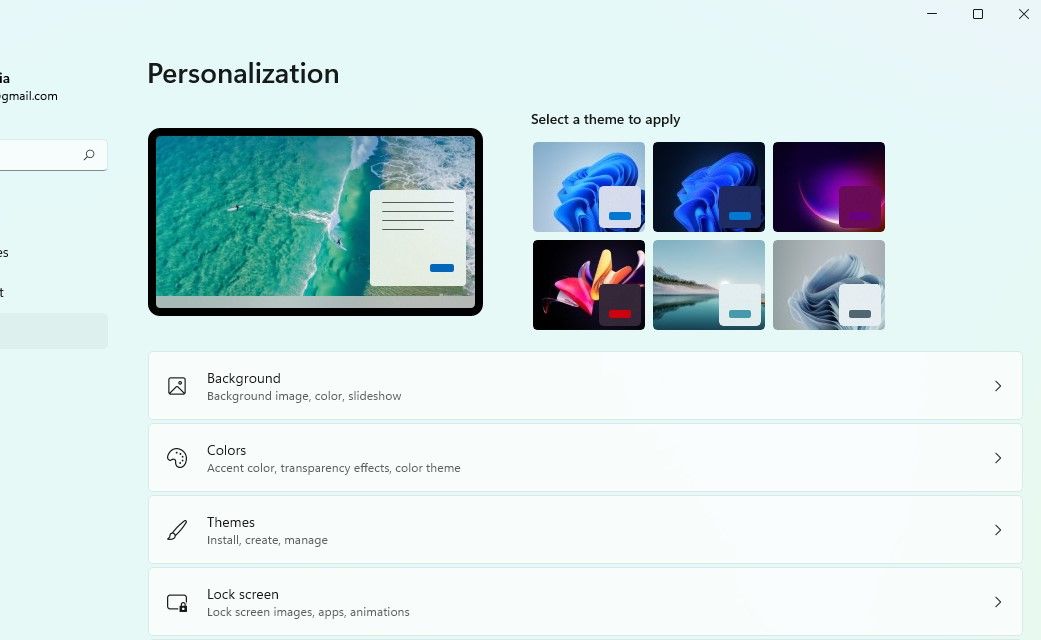
Важно: изменение темы не удаляет ваши персональные файлы. Если тема включает фон рабочего стола, он заменит текущий фон.
Как настраивать элементы темы
Если стандартная тема не устраивает, её можно изменить по отдельным компонентам.
Чтобы настроить тему:
- Откройте Параметры → Персонализация.
- В разделе с текущей темой выберите параметры, которые хотите изменить. Основные опции:
- Фон — меняет изображение рабочего стола; можно выбрать одно изображение, слайдшоу, сплошной цвет или Windows Spotlight.
- Цвета — переключение между светлой и тёмной темой, акцентные цвета, прозрачность элементов.
- Экран блокировки — изображение и приложение, отображаемое на экране блокировки.
- Звуки — схема звуковой темы для системных событий.
- Курсор и указатели — вид курсора мыши.
Вы также можете настраивать панель задач, меню Пуск и другие элементы интерфейса из соответствующих разделов Параметров.
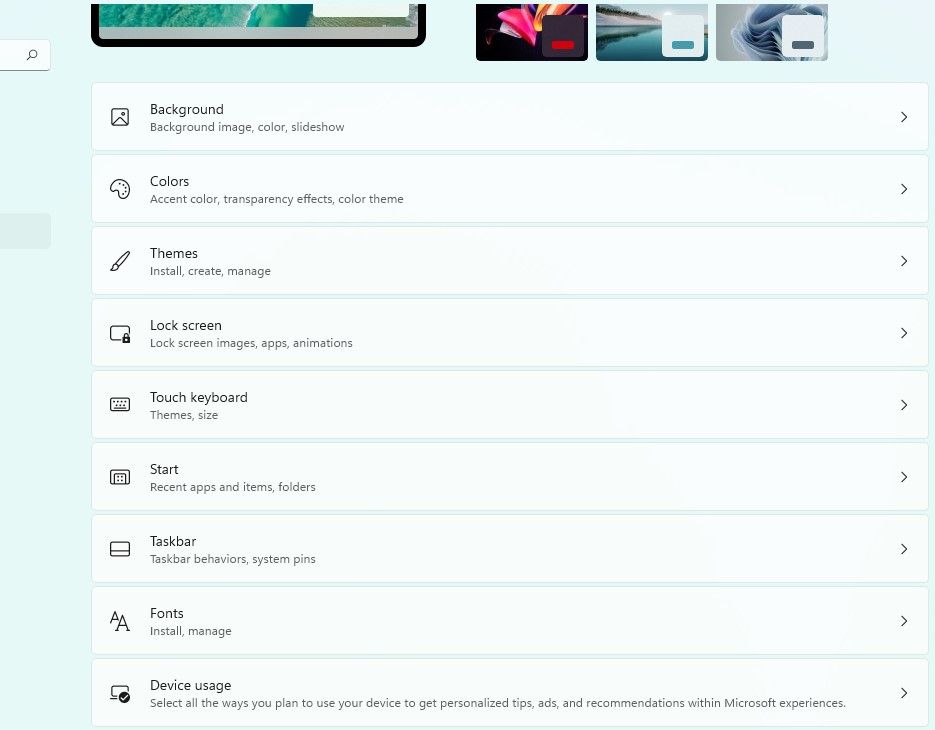
Каждое изменение применяется сразу, поэтому можно экспериментировать и откатиться к прежней теме при необходимости.
Контрастные темы и доступность
Контрастные темы повышают читаемость текста за счёт резкого различия цветов фона и текста. Они полезны при низком зрении и просто для тех, кто предпочитает такой стиль.
Чтобы включить контрастную тему:
- Нажмите Win + I → Доступность.
- Выберите “Контрастные темы”.
- В выпадающем списке выберите одну из четырёх доступных схем: Aquatic, Desert, Dusk или Night sky.
- Нажмите “Применить”.
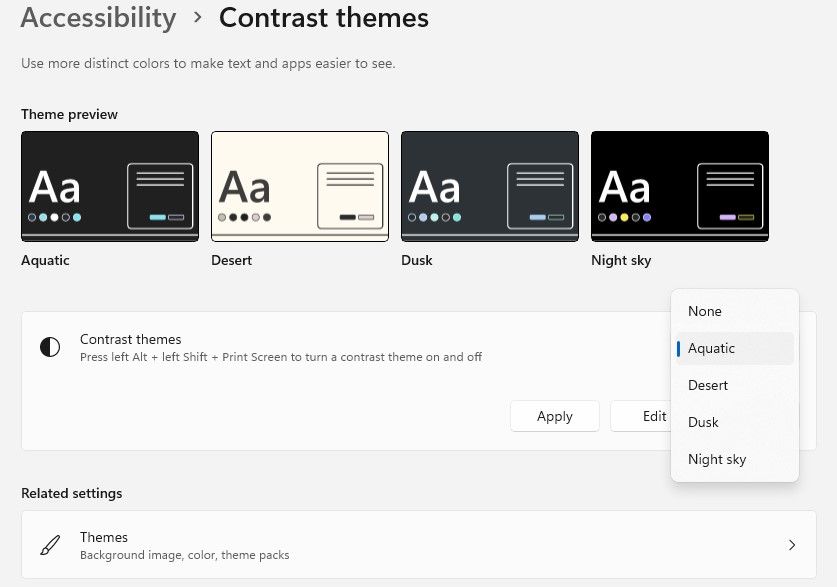
Если хотите настроить контрастную тему: выберите её в списке и нажмите “Правка”. Можно изменить цвета для следующих элементов:
- Фон — цвет за текстом.
- Текст — основной цвет текста в системе и в веб-страницах.
- Ссылка — цвет гиперссылок.
- Неактивный текст — для элементов, которые сейчас не активны.
- Выделенный текст — цвет текста при выделении.
- Текст кнопок — цвет подписи на кнопках.
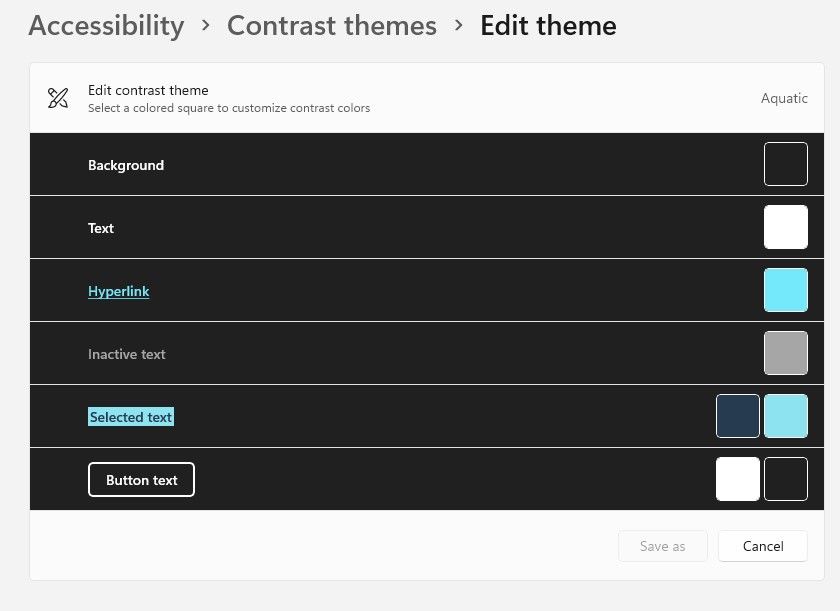
После изменений нажмите “Сохранить как”, введите имя и подтвердите “Сохранить и применить”.
Сочетание клавиш для быстрого включения/отключения контрастного режима: Левый Alt + Левый Shift + Print Screen.
Важно: некоторые приложения сторонних разработчиков могут не полностью поддерживать контрастные схемы; в таких случаях их интерфейс остаётся прежним.
Как скачать дополнительные темы из Microsoft Store
Если встроенных тем недостаточно, в Microsoft Store есть множество бесплатных и платных тем.
Пошаговая инструкция:
- Win + I → Персонализация → Темы.
- Нажмите “Обзор тем” — откроется Microsoft Store с разделом тем.
- Выберите понравившуюся тему и нажмите “Получить” (Get) для установки.
- После установки нажмите “Открыть” — Параметры откроются и новая тема появится в списке. Нажмите на неё, чтобы применить.
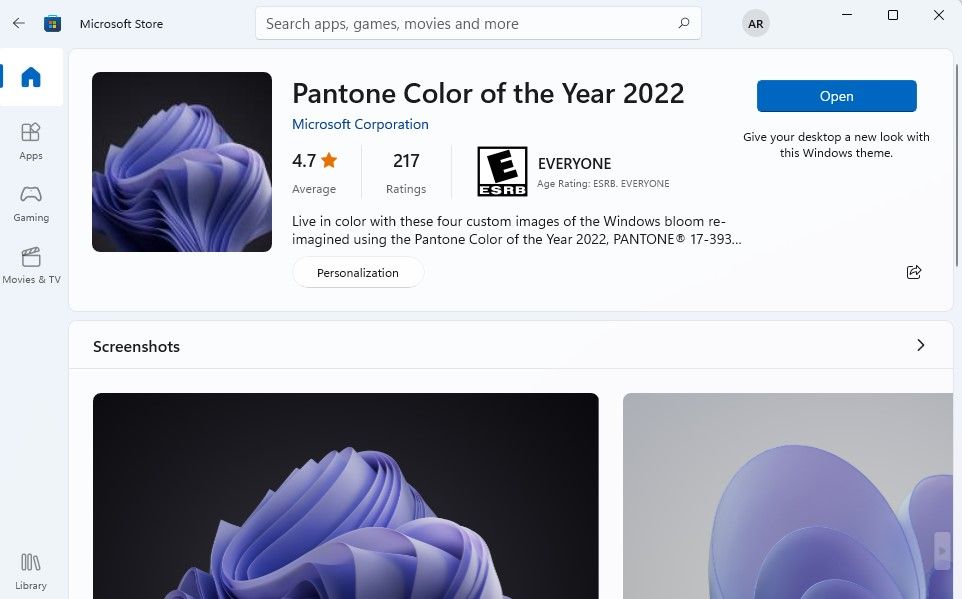
Если позже вы захотите удалить тему, в Параметрах щёлкните по ней правой кнопкой мыши и выберите “Удалить”.
Замечание по приватности: темы из Microsoft Store могут включать изображения, загружаемые из интернета. Перед скачиванием проверьте описание темы и политику поставщика.
Создание и обмен собственными темами
Вы можете собрать тему из своих настроек и сохранить её:
- Настройте фон, цвета, звуки и другие параметры так, как нужно.
- В Персонализации выберите “Темы” → “Сохранить” или “Сохранить как”.
- Укажите имя темы — будет создан файл .theme в системе.
Экспорт/импорт темы:
- Экспорт: файл .theme можно найти в папке %LocalAppData%\Microsoft\Windows\Themes или в папке с темами в профиле пользователя. Его можно скопировать и отправить коллектива.
- Импорт: дважды кликните по файлу .theme на другом ПК — тема установится и появится в списке тем.
Совет: при передаче темы добавляйте вместе папку с используемыми изображениями, чтобы фон корректно отображался на другом устройстве.
Советы для продвинутых пользователей и администраторов
- Централизованное распространение: в корпоративной среде темы можно развернуть через групповые политики (GPO) или скрипты, копируя .theme-файлы и нужные изображения в пользовательские профили.
- Нейминг: используйте соглашение по именованию (например, Corp-Light, Corp-Dark, Corp-HighContrast) — это облегчает поддержку.
- Совместимость: при миграции с Windows 10 некоторые визуальные элементы отличаются; проверяйте цвета и контрастность на типичных мониторах сотрудников.
- Тестирование: перед развёртыванием в организации протестируйте тему с приложениями, которые используют нестандартные элементы UI.
Частые проблемы и как их решать
- Тема не применяется или частично применяется.
- Перезагрузите Параметры или сам компьютер. Проверьте, не мешают ли расширения или сторонние апплеты (например, менеджеры тем).
- Фон исчез после смены темы.
- Убедитесь, что изображение фона доступно по пути; если тема ссылается на внешний файл, скопируйте его в текущий профиль.
- Контрастная тема не влияет на браузер или приложение.
- Некоторые приложения (особенно старые или с собственным рендерингом) не подстраиваются под системные контрастные схемы.
- После удаления темы остались элементы оформления.
- Вернитесь к одной из предварительных тем Windows или восстановите стандартную тему из Параметров.
Критерии приёмки для готовой темы:
- Фон корректно отображается и не растягивается непропорционально.
- Цвета текста читаемы при стандартных и увеличенных масштабах.
- Акцентные элементы (ссылки, кнопки) имеют достаточный контраст.
- При включении контрастной темы все системные диалоги остаются читаемыми.
Альтернативные подходы к персонализации
- Сторонние приложения-менеджеры тем (например, стили, лаунчеры и пакеты для полной переработки UI). Обычно они дают больше гибкости, но требуют осторожности: могут влиять на стабильность и безопасность.
- Ручная настройка реестра и замена ресурсов системы. Это даёт глубокий контроль, но увеличивает риск ошибок и сложности обновлений.
- Использование динамических обоев и утилит для смены фоновых изображений по расписанию.
Когда темы не подходят
- Корпоративные требования к брендингу, где нужно строгое соответствие цветам и логотипам — здесь лучше централизованно развернуть фирменную тему.
- Если необходима полная смена интерфейса (поведение окон, меню) — темы не изменят поведение приложений, только внешний вид.
Шпаргалка: полезные сочетания клавиш и быстрые действия
- Win + I — открыть Параметры.
- Правый клик на рабочем столе → Персонализация — быстрый путь к темам.
- Левый Alt + Левый Shift + Print Screen — включение/отключение контрастной темы.
Ролевые чек-листы
Для обычного пользователя:
- Выбрать тему из списка.
- Настроить фон и цвета по вкусу.
- Сохранить тему под личным именем.
Для дизайнера/контент-менеджера:
- Проверить читабельность шрифтов и контраста.
- Тестировать тему на разных разрешениях и масштабах.
- Подготовить пакеты изображений с нужными размерами.
Для системного администратора:
- Подготовить .theme файлы и папку с ресурсами.
- Обеспечить развёртывание через скрипты или GPO.
- Документировать процесс отката и совместимость с приложениями.
Методология выбора темы (mini-метод)
- Цель: определить, зачем нужна новая тема (чтение, презентация, брендирование).
- Тест: применить и проверить читаемость и оттенки на 3−4 типичных экранах.
- Итерация: скорректировать цвета и фон, сохранить версию.
- Развёртывание: при массовом использовании — подготовить инструкции и пакет развертывания.
Миграция с Windows 10: на что обратить внимание
- Внешний вид элементов немного отличается; если вы стремитесь к идентичности с Windows 10, рассмотрите сторонние утилиты, но будьте готовы к возможным проблемам при обновлениях.
- Проверьте, как ваши фирменные цвета выглядят на светлой и тёмной теме Windows 11.
Безопасность и приватность
- Темы из Microsoft Store проходят проверку платформой, но сторонние источники могут содержать небезопасные файлы — загружайте темы только из доверенных источников.
- Проверьте права доступа к изображениям, которые включены в тему, чтобы не раскрывать личные файлы.
Когда стоит выбирать контрастные темы
- При проблемах с восприятием цвета или низком зрении.
- Когда нужно минимизировать отвлекающие элементы и повысить фокус на тексте.
Быстрый план действий для создания фирменной темы
- Подготовьте набор изображений в нужных разрешениях (фон рабочего стола, экран блокировки).
- Выберите акцентные цвета, соответствующие бренду (основной и запасной для тёмного/светлого фона).
- Настройте тему на тестовой машине и проверьте читаемость.
- Сохраните .theme и подготовьте скрипт копирования файлов в профили пользователей.
- Документируйте инструкции по откату.
Заключение
Темы в Windows 11 — простой, но мощный инструмент персонализации. Они позволяют быстро изменить настроение рабочего окружения, улучшить читаемость и адаптировать систему под конкретные задачи: чтение, демонстрации, корпоративный стиль или доступность. Экспериментируйте с настройками, сохраняйте версии и при необходимости распространяйте готовые решения централизованно.
Важно: всегда храните оригинальные ресурсы темы (изображения и .theme-файл) вместе, чтобы при переносе на другое устройство оформление не ломалось.
Краткое резюме:
- Темы меняют фон, цвета и звуки — применяются автоматически.
- Контрастные темы полезны для доступности и удобочитаемости.
- Дополнительные темы доступны в Microsoft Store; можно создавать и экспортировать собственные.
- Для корпоративного развёртывания используйте .theme и скрипты или GPO.
Если нужно, могу подготовить шаблон .theme и пример скрипта развёртывания для корпоративной сети.

Похожие материалы

Несколько аккаунтов Skype: Multi Skype Launcher

Журнал для работы: повысить продуктивность

Персональные звуки уведомлений на Android

Скачивание шоу Hulu для офлайн‑просмотра

Microsoft Start: персонализированная новостная лента
