
Установка Rust на Linux

По данным опроса разработчиков Stack Overflow 2022, Rust остаётся одним из самых любимых языков. Он безопасен, эффективен и подходит для задач разной сложности: от системного программирования до веб‑сервисов и ботов.
Если вы ещё не начинали с Rust, первым шагом будет настройка рабочего окружения на Linux. В этом руководстве показано, как быстро установить Rust, создать проект и запустить простой пример.
Предварительные требования для установки Rust на Linux
Перед установкой Rust нужно установить один пакет — набор инструментов для компиляции. Почему? Потому что Rust-компилятору нужен компоновщик (linker), который собирает объектные файлы в исполняемый бинарный файл. Пакеты типа build-essential (Debian/Ubuntu) или base-devel (Arch) включают нужный компоновщик и другие утилиты разработки.
Для Debian/Ubuntu выполните:
sudo apt update && sudo apt install build-essentialДля Arch Linux используйте:
sudo pacman -S base-develПосле установки этих пакетов можно переходить к установке Rust.
Установка Rust на Linux
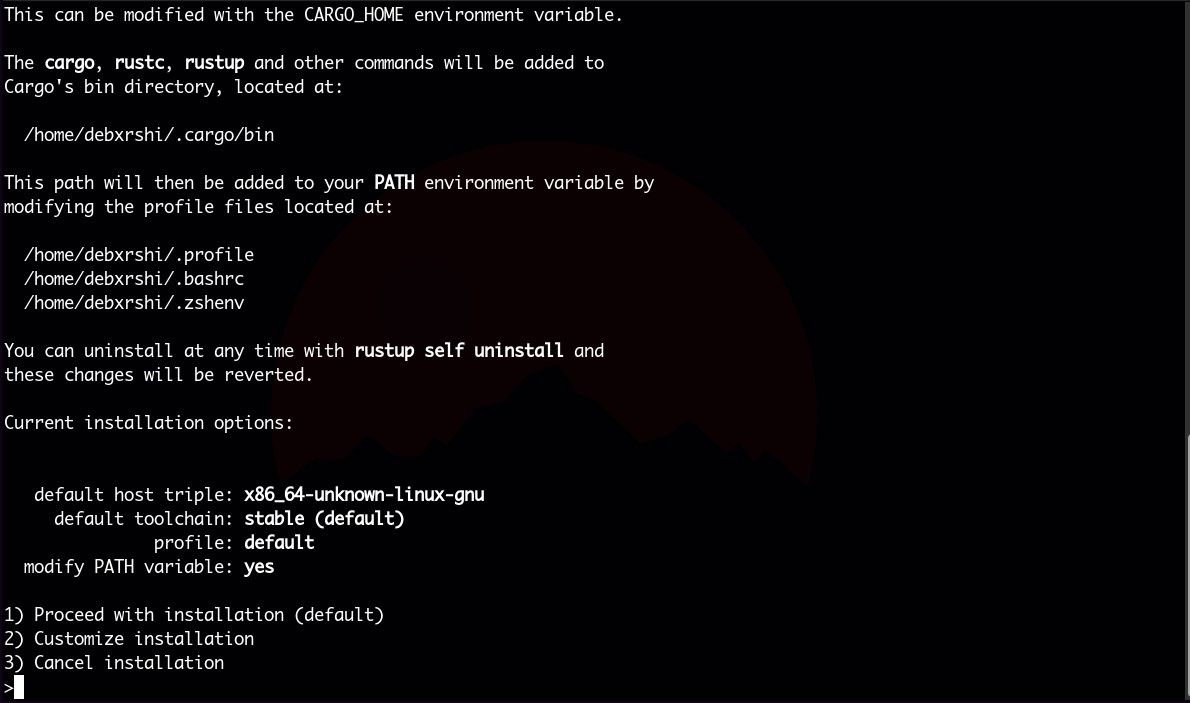
Rust очень просто установить: официальная команда установки — скрипт rustup, который управляет версиями Rust и устанавливает Cargo (сборщик/менеджер пакетов) вместе с toolchain.
Запустите официальную команду установки:
curl --proto '=https' --tlsv1.2 -sSf https://sh.rustup.rs | shЭта команда скачает скрипт через curl и запустит его с помощью sh. При запросе ввода введите цифру 1 (рекомендуемая или стандартная установка).
Важно: скрипт официально поддержан командой Rust. Если вы не доверяете запуску скриптов через конвейер (pipe) в sh, сначала скачайте файл и просмотрите его содержимое локально.
После завершения появится подсказка добавить каталог Cargo в PATH. Выполните:
source "$HOME/.cargo/env"Это временно обновит текущую сессию терминала. Для постоянного добавления проверьте ваш shell‑файл (~/.bashrc, ~/.zshrc) и добавьте авто‑загрузку, если необходимо.
Настройка и создание “Hello, World” в Rust
Cargo — встроенная система сборки Rust и менеджер пакетов. Она упрощает создание проекта, управление зависимостями и тестирование.
Создайте новый проект командой:
cargo new 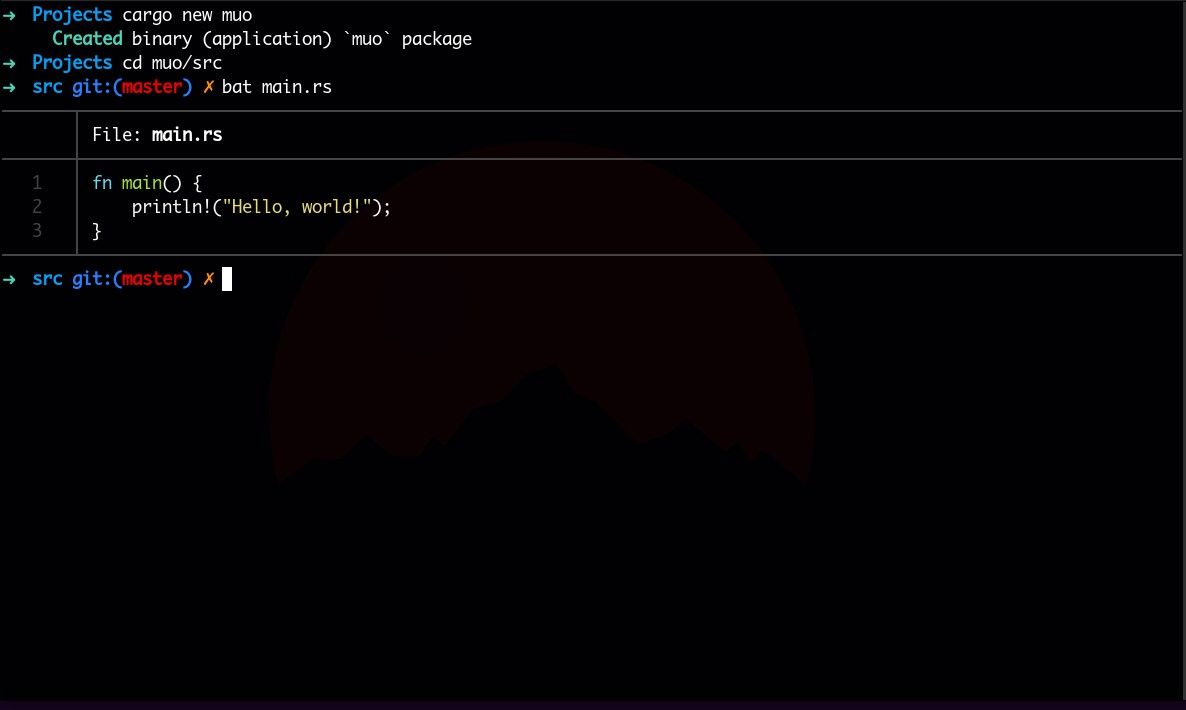
Команда создаст структуру каталога с файлом src/main.rs, в котором уже будет простая программа “Hello, world!”. Запустите проект через Cargo:
cargo run##
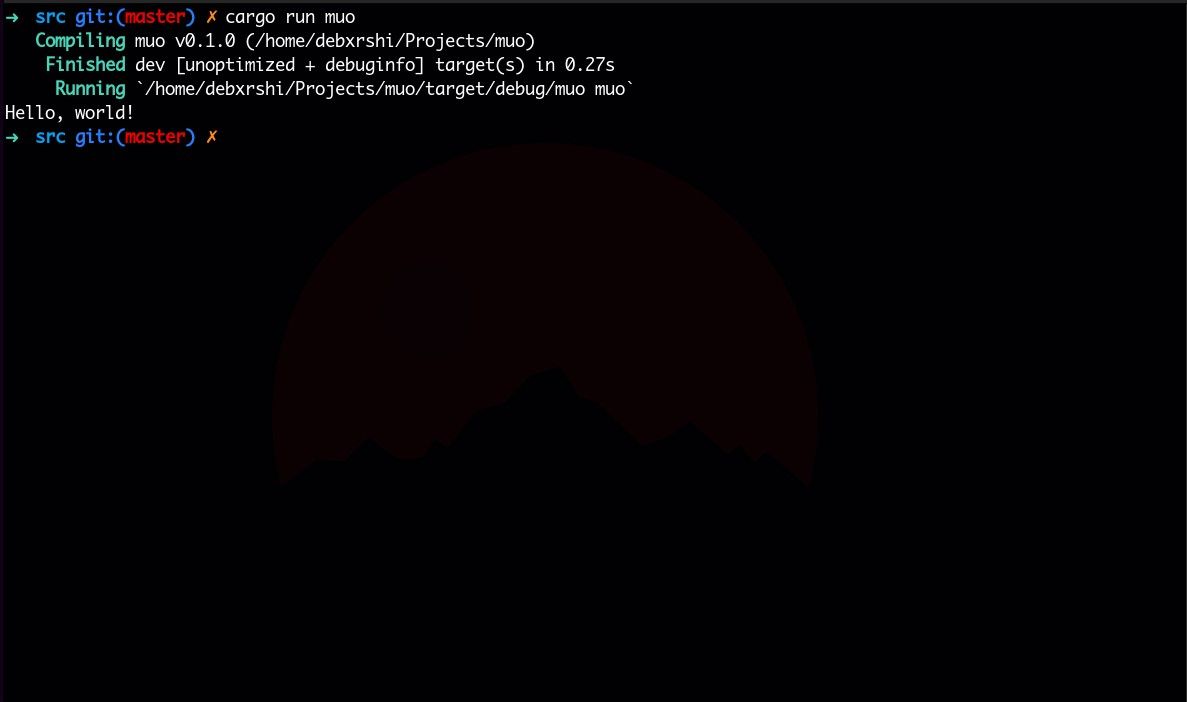
Альтернативно, можно скомпилировать вручную с помощью rustc (требуется перейти в папку src и вызвать компилятор):
rustc main.rs
./a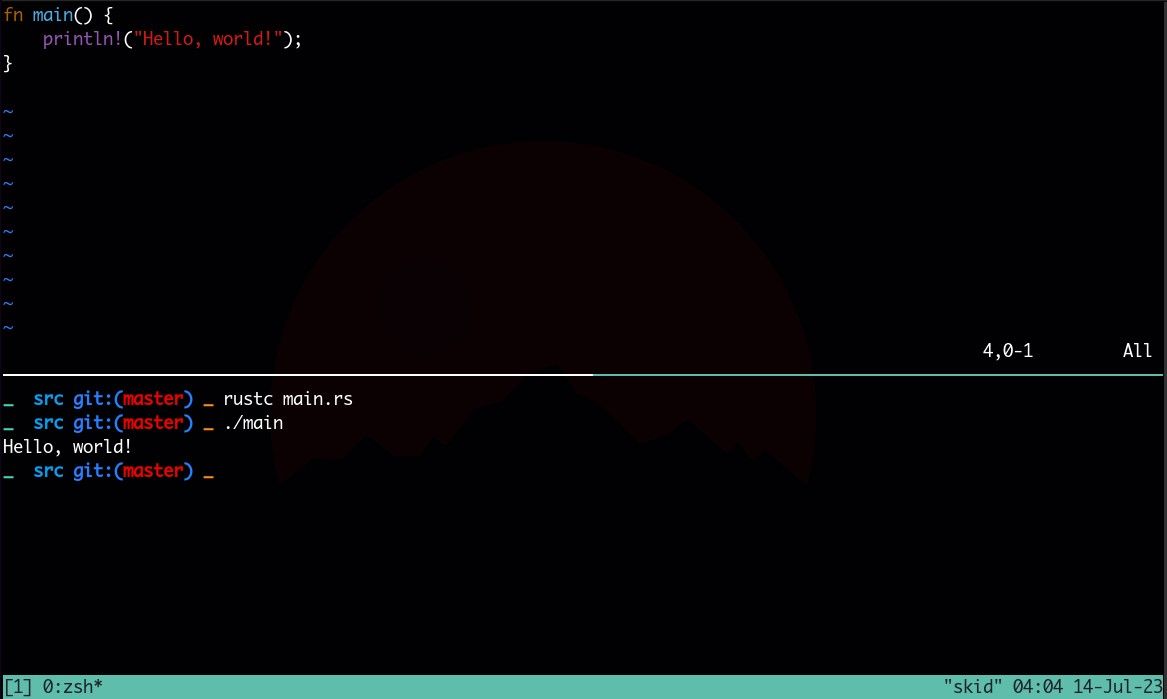
Важные заметки
Важно: запускать сторонние скрипты напрямую через | sh безопасно только если вы доверяете источнику. Скрипт rustup — официальный, но вы всегда можете скачать файл и просмотреть его вручную.
Примечание: rustup управляет несколькими channel’ами (stable, beta, nightly). Для большинства задач выбирайте stable, но для экспериментов и свежих фич — nightly.
Альтернативные подходы к установке
- Установка из репозиториев дистрибутива (apt, pacman). Плюс: простота и интеграция с системой. Минус: версии могут быть устаревшими.
- Snap/Flatpak (если доступны): удобно для изоляции, но не всегда актуально.
- Установка rustup (рекомендуется) — централизованное управление toolchain, позволяет переключаться между версиями.
- Docker-контейнеры с Rust — если нужно изолированное окружение для сборки на CI/CD.
Когда альтернативы не годятся: если вам нужна последняя nightly‑функция или возможность быстро переключаться между версиями, используйте rustup.
Управление версиями и совместимость
- Рекомендуемый workflow: использовать rustup и фиксировать toolchain в CI с помощью rust-toolchain файла.
- Для библиотек в crates.io чаще ориентируйтесь на stable; nightly только при явной необходимости.
- При переносе проектов с другой машины: скопируйте Cargo.toml и Cargo.lock, затем
cargo buildна целевой системе.
Мини‑методология: как быстро изучать Rust (пошагово)
- Сначала изучите базовый синтаксис: переменные, владение (ownership), заимствования (borrowing) и жизненные циклы (lifetimes). Одно‑предложение: владение — модель управления памятью без сборщика мусора.
- Практикуйтесь с Cargo: создавайте проекты, добавляйте зависимости, запускайте тесты и бенчмарки.
- Читайте официальную книгу The Rust Programming Language (на русском и английском). Практика важнее теории.
- Делайте маленькие проекты: CLI, HTTP‑сервер, простой многопоточный пример.
- Используйте Clippy и Rustfmt для стиля и качества кода.
Чек‑лист по ролям
Для разработчика:
- Установлен rustup
- Добавлен PATH для Cargo
- Создан и запущен проект cargo new + cargo run
- Настроены и пройдены тесты (cargo test)
Для системного администратора/DevOps:
- Установлены build-essential / base-devel
- Rust установлен консистентно на всех хостах (rustup toolchain list)
- CI использует тот же toolchain (rust-toolchain или rustup override)
- Прописаны политики обновления (когда обновлять до новой версии)
Руководство по устранению неполадок (runbook)
Симптом: “curl … | sh” прерывается или установка не завершилась
- Шаг 1: Сохраните скрипт локально:
curl -sSf https://sh.rustup.rs -o rustup-init.sh - Шаг 2: Просмотрите содержимое:
less rustup-init.sh— убедитесь в отсутствии подозрительного кода - Шаг 3: Запустите локально:
sh rustup-init.sh
Симптом: cargo не найден после установки
- Выполните
source "$HOME/.cargo/env"и проверьтеecho $PATH - Если всё ещё не видно, добавьте строку
source "$HOME/.cargo/env"в ~/.bashrc или ~/.zshrc и откройте новую сессию
Симптом: ошибки компоновки при сборке
- Убедитесь, что установлен пакет build-essential/base-devel
- Проверьте вывод компилятора на указание отсутствующих библиотек и установите соответствующие -dev пакеты
Критерии приёмки
- Установка завершена без ошибок.
cargo --versionиrustc --versionвозвращают ожидаемые версии.cargo new demo && cd demo && cargo runвыводит “Hello, world!” (или ваш текст) и завершается с кодом 0.
Краткий глоссарий
- Cargo — менеджер пакетов и система сборки Rust.
- rustup — инструмент управления Rust toolchain (устанавливает rustc, cargo и т.д.).
- stable/nightly — каналы релизов: stable — проверенный, nightly — с новыми экспериментальными фичами.
Безопасность и приватность
- Переустановку или обновление Rust проводите из доверенных источников (официальный rustup). Если используете сторонние бинарные сборки — проверяйте подписи.
- Не публикуйте секреты в Cargo.toml или исходниках. Для CI используйте секреты/переменные окружения.
Короткая проверка после установки (smoke test)
rustc --versioncargo --versioncargo new smoke && cd smoke && cargo run— программа должна завершиться успешно.
Резюме
Вы установили Rust на Linux: подготовили системные зависимости, запустили официальный rustup и создали первый проект с помощью Cargo. Далее — изучайте владение и заимствования, практикуйтесь на небольших проектах и интегрируйте Rust в CI с фиксированным toolchain.
Сводка ключевых рекомендаций:
- Используйте rustup для гибкого управления версиями.
- Установите build-essential/base-devel перед сборкой.
- Добавьте Cargo в PATH и зафиксируйте toolchain в CI.
Важно: если вам нужна помощь с миграцией существующего проекта или с настройкой CI под Rust — используйте чек‑лист и runbook из этого руководства.

Похожие материалы

Несколько аккаунтов Skype: Multi Skype Launcher

Журнал для работы: повысить продуктивность

Персональные звуки уведомлений на Android

Скачивание шоу Hulu для офлайн‑просмотра

Microsoft Start: персонализированная новостная лента
