
Как использовать Bluetooth в Windows 11
Как добавить Bluetooth‑устройство в Windows 11
Настроить Bluetooth‑устройства в Windows 11 проще, чем раньше. Обновлённое приложение «Параметры» делает процесс интуитивным.
Чтобы добавить Bluetooth‑устройство на ПК с Windows 11:
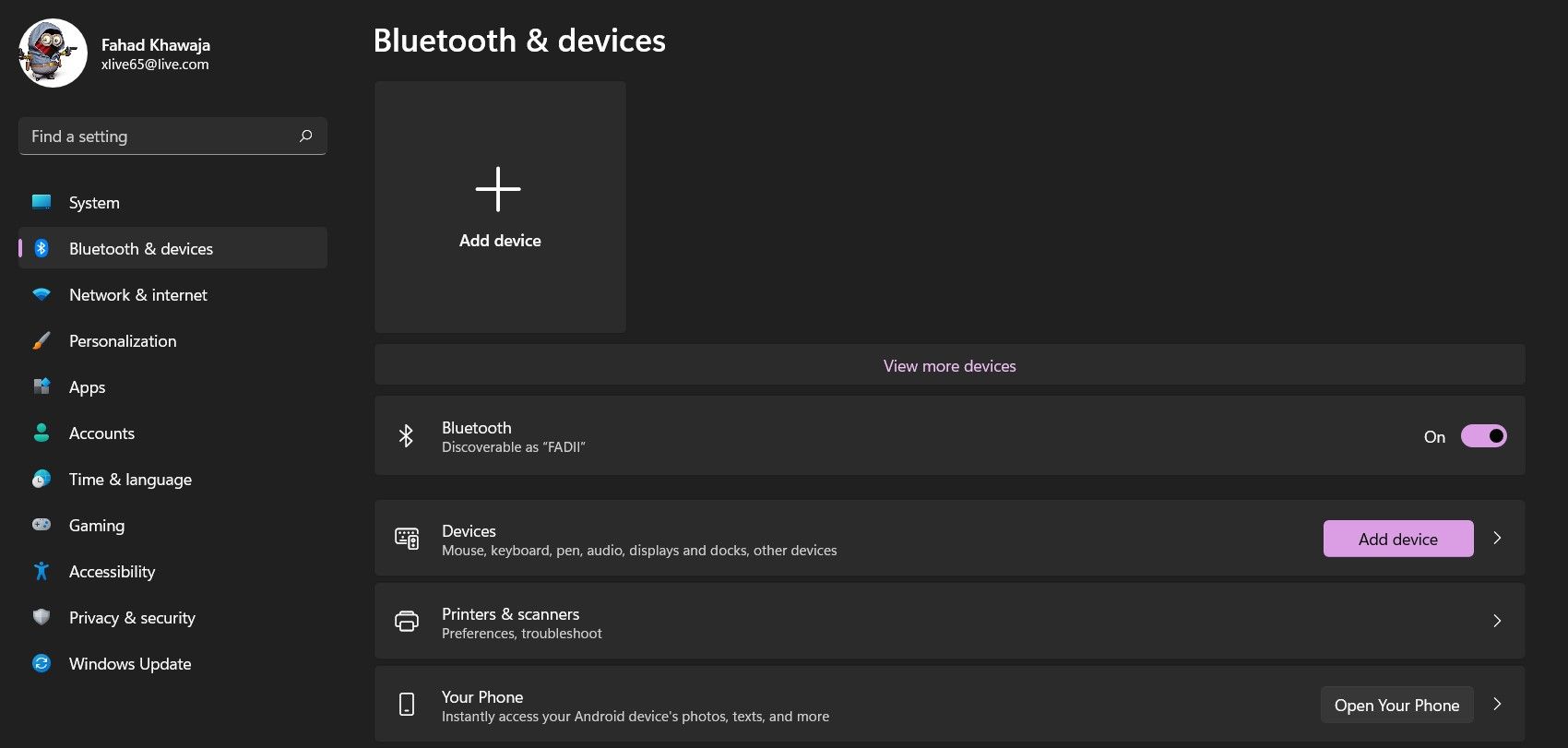
- Откройте меню Пуск и найдите Параметры (или нажмите Win+i).
- В боковой панели выберите Bluetooth и устройства и включите Bluetooth, переключив ползунок Bluetooth.
- Включите Bluetooth у устройства, которое хотите подключить, и нажмите большую кнопку Добавить устройство в Параметрах.
- Выберите тип устройства (например, «Беспроводные наушники» или «Bluetooth»), затем кликните по имени устройства в списке, чтобы начать спаривание.
- Windows 11 покажет окно подтверждения; нажмите Готово, когда устройство подключится. Вверху экрана появится уведомление об успешном подключении.
Примечание. Если устройство требует PIN‑кода для спаривания, система предложит ввести или подтвердить его.
Важное. Чтобы удалить устройство, откройте Параметры > Bluetooth и устройства > Устройства, найдите нужное устройство, нажмите меню из трёх точек и выберите Отключить или Удалить.
Как передавать файлы по Bluetooth в Windows 11
Передача файлов по Bluetooth удобна для небольших файлов и когда нет общего Wi‑Fi. Вот как отправить и принять файл:
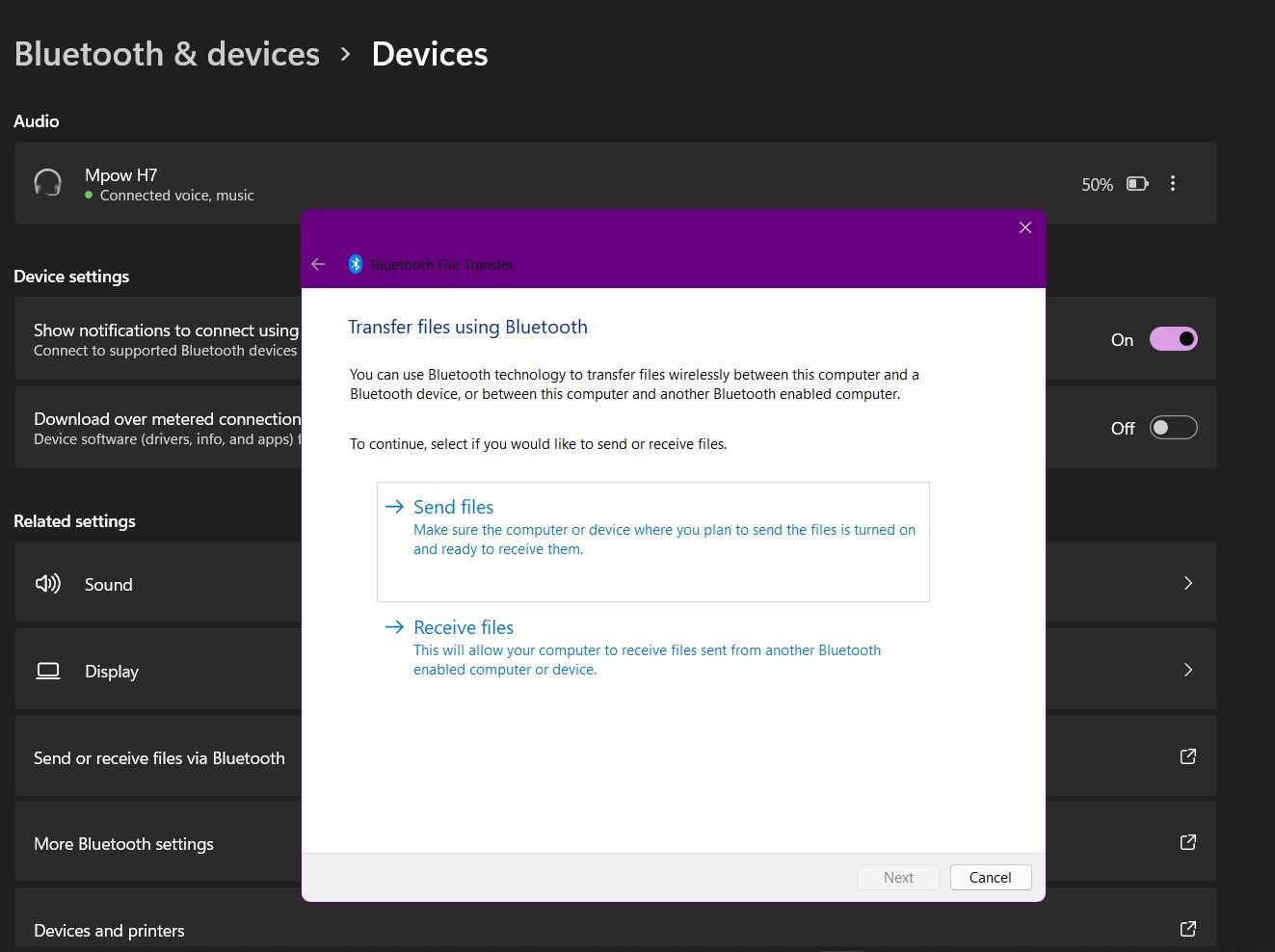
- Откройте Параметры > Bluetooth и устройства.
- Включите Bluetooth, чтобы сделать ПК видимым.
- Нажмите Просмотреть другие устройства и найдите пункт Отправка и получение файлов по Bluetooth.
- На другом устройстве включите Bluetooth и сделайте его видимым.
- Следуйте инструкциям мастера «Передача файлов по Bluetooth», чтобы отправить или принять файл.
Совет. Для больших объёмов данных лучше использовать облачные сервисы или локальную сеть — Bluetooth медленнее и менее надёжен для больших файлов.
Альтернативные способы управления Bluetooth
- Быстрые параметры (централь уведомлений). Щёлкните область сети/громкости в правом нижнем углу панели задач, чтобы открыть быстрые параметры, и активируйте Bluetooth без открытия «Параметров».
- Панель задач и значки устройств. После подключения некоторые устройства отображаются в зоне уведомлений для быстрого доступа к управлению аудио или переключения режимов.
Устранение распространённых проблем
- Устройство не обнаруживается
- Убедитесь, что на устройстве включён режим обнаружения/спаривания.
- Подойдите ближе и временно отключите другие беспроводные помехи.
- Подключение не устанавливается или прерывисто
- Перезапустите Bluetooth‑адаптер: Параметры > Bluetooth и устройства → выключите и снова включите Bluetooth.
- Перезапустите ПК и устройство.
- Драйверы и совместимость
- Проверьте обновления Windows и драйверов через Центр обновления Windows или сайт производителя адаптера.
- Ошибки передачи файлов
- Проверьте объём и тип файла; некоторые устройства блокируют определённые расширения.
- Попробуйте временно отключить антивирус/брандмауэр, если передача блокируется.
Краткая проверка. Если все пункты не помогли, удалите устройство и добавьте заново.
Безопасность и конфиденциальность
- Подтверждайте коды спаривания: всегда сверяйте PIN на обоих устройствах.
- Удаляйте неиспользуемые и незнакомые устройства — это снижает риск несанкционированного доступа.
- Для корпоративных устройств используйте управление политиками (MDM) и ограничьте видимость Bluetooth там, где это нужно.
Важно. Bluetooth‑сессии по умолчанию не зашифрованы на всех уровнях: при передаче чувствительных данных отдавайте предпочтение защищённым каналам (VPN, HTTPS, защищённые облачные хранилища).
Критерии приёмки
- Устройство отображается в списке Bluetooth и устройства после сканирования.
- Устройство успешно подключается, и аудио/управление работают без разрывов в течение 5 минут работы.
- При отправке файла получатель увидел приглашение и принял файл; файл открывается на целевом устройстве.
Роль‑ориентированные чек‑листы
- Домашний пользователь
- Включить Bluetooth в «Параметры» или быстрых параметрах.
- Убедиться, что устройство в режиме обнаружения.
- Подключиться и проверить звук/передачу файла.
- IT‑администратор
- Проверить драйверы и политику MDM.
- Настроить списки разрешённых устройств и аудит подключений.
- Звукорежиссёр / аудиофил
- Подключить устройство, выбрать в параметрах звука профиль высокой пропускной способности (если поддерживается).
- Тестировать задержку и качество сигнала в реальных сценариях.
Быстрая методология для стабильного соединения
- Убедитесь в актуальности драйверов и обновлений Windows.
- Поместите устройство ближе к ПК и отключите лишние беспроводные источники помех.
- Спарьте устройство через «Параметры» и подтвердите PIN.
- Выполните тестовую передачу/воспроизведение и при необходимости повторите спаривание.
Короткий словарь
- Bluetooth — беспроводной стандарт для короткодействующей передачи данных и аудио.
- Спаривание — процесс согласования двух устройств для безопасного соединения.
- Режим обнаружения — состояние, в котором устройство видно для новых подключений.
Краткое резюме
- Windows 11 упростила управление Bluetooth через обновлённые «Параметры».
- Добавлять устройства, удалять и передавать файлы можно в несколько кликов.
- Для стабильного соединения держите драйверы в актуальном состоянии и используйте альтернативные методы для больших файлов.
Если требуется, внизу приведены быстрые сценарии действий для типичных задач и шаблон чек‑листа для IT‑проверки.

Похожие материалы

Несколько аккаунтов Skype: Multi Skype Launcher

Журнал для работы: повысить продуктивность

Персональные звуки уведомлений на Android

Скачивание шоу Hulu для офлайн‑просмотра

Microsoft Start: персонализированная новостная лента
