
AutoKey на Linux: установка, настройка и практическое применение

AutoKey — приложение для автоматизации на Linux. Оно помогает автоматизировать повторяющиеся и рутинные операции на компьютере, чтобы выполнять их быстро и с меньшим количеством ошибок.
AutoKey особенно полезен для расширения текста (text expansion), исправления опечаток, запуска программ и вставки часто используемых фрагментов текста. Кроме того, через Python-скрипты AutoKey может запускать более сложные автоматизации и взаимодействовать с системой.
В этом полном руководстве вы найдёте: что такое AutoKey, как установить и запустить программу, как создавать фразы и сценарии, типичные сценарии использования, рекомендации по безопасности и резервному копированию, а также чек-листы и методики по внедрению в рабочих процессах.
Что такое AutoKey
AutoKey — это свободная и открытая утилита автоматизации для рабочего стола Linux. Она позволяет запускать заранее заданные тексты или Python-скрипты по горячим клавишам или триггерным словосочетаниям.
Краткое определение: фраза — фиксированный текст, вставляемый при срабатывании, скрипт — исполняемый Python-код с более гибкими действиями.
Когда использовать фразы: шаблоны писем, подписи, часто вводимые команды, вставка кода. Когда использовать скрипты: запуск приложений, сложные взаимодействия с окнами, манипуляция буфером обмена, интеграция с внешними утилитами.
Установка AutoKey на Linux
AutoKey доступен для большинства дистрибутивов в двух вариантах: autokey-gtk и autokey-qt.
Пояснение: GTK и Qt — это графические тулкиты. GTK чаще используется в окружениях GNOME, Qt — в KDE. В функциональном плане обе версии предоставляют похожие возможности, отличаясь только внешним видом и зависимостями.
Рекомендуется устанавливать AutoKey через системный пакетный менеджер — это проще и безопаснее. Если вам нужна самая свежая версия и вы готовы управлять зависимостями вручную, можно установить через pip.
Важно: под Wayland некоторые сценарии автоматизации (например, имитация клавиатуры/мыши) могут ограничиваться. В таких случаях X11 может поддерживать больше возможностей или потребуется дополнительная настройка окружения.
На Debian / Ubuntu / Mint / Elementary
sudo apt install autokey-gtkЕсли вы предпочитаете Qt-вариант:
sudo apt install autokey-qtНа Fedora
sudo dnf install autokey-gtkНа Arch Linux (AUR)
AutoKey доступен в AUR, установите через любимый AUR-хелпер:
yay -Syy autokey-gtkУстановка через pip (если нужно самое свежее)
Установка через pip потребует Python и виртуального окружения по желанию. Используйте pip только если понимаете риски зависимостей:
python3 -m pip install --user autokeyПосле установки через pip проверьте, какие бинарные файлы появились и как именно запускать autokey-gtk/autokey-qt в вашем окружении.
Первый запуск AutoKey
Запустите AutoKey из меню приложений. Главный интерфейс разделён на две части: левая панель для навигации по фразам и скриптам, правая — для редактирования и превью выбранного элемента.
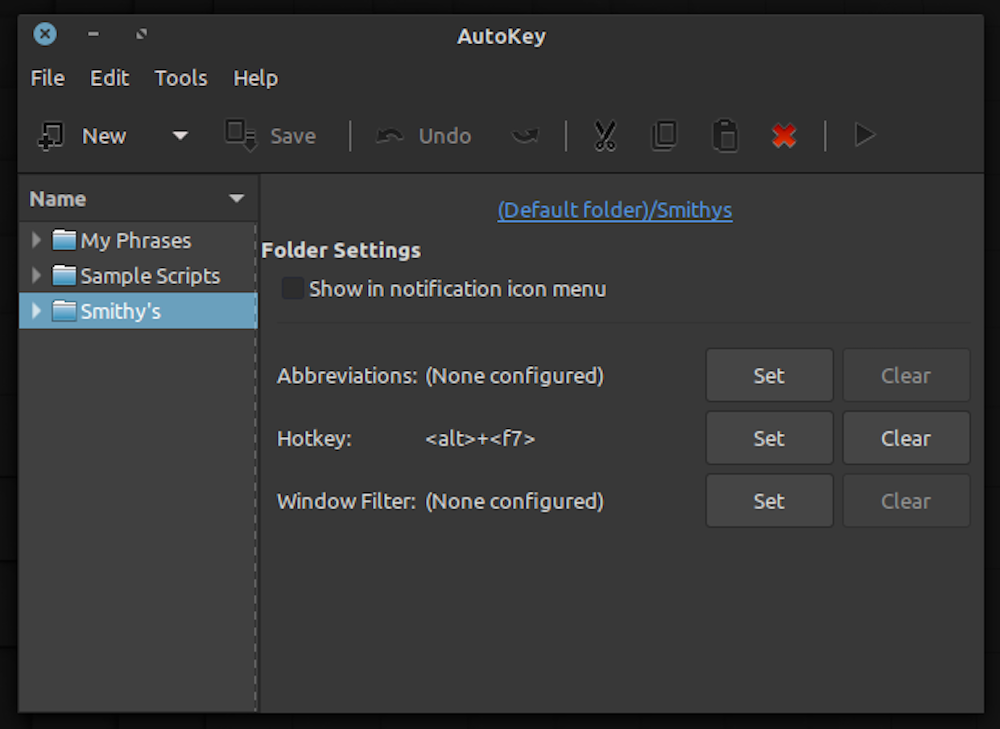
Из коробки AutoKey содержит несколько примеров фраз и скриптов. Понять, что такое «Фразы» и «Скрипты», легче на примерах:
- Фразы — вводят фиксированный текст по аббревиатуре или горячей клавише.
- Скрипты — исполняют Python-код: запускают программы, изменяют окно, работают с буфером обмена.
Перед началом активного использования включите автозапуск, чтобы AutoKey автоматически запускался при входе в систему:
- В меню выберите Edit > Preferences.
- На вкладке General отметьте «Automatically start AutoKey at Login». Нажмите OK.
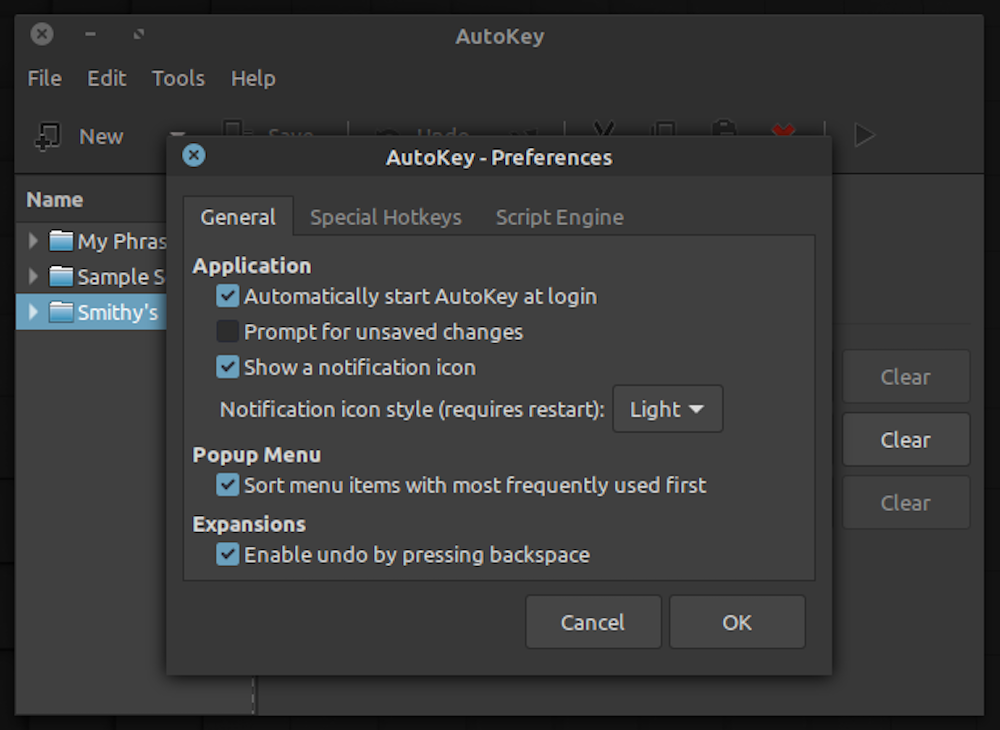
Важно: в разных окружениях автозапуск может управляться системным менеджером сессий или отдельной папкой автозагрузки (например, ~/.config/autostart). Если автоматический запуск не работает, проверьте эти места.
Как использовать фразы AutoKey
Фразы удобны там, где нужно быстро вставлять повторяющийся текст — подписи, шаблоны писем, часто используемые команды или блоки кода.
Пример: создадим аббревиатуру, которая будет развертываться в полный текст.
- Нажмите кнопку New и выберите Phrase.
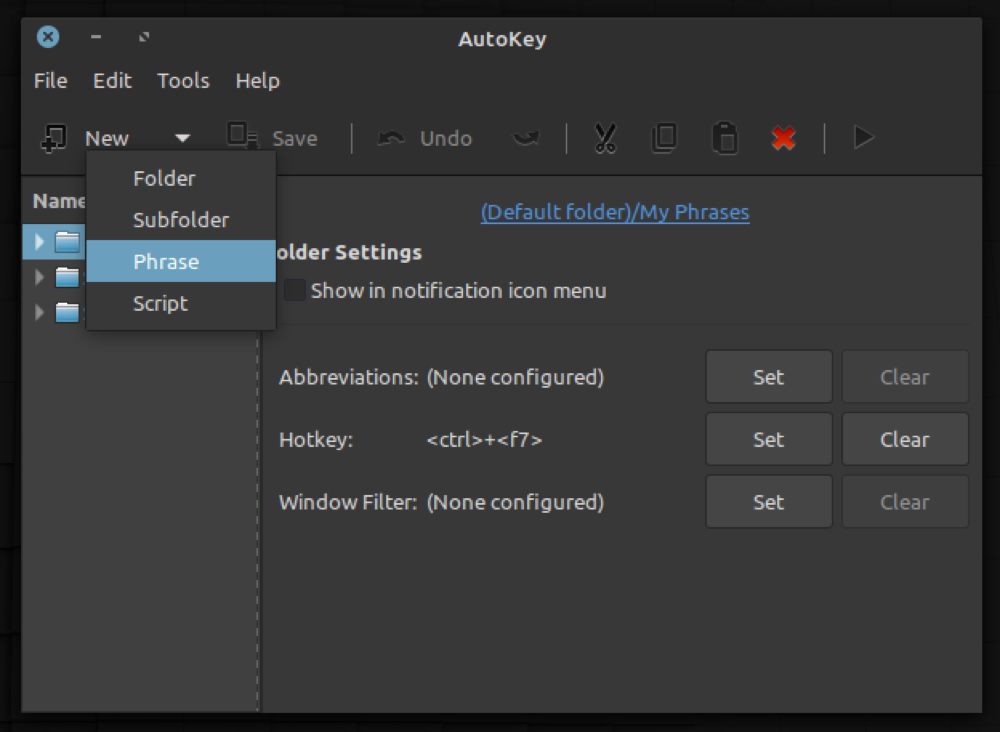
- Дайте фразе имя и нажмите OK.
- В правой части окна щёлкните по Enter phrase contents и вставьте нужный текст.
- Нажмите Set рядом с Abbreviations.
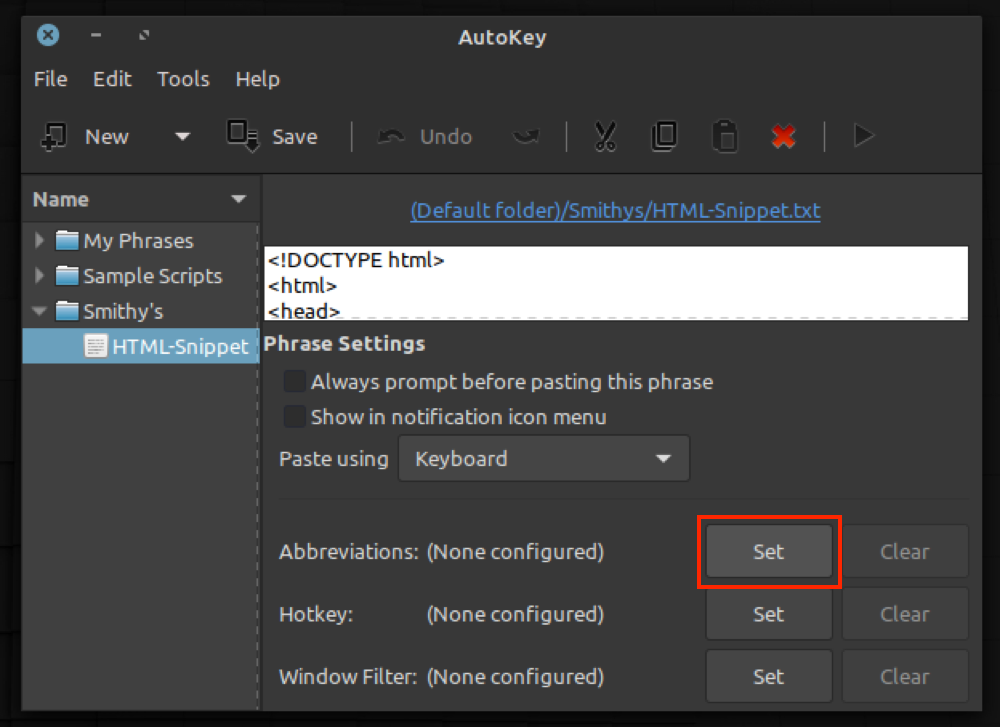
- В окне Set Abbreviations нажмите Add и введите аббревиатуру.
- В разделе Trigger on выберите All non-word (или другое поведение в зависимости от нужд).
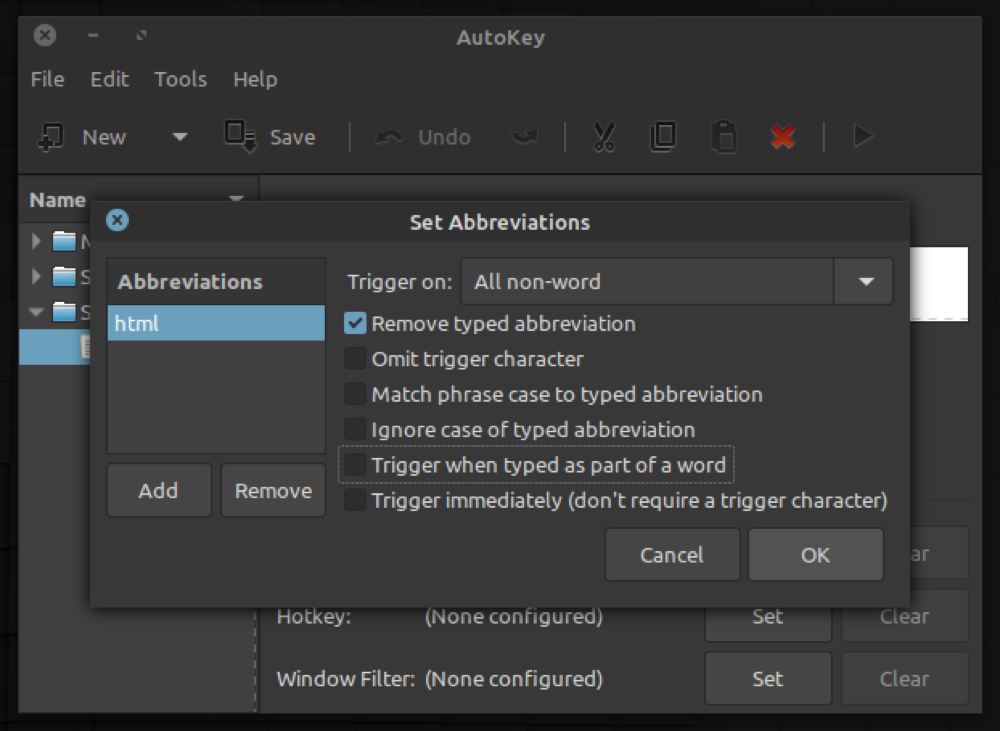
- Нажмите OK и затем Save в главном окне.
Советы по фразам:
- Включите Ignore case of typed abbreviation, чтобы аббревиатура срабатывала без учёта регистра.
- Включите Trigger immediately, если не хотите нажимать триггерный символ (пробел/пунктуацию).
- Для набора библиотечных импортов или шаблонов кода используйте многострочные фразы.
Если у вас много фраз, объедините их в папки и назначьте горячую клавишу на папку, чтобы быстро открыть список фраз в ней.
- Нажмите New, чтобы создать папку.
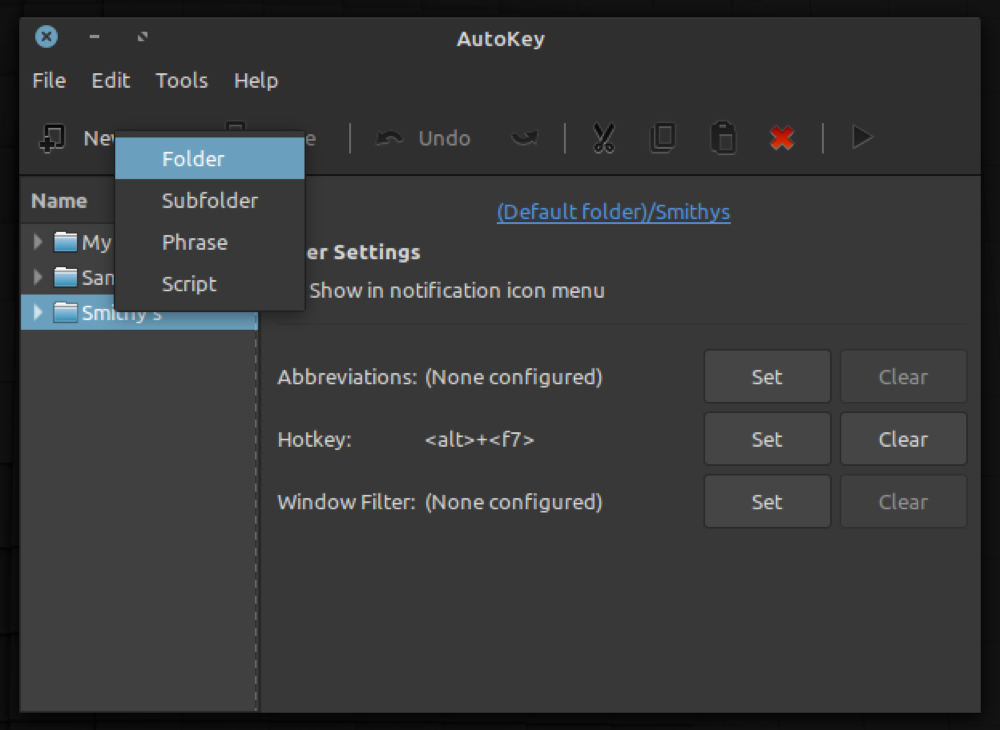
- Перенесите фразы в папку.
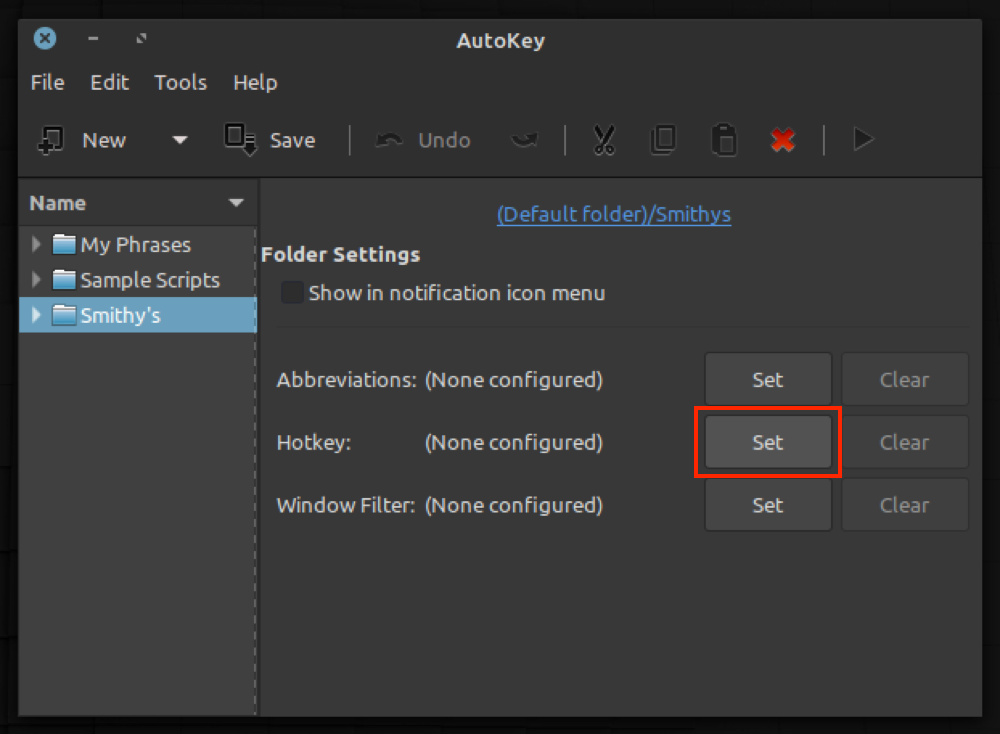
- Выберите папку и в Folder Settings нажмите Set рядом с Hotkey.
- Выберите модификатор, нажмите Press to Set и укажите клавишу. Нажмите OK и Save.
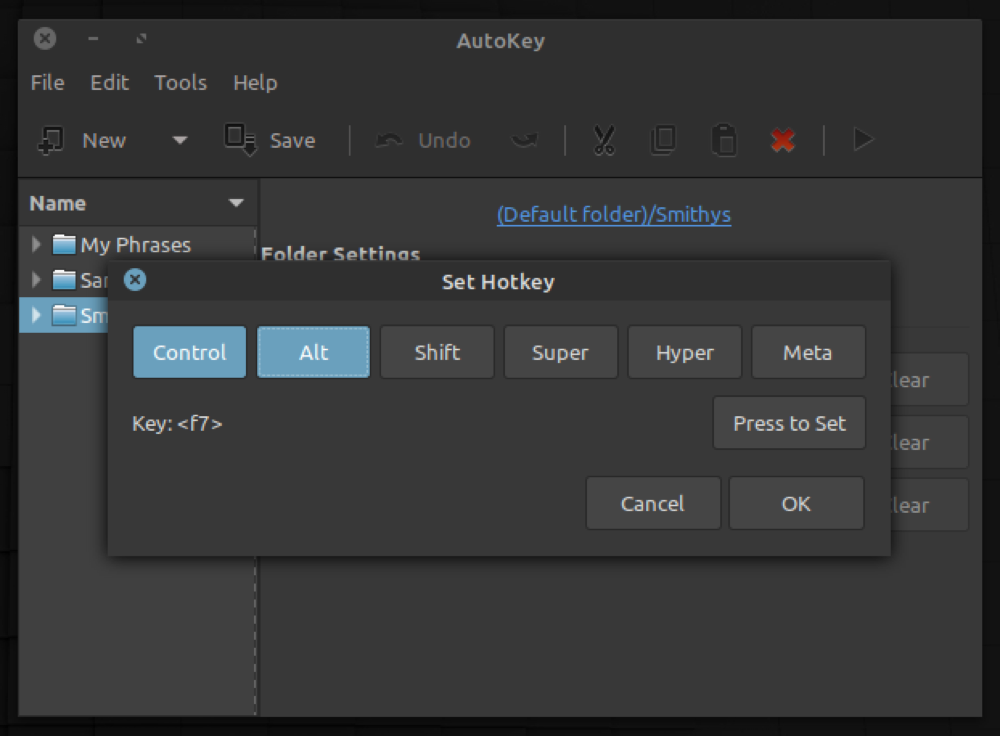
Теперь комбинация клавиш откроет список всех фраз в папке.
Как использовать скрипты AutoKey
Скрипты нужны для сложной логики: запуска приложений, работы с буфером обмена, автоматизации кликов, манипуляций с окнами и т.д.
Пример: создадим скрипт, который запускает Google Chrome.
- Нажмите New и выберите Script.
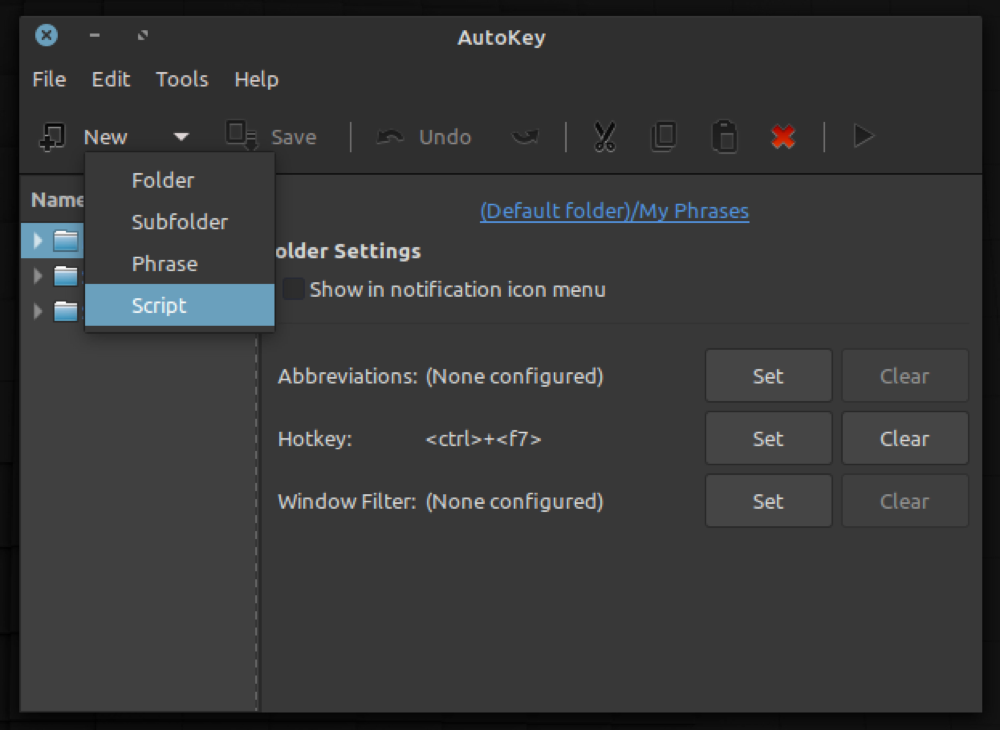
- Дайте скрипту имя и нажмите OK.
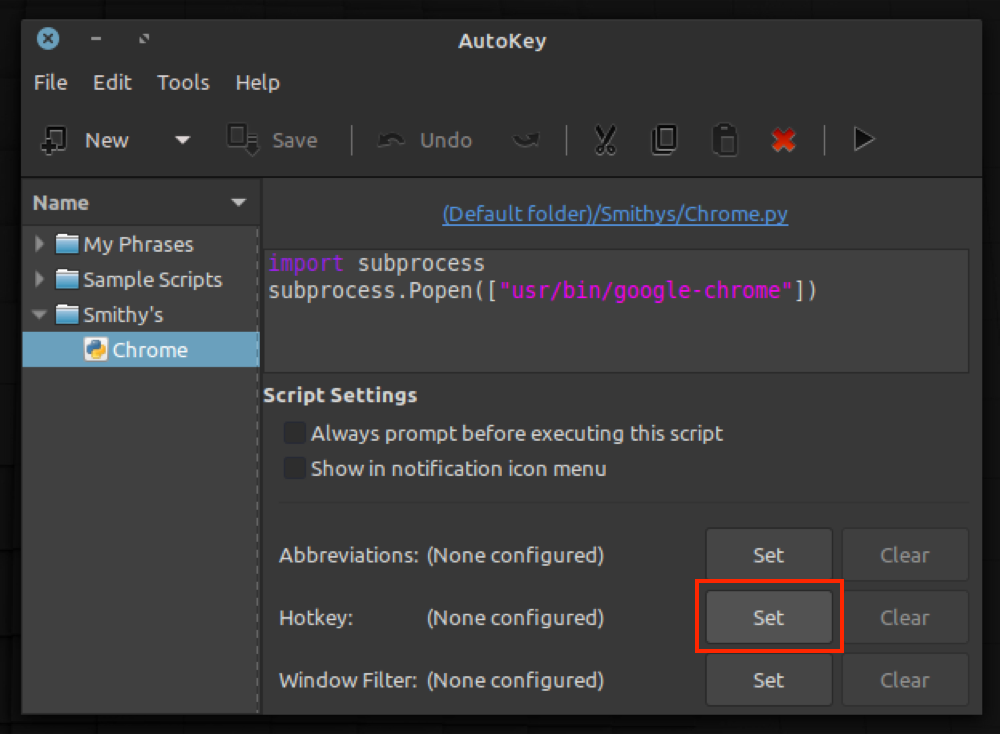
- В правой части удалите комментарий # Enter your script code и вставьте:
import subprocess
subprocess.Popen(["/usr/bin/google-chrome"])
Примечание: путь к бинарю браузера может отличаться на вашем компьютере — проверьте через which google-chrome или используйте ‘google-chrome-stable’ или ‘chromium’ в зависимости от установленных пакетов.
- Нажмите Set рядом с Hotkey и назначьте сочетание клавиш.
- Нажмите OK и затем Save.
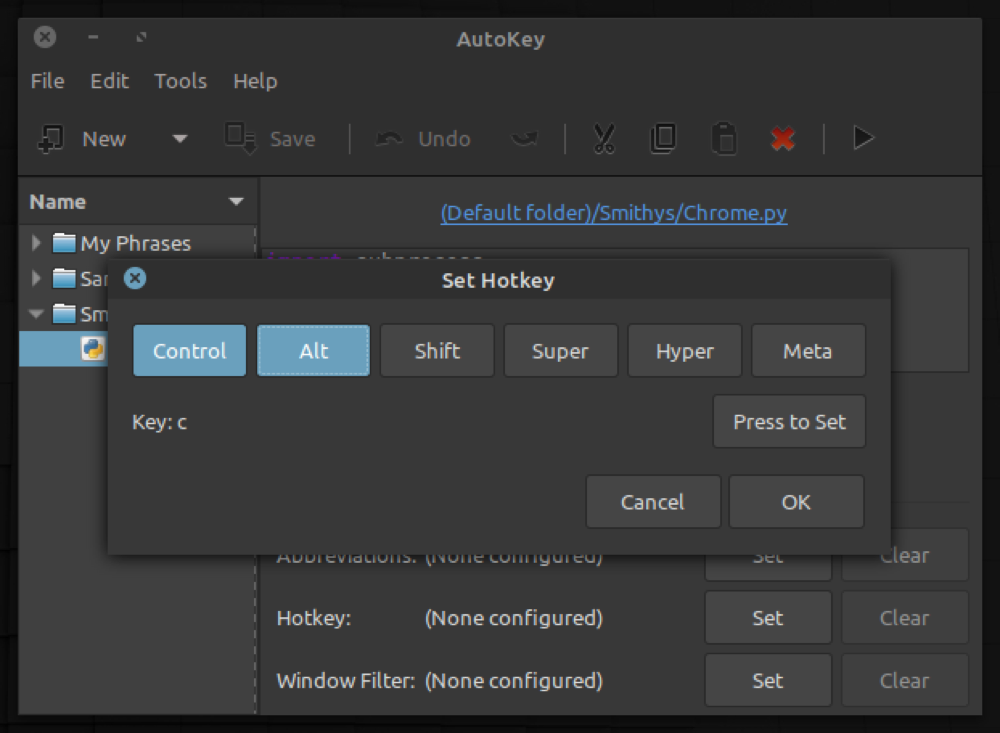
Теперь при нажатии заданной комбинации будет запущен Chrome.
Примеры полезных скриптов:
- Открыть URL в браузере по горячей клавише.
- Вставить дату/время в формате ISO в текущий документ.
- Переключать макеты клавиатуры или запускать VPN.
- Копировать/трансформировать текст в буфере обмена (удаление лишних пробелов, замена табуляции и т. п.).
Чтобы эффективно писать скрипты, потребуется базовое знание Python и стандартных модулей: subprocess, os, sys, datetime, re. AutoKey предоставляет API для взаимодействия с GUI и буфером обмена (на уровне приложения).
Частые ошибки и их устранение
Important: скрипты AutoKey выполняются с правами пользователя, от имени вашей сессии. Они могут запускать произвольный код и изменять файлы — относитесь к ним осторожно.
Типичные проблемы и решения:
Проблема: скрипт не запускается при автозапуске. Решение: проверьте, запускается ли autokey процесс (ps aux | grep autokey). Убедитесь, что автозапуск создался в ~/.config/autostart и пути к исполняемым файлам корректны.
Проблема: триггерные вставки не работают в Wayland-приложениях. Решение: некоторые API ввода ограничены в Wayland; попробуйте запустить приложение на XWayland или используйте приложения, которые поддерживают эмуляцию ввода в Wayland.
Проблема: горячие клавиши конфликтуют с окружением рабочего стола. Решение: назначайте уникальные сочетания, проверьте системные настройки клавиш и устраните перекрытие.
Проблема: вставляемый текст неправильно кодируется. Решение: убедитесь, что ваш сценарий использует корректную кодировку (UTF-8) и что приложение принимающее ввод поддерживает требуемую кодировку.
Резервное копирование и перенос конфигурации
AutoKey хранит фразы и скрипты в пользовательской директории конфигурации. Проверьте пути:
- ~/.config/autokey или ~/.config/autokey/data
- Некоторые сборки могут использовать ~/.local/share/autokey
Рекомендации по миграции:
- Экспортируйте папку конфигурации и храните её в системе контроля версий (особенно для скриптов).
- При переносе на другую машину проверьте зависимости Python и пути к исполняемым файлам.
- Если меняете версию GTK↔Qt, сами сценарии и фразы остаются совместимыми.
Безопасность и конфиденциальность
AutoKey выполняет код от имени пользователя, поэтому соблюдайте базовые правила безопасности:
- Не импортируйте и не запускайте чужие скрипты без ревью.
- Храните конфигурацию в приватном репозитории или зашифрованном хранилище.
- При необходимости ограничивайте доступ к файлам конфигурации правами доступа (chmod 700).
- Не храните чувствительные данные (пароли, токены) в открытом виде в фразах или скриптах.
Если вам нужно использовать секреты, храните их в менеджере секретов и подтягивайте безопасным образом через API.
Альтернативы и когда AutoKey не подойдёт
Когда AutoKey хорош:
- Локальная автоматизация на рабочем столе, замена часто вводимого текста.
- Быстрая настройка горячих клавиш для запуска утилит.
Когда AutoKey может не подойти:
- Масштабируемая автоматизация на множестве машин — лучше использовать системные конфигурационные инструменты (Ansible, Salt).
- Перехват ввода на уровне ядра или создание виртуального устройства ввода — потребуются другие инструменты.
- Централизованное управление автозагрузкой в корпоративной среде — лучше интеграция с политиками рабочего окружения.
Другие инструменты, которые стоит рассмотреть:
- xbindkeys / sxhkd — для простых горячих клавиш (X11).
- Autokey (это мы описываем) для более богатых сценариев.
- Keyboard macros в окружении рабочего стола; специализированные программы типа Espanso (кроссплатформенная text-expander).
Практические шаблоны и сниппеты
Шаблон: вставка текущей даты в ISO формате:
from datetime import datetime
keyboard.send_keys(datetime.now().strftime('%Y-%m-%d'))
Сниппет: вставка шаблона email-подписи:
- Аббревиатура: sig
- Содержание фразы:
“–\nИван Иванов\nРазработчик\nivan@example.com\n”
Сценарий: открыть URL в браузере по URL в буфере обмена:
import subprocess
import re
text = clipboard.get_clipboard()
if re.match(r'https?://', text):
    subprocess.Popen(['/usr/bin/xdg-open', text])
else:
    dialog.info_dialog('AutoKey', 'В буфере нет URL')
Критерии приёмки (как тестировать фразы/скрипты):
- Фраза разворачивается при введении аббревиатуры и нажатии триггера.
- Скрипт запускается горячей клавишей в разных приложениях (терминал, браузер, редактор).
- Автозапуск запускает демона AutoKey при следующем входе в систему.
- Конфигурация восстановима из резервной копии.
Модель принятия: фразы vs скрипты
Используйте простую эвристику:
- Если нужно вставить статичный или слегка изменяемый текст — фраза.
- Если требуется логика, проверка условий или взаимодействие с системой — скрипт.
Mermaid-диаграмма для быстрого выбора:
graph TD
  A[Нужна автоматизация?] --> B{Требуется логика?}
  B -- Нет --> C[Создать фразу]
  B -- Да --> D[Создать скрипт]
  D --> E{Требуется доступ к системе?}
  E -- Да --> F[Проверить права и пути]
  E -- Нет --> G[Реализовать логику в Python]
Риски и меры смягчения
Риски:
- Выполнение вредоносного кода через скрипт.
- Утечка секретных данных через незащищённые фразы.
- Конфликты горячих клавиш.
Меры:
- Код-ревью для скриптов, особенно в командном окружении.
- Защита и шифрование конфигурации с чувствительными данными.
- Конвенции именования горячих клавиш и резервные сочетания.
Роль‑ориентированные чек-листы
Разработчик:
- Создать папку для кодовых шаблонов
- Настроить аббревиатуры для часто используемых импортов
- Версионировать скрипты в git
Системный администратор:
- Проверить автозапуск на всех рабочих станциях
- Убедиться в политике безопасности для пользовательских скриптов
Технический писатель / контент-менеджер:
- Создать библиотеку стандартных ответов/подписей
- Упорядочить фразы по папкам и тегам
Советы по дизайну фраз и сниппетов (мини‑методология)
- Идентифицируйте 10 самых часто повторяющихся вставок в вашей работе.
- Для каждой создайте короткую, семантически однозначную аббревиатуру.
- Пишите тест для проверки разворачивания в нескольких приложениях.
- Версионируйте и документируйте сниппеты в README в папке конфигурации.
Сравнительная таблица совместимости (ориентиры)
- GNOME: autokey-gtk обычно интегрируется лучше.
- KDE: autokey-qt выглядит естественнее.
- Wayland: возможны ограничения ввода; некоторые функции работают только через XWayland.
- Arch/Fedora/Debian: пакеты доступны или через репозитории, или через AUR.
Краткий словарь терминов
- Фраза: зафиксированный текст, разворачиваемый по аббревиатуре.
- Скрипт: Python-код, исполняемый AutoKey.
- Триггер: символ/сочетание, запускающее разворачивание.
Итог и рекомендации
AutoKey — мощный инструмент для персональной автоматизации на Linux. Начните с простых фраз: подписи, вставки шаблонов, исправления опечаток. Затем переходите к скриптам, когда потребуется логика и взаимодействие с системой. Всегда держите конфигурацию под контролем (резервное копирование и версионирование), соблюдайте меры безопасности и тестируйте в целевых приложениях.
Если нужно, рассмотрите альтернативы (Espanso, xbindkeys, специализированные механизмы окружения рабочего стола) и выбирайте инструмент под задачу.
Summary:
- AutoKey ускоряет ввод текста и автоматизирует задачи через фразы и скрипты.
- Предпочтительно устанавливать через пакетный менеджер.
- Всегда включайте автозапуск, делайте резервные копии и проверяйте совместимость с Wayland/X11.
Сохраните этот чек-лист и шаблоны в своём репозитории конфигурации и постепенно расширяйте библиотеку автоматизаций по мере выявления рутинных задач.

Похожие материалы

Несколько аккаунтов Skype: Multi Skype Launcher

Журнал для работы: повысить продуктивность

Персональные звуки уведомлений на Android

Скачивание шоу Hulu для офлайн‑просмотра

Microsoft Start: персонализированная новостная лента
