
Как создать и использовать Аватар в Instagram — советы и руководство
TL;DR
Создайте и настройте аватар в мобильном приложении Instagram, чтобы использовать его в историях, чатах и как профильную картинку. Простые шаги: Профиль → Меню → Настройки → Аккаунт → Аватар → Создать и сохранить. Ниже — подробное руководство, советы, чеклисты, приватность и решение проблем.
Важно: функция доступна только в мобильных приложениях iOS и Android и может отсутствовать в веб‑версии или в некоторых регионах.
Meta (ранее Facebook) внедрила аватары как часть создания цифровой личности в приложениях. В Instagram вы можете создать анимированный портрет — аватар — и применять его в чатах, историях и как профильное изображение. В этой статье — пошаговые инструкции, практические советы, шаблоны решений и примечания по приватности.
Что такое аватар в Instagram
Аватар в Instagram — это кастомизируемая цифровая версия вас: мультяшный или стилизованный образ, который отражает внешние черты, прическу, одежду и выражения лица. По назначению это похоже на Bitmoji в Snapchat, но с уникальным стилем и ориентированностью на многообразие и инклюзивность.
Ключевая идея: аватар упрощает выражение эмоций и создание фирменного онлайн‑образа без постоянной публикации фотографий. Это ваш визуальный знак в мессенджере и сторис.
Для чего можно использовать аватар
- Реакции в личных сообщениях.
- Стикеры в Историях и Reels.
- Профильное изображение в Instagram и других приложениях Meta (при синхронизации).
- Декор в видео и бумерангах.
Перед стартом
Коротко о требованиях и ограничениях:
- Нужно мобильное приложение Instagram для iOS или Android. Веб‑версия не поддерживает создание аватаров.
- Функция сначала запускалась в США и Великобритании, затем стала доступна в большинстве стран, но иногда регионы обновляются позже.
- Аватары бесплатны и их можно редактировать неограниченное число раз.
Как создать персонализированный аватар в Instagram
Следуйте этим шагам в приложении на смартфоне или планшете:
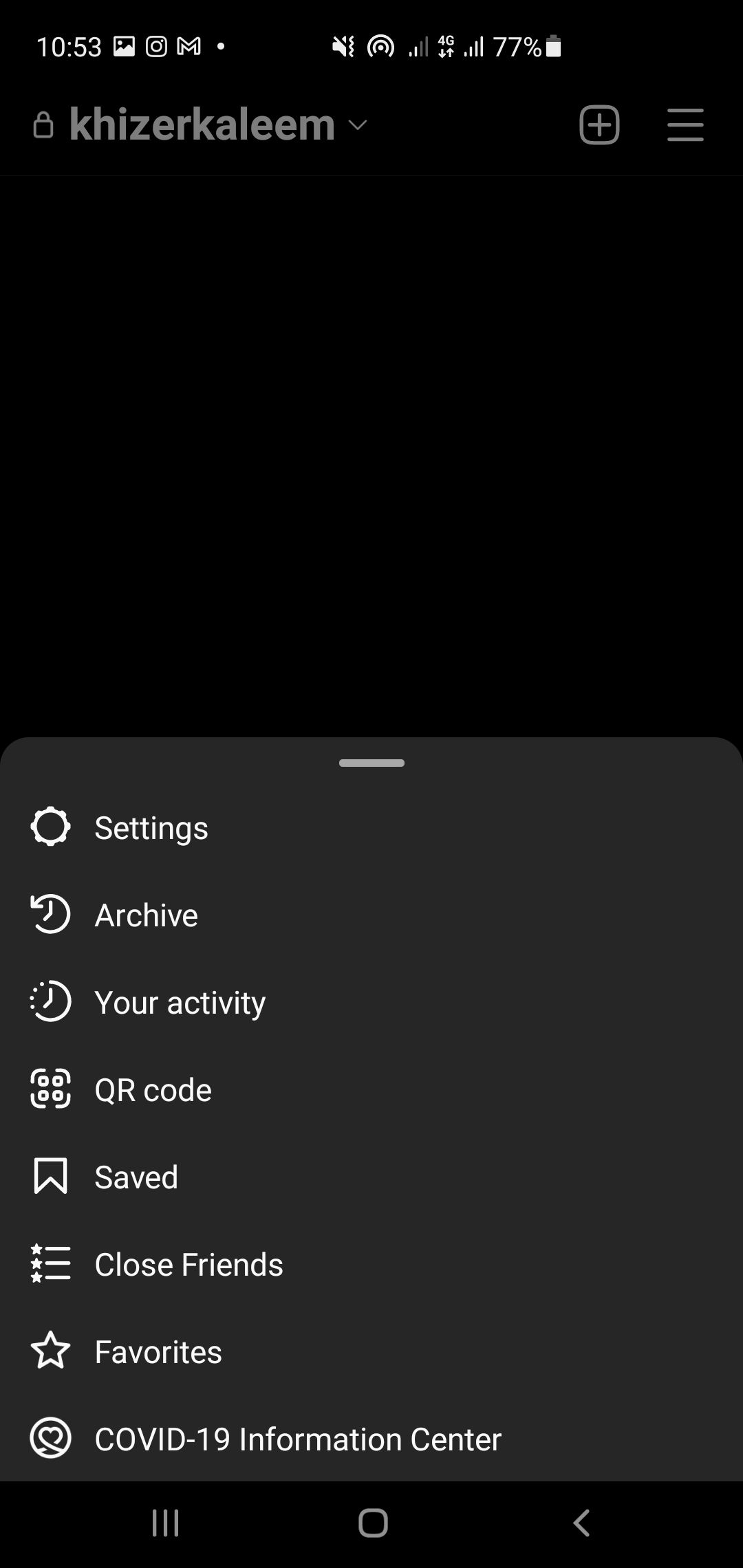
- Откройте Instagram и перейдите в свой профиль.
- Нажмите три полоски сверху справа, чтобы открыть меню.
- Выберите “Настройки”.
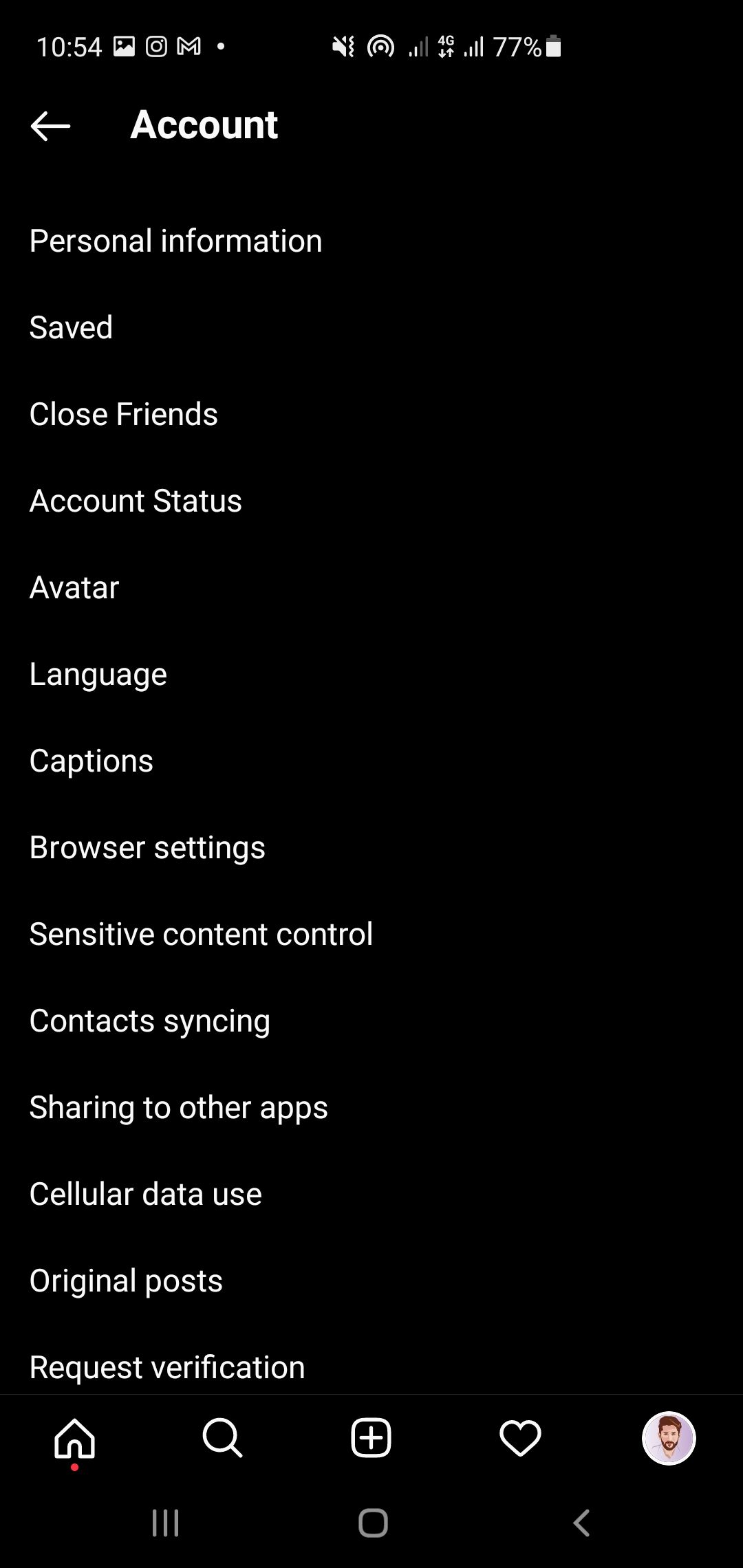
- Зайдите в раздел “Аккаунт”.
- Найдите пункт “Аватар“ и откройте его.
- Нажмите “Начать” и переходите к персонализации.
- Выберите тон кожи, форму лица, прическу и другие черты. Нет строгого правила выглядеть точно как вы — выбирайте, как хотите быть представлены.
- Настройте макияж, аксессуары, очки, нос, брови и цвет глаз.
- Выберите тип фигуры и наряд. В гардеробе есть элементы из разных культур.
- Нажмите “Готово” и затем “Сохранить изменения”.
Совет: иконка зеркала открывает фронтальную камеру. Сравните аватар с реальным лицом, если хотите более точную похожесть.
Как редактировать аватар
Редактирование такое же простое:
- Откройте Настройки → Аккаунт → Аватар.
- Внесите изменения в уже созданный аватар.
- Нажмите “Готово” и “Сохранить изменения”.
Нет лимита на количество правок. Меняйте столько, сколько нужно.
Как использовать аватар в Instagram
В историях
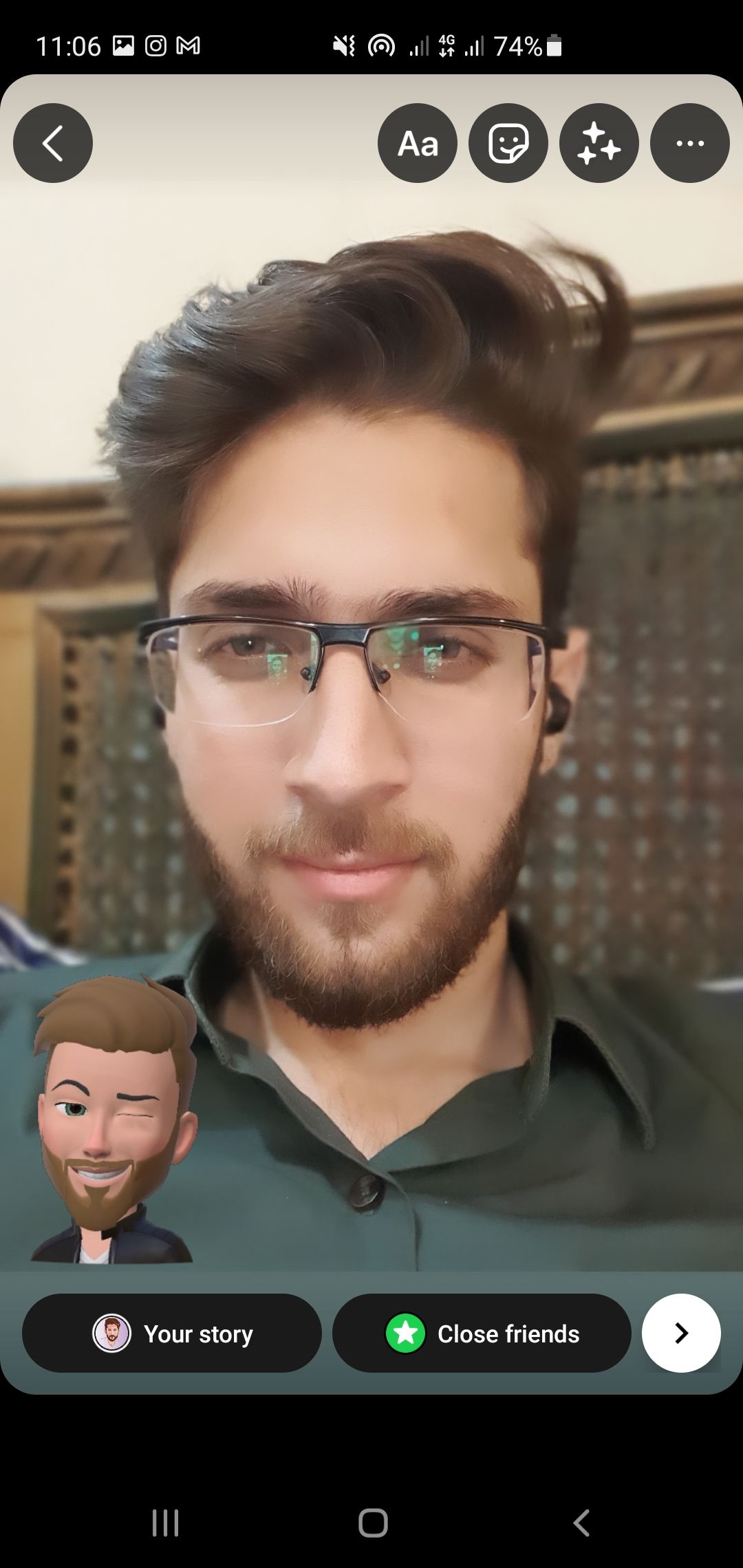
- Сделайте фото или выберите изображение из галереи.
- Нажмите значок стикеров в верхней панели.
- Выберите стикер “Аватар“.
- Подберите нужный стикер из библиотеки ваших выражений и разместите его.
- Опубликуйте в “Ваша история” или отправьте группе “Близкие друзья”.
Аватар можно добавлять в видео и бумеранги. Фильтры не меняют цвет стикеров.
В личных сообщениях
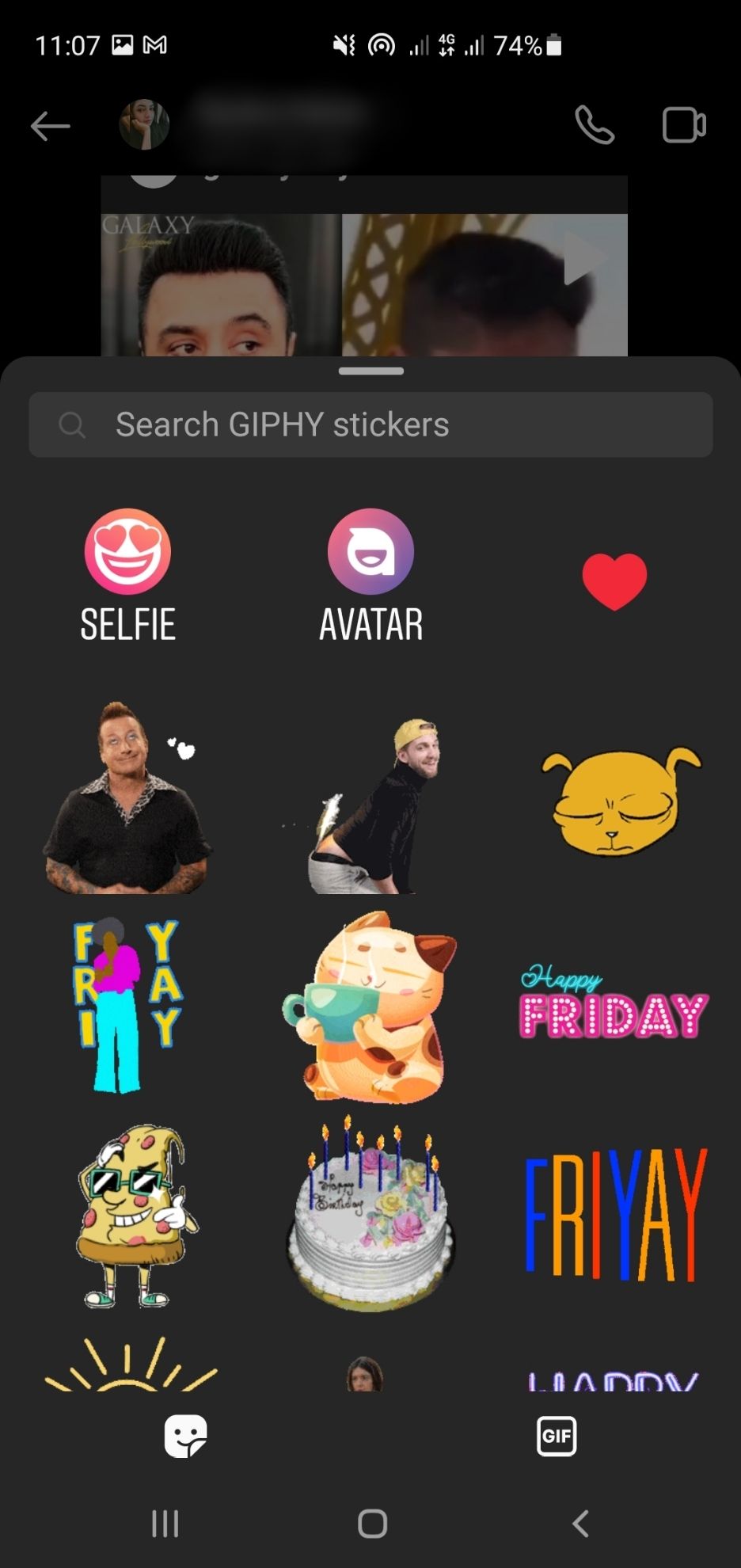
- Откройте чат.
- Нажмите значок стикеров в поле ввода.
- Выберите “Аватар“ и отправьте понравившийся стикер.
- Получатель видит стикер как сообщение; оба могут на него реагировать.
Советы по созданию узнаваемого аватара
Мини‑методология для узнаваемости:
- Определите цель аватара: похожесть, фирменный стиль или шутливый образ.
- Выберите базовые черты (тон кожи, форма лица, прическа).
- Добавьте ключевой аксессуар или цвет, который вас выделяет.
- Протестируйте в сторис и сообщениях — оцените реакцию друзей.
Короткие эвристики:
- Если цель — узнаваемость, ориентируйтесь на 3 опознавательных признака (волосы, очки, прическа).
- Если цель — развлечение, отдавайте предпочтение выражениям и одежде по настроению.
Когда аватар не подойдёт или будет ограничен
Контрпримеры и ограничения:
- Если вам нужна фотореалистичная визитка — аватар не заменит реальную фотографию.
- Профессиональные аккаунты могут предпочесть реальное фото для доверия аудитории.
- В некоторых регионах и версиях приложения функция может быть недоступна.
Альтернативные подходы
- Bitmoji (Snapchat) — если вы активнее используете Snapchat.
- Memoji (Apple) — для пользователей iPhone с акцентом на iMessage и FaceTime.
- Создать стикерпак вручную в графическом редакторе и загрузить как изображение.
Чеклисты по ролям
Для разных пользователей полезны разные рекомендации.
Инфлюенсер
- Яркий аксессуар или фирменный цвет.
- Несколько вариантов для сторис и реакций.
- Тестирование на фокус‑группе подписчиков.
Обычный пользователь
- Подберите похожую прическу и тон кожи.
- Используйте простой наряд, который легко читается в маленьком формате.
Бизнес и бренд
- Синхронизируйте с фирменными цветами, если используете аватар в аккаунте компании.
- Проверьте соответствие стилю бренда и правилам платформы.
Проблемы и решение неисправностей
Если не можете найти функцию “Аватар“:
- Проверьте обновления приложения в App Store или Google Play.
- Убедитесь, что вы используете мобильную версию, а не веб.
- Перезапустите приложение и смартфон.
- Попробуйте сменить регион в настройках устройства как крайний вариант.
Если аватар не отправляется в чат:
- Проверьте подключение к интернету.
- Обновите приложение.
- Очистите кеш (Android) или переустановите приложение.
Приватность и данные
Коротко о приватности: аватар создаётся в рамках сервисов Meta и синхронизируется по вашим аккаунтам при согласии. Аватар не должен содержать чувствительной информации, но он является частью вашего публичного образа.
Рекомендации:
- Проверьте настройки синхронизации при первом сохранении и включайте её только если доверяете сервису.
- Не используйте аватар как замену документов или для подтверждения личности.
- Для чувствительных аккаунтов ограничьте публикации аватара только для списка “Близкие друзья”.
Примечание о GDPR и локальных законах
- Аватар как персонализированный визуальный контент может квалифицироваться как персональные данные. Если вы управляете страницей компании в ЕС, убедитесь, что использование изображений соответствует внутренней политике конфиденциальности.
Факто‑блок
- Доступность: мобильные приложения iOS и Android.
- Цена: бесплатно.
- Ограничения: недоступно в веб‑версии и в некоторых регионах.
Критерии приёмки аватара
Перед тем как активно использовать аватар, проверьте следующие критерии:
- Видимость: элементы читаются в миниатюре (аватар хорошо различим в 40×40 пикс).
- Узнаваемость: 2–3 ключевых признака совпадают с вашим образом.
- Согласованность: одежда и аксессуары соответствуют целям аккаунта.
- Работоспособность: стикеры отправляются в чат и отображаются в сторис.
Шпаргалка быстрых действий
- Создать: Профиль → Меню → Настройки → Аккаунт → Аватар → Начать.
- Редактировать: Настройки → Аккаунт → Аватар → Изменить.
- Использовать в сторис: Фото → Стикеры → Аватар → Выбрать → Опубликовать.
- Синхронизация: при первом сохранении выберите «ОК», чтобы использовать в Facebook.
Примеры неочевидного применения
- Сезонные обновления аватара для праздников как часть контент‑плана.
- Создание нескольких аватаров для разных кампаний и быстрый A/B‑тест реакций аудитории.
- Использование аватара в подписных сторис для сохранения визуальной целостности бренда.
Частые вопросы
Можно ли использовать аватар как основное профильное фото?
Да. Вы можете установить аватар как профильное изображение в Instagram и при желании синхронизировать его с Facebook.
Ограничено ли число выражений и нарядов?
На старте количество выражений и одежды ограничено. Ожидается, что Instagram будет расширять наборы с течением времени.
Итог
Аватар в Instagram — простой и гибкий инструмент для самовыражения. Его удобно использовать в чатах и историях, он бесплатен и легко редактируется. Следуйте чеклистам и рекомендациям, чтобы сделать аватар узнаваемым и соответствующим целям вашего аккаунта.
Ключевые выводы ниже.
Важно: если вы работаете с профессиональной или корпоративной аудиторией, уточните политику бренда перед массовым использованием аватара.

Похожие материалы

Несколько аккаунтов Skype: Multi Skype Launcher

Журнал для работы: повысить продуктивность

Персональные звуки уведомлений на Android

Скачивание шоу Hulu для офлайн‑просмотра

Microsoft Start: персонализированная новостная лента
