トラブルシューティング
•
3 min read
カーネルモード ヒープ破損を修復する手順
カーネルモード ヒープ破損は主にドライバーやメモリに起因する BSoD です。ログ確認→ドライバーのロールバック/更新→SFC/DISM→メモリ検査→ハードウェア点検の順で対処してください。

カーネルモード ヒープ破損は主にドライバーやメモリに起因する BSoD です。ログ確認→ドライバーのロールバック/更新→SFC/DISM→メモリ検査→ハードウェア点検の順で対処してください。
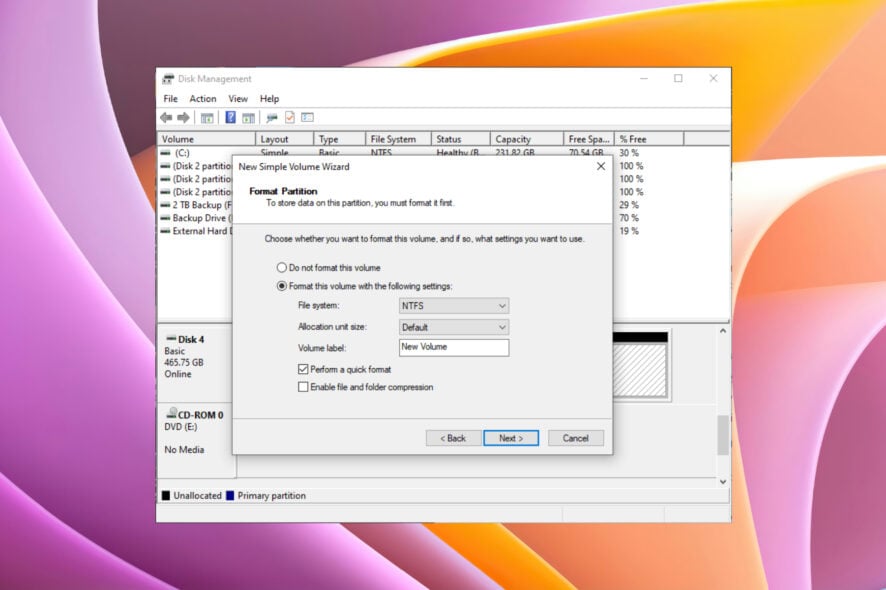
外付けドライブが見えないときはまず接続と電源、別ポート・別PCで確認し、それでも見えない場合はドライバー更新、ディスク管理やDiskPart、サードパーティーツール、Linuxライブで切り分けを行う。物理故障が疑われる場合はデータ復旧専門業者に相談する。
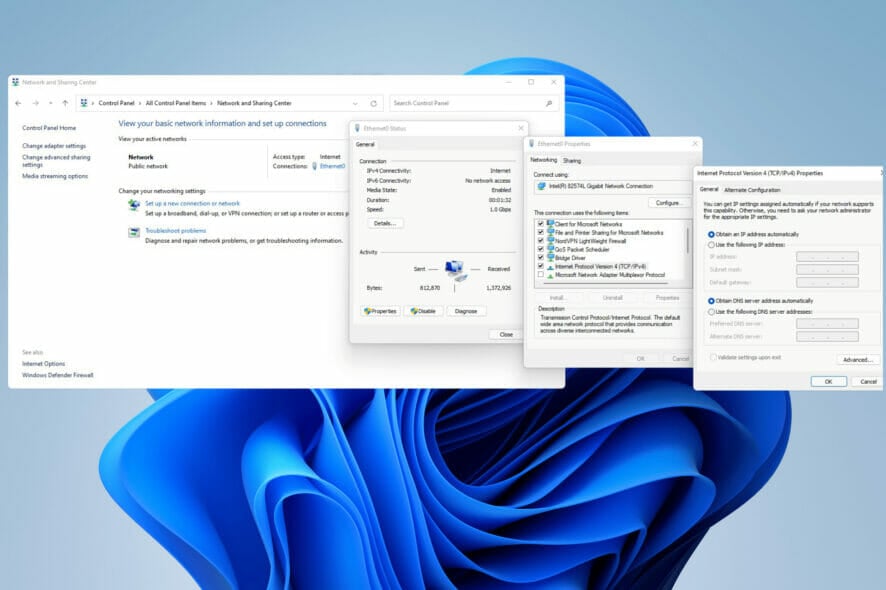
Windows 11 / 10 で DHCP を有効化するとIPやDNSが自動割り当てされます。GUI、PowerShell、コマンドプロンプトで切り替え可能。トラブルシューティングや静的IP移行手順も解説しています。
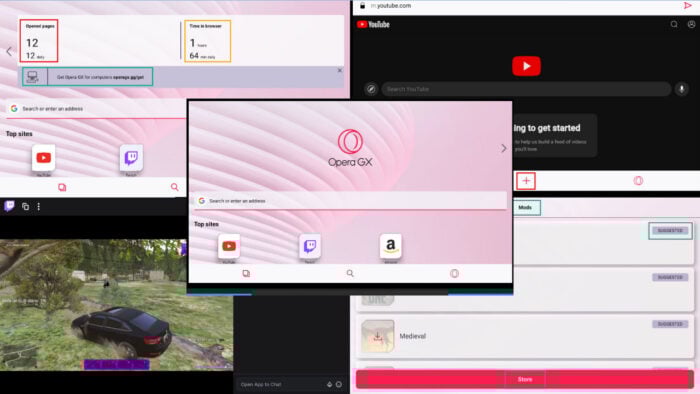
Opera GXは公式にスマートTV向け配布がありませんが、AndroidベースのTVではAPKをサイドロードして動作させることができます。本稿は手順、安全対策、互換性・トラブル対処まで網羅した実践ガイドです。
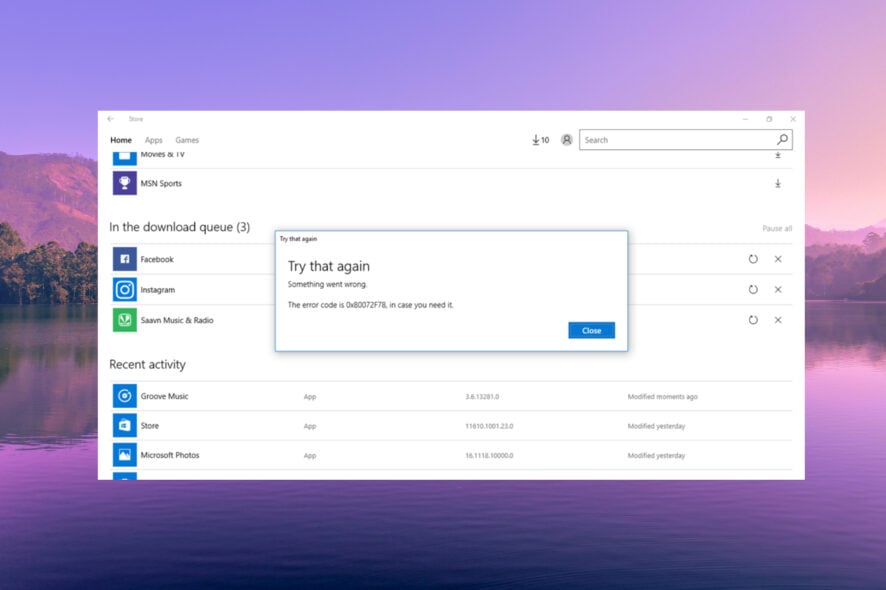
Microsoft Store がエラー 0x80072f78 を出す場合、まずトラブルシューティングツール、キャッシュ削除、アプリのリセット、SFC/DISM スキャン、そしてファイアウォールやアンチウイルスの確認を順に試してください。作業前に復元ポイントとバックアップを取ることを推奨します。
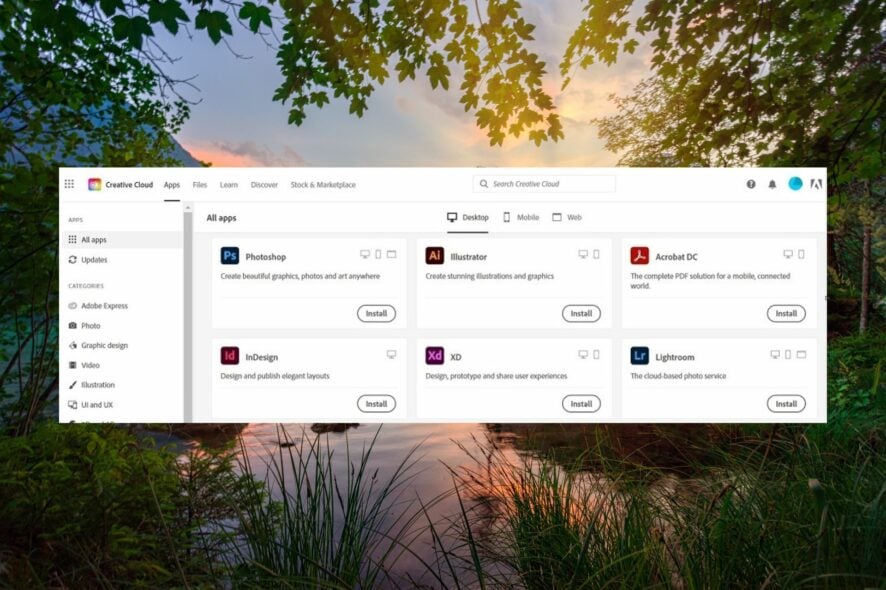
Windows で Adobe Creative Cloud が通常通りアンインストールできない場合、まず Creative Cloud デスクトップで個別アプリを削除し、次に Adobe CC Uninstaller と Creative Cloud Cleaner を実行します。必要に応じてレジストリと Program Files を手動で削除し、事前にバックアップと復元ポイントを作成してください。
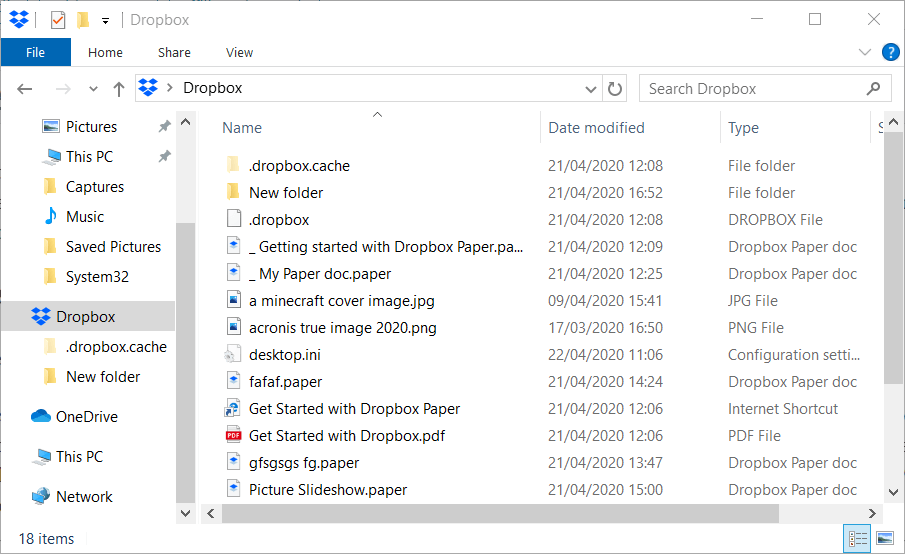
Dropboxで同時編集が原因の「conflicted copy」が発生した場合、最も確実な対処は編集中のファイルを一時的にDropboxフォルダ外へ移動するか、共有権限を「閲覧のみ」に変更することです。既に競合コピーがある場合は、Google Docsの比較機能で差分を確認するか、Conflicted Copy Resolverで整理できます。この記事は手順、運用チェックリスト、トラブル時フローを含みます。
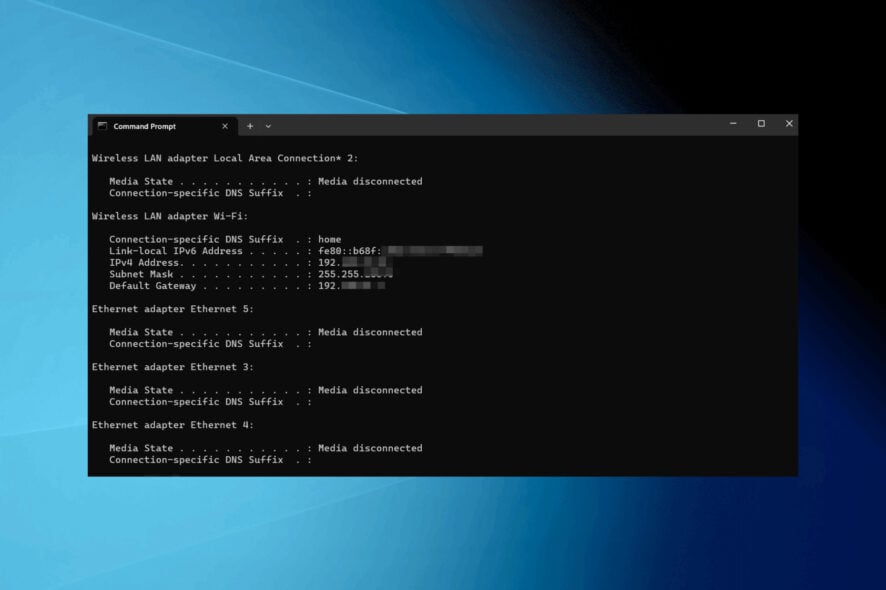
Windows 10でVPNを使わずにIPアドレスを変更するには、プロキシ、Tor、ipconfigの解放・更新、MACアドレスの変更などの方法があります。目的に合わせて利点・欠点を確認し、公開IPとDNSリークの確認を忘れないでください。
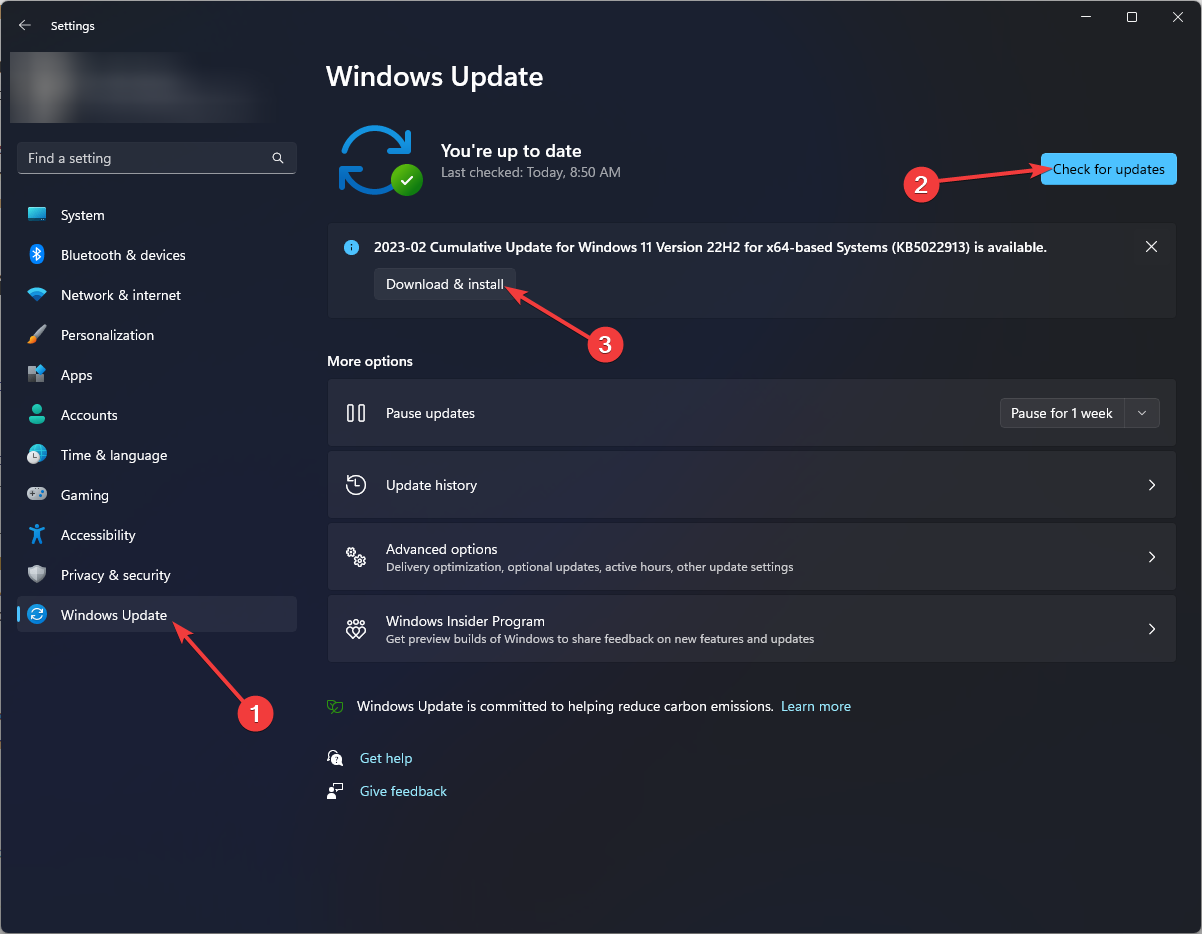
このガイドは、Windowsで表示されるERROR_RXACT_COMMITTED(エラーコード744)を段階的に解決する手順をまとめています。まずは再起動、ウイルススキャン、Windows Update、SFC/CHKDSKを試し、それでも解決しない場合はレジストリのトランザクション削除、システムの復元、またはPCのリセットを行ってください。
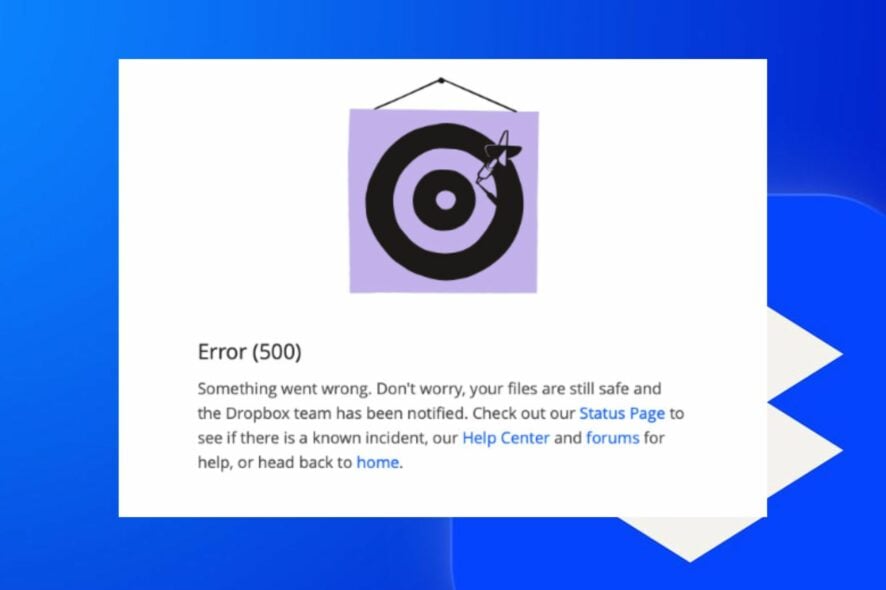
Dropboxで「エラー 500」が出たら、まずネットワークとブラウザのキャッシュ、バックグラウンドプロセスを確認。改善しない場合はSFC実行、ルーターの電源入れ直し、ファームウェア確認、キャッシュ削除、アプリの再インストールを順に試してください。
エラーコード 0 は主にアンチチートの権限不足が原因です。該当ファイルを管理者として実行に設定し、検証(Verify)を行ってから再起動してください。
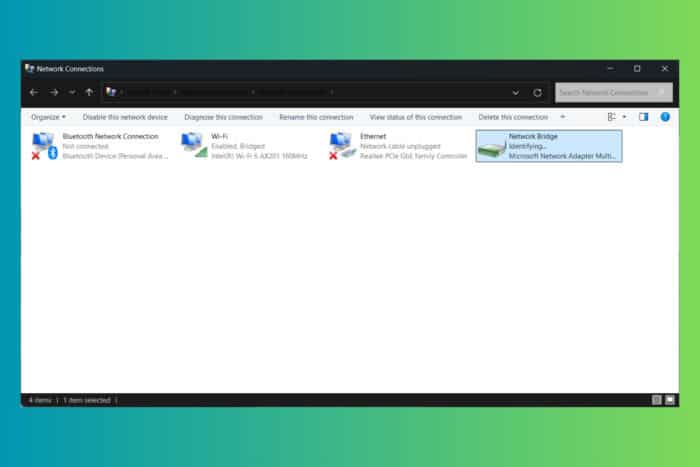
Windows 11で作成したモバイルホットスポットを有線で共有するには「ネットワーク ブリッジ」と「インターネット接続の共有(ICS)」の2通りがあります。簡単なのはブリッジ、安定重視ならICSで手動IPを設定します。
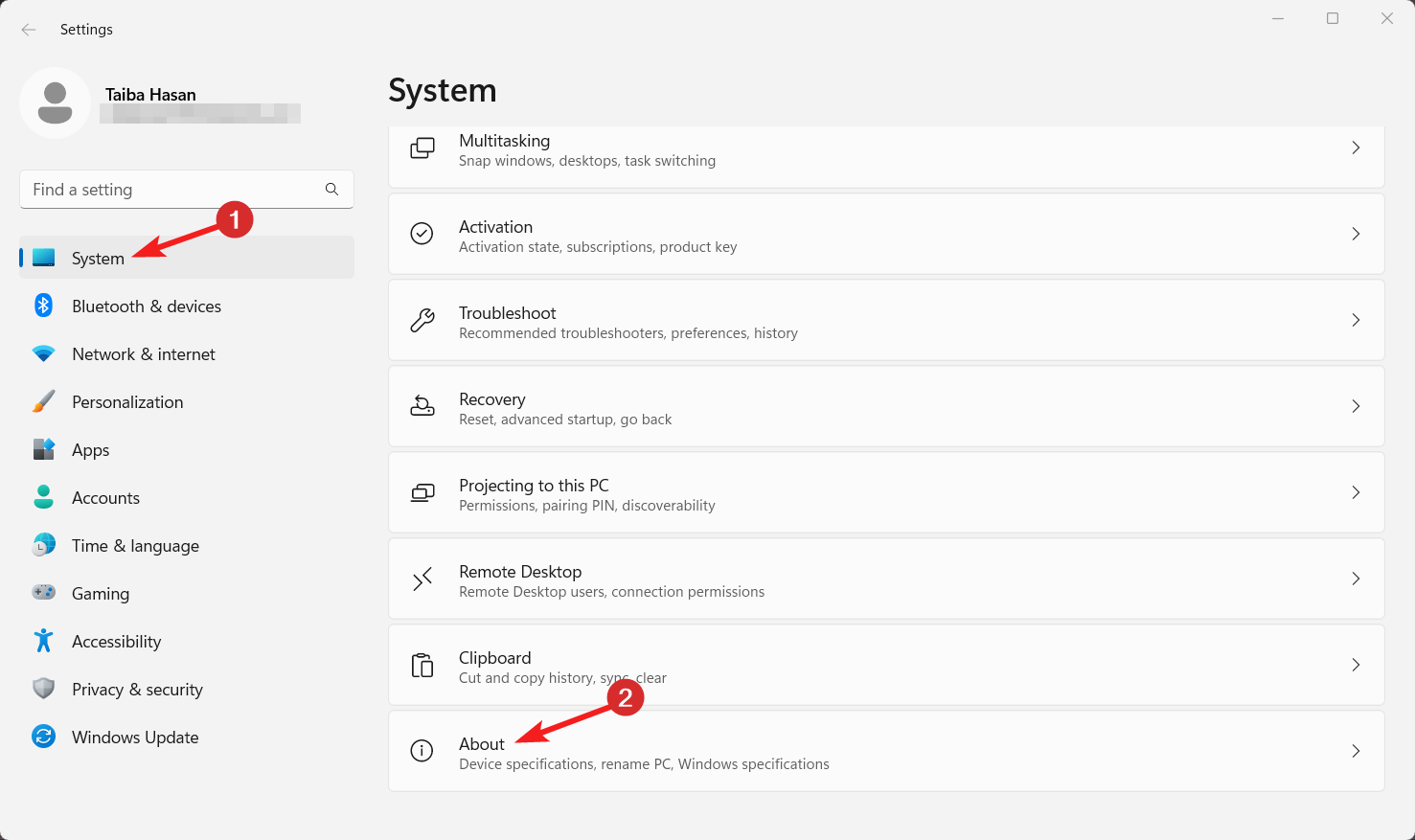
DirectX 12 での「メモリ不足」エラーは、ページファイル設定・シェーダーキャッシュ・OSD の競合・メモリ不良などが原因です。まず基本チェックを行い、ページファイル増加、Afterburner 除外、シェーダーキャッシュ削除、メモリ診断を順に試してください。
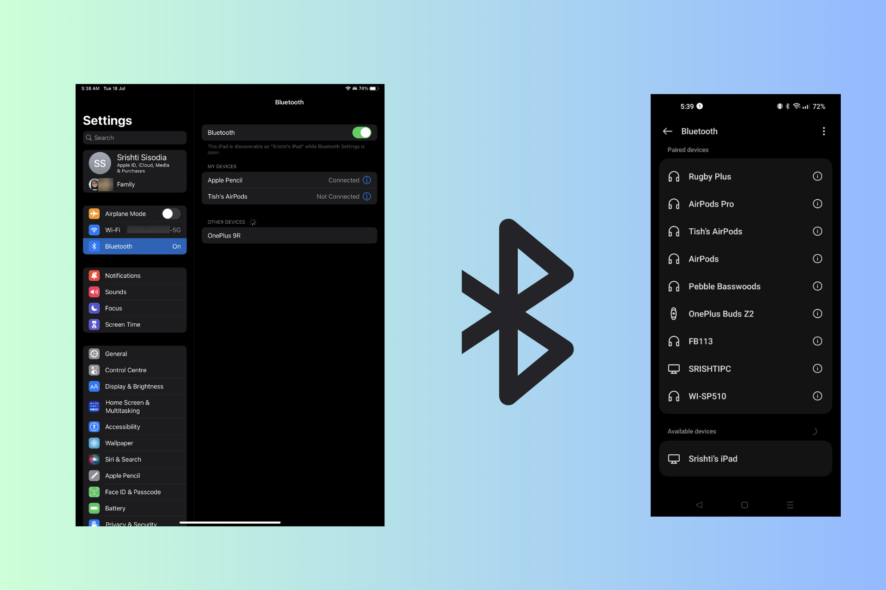
スマートフォンをタブレットのワイヤレスキーボード/マウスとして使うには、Bluetoothペアリングやサードパーティアプリが便利です。事前にOS互換性と権限を確認してください。
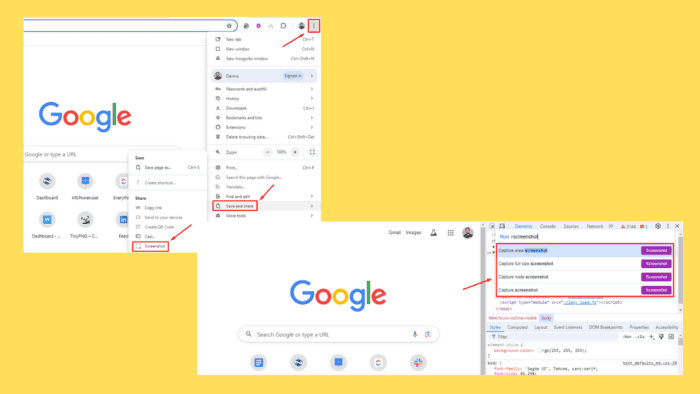
Google Chromeでは、キーボードショートカット、開発者ツール、Chrome Flags、拡張機能のいずれかで簡単にスクリーンショットを撮れます。用途に応じて最速の方法(ショートカット)か編集機能付きの拡張機能を選んでください。
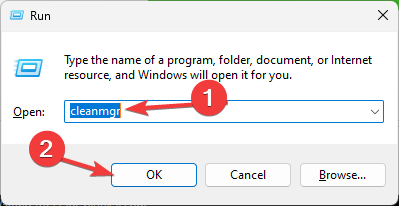
Windows 11でCドライブをフォーマットせずに安全に空き容量を増やすには、ブラウザキャッシュとごみ箱を消去し、ディスククリーンアップやStorage Sense、不要アプリの削除、大きなファイルの移動を順に行います。上級者は休止ファイルの無効化やDISMでのクリーンアップも検討してください。
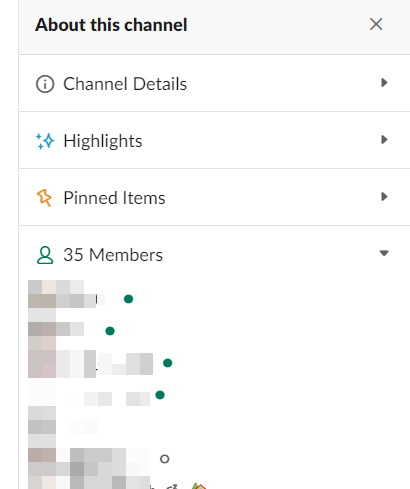
Slackのチャンネル内で「メンバーリスト」を開くと、参加メンバー一覧と各メンバーのオンライン/離席ステータスを確認できます。検索やプロフィールから個別に通話・メッセージ・ステータス設定も行えます。
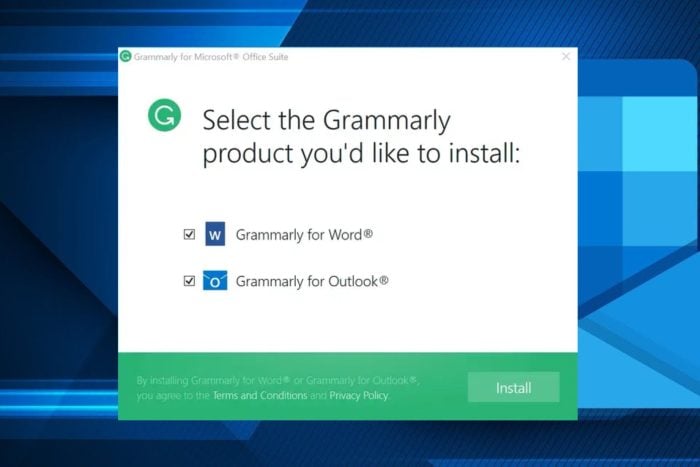
GrammarlyはMicrosoft WordやOutlookと連携でき、文章の品質を向上させます。この記事では自動インストール、手動追加方法、ブラウザ拡張の導入、効果を最大化する設定、よくあるトラブルの対処法、代替ツールや役割別チェックリストまで詳しく解説します。
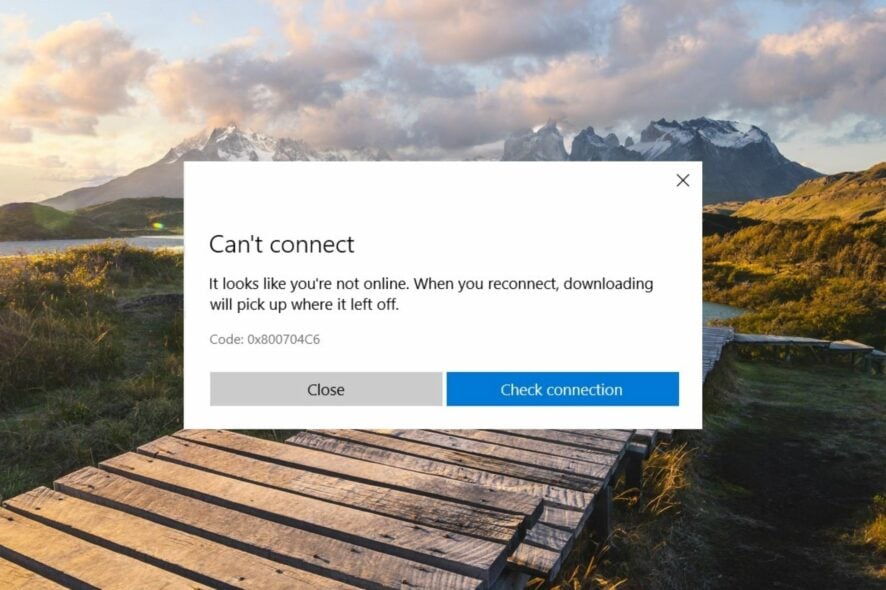
Microsoft Store のエラー 0x800704C6 は日時設定、ネットワーク、キャッシュ破損、サードパーティ干渉が主因です。日時修正→WSReset→再インストール→トラブルシューター→クリーンブートの順で切り分けて解決します。
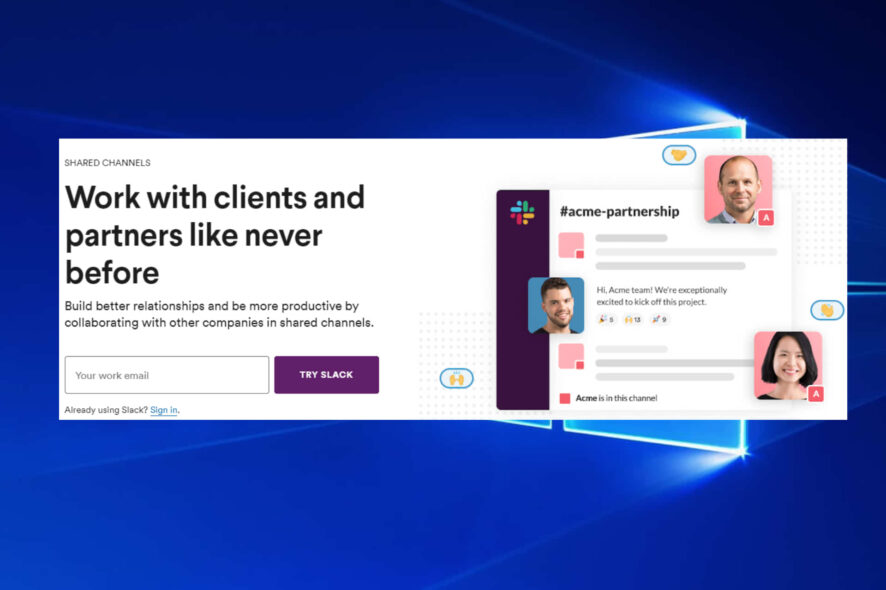
Slackの共有チャンネルは異なる組織で共同作業できる機能です。作成・共有・プライベート化の手順、管理チェックリスト、トラブル対応を解説しました。
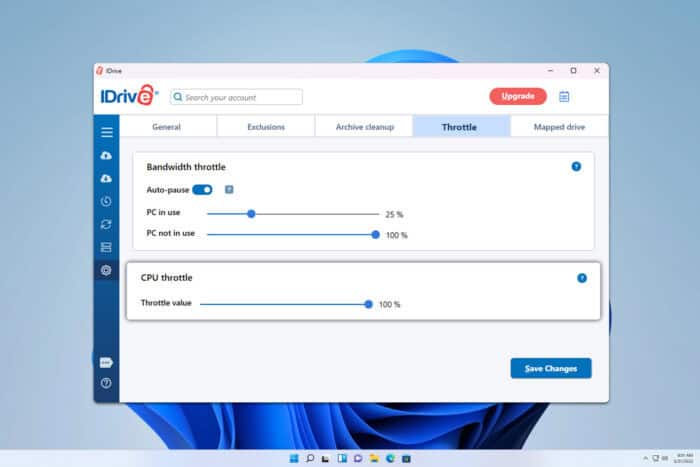
IDrive を公式サイトからダウンロードしてインストールし、用途に応じてウェブまたはデスクトップアプリで復元します。トラブルはログとネットワーク設定、ディスク容量を優先して確認してください。
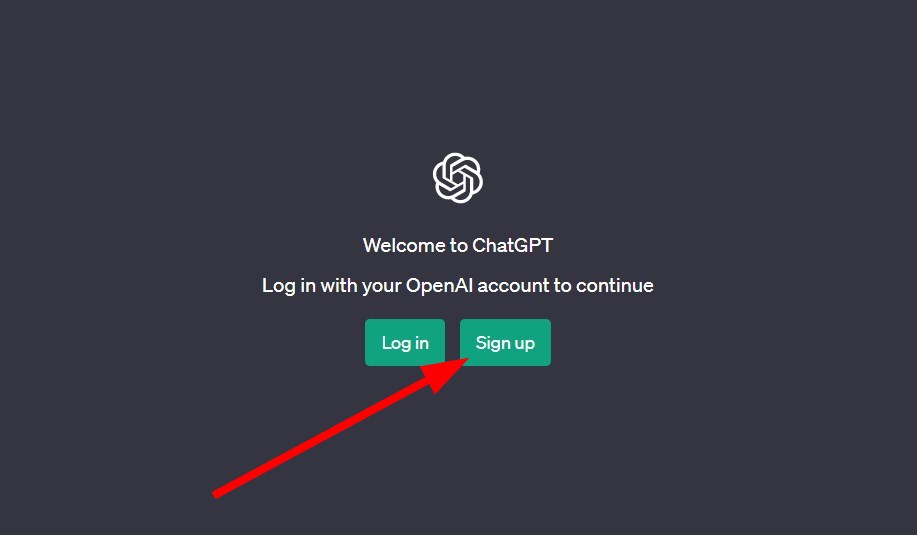
ChatGPTの「人間確認」や認証ループに遭遇したら、まずはブラウザを変える、キャッシュを消す、拡張機能を無効化するなどの簡単な対処を順に試してください。改善しない場合はアカウントの切り分け、ブラウザ設定のリセット、ネットワークやプライバシー設定の見直しを行います。
ハードディスクにWindows 10用の空き領域を作成し、ISOからブートして未割り当て領域にWindows 10をインストールします。インストール前に必ずバックアップとUEFI/GPT、BitLockerの確認を行ってください。
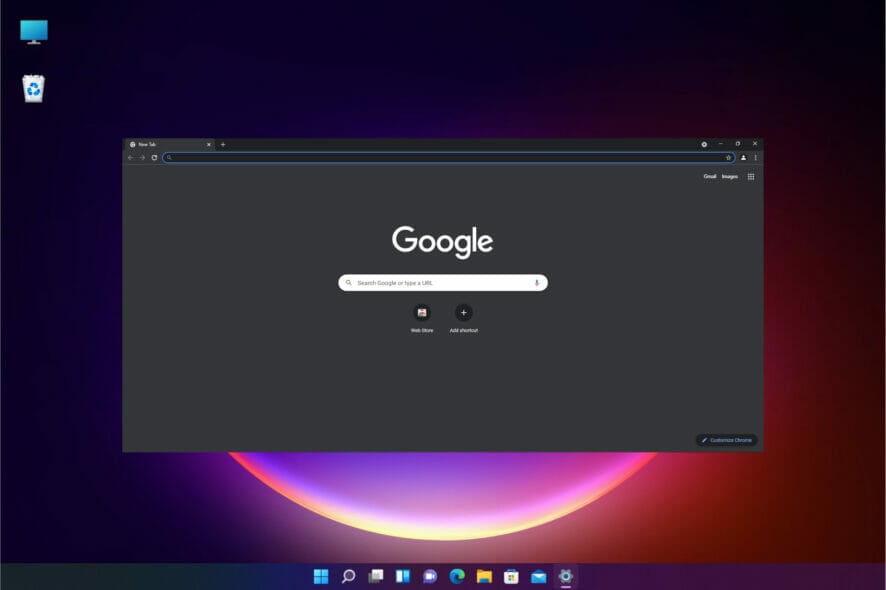
ChromeがWindows 11で遅い原因はキャッシュ、拡張機能、タブ数、古いバージョン、リソース競合など。まずは再起動とキャッシュ削除を試し、タスクマネージャで原因特定、必要ならリセットやマルウェアスキャンを行ってください。
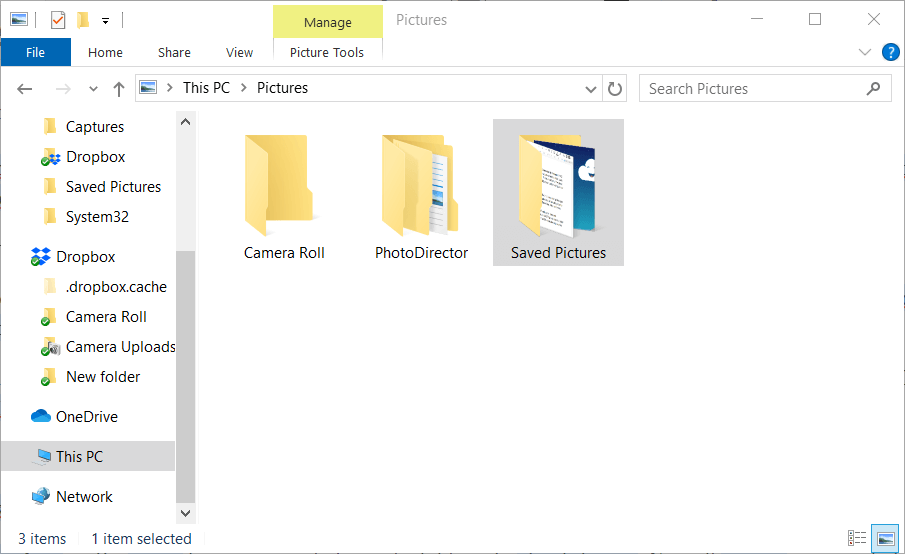
DropboxのモバイルアプリとWindows版同期を使えば、PCやUSB、カメラの写真をAndroidギャラリーに手早く移せます。手動保存と自動カメラアップロードの両方を説明します。
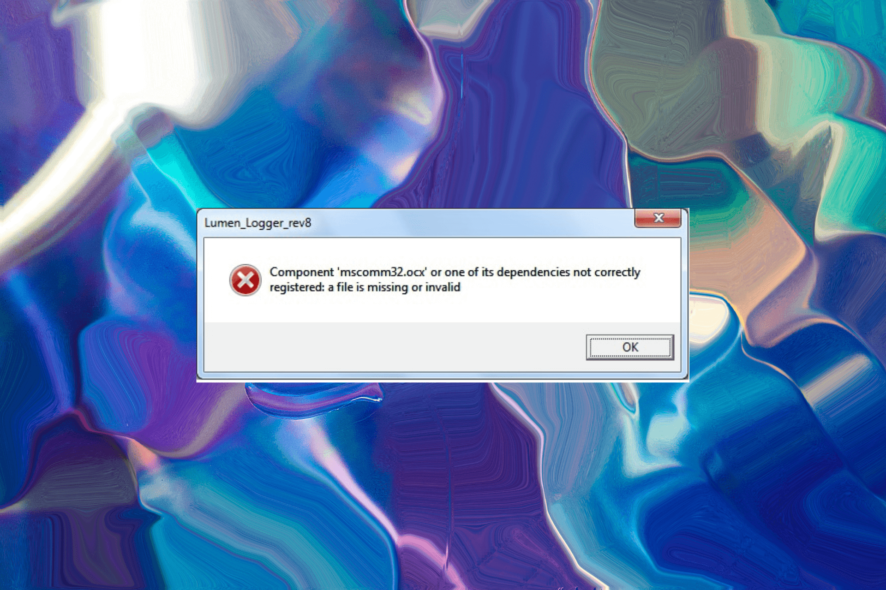
mscomm32.ocx はレガシーの ActiveX 通信コンポーネントです。まず管理者で regsvr32 による再登録を試し、効果がなければ DISM と SFC でシステム修復、最終的に信頼できる配布元から OCX を取得して正しいフォルダに配置してください。
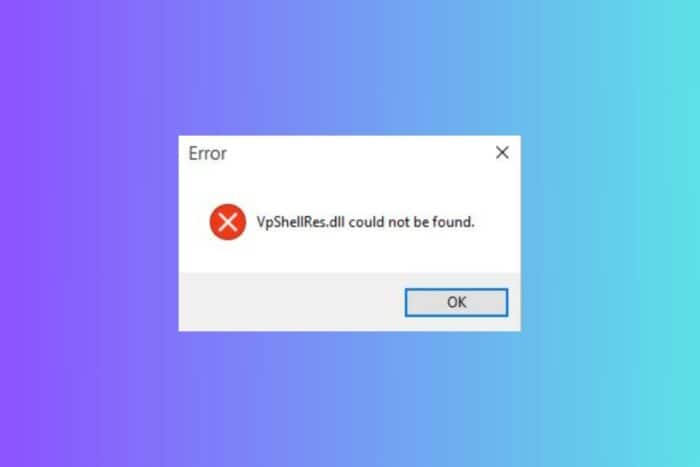
アンチウイルスを削除した後に出る「VLShellRes.dll が見つからない」エラーは、残留したレジストリのシェル拡張キーを削除し、必要なら vpshell2.dll を再登録することで解決できます。まずバックアップを取り、公式の削除ツールや SFC/DISM も併用してください。
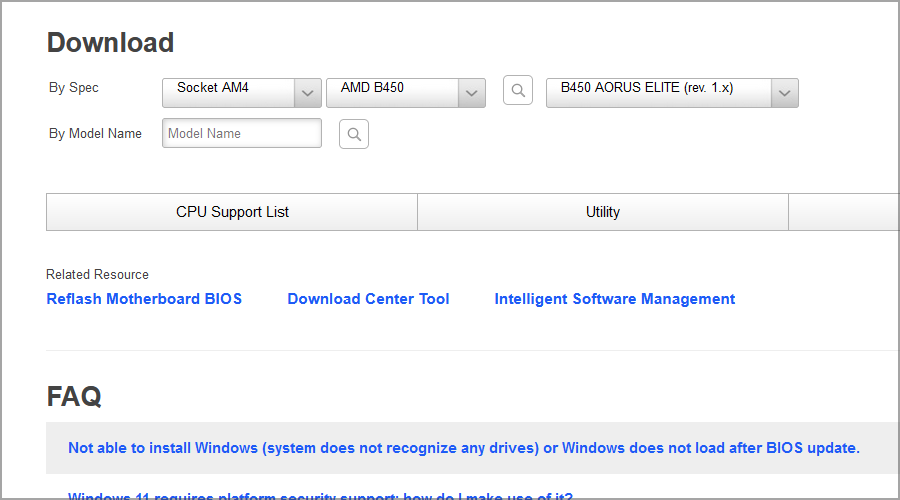
INVALID_KERNEL_STACK_ADDRESS(0x000001CE)は主にドライバー不整合やオーバークロックが原因です。まずはドライバーとBIOSの更新、オーバークロック解除、セーフモード/クリーンブートで切り分けを行ってください。
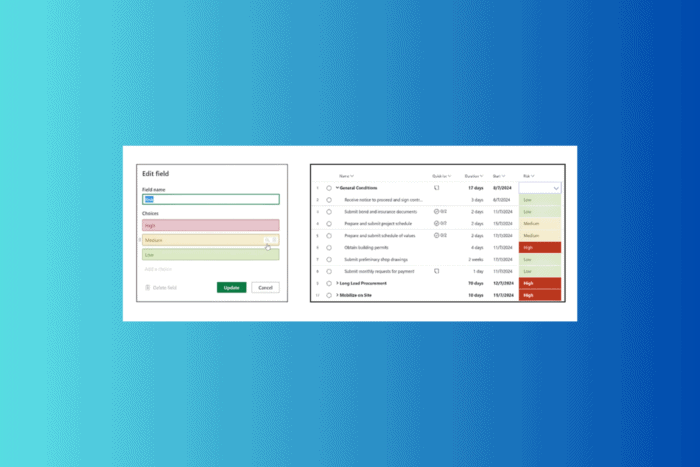
Microsoft Plannerのカスタムフィールドは、タスクにプロジェクト固有の属性を追加する機能です。PremiumでGrid表示から「列の追加」→「新しいフィールド」を選んで作成します。設計ルールや代替案も併せて検討しましょう。
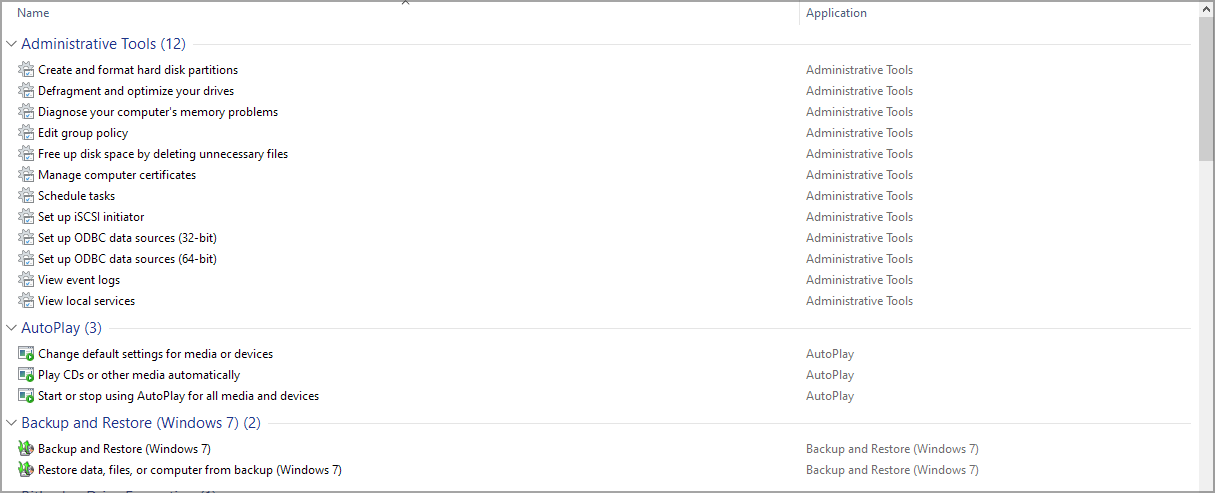
GodModeはWindowsの多数の設定を一か所にまとめたショートカットフォルダです。デスクトップに特定のCLSIDを含むフォルダを作成するだけで有効化できます。Extended GodModeは検索やカスタマイズを強化する非公式ツールです。
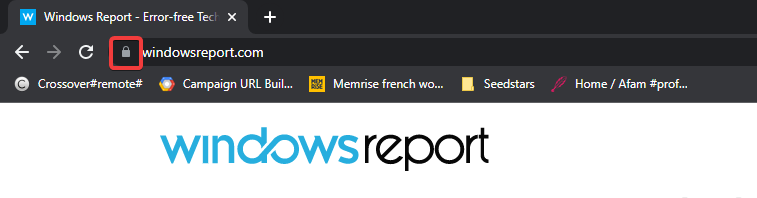
証明書エラーを一時的に無視する手順を4つの方法で説明します。ローカル開発や信頼できる環境でのみ行ってください。重要なデータを扱うサイトでは絶対に行わないでください。
Creators Updateのインストール失敗は、破損した更新キャッシュやドライバー、互換性の問題が主原因です。まずUpdate Troubleshooter→更新キャッシュ削除→DISM/SFC→サービスリセットの順で対処してください。
Windows 11がキーボードを検出しない原因はドライバー、接続不良、BIOS設定、高速スタートアップ、またはハードウェア故障です。まずは物理接続と別の機器での動作確認を行い、BIOS確認、ドライバー更新、トラブルシューティング、高速スタートアップ無効化、バッテリー取り外しを順に試してください。緊急時はタッチキーボードで回避可能です。
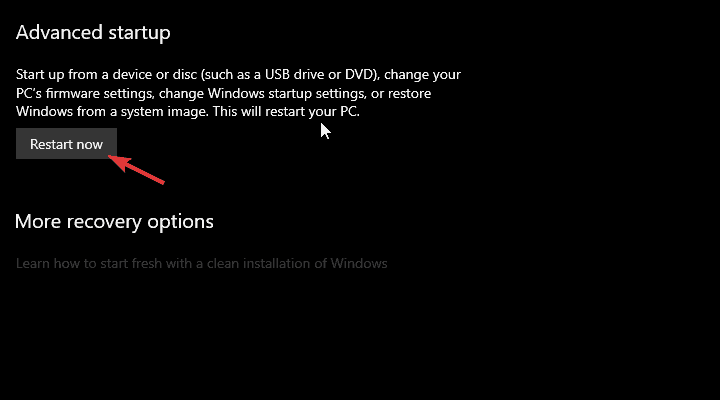
CMOSの破損は多くの場合マザーボード故障を示唆しますが、BIOS/UEFIの不具合やCMOSバッテリー(CR2032, 約3V、寿命約3年)切れが原因のこともあります。まずBIOSを工場出荷時設定へ戻し、それで直らなければBIOS再フラッシュ、CMOSクリア(ジャンパーまたはバッテリー抜き)、最後にバッテリー交換を順に試してください。問題が継続する場合はハードウェア(マザーボード/電源)交換を検討します。
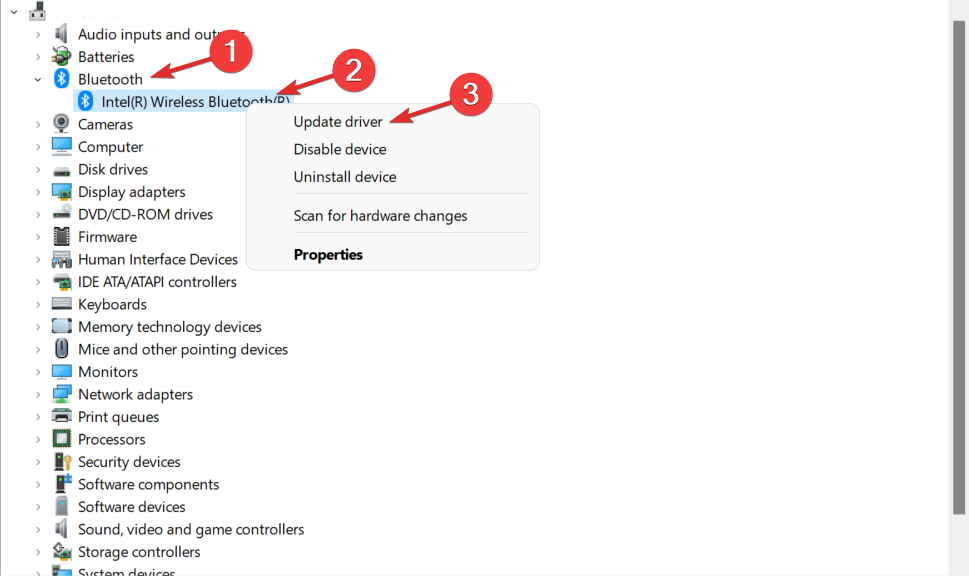
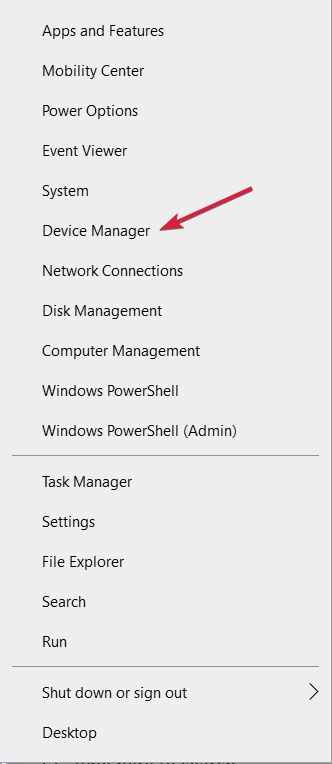
Windows 11でBluetoothを動かすには正しいドライバーが必要です。まずは「デバイス マネージャー」→Bluetooth→ドライバーの更新→「Windows Updateで更新を確認」を試し、なければメーカーサイトからモデル名でダウンロード、または信頼できるドライバー管理ソフトを使います。トラブル時の再インストール手順と簡単な運用プレイブックも本文で解説します。
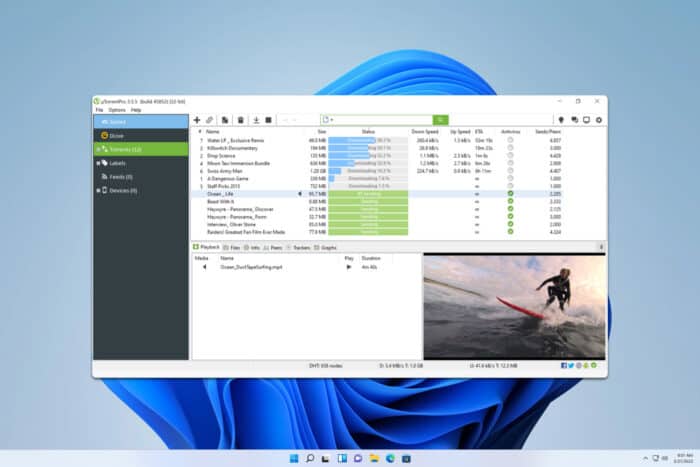
uTorrent.exeは人気のあるBitTorrentクライアントを起動する実行ファイルです。ただし過去にマイナーやアドウェア問題が報告されているため、疑わしい場合はスキャンとアンインストールを行ってください。
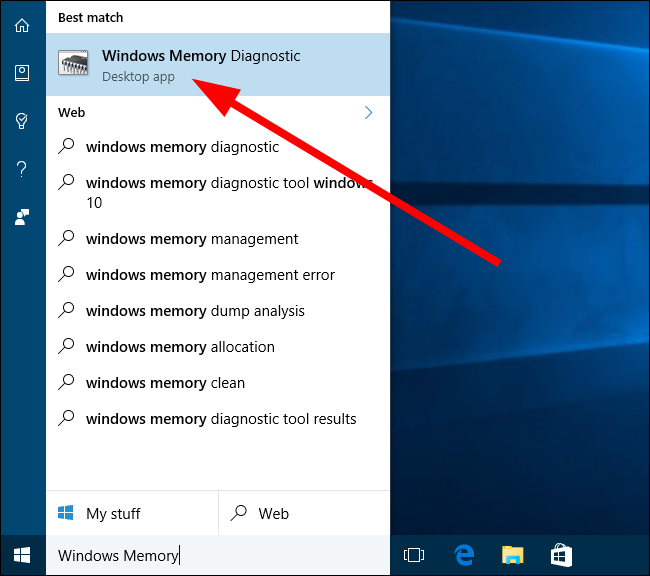
Windowsに標準搭載されたメモリ診断ツールを使えばRAMの初期診断が簡単にできます。スタートメニューやコマンドプロンプトなど8つの起動方法と、結果の読み方や対処手順を説明します。
システムの復元はWindowsのシステムファイルと設定を以前の状態に戻す機能です。個人ファイルは通常影響を受けませんが、復元ポイントが必要です。復元前に必ずバックアップを取ってください。
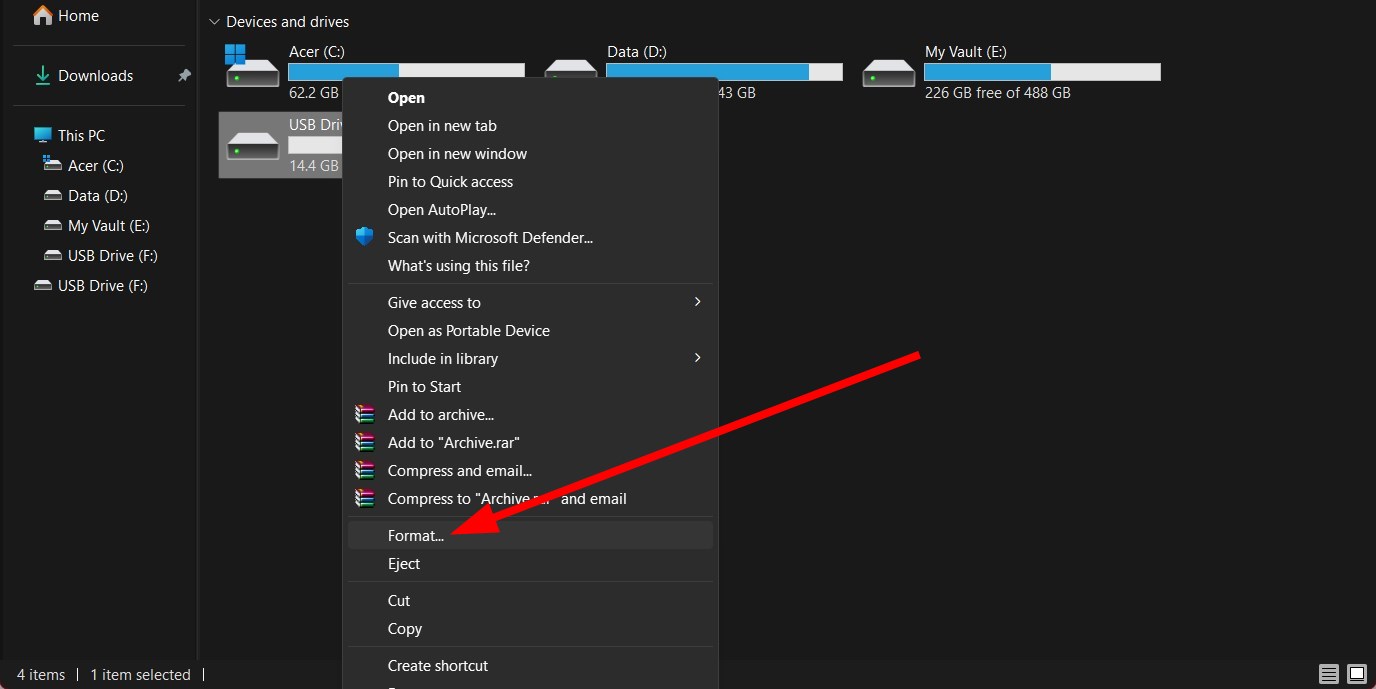
Windows 10/11でUSBをFAT32にするには、ファイルエクスプローラー、ディスクの管理、コマンドプロンプト(format /FS:FAT32)、DiskPart、またはAOMEIなどの専用ツールを使う方法があります。FAT32は4GB超のファイルに非対応なので用途に応じてexFATやNTFSを検討してください。
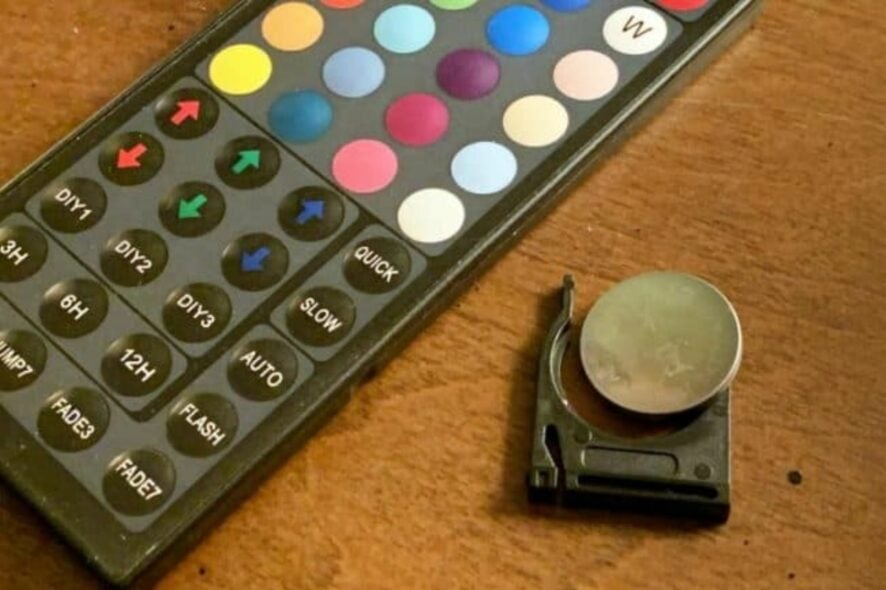
PCのRGBコントローラーが動かない主な原因は電源や接続、互換性、ソフトの問題です。まずは電源・ケーブル・ピンを確認し、リセットやソフト更新を試してください。
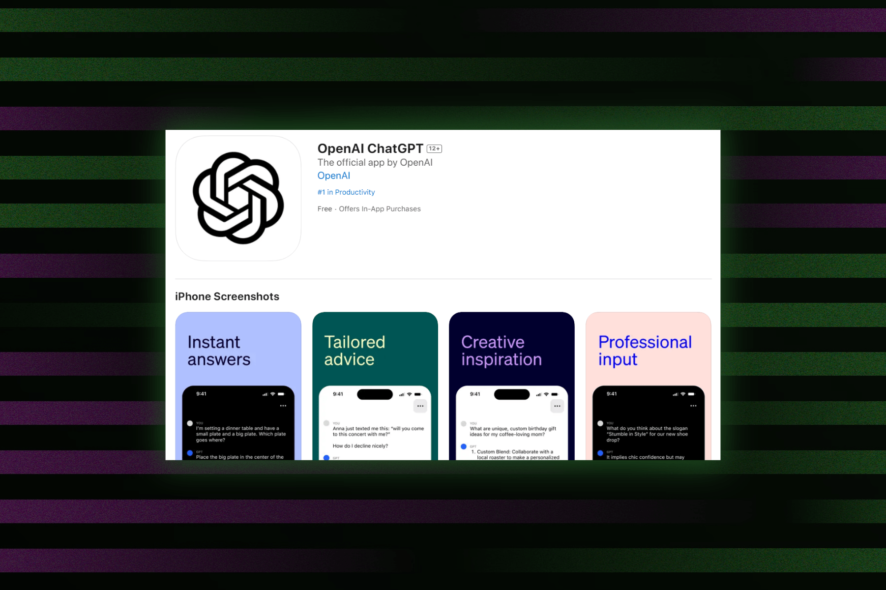
ChatGPTの公式iOSアプリが公開されました。App Storeから無料でダウンロードでき、会話履歴の同期や音声入力(Whisper)に対応します。現時点ではiOSの米国ユーザー向けで、Android版は後日提供予定です。
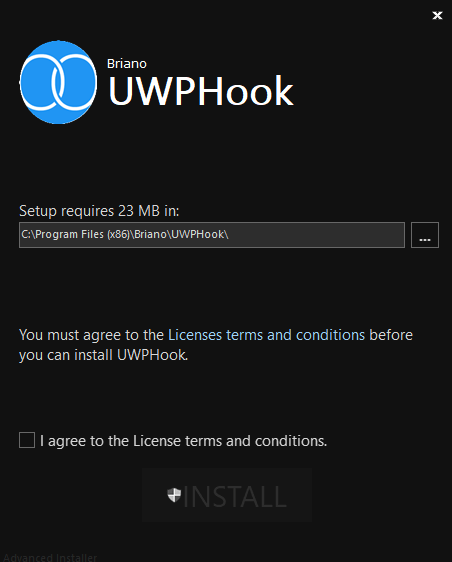
SteamにXbox(UWP)ゲームを追加するにはUWPHookやGlosSIを使います。Steamから起動は可能ですが、オンライン機能や自動更新、オーバーレイは制限される場合があります。
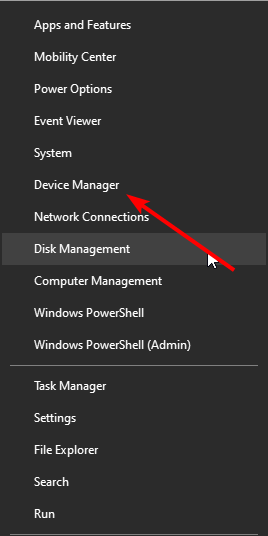
Windows 更新中に表示されるエラー 0xc1900104 は主に Conexant ドライバーまたはシステム予約パーティションの空き不足が原因です。まずドライバーを無効化・削除し、改善しない場合はトラブルシューティング、BIOS 更新、パーティション拡張、インプレースアップグレードを試してください。
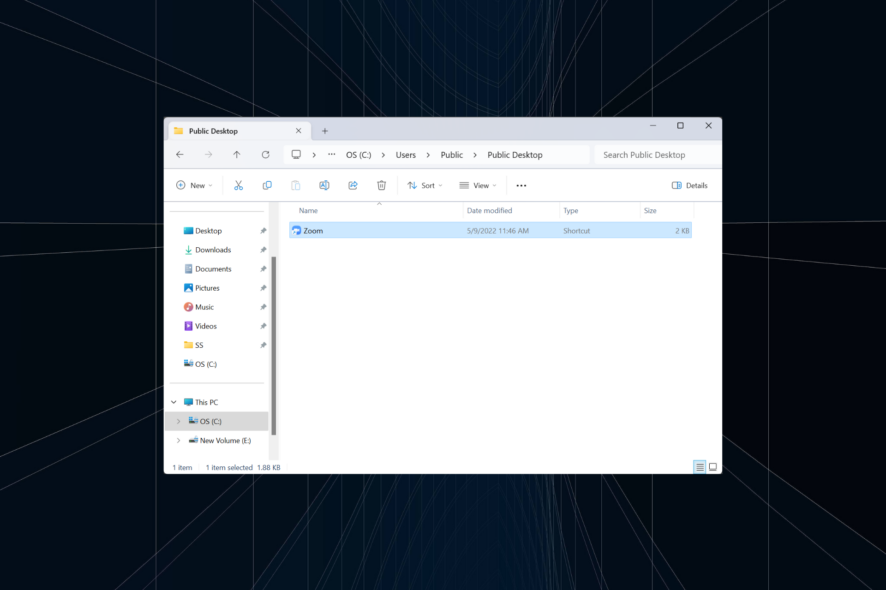
Windows 11で特定のアプリを複数ユーザーで共有するには、ショートカットをPublic Desktopに移し、実行ファイルとフォルダーに適切なアクセス権を付与するか、インストーラーで全ユーザー向けに再インストールします。Microsoftファミリー共有や別ユーザー実行も代替手段です。
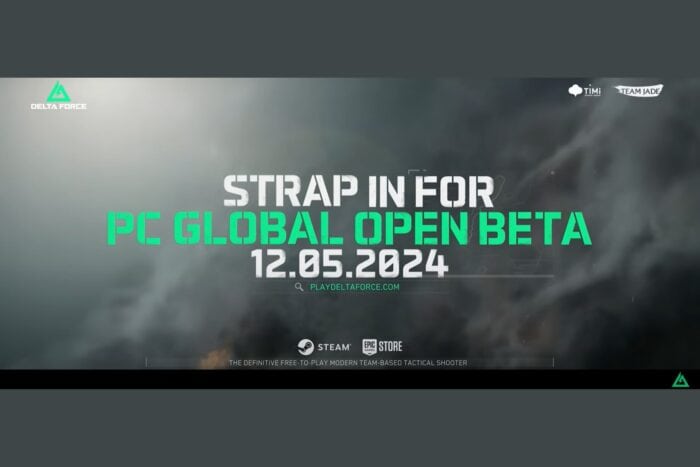
サーバー側のクローズにより「Delta Forceのサーバーエラー」が発生中。12月5日のオープンベータを待ち、再稼働後は公式確認→アカウント→アンチウイルス→接続の順に対処してください。
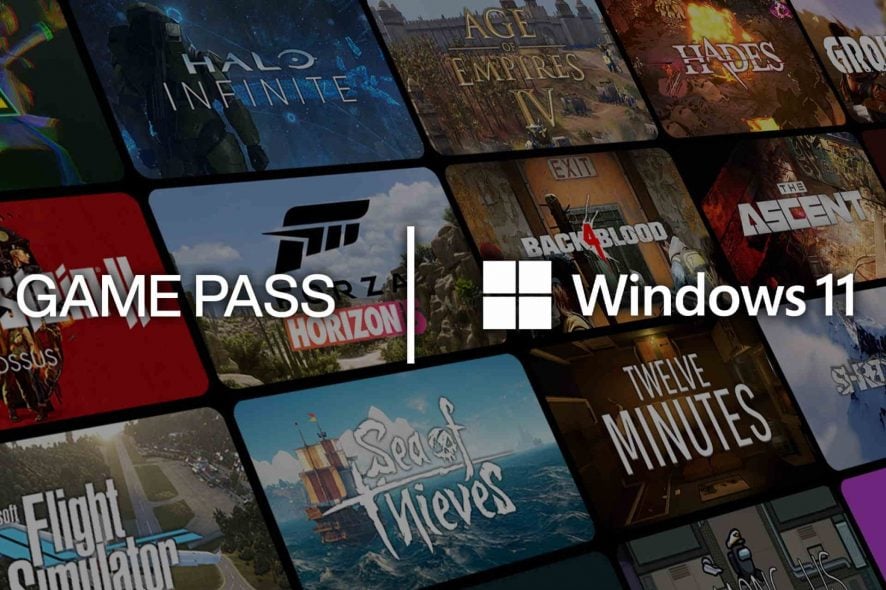
Xbox Game Pass for PCは、月額で100以上のPCゲームをダウンロードして遊べるサブスクリプションです。UltimateはクラウドゲーミングやXbox Live Goldを含み、コンソールとPCをまたいで遊ぶ人に向いています。
Windows 10のアイコンキャッシュを増やすには、レジストリエディターでExplorerキーに文字列値「Max Cached Icons」を作成し、データを「4096」に設定します。実行前に必ずレジストリをバックアップし、問題があれば値を削除して再起動してください。
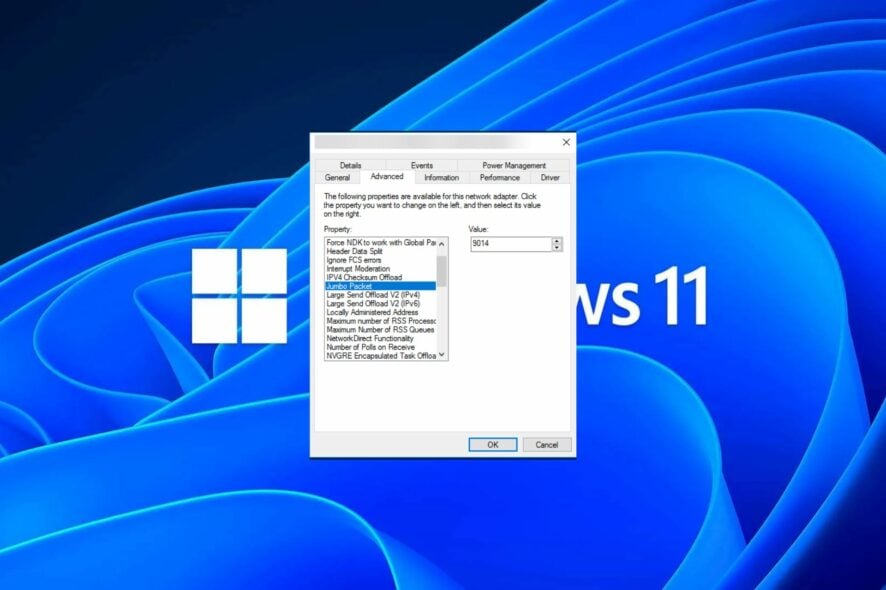
Windows 11の既定MTUは1500です。変更手順(コントロールパネル/netsh)、変更後の検証方法、トラブルシューティング、役割別チェックリストを提供します。
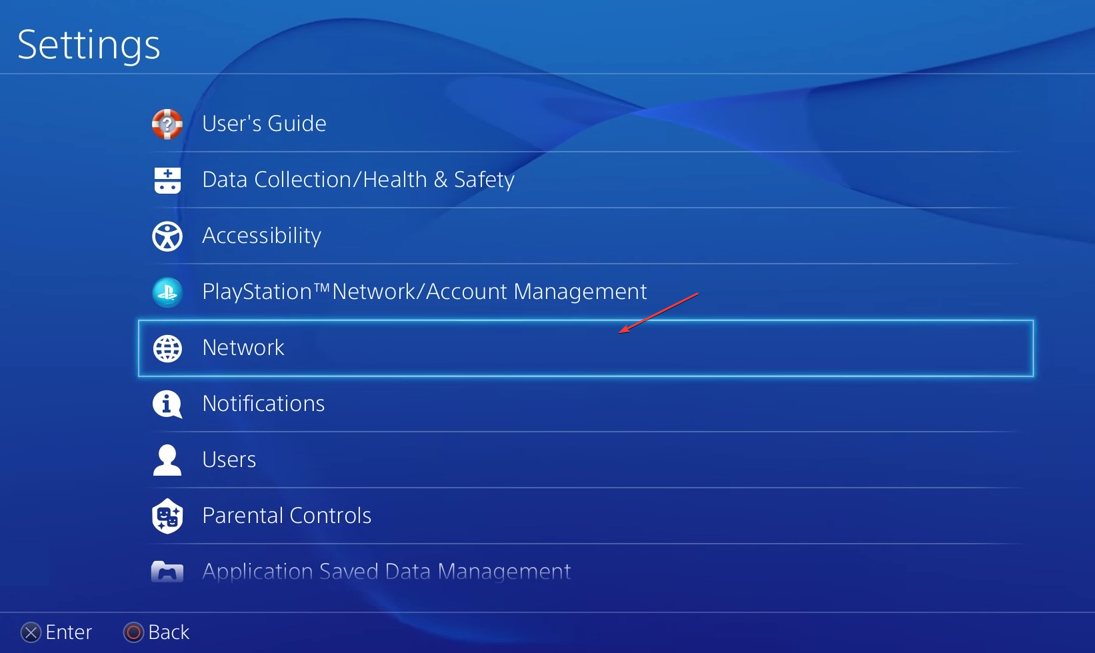
PS4で「nw-31292-6」または「Wi‑Fiが見つからない」と出たら、接続テスト→ルーターの電源再投入→SSIDの再設定→チャネル変更→PS4のアップデート→有線接続の順で切り分けてください。改善しなければPlayStationサポートへ。
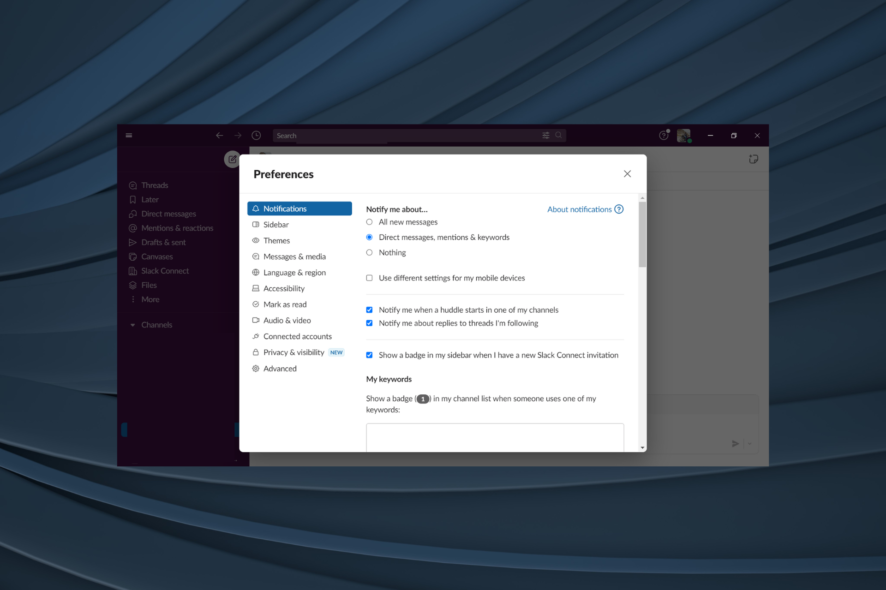
Slackデスクトップが更新されない場合は、まずネットワークを確認し、手動で更新を試してください。それでも駄目ならキャッシュ削除やクリーン再インストール、管理者によるプロキシ/ファイアウォール確認を行います。