
VLShellRes.dll が見つからないエラーを完全に解決する手順
重要: レジストリを編集する前に必ずバックアップを取り、管理者権限で操作してください。誤った編集はシステムの不安定化を招きます。
このエラーの概要
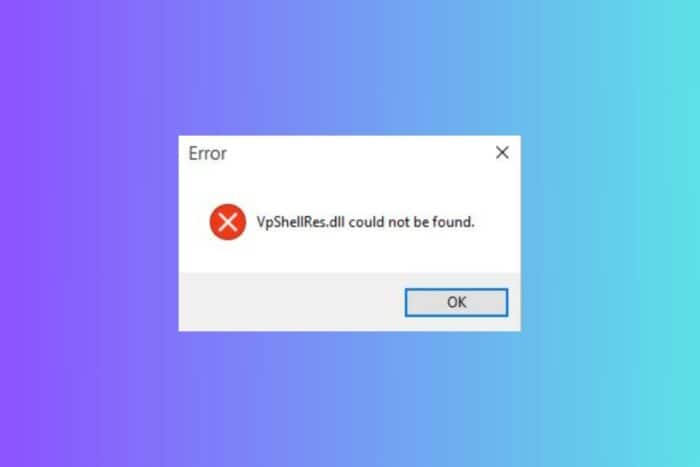
説明: アンチウイルスをアンインストールした後でも、そのプログラムがエクスプローラーの右クリックメニュー(コンテキストメニュー)に統合されたまま残っていると、Windows が該当するシェル拡張をロードしようとして DLL を呼び出します。しかしファイルが存在しないと「VLShellRes.dll could not be found」というエラーが表示されます。
影響範囲: 任意のファイルやフォルダーを右クリックしたときにエラーが発生します。操作自体は続行できる場合もありますが、毎回のポップアップが煩わしく、シェル拡張が原因でパフォーマンス低下やフリーズが起きることもあります。
用語(1行): シェル拡張 — エクスプローラーの右クリックメニューなどを拡張する COM ベースのモジュール。
修正手順(推奨順)
1. レジストリの残りキーを削除する(推奨、最も確実)
注意: 操作は管理者で行い、事前にエクスポートでバックアップしてください。
手順:
- Win + R を押して「ファイル名を指定して実行」を開き、regedit と入力して Enter を押します。管理者権限を求められたら承認します。
- 左上の「ファイル」>「エクスポート」でレジストリ全体のバックアップを保存します(復元ポイントの代わりにもなります)。
- 以下のキーを順に開き、該当する値(Key/Value)を削除します。削除対象は LDVP または LDVPDLGS などの Symantec/Norton 系シェル拡張に該当するエントリです。
HKEY_LOCAL_MACHINE\SOFTWARE\Classes\*\shellex\ContextMenuHandlers\LDVPMenu
HKEY_LOCAL_MACHINE\SOFTWARE\Classes\Drive\shellex\ContextMenuHandlers\LDVPMenu
HKEY_LOCAL_MACHINE\SOFTWARE\Classes\Folder\shellex\ContextMenuHandlers\LDVPMenu
HKEY_LOCAL_MACHINE\SOFTWARE\Classes\LDVPCTLS.LDVPActionsCtrl.1
HKEY_LOCAL_MACHINE\SOFTWARE\Classes\LDVPCTLS.LDVPEditCtrl.1
HKEY_LOCAL_MACHINE\SOFTWARE\Classes\LDVPCTLS.LDVPExtensionsCtrl.1
HKEY_LOCAL_MACHINE\SOFTWARE\Classes\LDVPCTLS.LDVPResultsCtrl.1
HKEY_LOCAL_MACHINE\SOFTWARE\Classes\LDVPCTLS.LDVPVirusDetailsCtrl.1
HKEY_LOCAL_MACHINE\SOFTWARE\Classes\LDVPDLGS.LDVPAboutDlgCtrl.1
HKEY_LOCAL_MACHINE\SOFTWARE\Classes\LDVPDLGS.LDVPCompressedCtrl.1
HKEY_LOCAL_MACHINE\SOFTWARE\Classes\LDVPDLGS.LDVPEmailNotifySettingsCtrl.1
HKEY_LOCAL_MACHINE\SOFTWARE\Classes\LDVPDLGS.LDVPMessageConfigCtrl.1
HKEY_LOCAL_MACHINE\SOFTWARE\Classes\LDVPDLGS.LDVPSchedule2Ctrl.1
HKEY_LOCAL_MACHINE\SOFTWARE\Classes\LDVPDLGS.LDVPScheduleCtrl.1
HKEY_LOCAL_MACHINE\SOFTWARE\Classes\LDVPDLGS.LDVPStorageViewCtrl.1
HKEY_LOCAL_MACHINE\SOFTWARE\Classes\LDVPDLGS.LDVPThreatExclusionsDlgCtl.1
HKEY_LOCAL_MACHINE\SOFTWARE\Classes\LDVPUI.LDVPUICtrl.1
HKEY_LOCAL_MACHINE\SOFTWARE\Microsoft\Windows\CurrentVersion\Controls Folder\Display\shellex\PropertySheetHandlers\LDVP Shell Extensions
- 次に以下の場所を開き、右側の一覧から値 {8BEEE74D-455E-4616-A97A-F6E86C317F32} を削除します。
- HKEY_LOCAL_MACHINE\SOFTWARE\Microsoft\Windows\CurrentVersion\Shell Extensions\Approved
- レジストリエディタを閉じて PC を再起動します。
注: 値が見つからない場合はそれが既に削除済みであるサインです。
重要: 削除前に該当キーを右クリックして「エクスポート」し、念のため .reg ファイルを保存しておくと復元が容易です。
2. VLShellRes(実体 vpshell2.dll)を再登録する
状況: DLL が存在するが登録されていない場合、エクスプローラーがロードに失敗します。これを登録し直すと解決することがあります。
手順:
- スタートボタンをクリックし、cmd と入力します。検索結果のコマンドプロンプトを右クリックして「管理者として実行」を選びます。
- 以下のコマンドを実行します(パスとバージョンは実際のインストール先に置き換えてください)。
Regsvr32.exe \Bin64\vpshell2.dll 例(Symantec 14.3 RU4 の場合):
regsvr32.exe "C:\Program Files (x86)\Symantec\Symantec Endpoint Protection\14.3.7393.4000.105\Bin64\vpshell2.dll"- 成功メッセージが出たらエクスプローラーを再起動するか、PC を再起動して効果を確認します。
注意: 実行時に “DLL の登録に失敗しました” と表示された場合は、パスが間違っているかファイルが欠落しています。
3. ベンダー提供の削除ツールを使う(Norton、Symantec など)
説明: Norton や Symantec の場合、専用の Remove/Uninstall ツールが公式サイトで提供されています。これらは通常、製品を完全に削除して残留物を取り除きます。
手順:
- 公式サイトの「Remove and Reinstall」または「Uninstall tool」をダウンロードします(ベンダー名で検索)。
- ツールを管理者として実行し、指示に従って完全アンインストールを行います。
- 再起動後、問題が解消されたか確認します。
備考: サードパーティ製のアンインストーラー(例:Revo Uninstaller)も有効です。ただし公式ツールが最も安全です。
4. システムファイルチェッカー(SFC)とDISMでシステムを検査する
手順:
- 管理者権限のコマンドプロンプトを開きます。
- 以下を順に実行します。
sfc /scannow成功後、必要に応じて以下を実行します。
DISM /Online /Cleanup-Image /RestoreHealth- 完了後、PC を再起動してエラーが消えたか確認します。
説明: SFC/DISM は欠損したシステムファイルや破損を自動で修復しますが、サードパーティ製の残留シェル拡張は自動で削除されないことがあります。
5. セーフモードで削除や管理ツールを実行する
説明: 通常モードでファイルやレジストリがロックされている場合は、セーフモードで起動して削除を試みます。
手順:
- Windows の設定 > 更新とセキュリティ > 回復 から「今すぐ再起動」 > トラブルシューティング > 詳細オプション > セーフモードを選択して起動します。
- セーフモード中にレジストリ編集、ファイル削除、またはアンインストーラを実行します。
トラブルシューティングとチェックリスト
成功の確認(クリティカルチェック):
- 任意のファイルを右クリックしてポップアップが出ないことを確認する。
- エクスプローラーの応答性が戻ったかを確認する。
- レジストリに該当キーが残っていないか確認する。
ロール別チェックリスト:
- 一般ユーザー: まず再起動、スタンダードなアンインストールツールの実行、Norton/ベンダーの削除ツールを使う。
- IT担当者: レジストリのバックアップと削除、Regsvr32 での再登録、SFC/DISM の実行、グループポリシーや展開ツールでの対処を行う。
- ドメイン管理者: 影響を受ける端末を列挙し、スクリプトで一括削除(レジストリキーの削除)を展開する前にパイロットで検証する。
受け入れ基準(Критерии приёмки):
- 右クリックでエラーが再現しない。
- 問題の DLL/シェル拡張がレジストリおよびファイルシステム上に存在しない、または正しく登録されている。
- システムの他の機能に副作用がない。
代替アプローチと失敗する場合
代替アプローチ:
- システムの復元ポイントを使って、エラー発生前の復元ポイントに戻す。
- 最終手段として Windows のリフレッシュ(アプリ保持の再インストール)やクリーンインストールを検討する。
いつ失敗するか(カウンター例):
- レジストリの権限が制限されており削除できない。
- サードパーティのマルウェアが同名のシェル拡張を再作成する。
- 重要なシステムファイルが損傷しており SFC/DISM で修復できない。
対策: 権限の問題は管理者権限で対処。マルウェアの疑いがある場合は別のアンチマルウェアで完全スキャンを実施する。
リスクと緩和策
- 誤ったレジストリ削除によりアプリケーションの機能が壊れる可能性 → 対策: エクスポートしてバックアップを取る。
- 重要な DLL を誤って削除するリスク → 対策: 削除前にファイル名とパスを再確認する。
追加のヒントとソースの探し方
- 公式ベンダー(Norton/Symantec/McAfee)のサポートページやナレッジベースを確認します。ここには特定バージョン向けのアンインストール手順やツールが公開されています。
- レジストリクリーナーを使う場合は信頼できる製品を選び、実行前に必ずシステムのバックアップを取ってください。
小さな用語集(1行ずつ)
- DLL: 動的リンクライブラリ。Windows で共有されるコードの塊。
- Regsvr32: COM DLL を登録/登録解除するための Windows ユーティリティ。
- シェル拡張: エクスプローラーに機能を追加する COM コンポーネント。
要約
本記事では、VLShellRes.dll が見つからないエラーを解消するための実務的な手順を示しました。まずレジストリのバックアップを取り、残留したシェル拡張キーを削除します。次に vpshell2.dll の再登録、公式の削除ツールの利用、SFC/DISM による検査などを順に試してください。安全性を重視し、変更前のバックアップと管理者権限での操作を忘れないでください。
役立つ次のアクション: 公式のアンインストールツールをダウンロードして完全削除を試みるか、システム復元で問題発生前に戻すことを検討してください。
We hope these steps helped you fix the VLShellRes.dll could not be found error and now you can use your PC without disturbance from this pop-up.




