
OptiScalerでFSR 4をあらゆる対応ゲームに注入する方法

概要
- OptiScalerというツールを使うと、FSR 2以降、DLSS、XeSS のいずれかをサポートするゲームに対してFSR 4を注入できます。
- 手順はシンプルです。OptiScalerのアーカイブをゲームのEXEがあるフォルダに展開し、セットアップを実行してデフォルトのアップスケーラをFSR 4に設定し、ゲームを起動します。
- ゲーム内でFSR 4が有効か確認するには、セーブを読み込むか新規ゲームを開始して「Insert」を押し、OptiScalerオーバーレイにFSR 4がアクティブなアップスケーラとして表示されているか確認します。
Important: OptiScalerはアンチチートを使うゲームやVulkanベースのタイトルでは動作しないことが多いです。導入前にそのゲームの互換性情報を確認してください。
OptiScalerとは何か(簡単に)
OptiScalerは、ゲームが呼び出すアップスケーラ関数を傍受して、別のアップスケーラに差し替えるランタイム注入ツールです。要するに、ゲームがDLSSや古いFSRを呼んでいても、OptiScalerがそれらの呼び出しを横取りしてFSR 4やXeSS、DLSSなど別の実装に紐づけます。
一言定義: アップスケーラの呼び出しを差し替えて好みのアルゴリズムを使わせるツール。
メリット: 公式サポートがなくてもFSR 4を使えるため、画質とフレームレートの両立が望める場合があります。
制約: アンチチートの影響、Vulkanベースのゲーム、特定のゲーム固有レンダーパスには未対応の場合があります。
どういう状況でOptiScalerが有用か
- あなたがAMDのRX 9000シリーズなどを使っていて、公式のFSR 4対応がゲームにまだ来ていないとき。
- Intel GPUでXeSS非対応のゲームにXeSS相当の恩恵を持ち込みたいとき。
- NVIDIAカード環境でDLSSではなくFSR系列の別実装を試したいとき(※一部のケースでフレーム生成の差し替えなどが可能)。
反例(いつ動かないか): アンチチートが強力に働くオンラインゲーム、VulkanネイティブでレンダーパスがOptiScalerの傍受対象外のタイトル、ゲーム側でDLL注入を明確に阻止している場合。
ダウンロードとインストール手順(詳細)
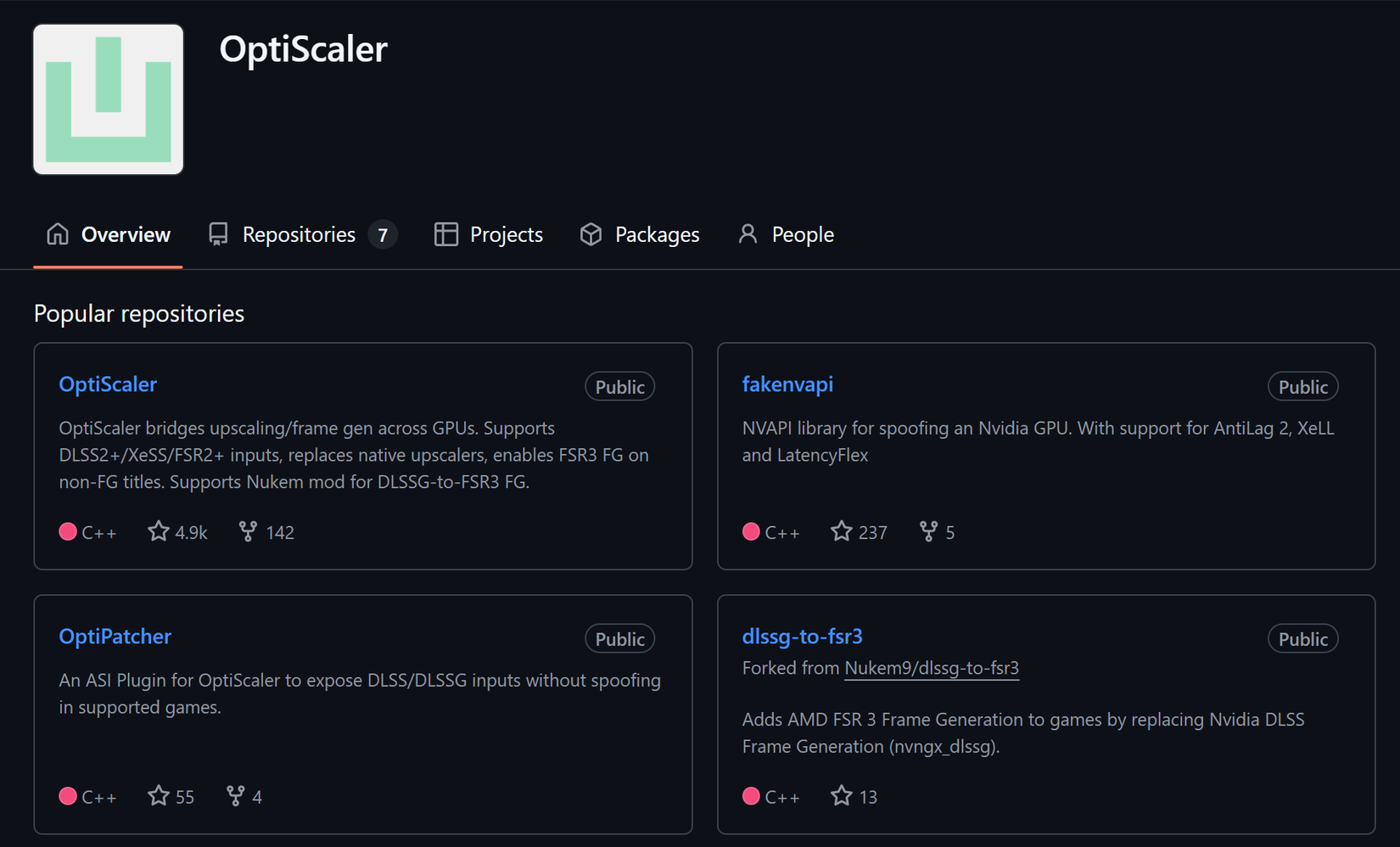
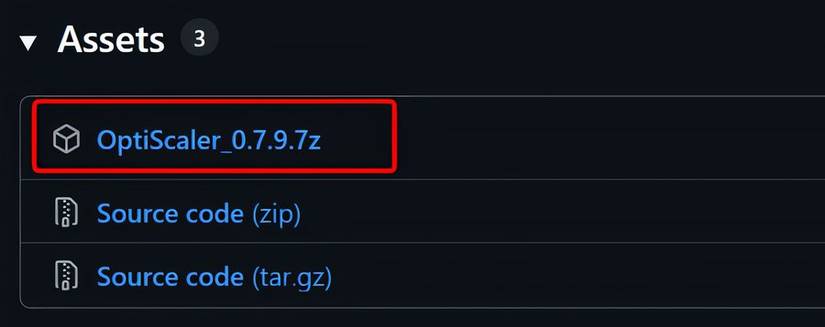
事前準備: 最新版のOptiScalerを必ずGitHubからダウンロードしてください。リリースページには複数のアーカイブがあるので、対象環境(通常はWindows)に合うものを選びます。
OptiScalerのGitHubリリースページから最新版アーカイブをダウンロードする。
対象ゲームのEXEファイルが入っているフォルダを特定する。Unreal Engine 5系のゲームでは、EXEと重要ファイルが同一フォルダにある「Binaries/Win64」フォルダ内にインストールする必要があります。ゲームのルートフォルダ(home folder)ではなく、EXEが実際に置かれているフォルダに展開してください。
例:
Game's-folder/folder-that-includes-part-of-the-game's-name/Binaries/Win64/Borderlands 4の例:
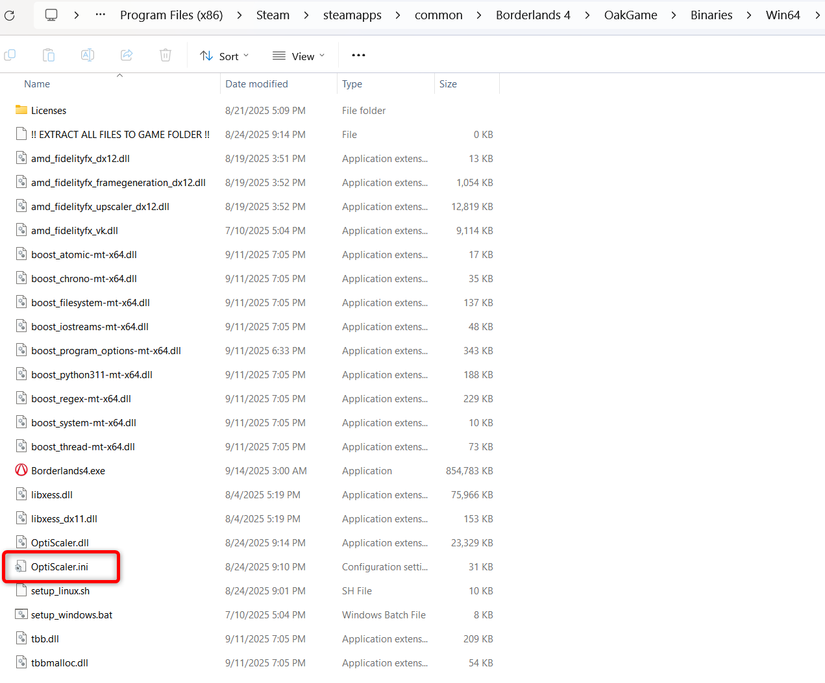
Borderlands 4/OakGame/Binaries/Win64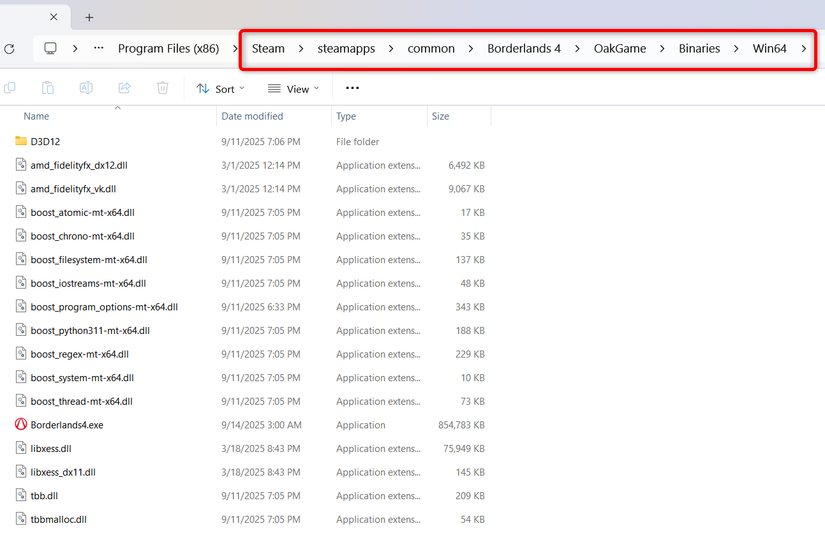
- ダウンロードしたOptiScalerアーカイブを、上で特定したフォルダに展開する。Windows 11なら右クリック→「すべて展開」を使うか、7-Zip/WinRARを使う。ファイル名が競合する場合は全て置換して構いません(上書きするオプションにチェックを入れる)。
展開後、インストールスクリプト(setup_windows.bat)をダブルクリックして実行する。Windowsの警告が出たら「実行」を選択する。
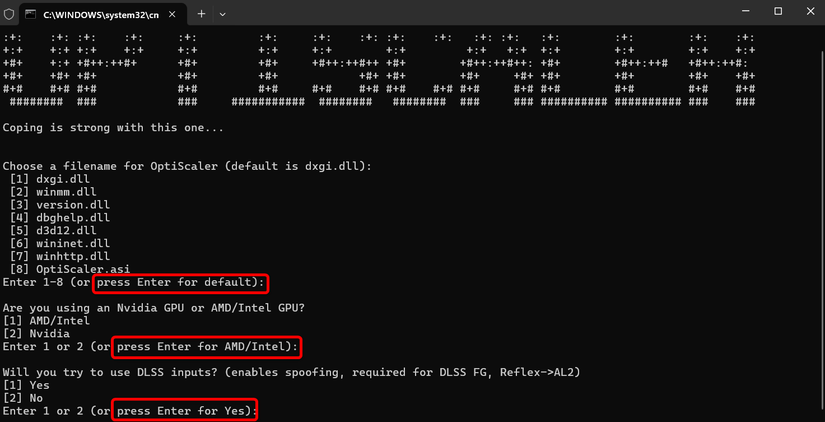
インストールウィザードで表示されるプロンプトに従う。GPUベンダーの選択があり、AMDなら「1」を押すかEnterキーで進む。DLSSのspoofingは必須ではなくなりましたが、フレーム生成の差し替えをする場合や、ゲームがDLSS専用であるときには有用です。
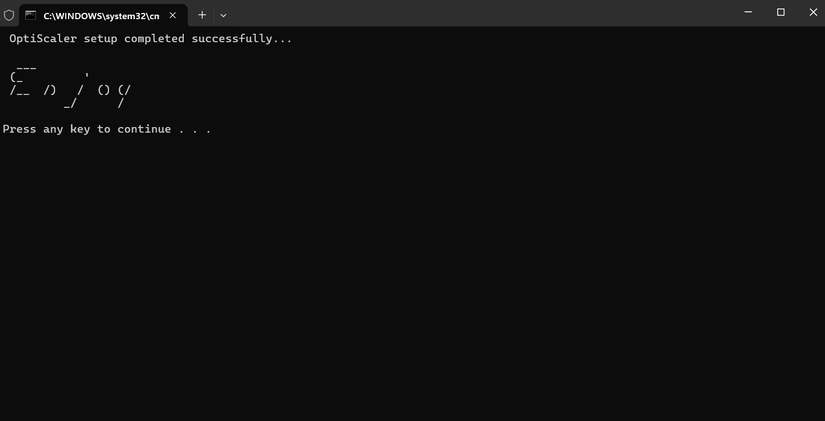
インストールが完了すると確認メッセージが表示されます。
重要な注意: セキュリティソフトやアンチチートが自動的にDLL注入を疑ってブロックする場合があります。導入前にそのゲームのコミュニティやOptiScalerの互換性ページを確認し、必要なら一時的にツールを除外する手順を踏んでください(ただし自己責任で行い、オンラインでの使用は十分注意してください)。
OptiScalerでFSR 4を有効にして動作を確認する手順
- OptiScalerをインストールしたフォルダにある「OptiScaler.ini」を探す。
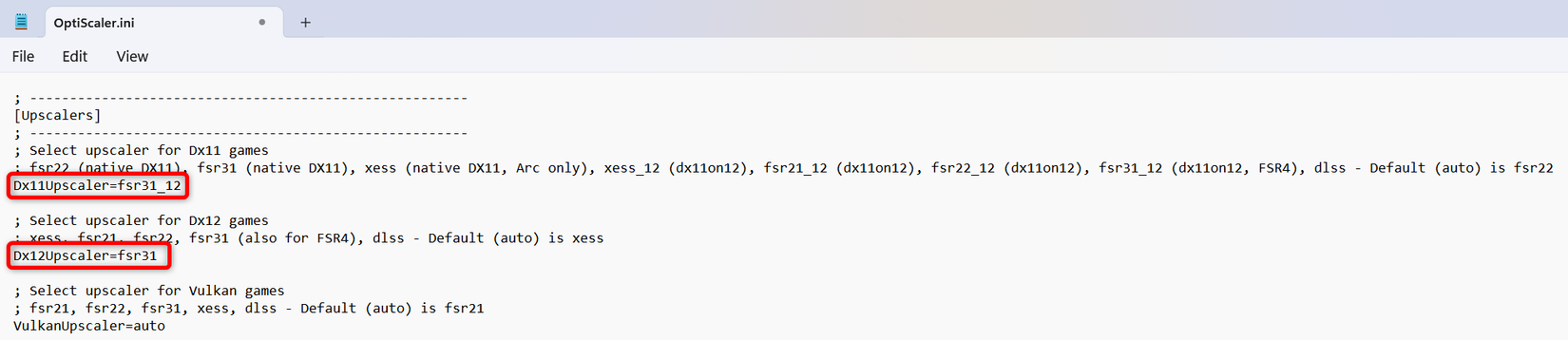
- メモ帳などでOptiScaler.iniを開き、DX11用とDX12用のアップスケーラ設定を確認する。FSR 4を動かすための設定例は以下の通りです(注: 実際のバージョン文字列は環境に応じて変わる可能性があります):
- DX11 upscaler: fsr31_12
- DX12 upscaler: fsr31
実際の例(OptiScaler UIでは同様のタグがあります):
ゲーム内で何らかのアップスケーラを有効にする(ゲームによってはFSRを選ぶ必要がある)。その後、セーブを読み込むか新規ゲームを開始する。
ゲーム内で「Insert」キーを押してOptiScalerオーバーレイを表示させる(キーが無い場合はOptiScaler.iniでショートカットを変更可能)。
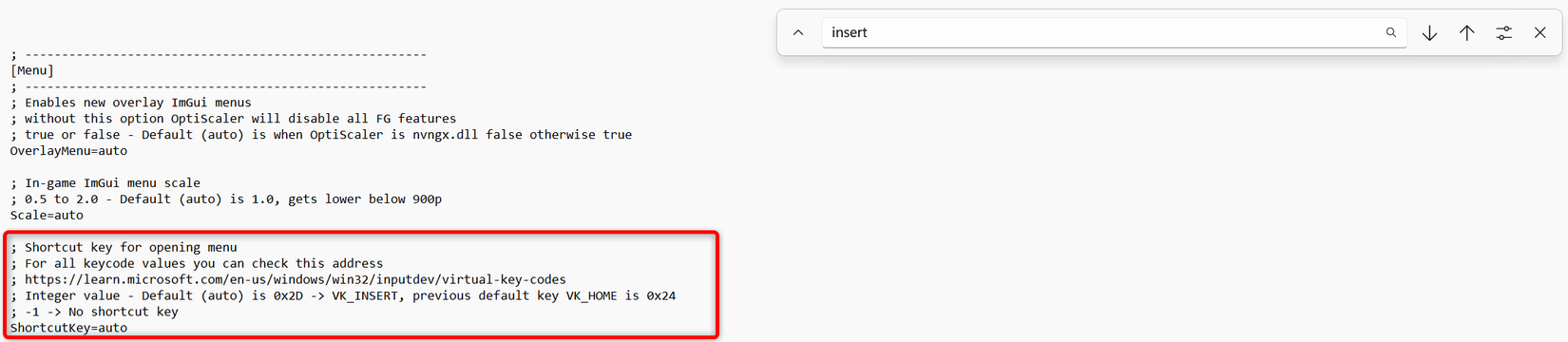
- オーバーレイの「Upscalers」や「FFX Settings」タブ上に「FSR 4.0.2」や「4.x」で始まる項目が表示されていれば成功です。
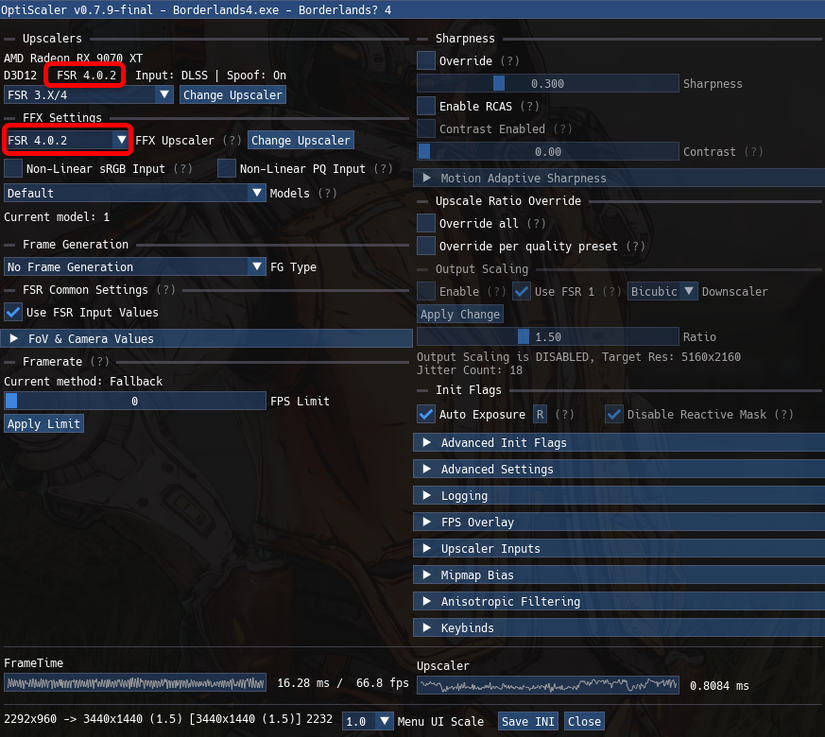
もしFSR 3.1などの古いバージョンしか表示されない場合、OptiScalerが自動でFSR 4 DLLを注入できなかった可能性があります。その場合の対処法は次の「トラブルシューティング」セクションをご覧ください。
トラブルシューティングと互換性のチェックリスト
よくある症状と対策:
症状: オーバーレイにFSR 4が表示されない。
- 対策: OptiScalerの互換性ページからFSR 4のアーカイブをダウンロードし、該当するFSR 4のDLLをOptiScalerを展開したフォルダに手動でコピーする。
症状: ゲームが起動しない、クラッシュする。
- 対策: 一度OptiScalerのファイルを削除してゲームを起動し、本当にOptiScalerが原因か切り分ける。アンチチートやセキュリティソフトがブロックしている場合は除外設定が必要になることがある。
症状: Vulkanベースのタイトル(例: 一部のDOOMシリーズや特定の新作)が動作しない。
- 対策: Vulkan対応は限定的です。現時点でOptiScalerはDirectX(DX11/DX12)タイトルでの成功例が多く、Vulkanタイトルは公式互換リストを確認してください。
症状: フレーム生成(Frame Generation)を置き換えたいがうまく動かない。
- 対策: DLSSフレーム生成をFSRのフレーム生成に差し替える場合、dlssg-to-fsr3のDLLをダウンロードしてOptiScalerフォルダに入れ、OptiScaler.iniのFrameGen項目に「nukems」など指示された値を設定してください。
互換性確認の優先順位チェックリスト(実行順):
- ゲームがアンチチートを使用していないか確認する。オンラインマルチプレイヤーは特に注意。
- ゲームがDirectX 11/12かどうかを確認。Vulkanは非対応の可能性が高い。
- OptiScalerの最新バージョンを使用しているか確認。
- FSR 4向けのDLLが自動注入されているか、手動でDLLを配置しているか確認。
- セキュリティソフト/ドライバの競合を疑う場合はログを確認する。
実践的なSOP(ワークフロー): 5分でOptiScalerでFSR 4を有効化する
- ゲームのEXEがある「Binaries/Win64」フォルダを開く。
- OptiScalerの最新版ZIPをダウンロードしてそのフォルダに展開する。
- setup_windows.batを実行してGPUベンダーを選択する(AMD/Intel/NVIDIA)。
- OptiScaler.iniを編集してDX11/DX12のアップスケーラをfsr31_12 / fsr31に設定する。
- ゲームを起動し、ゲーム内で任意のアップスケーラを有効にしてから「Insert」を押してオーバーレイでFSR 4が表示されることを確認する。
チェック項目(完了したらチェック):
- 展開先が正しいフォルダである
- setup_windows.batを実行した
- OptiScaler.iniの設定を保存した
- ゲーム内オーバーレイでFSR 4が確認できた
役割別チェックリスト
ゲーマー(個人ユーザー):
- OptiScalerをダウンロードしてゲームフォルダに展開する
- インストール手順に従いGPUを選択する
- ゲーム内でFSR 4が有効になるか確認する
- 互換性情報を事前に確認する
レビュアーやテクニカルライター:
- 複数タイトルでの安定性をテストする(DX11/DX12、異なるドライババージョン)
- スクリーンショットとベンチマークデータを記録する(主観的な画質比較とフレームレート)
IT/運用担当者(イベントやラボで複数PCを管理する場合):
- 導入前にアンチチートの有無を確認する
- セキュリティポリシーと合致するか承認を得る
- 事前にサンドボックスで動作確認する
仕組みを1分で理解する(ミニ方法論)
- ゲームは内部的に「アップスケール」関数を呼び出す。
- OptiScalerはその呼び出しをフック(傍受)するDLLを差し込み、呼び出し先を置き換える。
- 置き換え先のライブラリ(FSR 4 DLLなど)があれば、元の呼び出しは新しい実装にリダイレクトされる。
この方法は動的DLL注入の典型であり、互換性は呼び出しの一貫性とゲームのレンダーパイプラインの構造に依存します。
互換性マトリクス(概要)
- DirectX 11/12(大半のケース): 高い互換性
- Vulkan: 互換性は限定的または無し
- アンチチート(軽度): 場合によっては問題なし
- アンチチート(厳格・カーネルレベル): 非対応または危険
注: 具体的な対応タイトルと既知の問題はOptiScalerの公式互換性ページを参照してください。自作のパッチやサードパーティDLLの導入はオンラインプレイでアカウントリスクを生む可能性があります。
ケーススタディ: 私の導入事例(筆者の経験)
私はRadeon RX 9070 XTを使用しており、公式のFSR 4対応が来る前にOptiScalerで多数のタイトルにFSR 4を導入しました。実際に成功したタイトル例:
- Kingdom Come: Deliverance 2(公式対応前に導入して問題なし)
- Stalker 2(同上)
- RoboCop: Rogue City
- Expedition 33
- Borderlands 4(継続利用中で安定)
何百時間もプレイしましたが、致命的な問題には遭遇していません。とはいえ、環境差(ドライバ、Windowsの更新、セキュリティ設定)により結果は変わるため、各自での検証は必要です。
よくある質問(短め)
Q: OptiScalerはオンラインゲームで使っても安全ですか? A: オンラインゲームはアンチチートの関与具合によりリスクが異なります。導入前にゲームのポリシーとコミュニティ情報を確認してください。
Q: VulkanゲームにFSR 4を入れられますか? A: 現在のOptiScalerはDirectX向けの成功例が多く、Vulkanは限定的です。Vulkanベースの新しいDOOMシリーズや一部のタイトルは非対応です。
Q: Intel GPUでも使えますか? A: はい。XeSS非対応のゲームでOptiScalerを使って互換実装を導入できます。筆者がMSI Claw 8をレビューした際にも問題なく動作しました。
トラブルケースの例(いつ失敗するか)
- アンチチートがドライバ/カーネルレベルでDLL注入を監視している場合、OptiScalerによる差し替えはブロックされ、最悪ではアカウントペナルティの恐れがあります。オンライン用には推奨されません。
- ゲーム側のレンダーパスが独自最適化されている場合、期待したレンダリングフローがないため注入に失敗します。
- WindowsやGPUドライバのバージョン差により、特定のDLLが互換性を欠くことがあります。
Decision flow(導入可否の意思決定図)
以下のMermaid図は、OptiScaler導入の可否判断フローを示します。自分の環境で導入してよいかを素早く判断するのに使ってください。
flowchart TD
  A[ゲームを導入済みか?] --> B{アンチチートを使用しているか}
  B -- いいえ --> C{レンダラーはDX11かDX12か}
  B -- はい --> Z[注意: リスクあり。公式情報を確認]
  C -- はい --> D[OptiScalerをダウンロードして展開]
  C -- いいえ --> Y[Vulkan等: 互換性低。公式互換表を確認]
  D --> E[setup_windows.batを実行]
  E --> F[OptiScaler.iniでfsr31_12/fsr31に設定]
  F --> G[ゲームを起動、オーバーレイでFSR 4確認]
  G -- 表示あり --> H[導入成功]
  G -- 表示なし --> I[手動でFSR4 DLLを配置して再試行]
1行用語集
- アップスケーラ: より低解像度の画像を高解像度に拡大し画質を維持/改善するアルゴリズム。
- DLL注入: プログラムが読み込むライブラリを外部から差し替える手法。
- フレーム生成: フレーム間補間で実フレーム数を見かけ上増やす技術(例: DLSS FG、FSRの一部実装)。
最終まとめ
OptiScalerは、FSR 4やXeSSといった最新のアップスケーラを、公式サポートがないタイトルに後から注入する強力なツールです。導入は比較的簡単で、正しいフォルダに展開し、OptiScaler.iniを設定し、ゲーム内でオーバーレイを確認するだけで多くのDirectXベースタイトルにFSR 4を持ち込めます。一方でアンチチートやVulkanタイトル、特殊なレンダーパスなど互換性の壁が存在するため、導入前に互換性情報を確認し、オンライン使用は注意して行ってください。
まとめのチェックリスト:
- OptiScalerをゲームのEXEがあるフォルダに展開したか
- setup_windows.batでGPUを選択したか
- OptiScaler.iniでDX11/DX12のアップスケーラを設定したか
- ゲーム内オーバーレイでFSR 4が表示されるか
Note: この記事はツールの使い方とトラブルシューティングを中心に説明しています。導入は自己責任で行い、オンラインプレイでの利用は各ゲームの規約を尊重してください。
Credit: AMD
参考リンク(作業者向け)
- OptiScaler GitHub リリースページ(最新版をここから取得してください)
- OptiScaler FSR 4 互換性ページ(既知の問題と回避策を確認)
- dlssg-to-fsr3 プロジェクト(DLSSフレーム生成をFSRフレーム生成に差し替える際に参照)
(注: ここに具体的な外部URLは記載していません。公式GitHubとプロジェクトページを検索してアクセスしてください。)



