
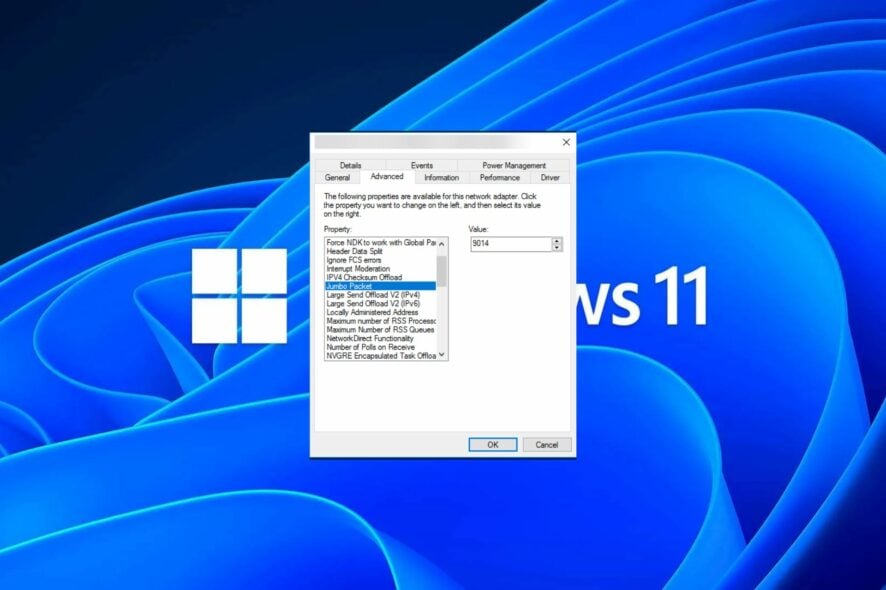
概要 — MTUとは
MTU(Maximum Transmission Unit)は、ネットワーク上で一度に送受信できる最大パケットサイズ(バイト単位)です。既定のイーサネットMTUは通常1500バイトで、フラグメンテーション(分割)を避けるために重要です。Jumboフレーム(例: 9000バイト)を利用すると、LAN内で効率が上がる場合がありますが、接続機器全てが対応している必要があります。
重要: MTUを大きくしすぎると断片化や接続エラーが発生する可能性があります。常に機器の対応値を確認してください。
主な要点(Primary intent)
- Windows 11でMTUを確認・変更する方法を知る
- 変更後の検証方法・トラブル対処を学ぶ
目次
- MTU変更前の確認事項
- 操作手順(コントロールパネル/コマンドプロンプト)
- 追加の方法(PowerShell)
- 変更後の検証とテストケース
- トラブルシューティング(失敗例と対処)
- 運用チェックリスト(役割別)
- 1行用語集
- まとめ
MTU変更前の確認事項
- 使用しているネットワーク機器(ルーター、スイッチ、NIC)が設定するMTUの上限を確認すること。機器がJumboフレームに対応していない場合、9000などの値は無効です。
- リモートサービスやISPは通常1500を前提に動作しています。VPNや一部のゲーム(例: Xbox 360のMTUエラー)ではMTUが影響することがあります。
- 管理者権限での操作が必要です。
コマンドで現在値を確認する例(管理者コマンドプロンプト):
netsh interface ipv4 show subinterfacesこの出力で各インターフェースのMTUが表示されます。
操作手順
方法 A — コントロールパネル経由(GUI)
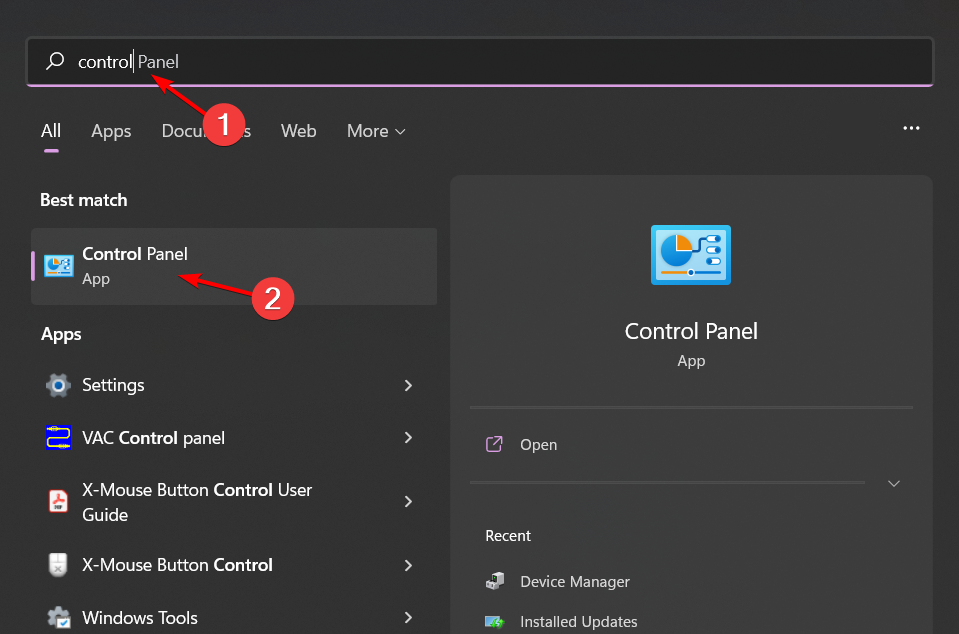
- Windowsキーを押し、検索バーに「コントロール パネル」と入力して開く。
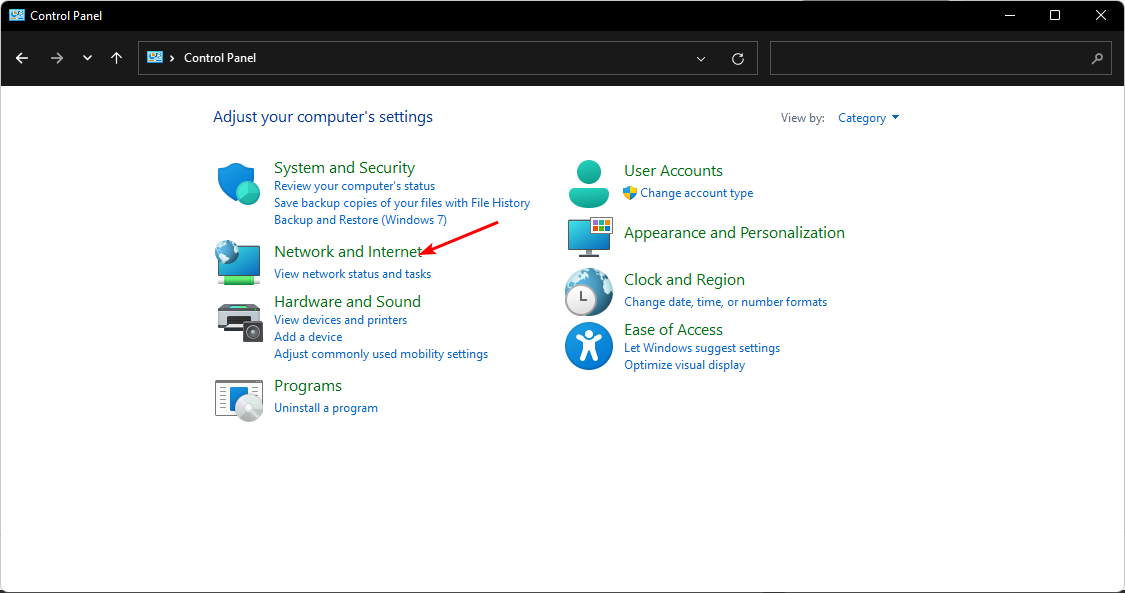
- 「ネットワークとインターネット」をクリック。
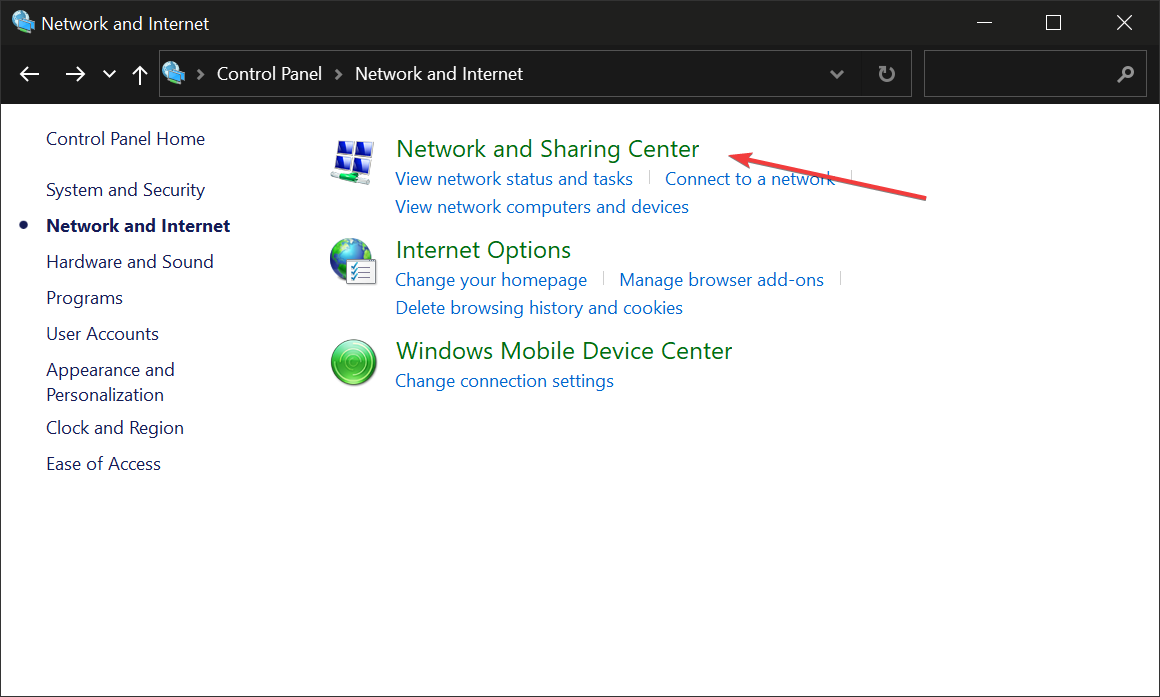
- 「ネットワークと共有センター」を開く。
- 使用しているWi-Fiまたはイーサネットのアダプター名をクリックし、「プロパティ」を選択。
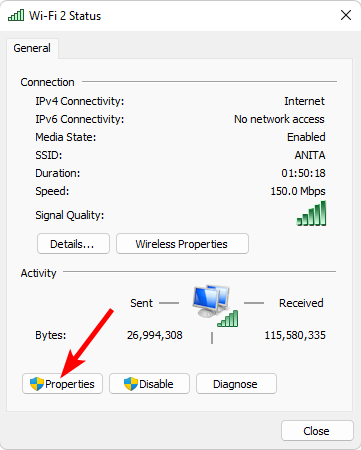
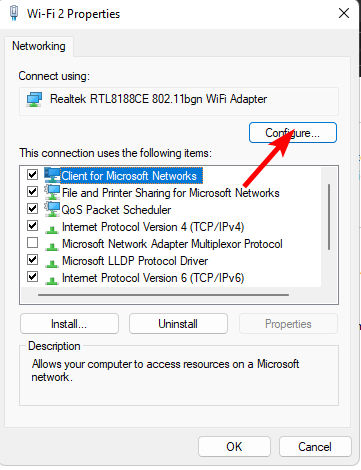
- 「構成」をクリック。
- 「詳細」タブに切り替え、プロパティ一覧から「Jumbo Packet(ジャンボパケット)」などMTUに関連する項目を探す。値(Value)をドロップダウンから選択して「OK」。
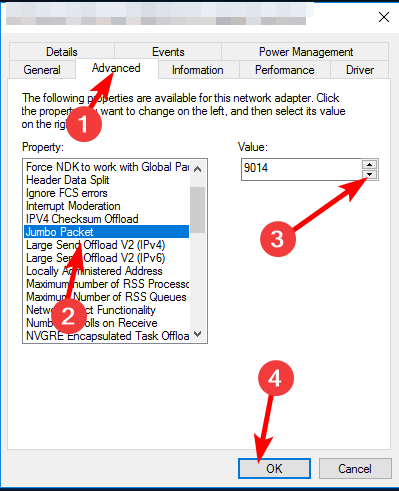
メモ: GUIのプロパティ名はNICドライバーによって異なります。『MTU』や『Jumbo Frame』、『Jumbo Packet』という名前が付いていることが多いです。
方法 B — コマンドプロンプト経由(推奨:正確で再現性あり)
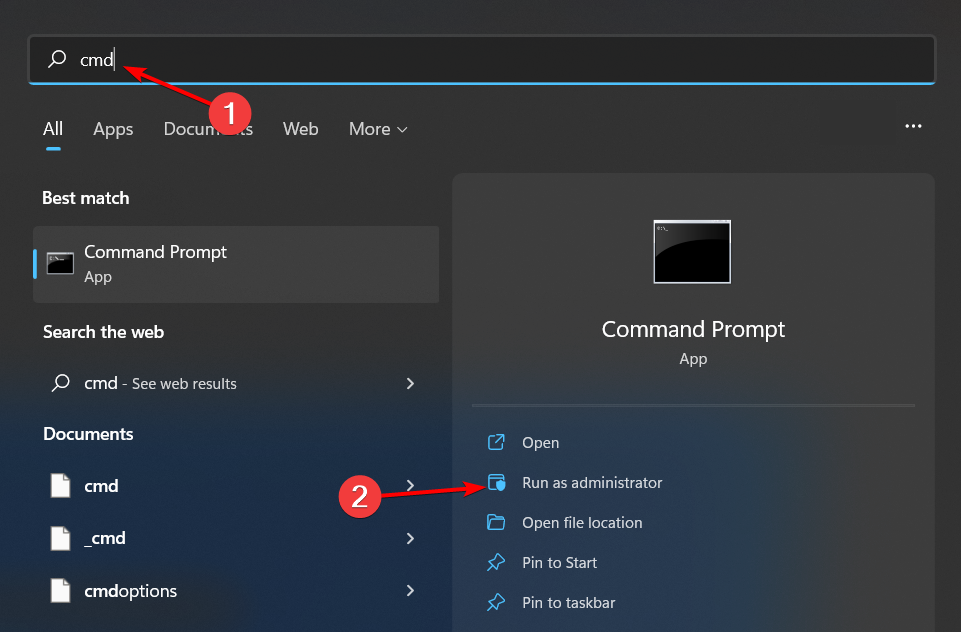
- 管理者としてコマンドプロンプトを開く(Windowsキー → cmd と入力 → 管理者として実行)。
- 現在のインターフェース情報を表示:
netsh interface ipv4 show subinterfaces- 変更したいインターフェース名をメモし、以下のコマンドでMTUを設定します。例では9000を指定していますが、機器の対応範囲内で値を選んでください。
netsh interface ipv4 set subinterface "<インターフェース名>" mtu=9000 store=persistentインターフェース名は出力に表示される正確な名称を引用符で囲んでください。
方法 C — PowerShell(代替)
PowerShellからも可能です。管理者で起動し、WMIを使用して変更する方法などがありますが、NICやドライバーによってサポート状況が異なります。必要なら管理対象の環境で事前にテストしてください。
変更後の検証と最適化
実環境での確認は必須です。以下の手順で動作を検証します。
- インターネット接続の基本確認:Web閲覧、ファイルダウンロード、ゲームプレイなどを行い、遅延や切断が起きないか確認。
- pingでフラグメンテーションの有無を確認(例: パケット分割が起きるかどうか)。
例:特定サイズでフラグメンテーションを防ぐためにDFフラグを利用したテスト
ping 8.8.8.8 -f -l 1472- 1472はICMPヘッダーを加えて1500になる想定値です(ヘッダー分を引いて調整する必要があります)。
- スループット改善を測るために速度測定を実施する(Speedtestなど)
- ファイアウォールやセキュリティソフトが新しいMTUをブロックしていないか確認
受け入れ基準(Acceptance criteria)
- 接続の切断や頻発する再送が発生しない
- レイテンシ・パケットロスが許容範囲内にある
- 必要なサービス(ゲーム、VPN、ファイル共有)が正常に動作する
トラブルシューティング:うまくいかない場合
よくある失敗例と対処:
- 失敗例:接続断や遅延が悪化
- 対処:即座に元の値(例: 1500)に戻して比較。コマンド例:
netsh interface ipv4 set subinterface "<インターフェース名>" mtu=1500 store=persistent失敗例:一部のサイトやサービスに接続できない
- 対処:経路上のデバイス(ISP、ルーター)が新しいMTUをサポートしているか確認。MTUは全パスでサポートされていないと意味がない。
失敗例:GUIで項目が見つからない
- 対処:NICベンダーのドライバー/ユーティリティ(Intel PROSet、Realtekユーティリティ等)を確認。PowerShellやnetshで操作する。
失敗例:VPN経由で通信が不安定
- 対処:VPNトンネルは暗号化ヘッダで有効MTUが小さくなるため、トンネル内MTUを小さめ(例: 1400–1420)に設定することを検討。
注意: MTUの変更はネットワーク全体の互換性に影響します。影響範囲を把握してから変更してください。
判断のための簡易メンタルモデル(ヒューリスティック)
- ローカルLANの転送を高速化したい → 全機器がJumbo対応ならMTUを大きくする価値がある。
- インターネット越しやISPを跨ぐ通信が主体 → デフォルト1500が安全。
- VPNやトンネルを使う → トンネルMTUは小さめを検討。
- トラブル発生時 → まず元に戻して差分を切り分ける。
運用チェックリスト(役割別)
管理者向け(Network Admin):
- 対象機器のMTU上限を確認
- 変更前に現在値を記録(コマンド出力保存)
- 変更後の動作テストを計画
エンドユーザー(ゲーマー/PowerUser):
- 変更は管理者と調整して実施
- 変更後にゲームやストリーミング等で確認
サポート担当:
- 元の設定に戻す手順を明記
- ログを取得して再現手順を記録
テストケース/受け入れ基準(簡易)
- MTUを9000に設定(対応機器のLAN内)→ 大きなファイル転送でCPU使用率低下と転送効率向上を確認
- MTUを1400に設定(VPNシナリオ)→ VPN越しの接続安定性が向上するか確認
- MTUを1500に戻す(比較)→ 元設定での動作を確認し、差異を記録
1行用語集
- MTU: 1回で送れる最大パケットサイズ(バイト)。
- Jumboフレーム: 標準より大きなMTU(例: 9000)を使う機能。
- フラグメンテーション: 大きなパケットを分割して送ること。
- DFフラグ: ICMPで分割禁止を示すフラグ(pingテストで利用)。
代替アプローチ(補足)
- NICの専用ユーティリティ(ベンダー製)で設定を行う。ドライバーによりGUI名が異なり、より細かい調整が可能な場合がある。
- ルーターやスイッチ単位でMTUを調整し、エンドポイントは自動で最適化させる(経路MTU調査を活用)。
まとめ
MTUの変更はネットワーク性能の改善につながることがありますが、同時に全経路の互換性が必要です。まずは現状値を記録し、管理者権限で安全に変更してください。変更後はpingや速度測定、実際のアプリケーションで動作確認を行い、問題があれば速やかに元に戻して再評価してください。
参考コマンド(確認):
netsh interface ipv4 show subinterfaces参考コマンド(設定例):
netsh interface ipv4 set subinterface "イーサネット" mtu=9000 store=persistent重要: ここに記載した値(例: 9000)は一般的な事例です。必ずご自身の機器仕様を確認してください。




