
Windows 10 を別の OS とデュアルブートする方法
この記事の目的
このガイドは、既存のシステム(例: Windows 7/8/8.1、Ubuntu、他の Linux ディストリビューション、Endless OS、Windows Server など)を残したまま、同じマシンに Windows 10 をデュアルブートで追加する手順を、初心者にも分かりやすく説明します。重要な注意点、代替アプローチ、トラブルシューティング、ロールバック手順、チェックリストも含みます。
重要: 進める前に必ず重要データのバックアップを取りましょう。パーティション操作はデータ損失のリスクを伴います。
目次
- 前提条件と準備
- ステップ 1: システムパーティションを縮小して空き領域を作る
- ステップ 2: Windows 10 の ISO をダウンロードしてメディアを作成する
- ステップ 3: Windows 10 を既存システムの横にインストールする
- ステップ 4: 起動する OS を選ぶ/既定を設定する
- よくある問題と対処法
- 代替アプローチ
- 役割別チェックリスト
- ロールバック/インシデント対応手順
- 受け入れ基準
- 1行用語集
- まとめ
前提条件と準備
- ハードウェアの互換性: Windows 10 の最小要件を満たしていること。技術プレビュー時の目安として少なくとも空き 20GB が必要とされていますが、実用的には 40GB 以上を推奨します。
- バックアップ: システムイメージか少なくとも個人データを外部ドライブやクラウドに必ず保存してください。
- ファームウェア: BIOS(レガシ)か UEFI(推奨)かを確認します。既存 OS が GPT/UEFI で動作しているか、MBR/BIOS で動作しているかを把握してください。混在はトラブルのもとです。
- 暗号化: BitLocker やその他ドライブ暗号化が有効なら、インストール前に必ず一時停止または解除してください。
備考: “UEFI/Secure Boot” が有効だと一部の古いブートローダが動作しない場合があります。必要に応じて一時的に無効にします。
ステップ 1: システムパーティションを縮小して空き領域を作る
画像:
- 既に別の物理ディスクがあり、未使用ディスクがあるなら、それを使うのが最も安全です。既存ディスクの同一ドライブへインストールする場合は以下を続けます。
- Windows 内でディスク管理ユーティリティを使ってパーティションを縮小します。
手順(Windows 7/8/10 の標準ツール):
- 「Windows キー」を押しながら R を押す。
- 実行ダイアログに diskmgmt.msc と入力して Enter。
- システムパーティション(通常 C:)を右クリックし、[ボリュームの縮小] を選択。
- 縮小する容量(MB)を指定して縮小を実行。
画像: 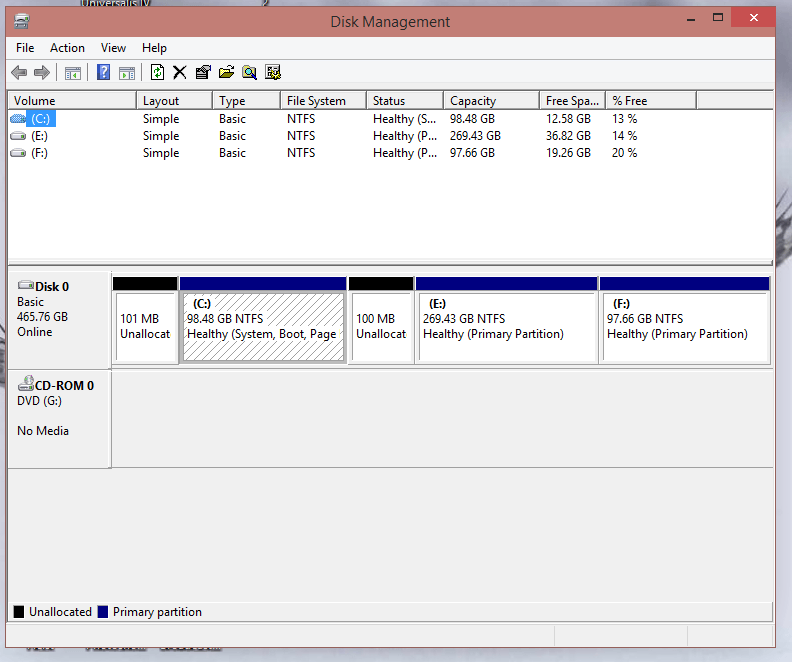
代替: AOMEI Partition Assistant や GParted(Linux ブート)などのサードパーティ製ツールを使うと、より細かく安全に操作できます。AOMEI は GUI で操作でき、パーティションの縮小・移動が簡単です(英語 UI が分かれば十分)。
注意点:
- パーティション縮小後にできる領域は「未割り当て」になります。そこに新しい Windows 用パーティションを作成します。
- 縮小中にエラーが出たら、ディスクのエラーチェック(chkdsk)や不要なファイルの削除、ページファイルの一時停止を試みてください。
- 重要: データのバックアップを必ず実施。
ステップ 2: Windows 10 の ISO をダウンロードしてメディアを作成する
画像: 
- Microsoft の公式サイトから Windows 10 の ISO をダウンロードします。
- ISO を DVD に焼くか、Rufus や Microsoft のメディア作成ツールでブータブル USB を作成します。
- USB/DVD を挿した状態で PC を再起動し、必要なら UEFI/BIOS でブート順序を変更して USB/DVD から起動します。
ヒント: UEFI マシンでは「UEFI: USB Device」を選ぶとより確実です。レガシ BIOS の場合は通常の USB 起動を選んでください。
ステップ 3: Windows 10 を既存システムの横にインストールする
インストーラーを起動したら以下の手順で進めます。
- 言語、キーボードを選択。
- [今すぐインストール] を選択。
- ライセンス条項に同意したら、インストールの種類で [カスタム: Windows のみをインストール(詳細設定)] を選びます。これはクリーンインストールし、既存システムを上書きしないためです。
画像: 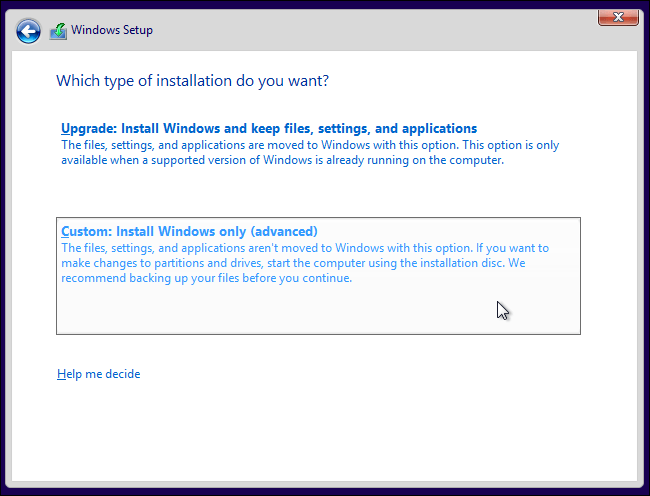
- インストール先の選択画面で「未割り当て領域」を選び、[新規] をクリックしてパーティションを作成します。デフォルトでは空き全体が選ばれますが、必要に応じてサイズを指定できます。
画像: 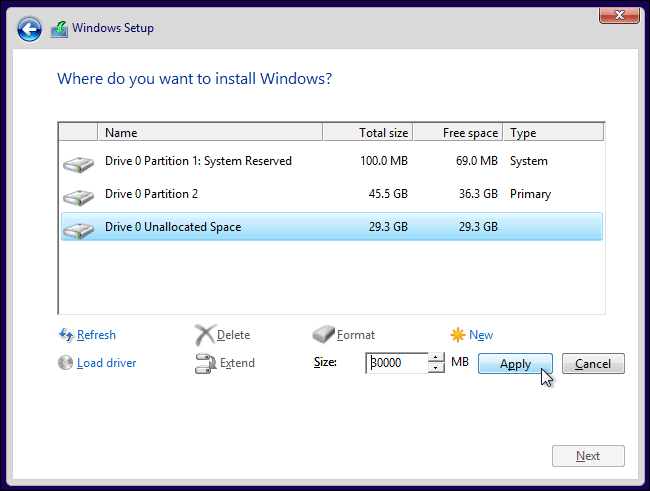
- パーティションを作成・フォーマットしたら、指示に従ってインストールを完了させます。
注意: インストール中に既存のブートローダ(特に Linux の GRUB)を上書きすることがあるため、インストール後にブートローダの再設定が必要になる場合があります。
ステップ 4: 起動する OS を選ぶ/既定を設定する
画像: 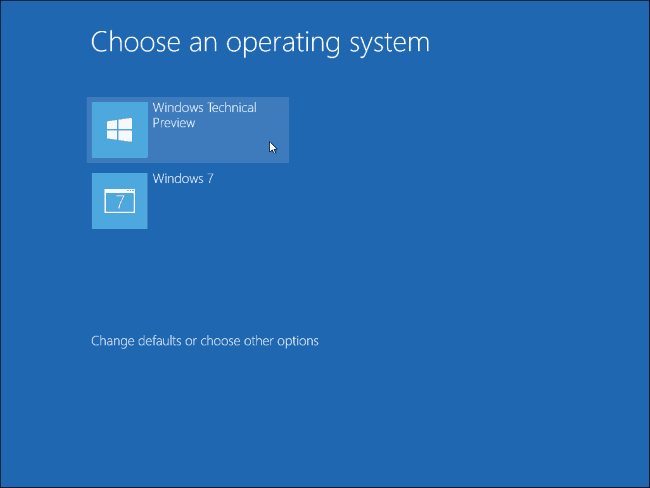
インストール後、PC 起動時に OS 選択画面(Windows ブートマネージャ)が表示されます。既定の OS や待機時間を変更するには:
- Windows の場合: [コントロールパネル] → [システム] → [詳細システム設定] → [起動と回復] の [設定] で既定の OS とタイムアウトを変更。
- もしくは [設定] → [システム] → [バージョン情報] → [システムの詳細設定] から同様に。[既定のオペレーティングシステムの変更] を探してください。
画像: 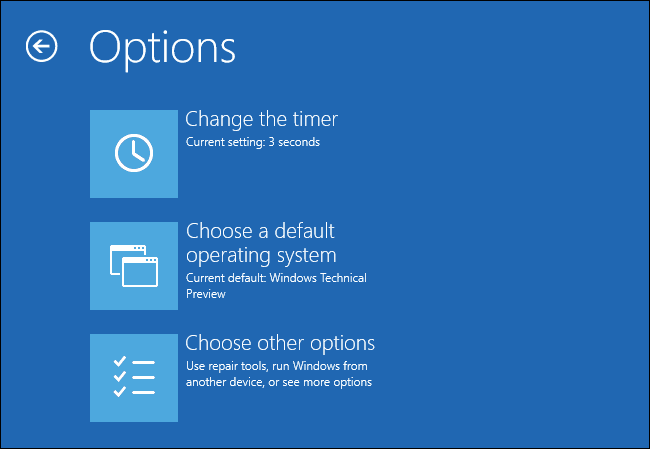
補足: 両方の OS が NTFS を使う場合、ファイルに相互アクセスできます。ただし Linux 側から Windows の BitLocker 暗号化ドライブにはアクセスできません。
よくある問題と対処法(トラブルシューティング)
起動メニューが表示されない/直接既存 OS に戻ってしまう
- 原因: 既存のブートローダが上書きされた、または UEFI settings が優先順位を入れ替えた可能性。
- 対処: UEFI 設定でブート順序を確認、必要に応じて Windows ブートマネージャや GRUB を再インストール。
Linux が起動しなくなる(GRUB 消失)
- 対処: Ubuntu 等ならライブ USB でブートして Boot-Repair を実行すると多数のケースで修復可能。
セキュアブートに関連する問題
- 対処: 一時的に Secure Boot を無効化してインストールを試す。インストール後に再有効化して署名済みドライバを使う。
GPT と MBR の不一致
- 問題: 片方が GPT/UEFI、もう片方が MBR/BIOS の場合、両方から起動できないことがある。
- 対処: 可能なら両方を UEFI/GPT に揃える。変換の際はデータ損失リスクがあるため必ずバックアップ。
BitLocker が有効でパーティション操作できない
- 対処: BitLocker を一時停止または解除してから操作。
デバイスドライバや互換性の問題
- 対処: Windows Update やメーカーのサポートページから最新ドライバを入手。
代替アプローチ(デュアルブート以外の選択肢)
- 仮想マシン(VM): VirtualBox、VMware Player、Hyper-V を使えば OS を同時に安全に実行できます。利点はスナップショットや簡単なバックアップ。欠点はパフォーマンスがネイティブより劣る可能性。
- Windows To Go / 外付け SSD からの起動: ポータブルな Windows を外付けドライブに入れて起動する方法。メーカーサポートやライセンス条件を確認。
- WSL(Windows Subsystem for Linux): Linux 環境が必要なだけなら、Windows 上の WSL が簡便。
選択のヒント: もし目的が単に特定ソフトのテストや一時的な利用なら VM が安全で簡単です。ハードに近いパフォーマンスが必要ならデュアルブートを選びます。
役割別チェックリスト
ホームユーザー:
- 重要データのバックアップ
- 空き領域を 40GB 以上確保
- インストールメディア(USB/DVD)を作成
- インストール後に OS を切り替えて動作確認
パワーユーザー/開発者:
- UEFI/GPT 設定を確認
- BitLocker を無効または一時停止
- GRUB の再インストール方法を把握(live USB、Boot-Repair)
- ブート設定(bcdedit、efibootmgr)の基本操作を習得
システム管理者:
- イメージバックアップと復元手順を文書化
- 互換性テスト(ドライバ、仮想化、セキュリティ)を実施
- ポリシーに基づく暗号化と認証設定を確認
ロールバック/インシデント対応手順(簡易ランブック)
- 問題発生時はまず落ち着いて電源を切らずにログとエラーメッセージを確認。
- ブートできない場合:
- BIOS/UEFI でブート順序を確認。
- Windows の回復メディアで起動し、スタートアップ修復を試す。
- GRUB が消えた場合:
- Linux ライブ USB でブートし、Boot-Repair を実行して GRUB を復旧。
- パーティション誤操作でデータ消失が疑われる場合:
- 操作を中止し、まずイメージバックアップ(可能なら dd でディスク全体をイメージ化)を作成。
- 専門のデータ復旧ソフトやサービスに相談。
- 最終手段: 事前に作成したシステムイメージから復元。
受け入れ基準
- 両方の OS が起動可能で、起動時に選択メニューが表示される。
- 既存 OS のパーティションとデータは破壊されていない。
- Windows 10 が指定したパーティションにインストールされ、必要なドライバが導入されている。
- ブート順序と既定 OS の設定が意図どおりに構成されている。
1行用語集
- UEFI: レガシ BIOS の後継となるファームウェア。GPT と組み合わせて使われる。
- GPT / MBR: ディスクのパーティション方式。GPT は UEFI 向け、MBR は古い方式。
- BitLocker: Windows のドライブ暗号化機能。パーティション操作前に一時停止すること。
- GRUB: 多くの Linux で使われるブートローダ。
テストケース / 受け入れテスト(例)
- 再起動して OS 選択画面が表示されることを確認。
- 各 OS を選んで起動、ログインまで到達すること。
- 両 OS から共有領域(NTFS)のファイル読み書きが可能なこと(暗号化未使用の場合)。
- セキュアブートを有効にしたまま問題がないこと(想定する場合)。
セキュリティとプライバシーの注意点
- パーティション操作や新 OS のインストールは、ハードウェアの暗号化設定や企業のセキュリティポリシーに影響します。管理ドメインに属するデバイスでは事前承認が必要です。
- 個人情報が含まれるドライブを扱う際はバックアップの保存場所のセキュリティを確認してください。
まとめ
デュアルブートは、複数の OS を同じハードウェアで使うための有用な方法です。手順は大きく分けて「空き領域を作る」「インストールメディアを作る」「Windows 10 をインストールする」「起動設定を調整する」の 4 段階です。最大のリスクはデータの損失なので、事前にフルバックアップを取り、UEFI/GPT、BitLocker、セキュアブート等の設定を理解してから作業してください。
ご不明点があれば、使用している既存 OS の種類(例: Ubuntu 18.04、Windows 7 64-bit、UEFI/GPT など)を教えてください。具体的なトラブルシューティング手順をより詳しく案内します。




