
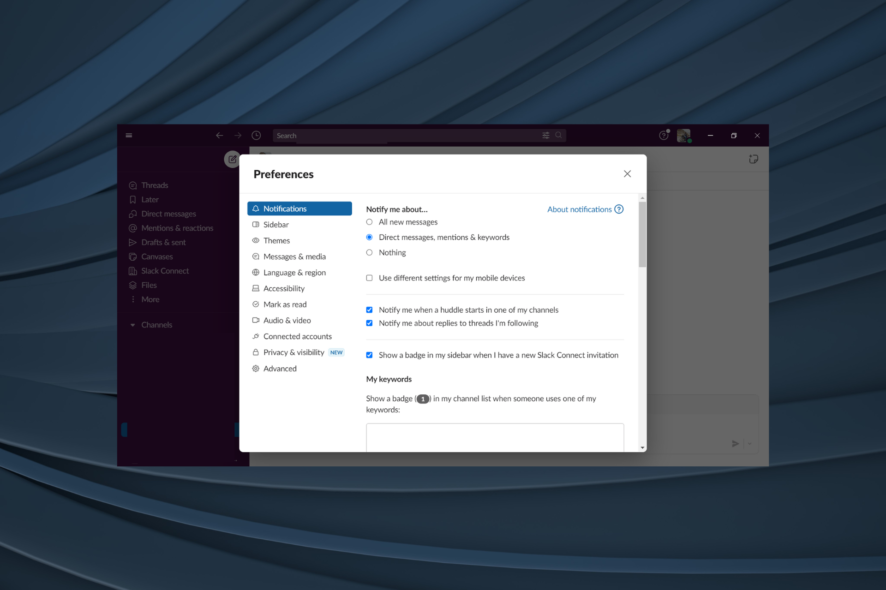
Slackが更新されないとイライラします。多くの場合は個別の環境要因が原因で、全社的な障害とは限りません。Slackは段階的にアップデートを配信しており、更新が適用されないと新機能やバグ修正を受け取れません。本稿では優先順に実行できる手順、管理者向けの追加チェック項目、代替手段、よくある失敗ケースをわかりやすく示します。
何をすべきか(優先順位付き)
1) インターネット接続を確認する
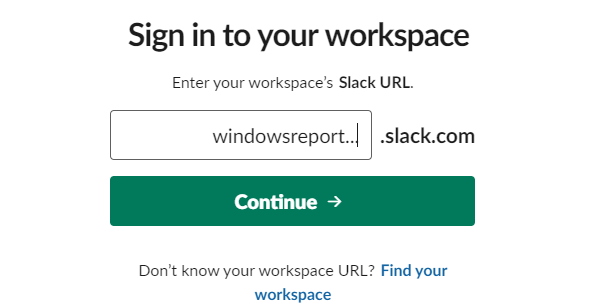
手順:
- Slackワークスペースにサインインします。
- https://my.slack.com/help/test にアクセスします。
- 「WebSocket (Flannel [Primary])」と「WebSocket (Flannel [Backup])」の結果を確認します。
- 緑やチェックのアイコンが表示されていることを確認します。
説明: SlackのWindows/Macクライアントは定期的に更新をチェックします。したがって、安定した高速回線が必要です。テストページで警告や「Slackがインターネットに接続されていません」のようなエラーが出る場合は、まずネットワークを修正してください。
重要: 公衆Wi‑Fiや企業ネットワークでは、ポートやプロキシ設定によりWebSocketがブロックされることがあります。
2) 手動で更新を確認する
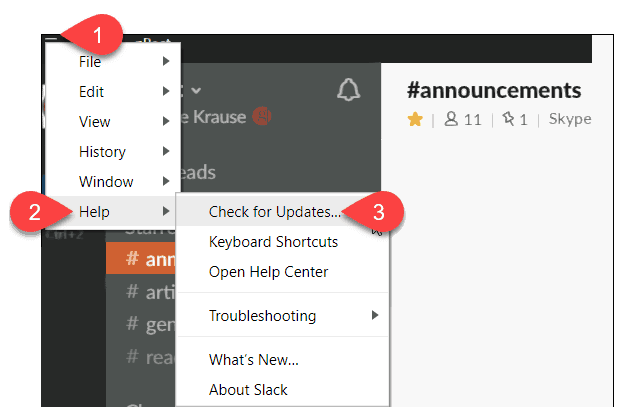
手順(Windowsの例):
- Slackを起動します。
- 左上のハンバーガーメニュー(≡)をクリックし、[ヘルプ] を選択します。
- 「更新を確認」または “Check for Updates” をクリックします。
メモ: これはWindowsクライアント向けの手順です。macOSではメニューバーの “Slack” → “更新を確認” のような項目から同様に実行できます。手動で更新を促すと、クライアントが最新版をダウンロードして再起動する場合があります。
3) 更新の配信状況を追跡する
Slackは更新を段階的に配信することが多く、全ユーザーに一斉配信されない場合があります。まずは公式の「Updates and Changes(更新と変更)」ページやSlackのリリースノートを確認して、自分のクライアントに対して更新がロールアウトされているかを確認してください。
注意: 「更新がまだ配信されていない」ケースと、「更新が配信されているが適用できない」ケースは原因が異なります。後者はこのガイドで扱う技術的問題である可能性が高いです。
追加トラブルシューティング(効果が高い手順)
キャッシュをクリアする(クライアント側)
- Slackを終了します。
- Windows: %AppData%\Slack\ を開き、Cache フォルダや localstorage を削除(または名前を変更)します。
- macOS: ~/Library/Application Support/Slack/ にあるキャッシュを同様に処理します。
注意: この操作はログイン情報を消さない場合が多いですが、念のためパスワードを控えてください。
再インストール(上書きではなくクリーン)
- Slackをアンインストールします(設定 → アプリ → Slack)。
- 残った設定フォルダやキャッシュを手動で削除します。
- 公式サイトから最新のインストーラーをダウンロードして再インストールします。
管理者(IT部門)向けチェック
- プロキシ/ファイアウォールがWebSocket(通常はポート443)を透過させているか確認する。
- 企業のパッケージ配布システム(SCCMやJamf)で古いバージョンが固定されていないか確認する。
- SSOやカスタム認証のタイムアウトが原因で接続に失敗していないかログを確認する。
代替アプローチ
- ブラウザ版Slackを利用する: デスクトップアプリに問題がある場合、ブラウザ(Chrome/Edge/Firefox)で代替アクセスできます。
- モバイルアプリで一時的に作業する: 更新待ちの間はiOS/Androidアプリでメッセージの送受信が可能です。
いつこの方法が効かないか(失敗するケース)
- Slack側の段階的ロールアウト中で、まだ配信が開始されていない場合。
- 会社のネットワークポリシーでアプリの自動更新が制限されている場合。
- 使用しているOSバージョンが古く、最新クライアントに対応していない場合。
ミニ・トラブルシューティング手法(1行)
「ネットワーク → クライアント設定 → アカウント/権限 → 再インストール」の順に切り分けると原因を特定しやすい。
決定フローチャート(簡易)
flowchart TD
  A[Slackが更新されない問題を確認] --> B{ネットワークは正常か}
  B -- Yes --> C{公式リリースは配信済みか}
  B -- No --> D[ネットワーク(Wi‑Fi/プロキシ)を修正]
  C -- No --> E[配信待ちまたはコミュニケーションを確認]
  C -- Yes --> F[手動更新 → キャッシュ削除 → 再インストール]
  F --> G{改善したか}
  G -- Yes --> H[完了]
  G -- No --> I[管理者にエスカレーション]
役割別チェックリスト
エンドユーザー:
- ネットワーク接続を確認する
- ブラウザ版で同じ問題が起きるか試す
- キャッシュを削除し、再起動する
- 再インストールを試す
IT担当者/管理者:
- 社内プロキシ、ファイアウォール設定を確認
- 配布ツールで古いアプリが配信されていないか確認
- SSOや認証まわりのログを確認
- Slackのステータスページや公式アナウンスを確認
1行用語集
- WebSocket: サーバーとクライアント間で双方向通信を維持する通信技術。
- キャッシュ: アプリが高速化のために保存する一時データ。
- ロールアウト: 段階的にソフトウェアを配信すること。
よくある質問(簡潔に)
Q: 更新が配信されているかどうか簡単に確認する方法は? A: Slackの「Updates and Changes(更新と変更)」ページや公式のリリースノートを確認してください。管理者に問い合わせるのが確実です。
Q: 再インストールでデータは消えますか? A: 通常はメッセージやファイルはサーバー側に保存されるため消えません。ただし、念のためパスワードや2段階認証の情報を控えてから行ってください。
重要: 自分の環境で作業を行う前に、職場のポリシーやIT部門の指示に従ってください。特に企業ネットワークでは管理者の承認が必要な場合があります。
まとめ
- まずはネットワーク接続を確認し、次に手動で更新を試す。改善しない場合はキャッシュ削除とクリーンな再インストールを行う。
- 管理者側はプロキシ、ファイアウォール、配布設定を確認すること。
- 一時的な代替手段としてブラウザ版やモバイルアプリを利用できる。
参考リンク・関連記事:
- openSUSE Leap 15.6 リリース(代替OS)
- Slackが開かない時の強制起動手順
- 自動チェックリスト管理ソフトのおすすめ
ご不明点や特定の環境(Windows/Mac/企業ネットワーク)に関する質問があれば、コメントで教えてください。




