
Windowsのシステムの復元(System Restore)

重要: 復元前に必ず大事なファイルのバックアップを取り、電源供給が安定していることを確認してください。
システムの復元とは(1行で定義)
システムの復元は、Windowsの「復元ポイント」を使ってシステムファイルやレジストリ設定を以前の状態に巻き戻す機能です。ユーザーデータは対象外です。
何を戻し、何を戻さないか
- 戻すもの: Windows のシステムファイル、レジストリ設定、インストールされたアプリ(場合によってはアンインストール)、ドライバー。
- 戻さないもの: 個人ファイル(ドキュメント、写真、動画)。復元で削除したアプリは手動で再インストールする必要があります。
システム復元の制約・注意点
- 復元ポイントが存在しない場合は復元できません。
- 復元ポイントが破損している、またはシステム保護が無効化されていると失敗します。
- ディスク容量やディスクの故障、外付けドライブの切断は問題を引き起こす可能性があります。
システム復元ポイントの作成方法(Windows 10)
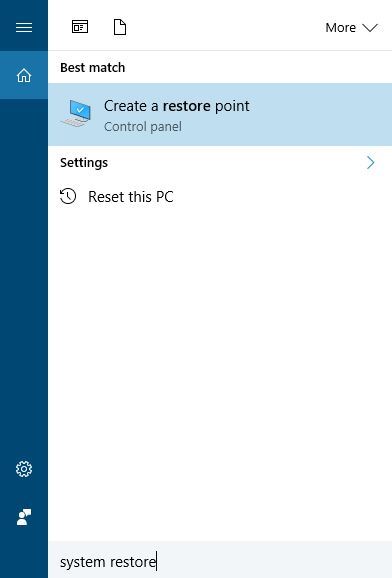
- スタートボタン(スタート)を押し、「system restore」と入力します。代替: 日本語環境では「システムの復元」と検索します。
- 「復元ポイントの作成」を選択します。
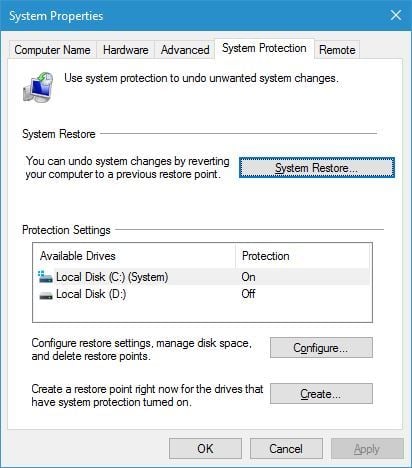
- 「作成」ボタンをクリックして、説明を入力してから復元ポイントを作成します。
※ 自動的にも復元ポイントは作成されます(例: 新しいソフトウェア、ドライバー、Windowsアップデートのインストール時)。ただし、重要な変更を行う前は手動で作成することを推奨します。
システムの復元を実行する手順
シンプルな手順(Windows 10 の GUI を使う場合):
- Windowsキーを押して「system restore」と入力し、「復元ポイントの作成」を選択します。
- 「システムの復元」ボタンをクリックします。
- 「ほかの復元ポイントを表示」をチェックし、利用可能な復元ポイントを選択して「次へ」をクリックします。
- 画面の指示に従って復元を実行します。再起動が必要になり、処理中はPCをシャットダウンしないでください。
注意: 処理時間は復元ポイントのサイズやハードウェア、ディスク速度によって変わります。一般的に15〜35分程度です。
よくあるトラブルと対処(いつ失敗するか)
- 復元が開始できない/復元ポイントが見つからない: システム保護がオフになっていないか、復元ポイントが削除されていないか確認します。
- 復元中にエラーで停止する: セーフモードから試す、チェックディスク(chkdsk)を実行する、イベントビューアでエラーを確認する。
- 復元後に問題が続く: 直前の復元ポイント以外を試す、Windowsの「リセット」やバックアップイメージからの復元を検討する。
代替アプローチ(System Restoreが使えない場合)
- ファイル履歴(File History)やOneDriveなどのクラウドバックアップから個人ファイルを復元する。
- 「このPCを初期状態に戻す」(Reset this PC)でOSを再インストールする(個人ファイルを保持するオプションあり)。
- システムイメージバックアップ(イメージ全体のバックアップ)から完全復元する。
- サードパーティ製のバックアップソフトを用いる(イメージバックアップや差分バックアップ等)。
実行前のチェックリスト(SOP / Playbook)
- 重要な個人ファイルをバックアップ(外部ディスクやクラウド)
- 電源(ノートPCはACアダプタ接続)と安定した環境を確保
- 復元する復元ポイントの作成日時と内容を確認
- 現在インストールされている重要なアプリやライセンス情報をメモ
- システム保護が有効か確認(スタート→復元ポイント→構成)
ロール別チェックリスト
- ホームユーザー:
- 簡易バックアップ(写真/ドキュメント)を行う
- 復元ポイントを手動で作成してから大きな変更を行う
- IT管理者/プロ:
- グループポリシーでシステム保護の設定を管理
- 定期的なシステムイメージと更新履歴を保持
- 復元ログとイベントビューアを確認して原因分析
受け入れテスト(復元の成功確認)
- Windowsが正常に起動する
- 恢復対象の問題(例: 特定のクラッシュや動作不良)が解消されている
- 復元後に必須のアプリが動作するかを簡単にチェック
- Event Viewerに致命的なエラーが出ていないことを確認
マインドセット(ヒューリスティック)
「システムの復元は“設定とシステム状態のスナップショット”であり、ユーザーデータのバックアップではない」 — シンプルにこの理解を持つと適切な対処が選べます。
システム復元の所要時間(目安)
通常の復元操作は15〜35分程度です。ただし、復元ポイントのサイズ、ディスクの速度、CPU・メモリなどのハードウェア要因で変わります。
セキュリティとプライバシーの注意
- 復元はユーザーデータを消さないため、個人ファイルの漏えいリスクは低いですが、感染したソフトウェアが残っている可能性もあるため、復元後にウイルススキャンを行ってください。
- GDPRや個人情報保護の観点では、復元自体が個人データを外部に送信する操作ではありませんが、バックアップ先(クラウド等)を使う場合は保存場所の規約を確認してください。
決定フローチャート(簡易)
以下は簡単な判断フローです。
flowchart TD
  A[問題が発生した] --> B{最近の変更はあるか}
  B -- はい --> C[復元ポイントが存在するか確認]
  B -- いいえ --> D[トラブルシューティング→ログ確認]
  C -- ある --> E[システムの復元を実行]
  C -- ない --> F[別の復元方法(イメージ/リセット)を検討]
  E --> G[動作確認]
  G -- 解決 --> H[完了]
  G -- 未解決 --> F
よくある質問(FAQ)
システムの復元はどのくらいかかりますか?
通常は15〜35分ですが、復元ポイントのサイズやディスク速度、PCのスペックによって増減します。
システムの復元でファイルは消えますか?
個人ファイル(ドキュメント、画像、動画など)は通常消えません。ただし、復元により一部のプログラムがアンインストールされることがあります。そのため大事なファイルは事前にバックアップしてください。
まとめ
- システムの復元は、システムファイルや設定を以前の状態に戻す有用なツールです。
- 個人ファイルは通常対象外なので、復元前に必ずバックアップを取りましょう。
- 復元ポイントが無ければ使えないため、重要な変更前には手動で復元ポイントを作成してください。
[wl_navigator]

著者
編集



