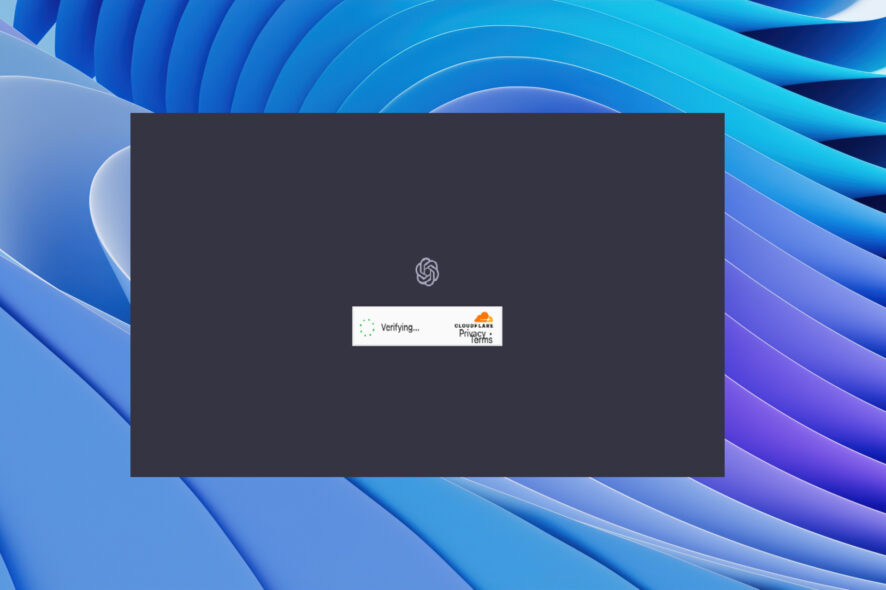
ChatGPTが認証ループで止まるときの原因と完全な対処ガイド
問題の要約
ChatGPTにログインすると「人間ですか」「検証が必要です」と促され、その画面が繰り返されて先に進めない現象をここでは「認証ループ」と呼びます。多くの場合、ブラウザ側やアカウント、ネットワーク、またはサービス側の一時的な不具合が原因です。
用語定義: 認証ループ — サイトの人間確認プロンプトが繰り返し表示され先に進めない状態。
重要: 本ガイドは個別環境の状況に依存します。管理者権限や会社ネットワークを利用している場合は先に担当者へ相談してください。
なぜChatGPTが認証ループになるのか
主な原因を簡潔に整理します。
- ブラウザのキャッシュやCookieが破損している。
- ブラウザ拡張機能が干渉している。
- 利用しているアカウントが一時ブロックや異常検知を受けている。
- ChatGPT側やCloudflareなどのCDNがメンテナンス中、あるいは障害が発生している。
- ネットワークやプロキシ、VPNが検証フローを壊している。
これらは単独で発生することも、複合して起きることもあります。
まず試すべき簡単な対処(クイックチェック)
- OpenAIの公式ステータスページを確認する。
- 別のブラウザで開いてみる(例: Microsoft EdgeやFirefoxなど)。
- ブラウザを再起動して再ログインする。
- ブラウザのプライベートウィンドウやシークレットモードで試す。
これで直ることが最も多いです。以下では効果が高い順に詳細対処を説明します。
詳細手順: 段階的トラブルシューティング
ステップ 1: OpenAIサーバーステータスと障害情報を確認する
- 公式のサーバーステータスページを確認して、稼働状況や既知の障害情報を確認します。
- サービス側の問題であればユーザー側でできることは限られます。運営の復旧を待ちます。
重要: サービス側に障害があると、多くの解決手順が無効になります。
ステップ 2: 別のアカウントで試す
手順:
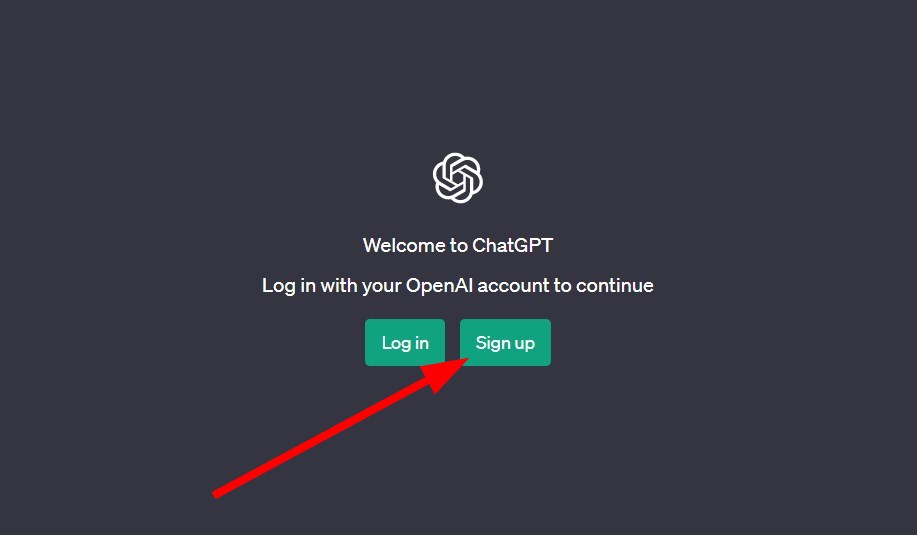
- 新しいアカウントを作成するか、別の既存アカウントでログインします。
- 新規のメールアドレスでサインアップを行い、確認メールのリンクで検証を完了してからログインします。
画像:
理由: アカウントレベルで異常検知やブロックが掛かっている場合、別アカウントで正常に動作すればそれが原因と断定できます。
注意: 同じIPや同一の不審なアクセスが続くと新規アカウントにも影響が出る可能性があります。
ステップ 3: ブラウザのキャッシュとCookieをクリアする
Google Chromeでの手順
- Google Chromeを開く。
- 右上の三点メニューから「設定」を選ぶ。
- 左側で「プライバシーとセキュリティ」を選ぶ。
- 「閲覧履歴データを削除する」を選び、期間を「すべての期間」にして「Cookie と他のサイトデータ」と「キャッシュされた画像とファイル」にチェックを入れる。
- データをクリアしてブラウザを再起動する。
画像: 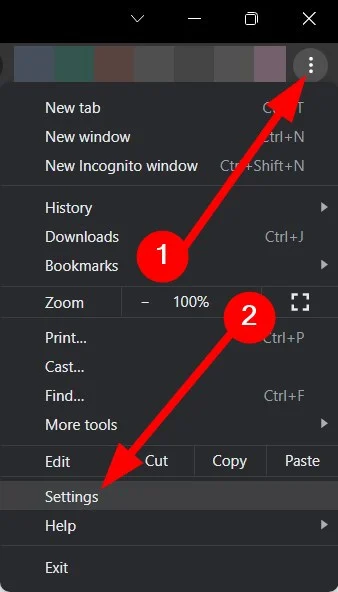
Mozilla Firefoxでの手順
- Firefoxのメニューから「設定」を選ぶ。
- 「プライバシーとセキュリティ」を選択する。
- 「Cookie とサイトデータ」セクションで「データを消去」を実行し、Cookieとキャッシュを削除する。
画像: 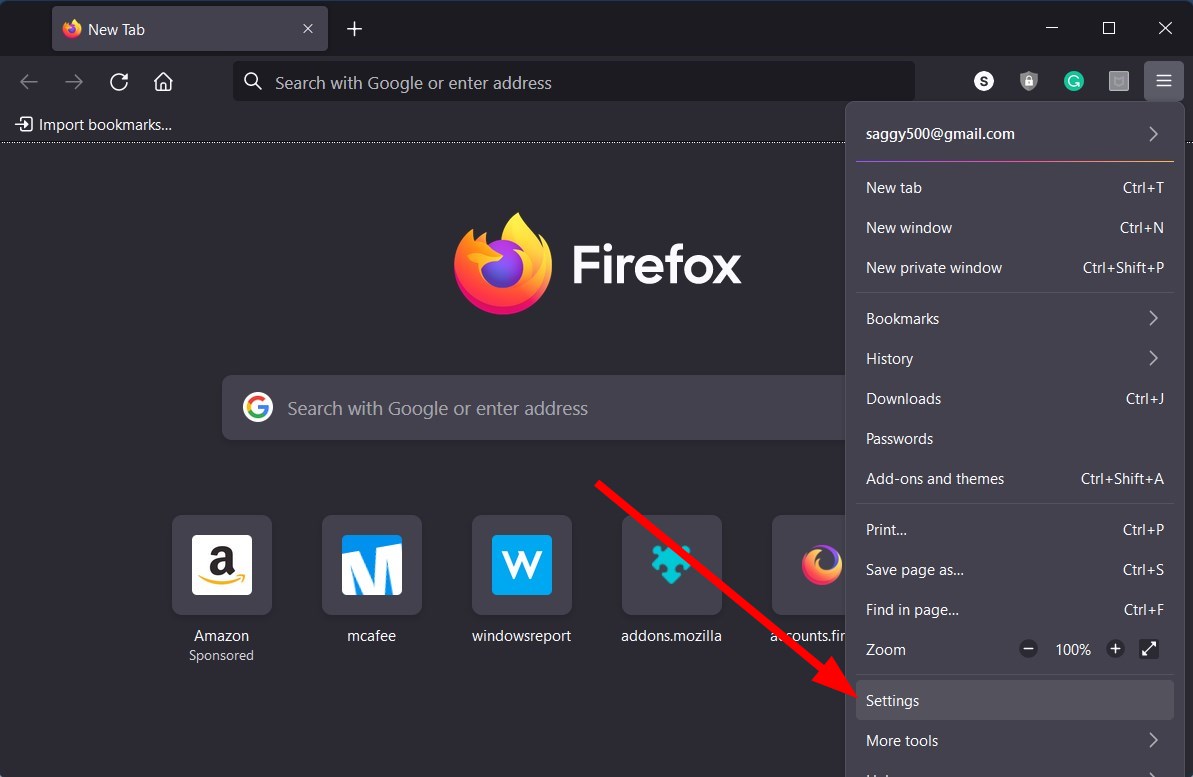
補足: キャッシュの削除でログイン状態が解除されるため、パスワードを事前に控えるかパスワードマネージャーを利用してください。
ステップ 4: ブラウザ拡張機能を無効化する
- ブラウザの拡張機能一覧に行く。
- すべての拡張機能を一旦オフにする。
- ブラウザを再起動してChatGPTにログインする。
- 正常ならば、1つずつ拡張機能を戻してどれが影響しているかを特定する。
画像: 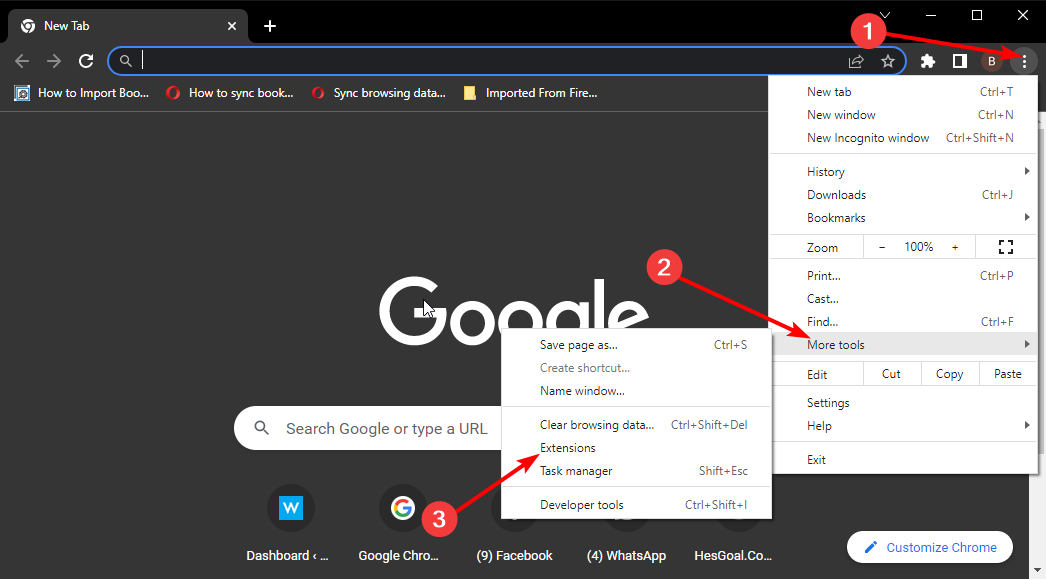
メモ: 特に広告ブロッカー、プライバシーツール、トラッキング防止系、セキュリティ拡張は検証フローを破壊する可能性があります。
ステップ 5: Chromeのサイト分離フラグを確認する
Chromeの内部設定であるフラグが原因になるケースがあります。以下は確認手順です。
- Chromeのアドレスバーに
chrome://flagsと入力して移動する。 - 「Disable site isolation」のフラグを検索する。
- 無効になっている場合は「Default(既定)」に戻す。
- ブラウザを再起動する。
画像: 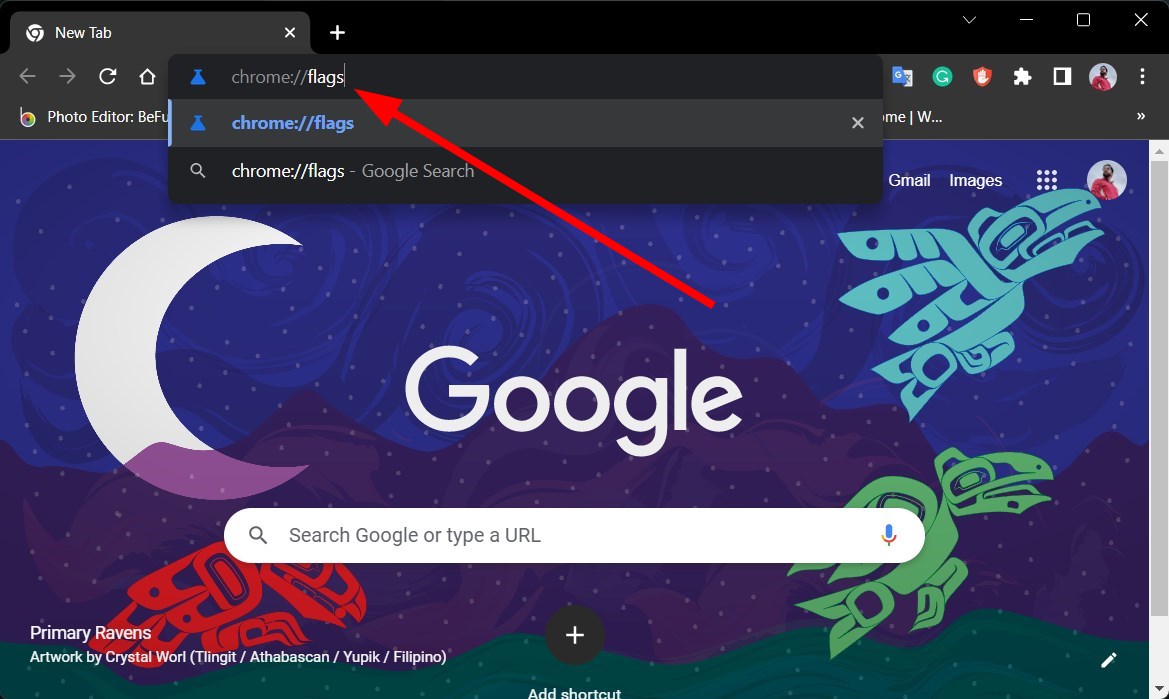
補足: このフラグはサードパーティの拡張や実験的な調整で意図せず変更されることがあります。設定の変更は慎重に行ってください。
ステップ 6: ブラウザのリセット
- 設定から「リセットとクリーンアップ」へ進むか、ブラウザ設定内の「設定を元の既定値に戻す」を実行する。
- ブラウザを再起動する。
画像: 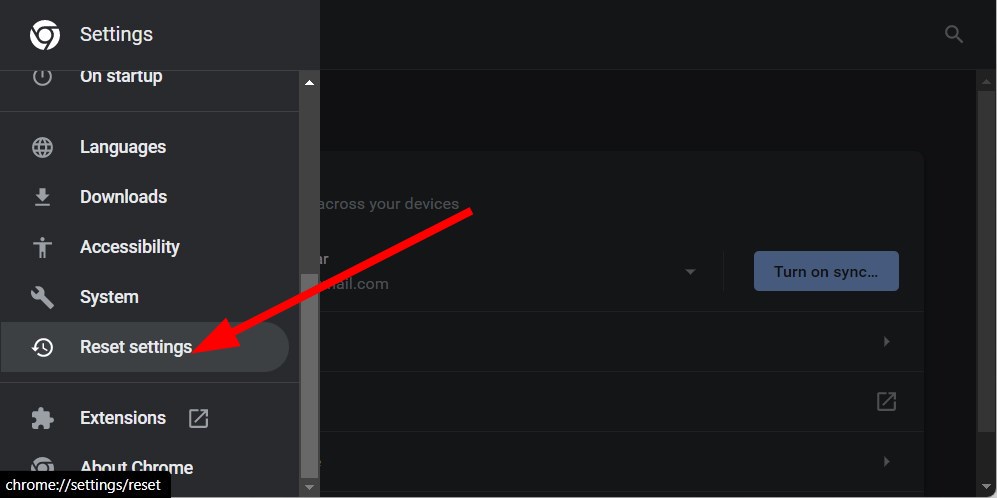
注意: リセットは拡張機能、Cookie、カスタム設定をリセットするので、必要な情報のバックアップを推奨します。
ステップ 7: ネットワークとプロキシの確認
- VPNや会社のプロキシ、ファイアウォールが原因であることがあります。一時的に切断して試してください。
- 公衆Wi-Fiでは一部のポートや検証プロセスが遮断されることがあります。
重要: 職場のネットワークを利用している場合はセキュリティ担当者と連携してください。
代替アプローチといつ使うか
- モバイルアプリ版や公式アプリが利用可能なら、アプリでログインして挙動を確認する。ウェブ版のみで発生する問題を切り分けられます。
- 別端末(スマホや別PC)で試す。端末固有の問題を除外できます。
- ブラウザのプロファイルを新規作成し、拡張ゼロの状態で試す。
これらは、上記手順で直らないときに効果的です。
失敗例とその説明
- すべてのブラウザで同じアカウントがループする場合は、アカウント側(異常検知や一時停止)が濃厚です。
- 別ネットワークで正常にログインできる場合、元のネットワーク側の制限が原因です。
- 新規アカウントでも同じ症状が出る場合は、端末やネットワーク、またはOpenAI側の広域障害を疑います。
ロール別チェックリスト
エンドユーザー:
- 別ブラウザやシークレットモードで動作を確認する。
- キャッシュとCookieを消去する。
- 拡張機能を無効化してテストする。
- 別アカウントでログインして切り分ける。
IT管理者:
- ネットワークの制限(プロキシ、WAF、ファイアウォール)を確認する。
- 会社のSAML/SSO設定やIDプロバイダのログを確認する。
- セキュリティポリシーでCloudflareやOpenAIのドメインを遮断していないか確認する。
サービス運営者/サポート向け:
- ユーザーからの報告で同一IPや同一UAが多いか確認する。
- サーバーとCDNのログ、レートリミットや異常検知の痕跡を調査する。
短期的な対応プレイブック(SOP)
- ユーザーから状況をヒアリング(端末、ブラウザ、時間、スクリーンショット)。
- サービスステータスを確認。
- ユーザーにブラウザ変更、キャッシュ削除、拡張無効化を順に指示。
- 別アカウントでの動作確認を指示。
- ネットワーク環境(VPN、プロキシ)を一時解除して再試行。
- 必要ならログを収集して上位チームへエスカレーションする。
テストケースと受け入れ基準
- テストケース1: キャッシュ削除後、同一ブラウザで30分以内に正常にログインできる。
- テストケース2: 拡張機能をすべて無効化し、ログインが可能であれば拡張が原因と判定する。
- テストケース3: 別ネットワークでの成功と元ネットワークでの失敗が確認できればネットワーク問題と判定する。
受け入れ基準: いずれかの手順でChatGPTのメイン画面に遷移して会話を開始できること。
プライバシーと法令順守の注意点
- 新規アカウント作成やログの共有を行う際は、個人情報や機密情報を不用意に送信しないでください。
- 会社の管理下では企業ポリシーを遵守し、個人情報を含むログやスクリーンショットを外部へ共有する前に承認を得てください。
セキュリティ上の考慮点
- 不審な検証要求や身に覚えのないメールはフィッシングの可能性があります。公式以外のリンクは開かないでください。
- 二要素認証(2FA)が利用できる場合は有効化することでアカウント保護に役立ちます。
決定フローチャート
下のフローは素早く原因を切り分けるための参考です。
flowchart TD
  A[認証ループ発生] --> B{公式ステータスは正常か}
  B -- いいえ --> C[待機またはサポートに連絡]
  B -- はい --> D[別ブラウザで試す]
  D -- 正常 --> E[元ブラウザの設定を再確認]
  D -- 異常 --> F[キャッシュとCookieを削除]
  F --> G{改善したか}
  G -- はい --> H[問題解決]
  G -- いいえ --> I[拡張を無効化]
  I --> J{改善したか}
  J -- はい --> K[影響のある拡張を特定]
  J -- いいえ --> L[別アカウント/別ネットワークで試す]
  L --> M{改善したか}
  M -- はい --> N[アカウントまたはネットワークが原因]
  M -- いいえ --> O[サポートにログを提出]
よくある質問
Q: 新しいアカウントを作っても同じ問題が起きます。どうすればいいですか
A: 別端末や別ネットワークで試して、端末固有かネットワーク固有かを切り分けてください。両方で発生する場合はOpenAI側の障害の可能性が高いです。
Q: 拡張機能を一つずつ試す時間が無い場合は
A: 新しいブラウザプロファイルを作って初期状態で試すのが最短です。あるいは別のブラウザをインストールして即テストしてください。
Q: 企業のプロキシ経由で利用しています。管理者に何を伝えればよいですか
A: 問題の発生時間、ユーザーのIP、試した手順(キャッシュクリア、拡張無効化等)を伝え、WAFやプロキシログを確認してもらってください。
まとめ
- 多くの認証ループはブラウザのキャッシュ、拡張機能、プロファイル設定で解決します。
- 切り分けは「別ブラウザ」「別アカウント」「別ネットワーク」の順で行うと効率的です。
- 企業環境ではネットワークやSAML/SSOの設定が隠れた原因になることがあるため、管理者と連携してください。
お役立ちチェックリスト(すぐ使える短縮版):
- 別ブラウザで試す
- プライベートウィンドウで試す
- キャッシュとCookieを削除する
- すべての拡張をオフにする
- ブラウザをリセットする
- 別アカウント、別ネットワークで試す
ご意見・解決した手順があればコメントで共有してください。どの手順で直ったかを教えていただけると、他のユーザーの助けになります。
画像: