Windows で DHCP を有効化/無効化する方法(IP 設定ガイド)
重要: このガイドは家庭および小規模オフィス向けの手順を中心に説明します。企業での DHCP サーバー運用は別途、専用の DHCP サーバー(Windows Server、Linux の isc-dhcp など)やネットワーク運用ポリシーに従ってください。
概要(What is DHCP)
DHCP(Dynamic Host Configuration Protocol)は、ネットワーク上のデバイスに対して IP アドレスやサブネットマスク、デフォルトゲートウェイ、DNS サーバー情報などを自動付与するプロトコルです。手動での設定を省き、設定ミスや作業負荷を減らすために広く使われています。
定義(1行): DHCP はネットワーク上の機器に自動的にネットワーク設定を割り当てるプロトコルです。
よくある目的と利点
- 動的 IP により接続機器が変わっても自動で割り当てられるため管理が簡単です。
- ISP やルーターは通常 DHCP サーバー機能を持ちます。
- 家庭のルーター、スマートフォン、ゲーム機、スイッチなど多くの機器が DHCP を利用します。
- 静的 IP を使うケース(サーバー、NAS、固定のポートフォワードが必要な機器)を除けば DHCP が推奨されます。
注意: ダイナミック(動的)IP は通常リース期間があり、期間終了後に更新されます。リース期間はルーター/DHCP サーバーの設定によります。
このガイドで学べること
- Windows(主に Windows 11)で DHCP を有効化/無効化する GUI 手順
- PowerShell・コマンドプロンプトでのコマンド例
- トラブルシューティングとネットワークリセット手順
- 静的 IP に移行するためのチェックリストとロール別手順
- セキュリティ注意点とプライバシー対策
- 決定フロー(いつ DHCP を使い、いつ静的 IP にするか)
Windows で DHCP を有効にする(コントロールパネル経由)
以下は GUI を使った一般的な手順です(画面は日本語版 Windows を想定)。画像と一致する場合が多いですが、Windows の表示言語やバージョンにより文言が異なることがあります。
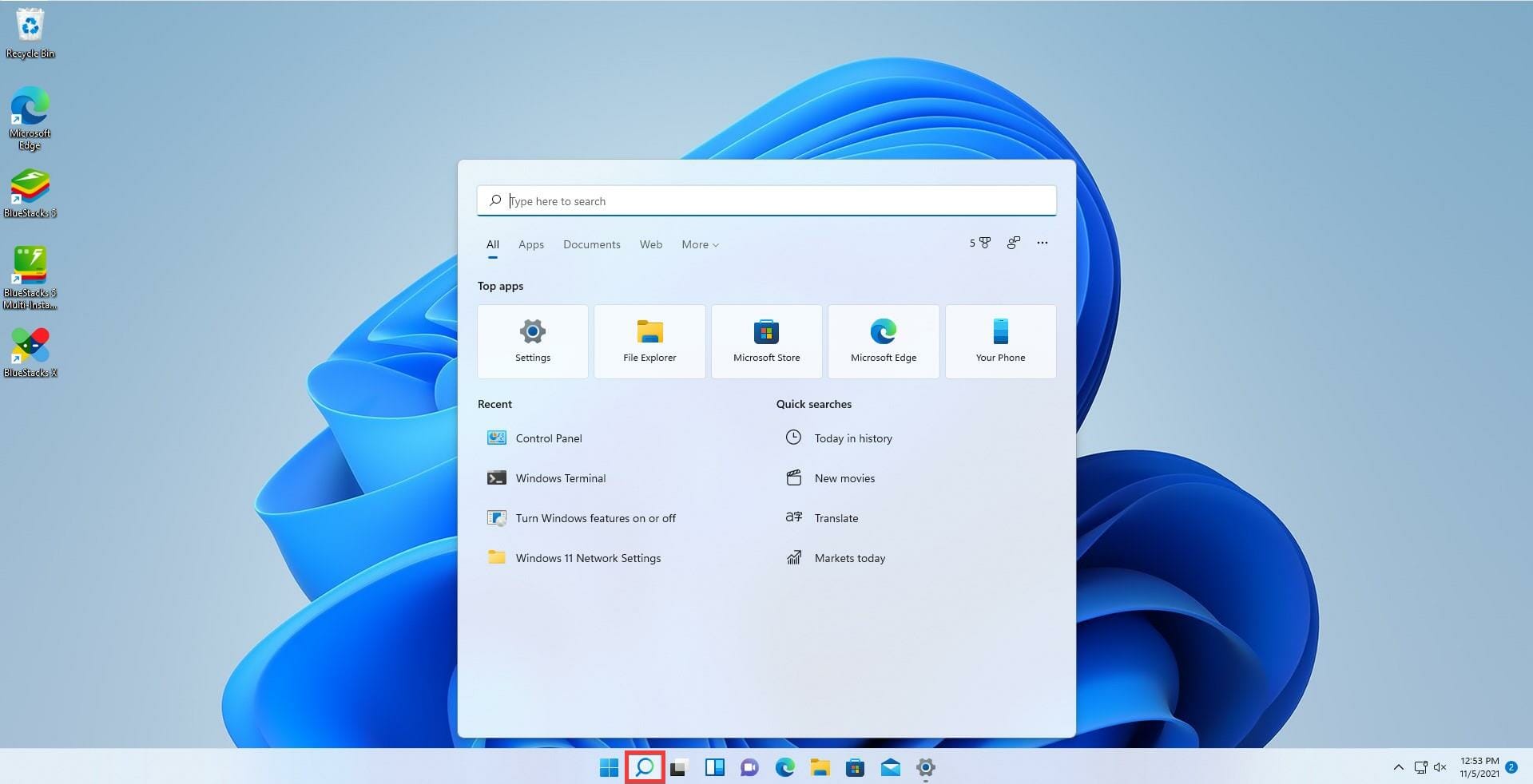
- タスクバーの検索(虫眼鏡)をクリックし、「コントロールパネル」を検索します。
- 「コントロールパネル」を開きます。
- 表示方法が「カテゴリ」になっていたら「表示方法」を「大きいアイコン」に切り替えます。
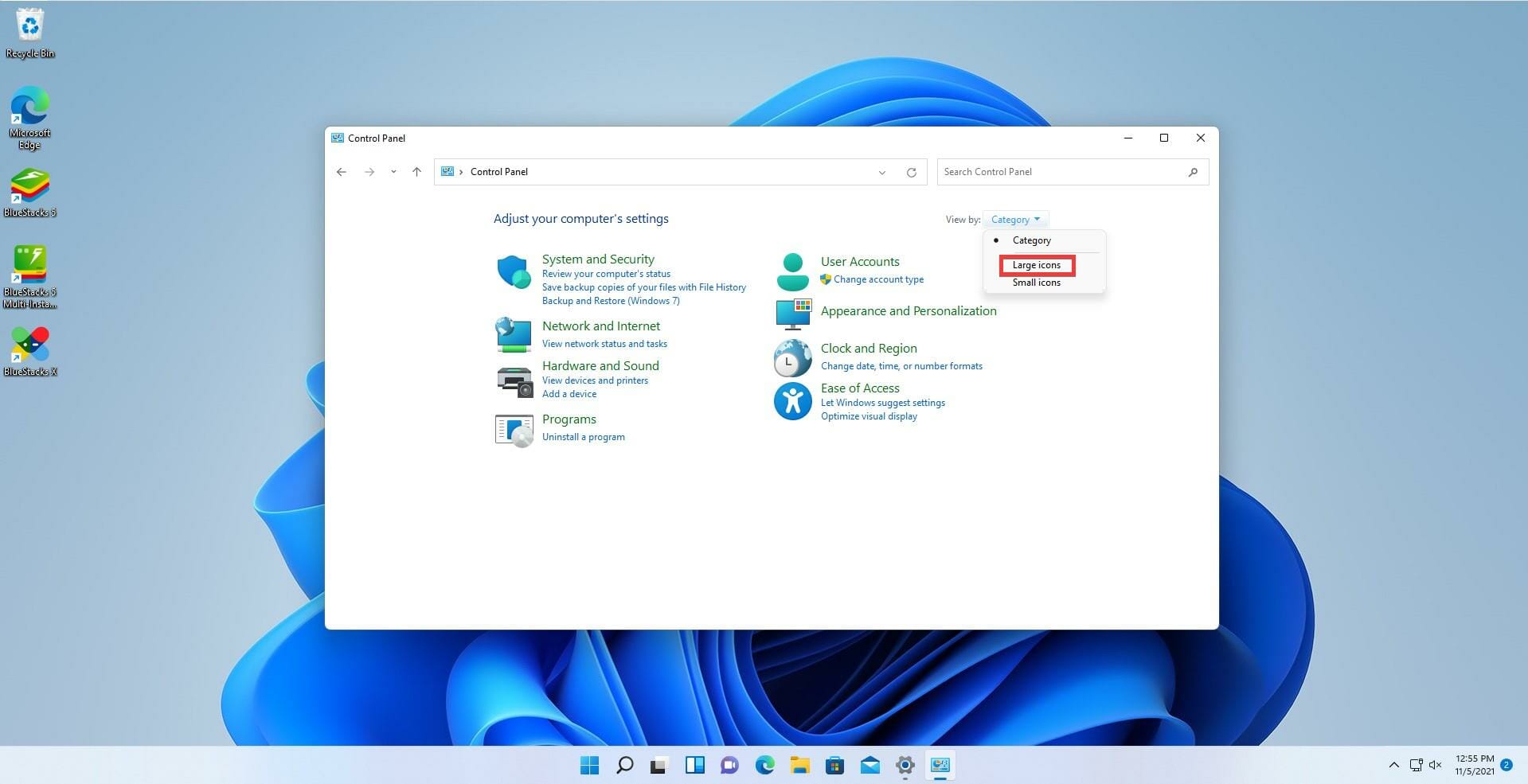
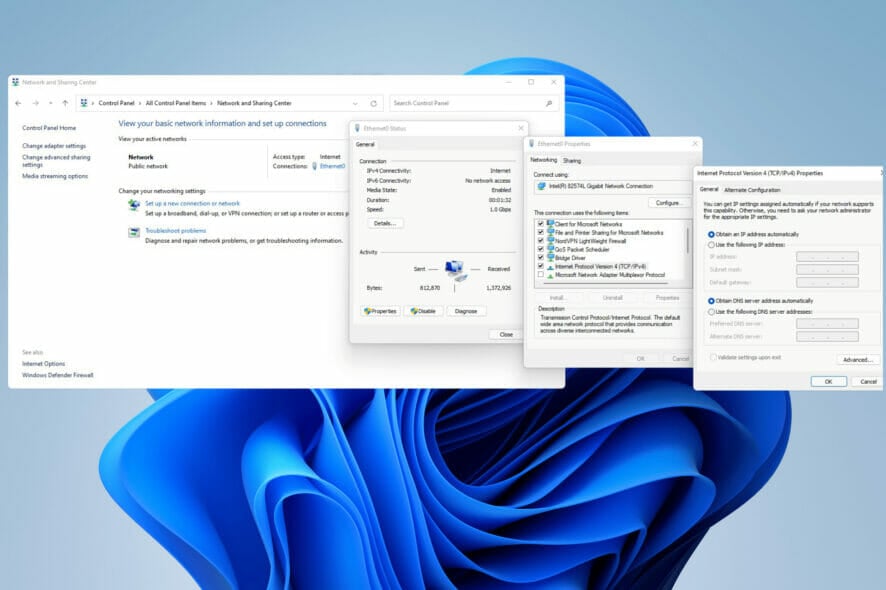
- 「ネットワークと共有センター」をクリックします。
- ネットワーク一覧で接続中のアダプター(例: Ethernet0)をクリックします。
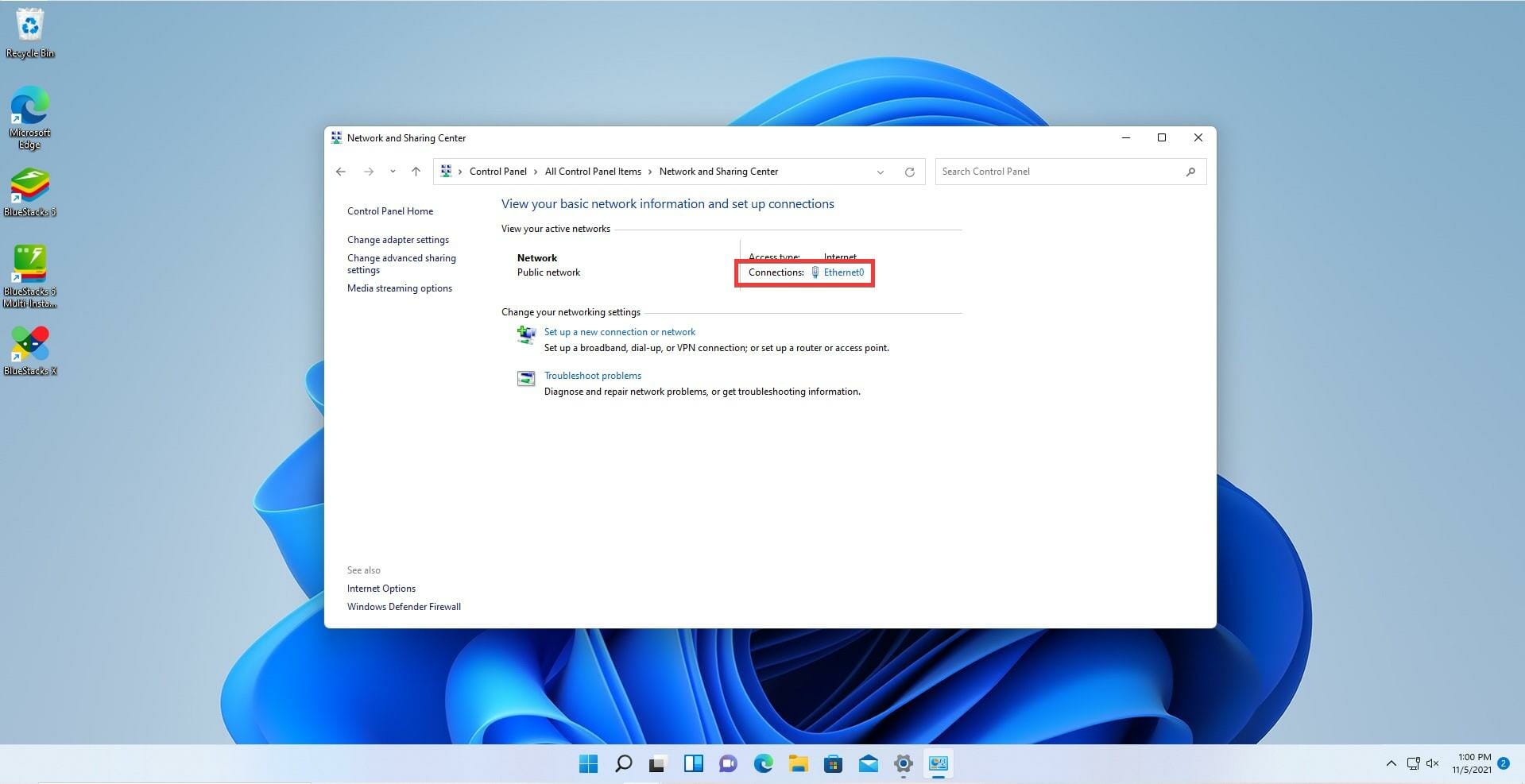
- 小さなウィンドウが開くので「プロパティ」をクリックします。
- 「インターネットプロトコル バージョン 4 (TCP/IPv4)」を選択し、さらに「プロパティ」をクリックします。
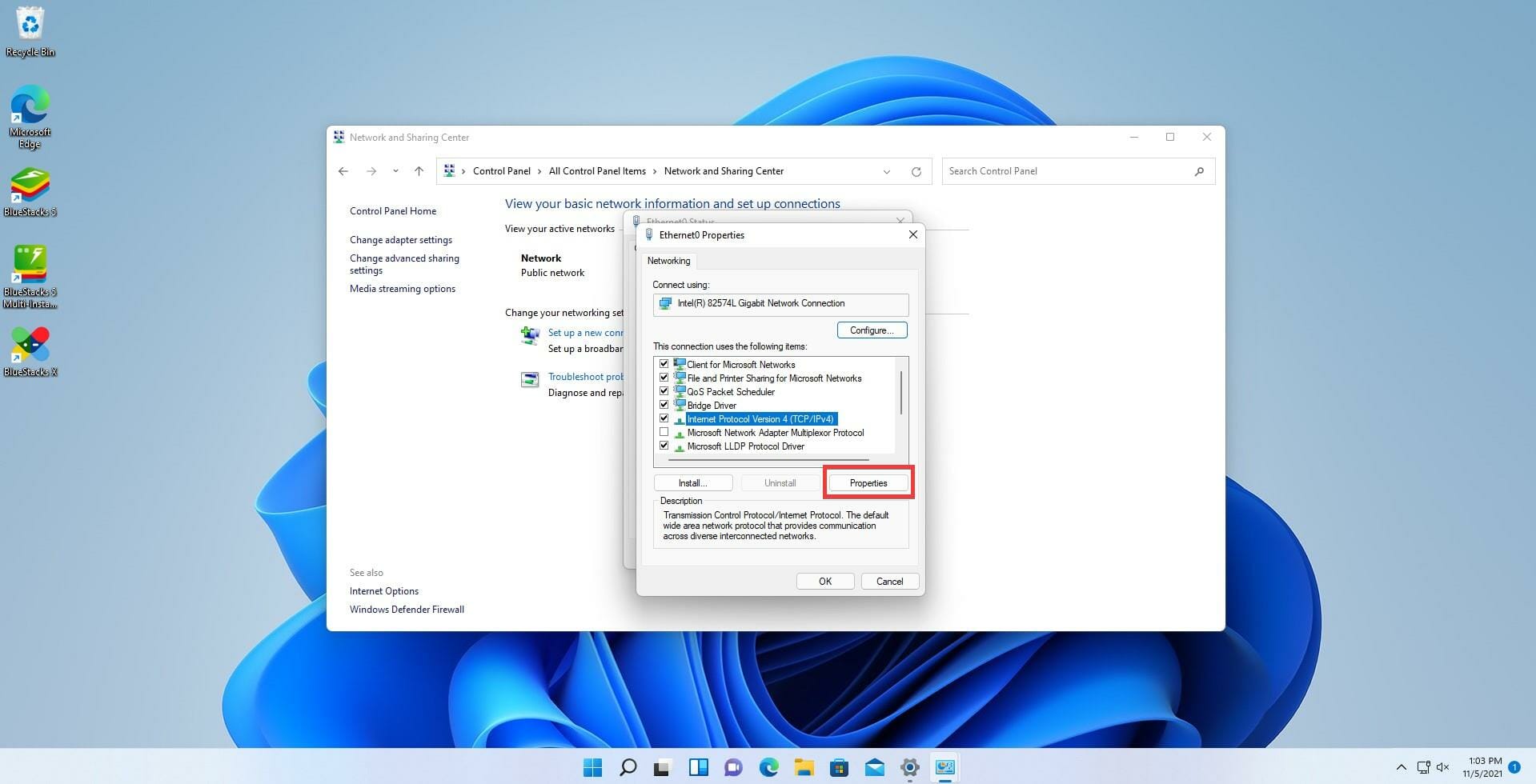
- 「IP アドレスを自動的に取得する」と「DNS サーバーのアドレスを自動的に取得する」にチェックが入っていることを確認します。
- チェックが入っていなければ有効化し、「OK」で閉じます。
この設定で DHCP による自動割り当てが有効になります。”DHCP が Ethernet に対して有効になっていません“ といったエラーが出る場合、本手順で解決することが多いです。
DHCP を無効にして静的 IP を設定する(コントロールパネル経由)
- 先ほどと同じ「インターネットプロトコル バージョン 4 (TCP/IPv4)」のプロパティまで進みます。
- 「次の IP アドレスを使う」を選択します。
- IP アドレス、サブネットマスク、デフォルトゲートウェイを手動で入力します。
- 「次の DNS サーバーのアドレスを使う」を選択して DNS を指定できます。
- 入力後「OK」を押して保存します。
ヒント: 静的 IP を設定する際は、ルーターの DHCP 範囲と重ならないアドレスを選択してください。重複すると接続の競合が発生します。
設定を有効にする(設定アプリ経由)
- 「スタート」→「設定」を開きます。
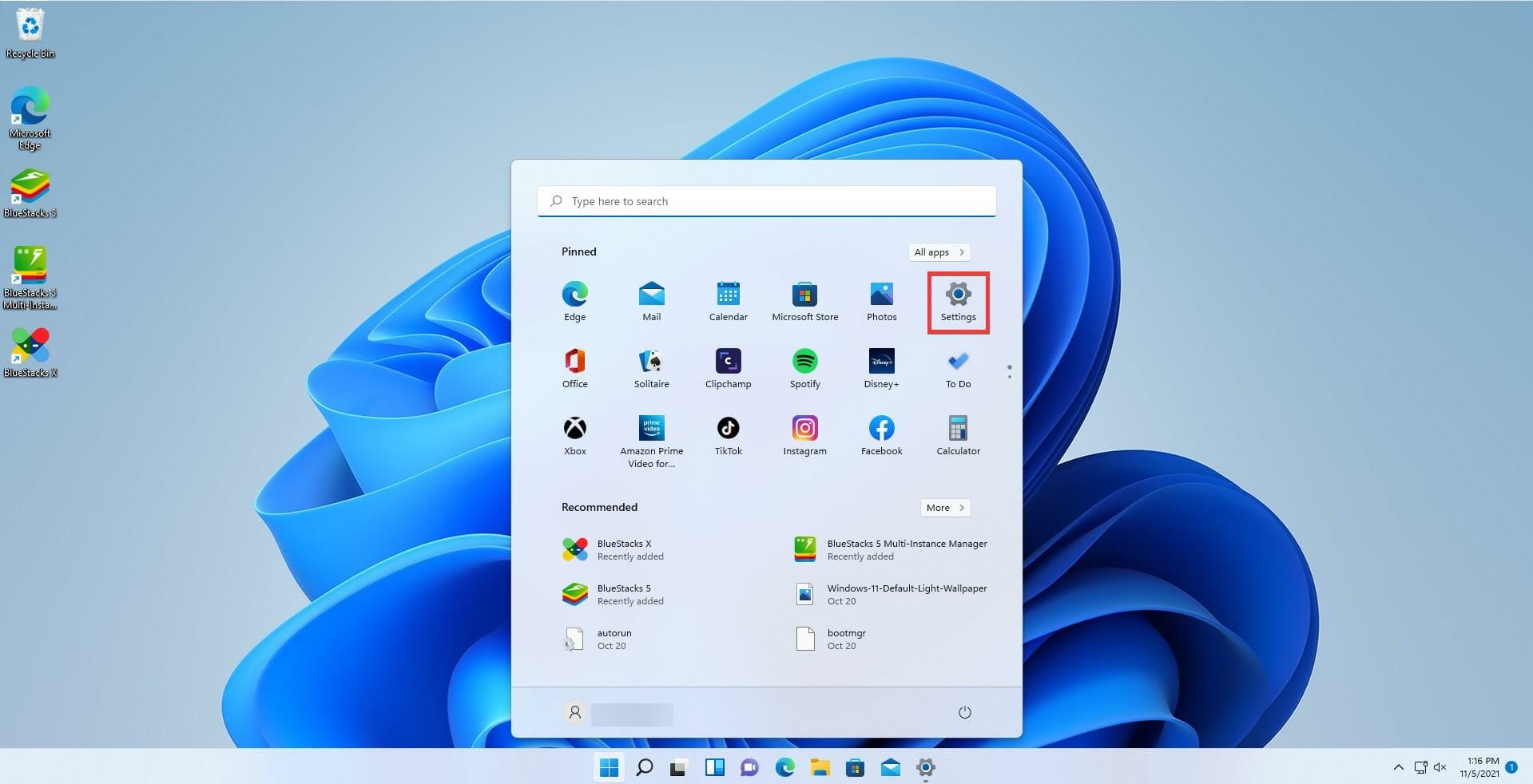
- 「ネットワークとインターネット」を選びます。
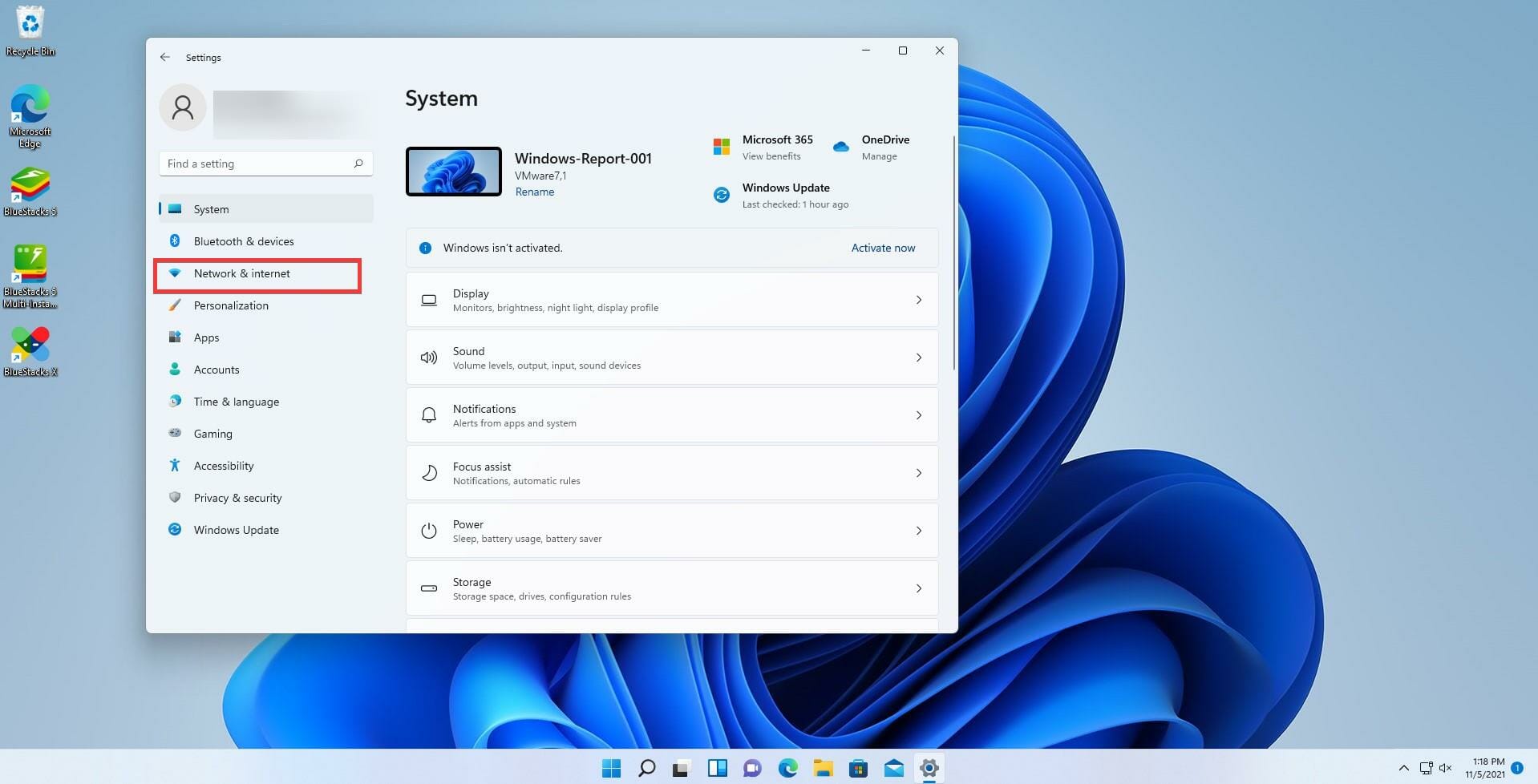
- 「Ethernet」または「Wi-Fi」を選択します(デバイスの接続タイプに依存)。
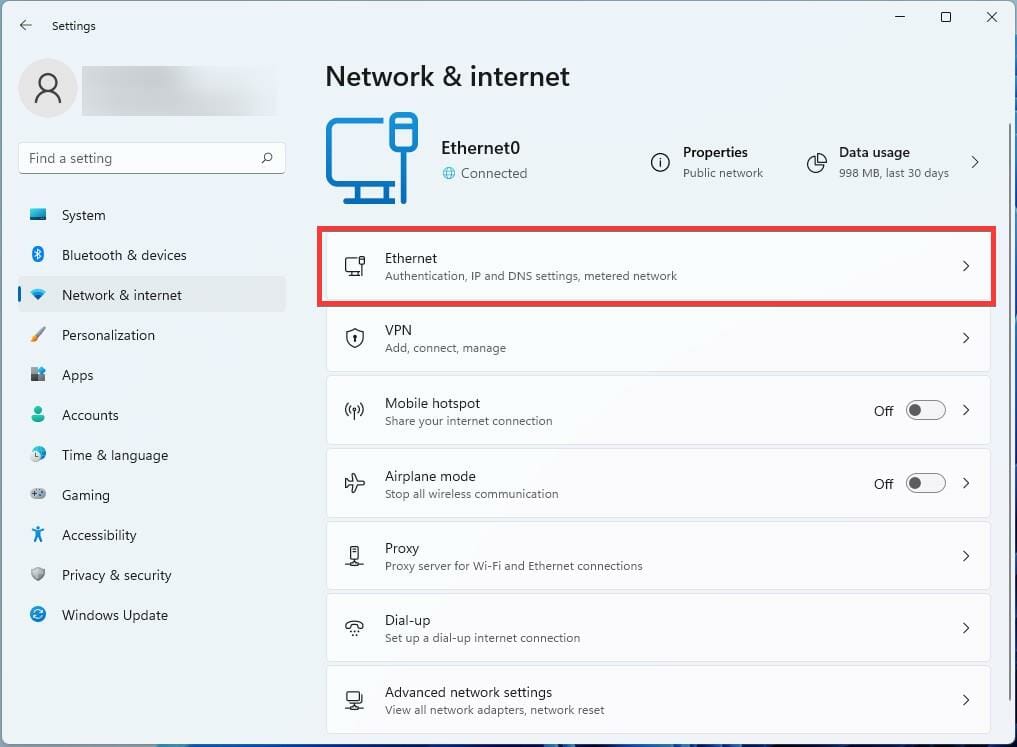
- 「DNS サーバーの割り当て」または「IP の割り当て」欄の「編集」をクリックします。
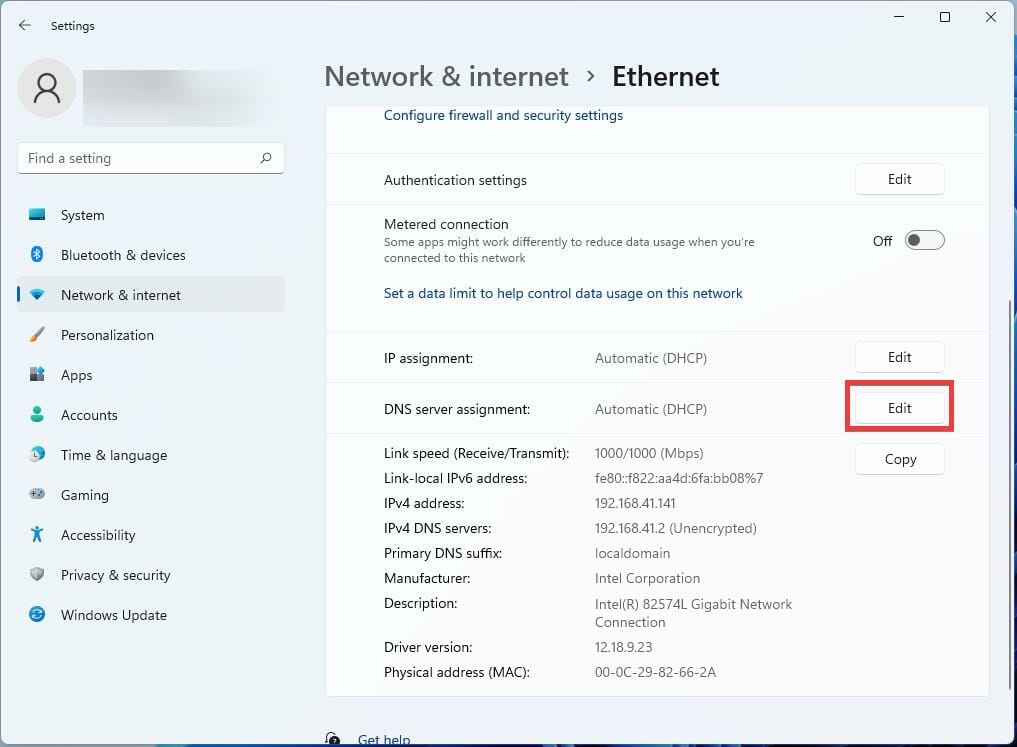
- 表示が「自動(DHCP)」になっていれば変更不要です。もし「手動」になっていれば IPv4 のスイッチをオフにして、ドロップダウンで「自動」を選び「保存」を押します。
変更が反映されない場合はネットワークアダプターの無効/有効を試すか、PC を再起動してください。
コマンドライン/PowerShell での操作例
GUI に慣れていない管理者やスクリプト化を行いたい場合はコマンドで操作できます。
- 現在の IP 情報を表示(コマンドプロンプト):
ipconfig /all- DHCP リースの更新(DHCP から再取得):
ipconfig /release
ipconfig /renew- 特定インターフェイスを DHCP に設定(古い netsh の例):
netsh interface ip set address "イーサネット" dhcp
netsh interface ip set dns "イーサネット" dhcp- PowerShell で DHCP に切り替える例(管理者権限で実行):
Set-NetIPInterface -InterfaceAlias "Ethernet" -Dhcp Enabled
Set-DnsClientServerAddress -InterfaceAlias "Ethernet" -ResetServerAddresses
注: インターフェイス名は環境により異なります。実行前に Get-NetAdapter などで確認してください。
ルーター側の DHCP 設定(基本)
多くの家庭用ルーターでは以下が設定可能です。
- DHCP の有効/無効
- 割り当てる IP の範囲(例: 192.168.1.100-192.168.1.199)
- リース期間(数分〜数日〜数か月)
- DHCP 予約(MAC アドレスに固定 IP を割り当てる)
DHCP 予約は、機器固有の固定 IP を確保しつつ、DHCP 管理の利便性を保つ方法として便利です。
トラブルシューティング詳細
以下は DHCP に関連する一般的な問題と対処法です。
IP アドレスが 169.254.x.x(APIPA)になる
- 原因: DHCP サーバーに到達できないときに自動的に自己割り当てされるアドレスです。
- 対処: ルーターが動作しているか確認、LAN ケーブルや Wi‑Fi 接続の確認、ルーター再起動、PC の ipconfig /renew を実行。
DHCP が有効なのに IP が取得できない
- 対処: ネットワークアダプターのドライバー更新、アダプターの無効→有効、別ポートでの接続確認。
- ルーター側で割り当て数が上限に達していないか確認。
DNS 解決ができない
- 対処: DNS サーバー設定が自動取得になっているか確認。必要なら 8.8.8.8 などの外部 DNS を手動で指定して検証。
ネットワークリセット(Windows の機能)
- 設定 → ネットワークとインターネット → 詳細ネットワーク設定 → ネットワークのリセット を実行します。
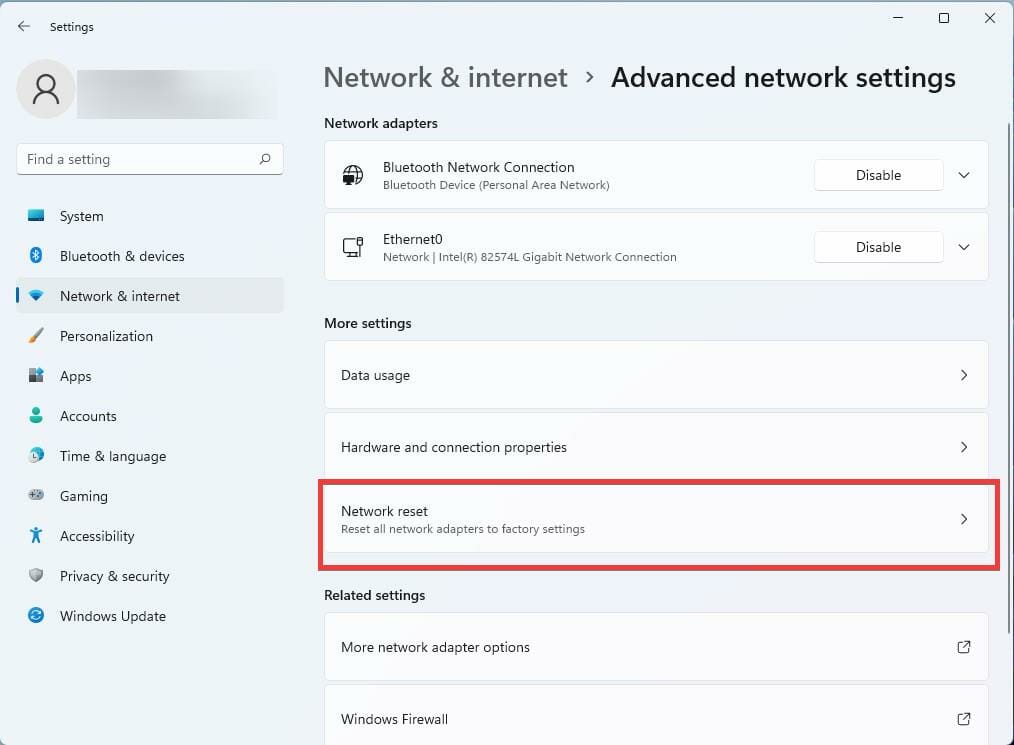
手順の要点:
- 「リセット」→「今すぐリセット」をクリック
- PC が再起動され、ネットワーク設定が初期化されます
DHCP が機能しない場合の詳細チェックリスト
- ルーターの DHCP サービスが有効か
- DHCP の IP 範囲に空きがあるか
- 接続しているサブネットが意図したものか(VLAN、別セグメント等)
- MAC フィルタリングやアクセス管理が原因でないか
- ケーブルや物理層の問題(リンクランプ、別ポートでの確認)
- クライアントのネットワークスタックに異常がないか(ipconfig /flushdns、winsock reset など)
コマンド例(ネットワークスタックのリセット):
netsh winsock reset
netsh int ip reset
ipconfig /flushdns
いつ静的 IP を使うべきか(判断フロー)
次のようなケースでは静的 IP を検討します。
- 家庭内で常時稼働するサーバー(ファイルサーバー、プリントサーバー、ホームラボ)
- ルーターでポートフォワード等の固定先が必要な場合
- LAN 内で固定の IP が管理上必要な機器がある場合(監視カメラ、NAS など)
しかし、日常使用のクライアント PC は DHCP のままにするのが簡単で安全です。
静的 IP に移行するための簡易プレイブック(手順)
- ネットワーク設計を確認
- ルーターの DHCP 範囲を確認し、そこから外れるアドレスを用意する。
- 機器の MAC アドレスを記録
- ルーターで DHCP 予約を検討(可能なら予約を優先)
- クライアントに静的 IP を割り当てる(コントロールパネル or 設定 or PowerShell)
- 接続とサービス(ポートフォワード、名前解決)を確認
- 監視/ログ設定を追加
ロール別チェックリスト(例):
- 一般ユーザー: IP をメモし、問題があればネットワーク管理者に連絡
- IT 管理者: IP 設計書の更新、DNS レコードの追加、ルーター設定のバックアップ
セキュリティとプライバシーの注意点
- IP アドレスは機器の識別子になり得ます。公開すべき情報ではありません。
- パブリック Wi‑Fi や共有ネットワークでは VPN を利用して外部からの追跡を減らすことを検討してください。
- DHCP 自体に強力な認証機構はありません。企業ネットワークでは DHCP スヌーピング、IP Source Guard、Port Security などの機能をスイッチで有効化することが推奨されます。
- ログ保管と監査: 企業では誰にどの IP を割り当てたかのログ保管ポリシーを定めてください。
プライバシー注記: DHCP の運用でユーザーの個人データを扱う場合は地域のデータ保護法(例: GDPR)に従って取り扱ってください。
互換性とバージョンの注意(Windows 10 / Windows 11)
- 基本的な DHCP 設定手順は Windows 10 と Windows 11 で大きくは変わりません。ただし「設定」アプリの UI 配置や文言は異なることがあります。
- 管理者権限の PowerShell コマンドや netsh コマンドは同じですが、UI のスクリーンショットは OS バージョンで差が出ます。
テストケース / 受け入れ基準(Kритерии приёмки)
- DHCP 有効化後、クライアントがルーターから有効なプライベート IP(例: 192.168.x.x)を取得できる。
- DNS 名解決が機能する(nslookup / ping で確認)。
- 静的 IP 設定を行った機器はルーターの DHCP 範囲と重複しない。
- ネットワークリセット後に再接続が可能で、DHCP による自動取得が機能する。
意思決定フロー(Mermaid 図)
以下は「DHCP を使うか静的 IP を使うか」を簡潔に判断するフローです。
flowchart TD
  A[ネットワーク機器の用途は?] -->|サーバ/固定ポート| B[静的 IP を検討]
  A -->|一般クライアント| C[DHCP を使用]
  B --> D{ルーターが DHCP 予約を提供するか}
  D -->|はい| E[DHCP 予約で運用]
  D -->|いいえ| F[静的 IP を手動で設定]
  C --> G[動的IPで運用。必要ならDNS登録]
役割別短いチェックリスト
- ホームユーザー: ルーターの DHCP が有効か確認。問題があれば再起動。
- 小規模オフィス管理者: DHCP 予約を活用して重要機器を固定化。設定のバックアップを取得。
- システム管理者: DHCP サーバー(Windows Server / isc-dhcp)でログとリース情報を監視。DHCP スヌーピング等を検討。
サンプル IP プラン(テンプレート)
- ネットワーク: 192.168.10.0/24
- ルーター(GW): 192.168.10.1
- DHCP 範囲: 192.168.10.100 ~ 192.168.10.199
- 管理用静的 IP:
- NAS: 192.168.10.10
- プリンター: 192.168.10.11
- 監視カメラ: 192.168.10.12
メモ: DHCP 範囲と静的 IP が重ならないようにする。
よくある失敗例と回避方法
- 失敗: 静的 IP を DHCP 範囲内に設定してしまう。
- 回避: ルーターの DHCP 範囲を確認し、設計書を残す。
- 失敗: DNS が正しく登録されず、名前で接続できない。
- 回避: DNS レコードの手動登録や DHCP サーバー側でのダイナミックDNS更新を設定。
- 失敗: ルーターが古く DHCP 機能が不安定。
- 回避: ファームウェア更新、代替ルーターの検討。
FAQ(よくある質問)
DHCP を有効にしたのに IP が取れません。まず何を確認すべきですか?
- ルーターの電源と DHCP が有効か確認
- ケーブル/Wi-Fi の接続状態を確認
- ipconfig /release と ipconfig /renew を試す
- ルーターの DHCP 割当数の上限や MAC フィルタを確認
静的 IP と DHCP 予約はどちらを使うべきですか?
可能なら DHCP 予約を使うことを推奨します。管理が容易で、中央で IP 管理ができます。古い機器や予約不可の機器だけ静的 IP を使うとよいでしょう。
DHCP を無効にしてもセキュリティは向上しますか?
DHCP を無効にすること自体は直接的なセキュリティ向上にはなりません。むしろ管理負荷が増し、設定ミスで脆弱になる恐れがあります。企業環境ではネットワーク機器側のセキュリティ機能(DHCP スヌーピング等)を検討してください。
まとめ
- 家庭や一般的なクライアントには DHCP が最も簡単で安全な選択です。
- 固定サービスやサーバーが必要な場合は静的 IP、または DHCP 予約を検討してください。
- トラブル時はルーター、ケーブル、アダプター、ドライバー、Windows のネットワークスタックを順に確認します。
- セキュリティ面では IP の不注意な公開を避け、必要に応じて VPN やスイッチのセキュリティ機能を活用してください。
ご質問があればこの記事の下にコメントを残してください。追加で詳しい手順や Windows Server / Linux DHCP サーバーについての別記事も作成できます。