
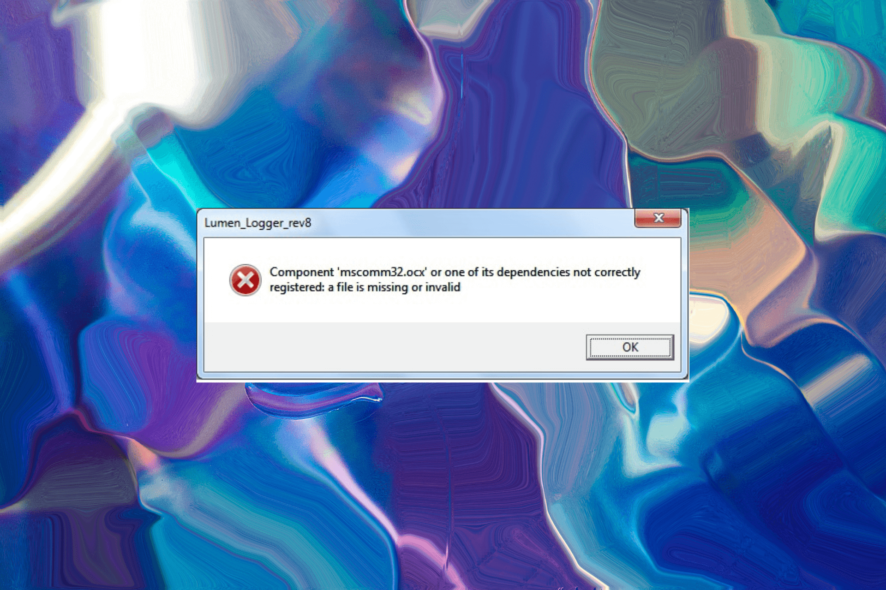
概要
mscomm32.ocx は Microsoft の ActiveX コントロール群の一部で、Microsoft Communications Control(シリアル通信コントロール)を提供します。バーコードリーダー、モデム、電子はかりなど、シリアル(COM)ポート経由で外部機器と通信する古いアプリケーションで使われます。
最近の Windows は ActiveX を .NET 等に置き換えていますが、古い業務アプリや組み込みソフトは mscomm32.ocx に依存するため、このファイルが欠けているとエラーになります。
重要用語(1行定義)
- ActiveX: Windows 用のコンポーネント技術。Web/アプリ連携で使われたが、セキュリティ上の懸念から近年は利用が減っている。
- regsvr32: OCX/DLL を登録・登録解除するための Windows のコマンドラインツール。
なぜ mscomm32.ocx が見つからないのか?
よくある原因:
- ファイルの破損 — マルウェア、シャットダウンの不具合、ディスク障害などで破損することがあります。
- 登録不良 — ファイル自体は存在しても、Windows レジストリに正しく登録されていない場合があります。
- 互換性の問題 — OS のビット数やアプリ側の期待するバージョンと合致しないことがあります(32ビット/64ビット)。
- レジストリの不整合 — 壊れたレジストリ項目が原因で参照されない場合があります。
重要: システムファイルを置き換える際は、信頼できる配布元からのみ取得して、ウイルススキャンを必ず行ってください。
事前チェック(必ず実行)
- 管理者権限のあるアカウントで作業する。UI 表示では「管理者として実行」を選択。
- PC を再起動して、問題が一時的なプロセス競合でないか確認する。
- Windows Update を実行して最新の更新を適用する。
- 問題を出すアプリを再起動、または再インストールしてみる。
- 可能ならシステムの復元ポイントから戻す(最近の変更が原因の場合)。
1. ファイルを再登録する(最もよく効く手順)
- Windows キーを押し、
cmdと入力して「管理者として実行」を選択します。
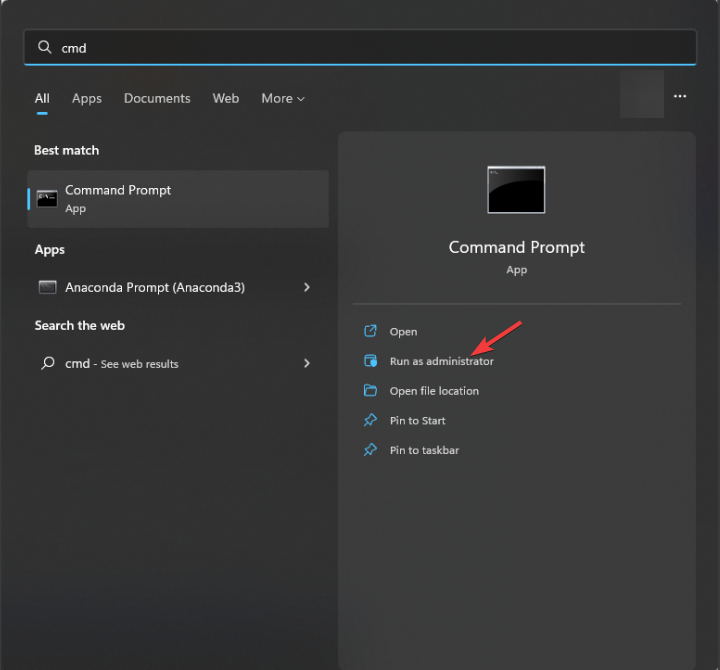
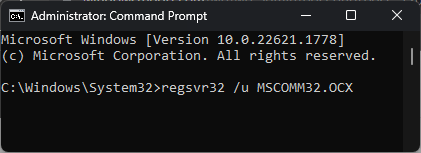
- まず登録解除を行います(登録済みの場合を想定):
regsvr32 /u MSCOMM32.OCX
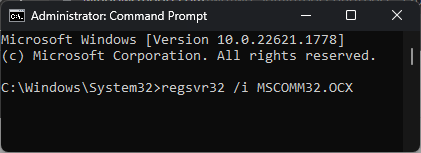
- 次に再登録します:
regsvr32 /i MSCOMM32.OCX
- コマンドプロンプトを閉じ、該当アプリを再起動してエラーが解消されているか確認します。
注意点:
- 64ビット Windows に 32ビット OCX を登録する場合は、
C:\Windows\SysWOW64\cmd.exeを管理者で起動してから上記コマンドを実行してください(逆に 64ビット版 OCX を System32 に入れる場合は通常のコマンドプロンプトで良い)。 regsvr32の出力メッセージはトラブルシュートに重要なのでスクリーンショットを取るかメモを残してください。
2. DISM と SFC を使ってシステムファイルを修復する
システムファイルの破損が疑われる場合、Windows のツールでイメージとファイル整合性を修復します。
管理者としてコマンドプロンプトを起動します(上記参照)。
OS イメージを修復します:
DISM /Online /Cleanup-Image /RestoreHealth
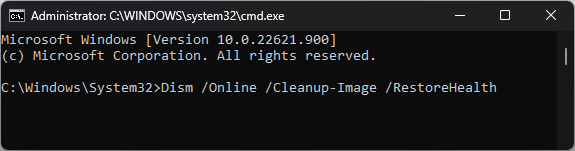
- 次にシステムファイルチェッカーを実行します:
sfc /scannow
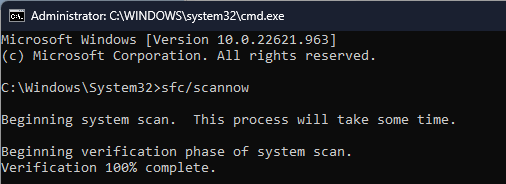
- 完了後に再起動して問題が解消されているか確認します。
ヒント: DISM は Windows Update を使って必要なファイルを取得するため、インターネット接続が必要です。
3. ファイルを手動でダウンロードして配置する(最終手段)
レガシー OCX を提供する信頼できるサイトからファイルを入手し、正しいフォルダに置いてから登録します。以下は手順の一例です。
- OCX 配布サイト(例: OCXMe など)から
MSCOMM32.OCXをダウンロードします。
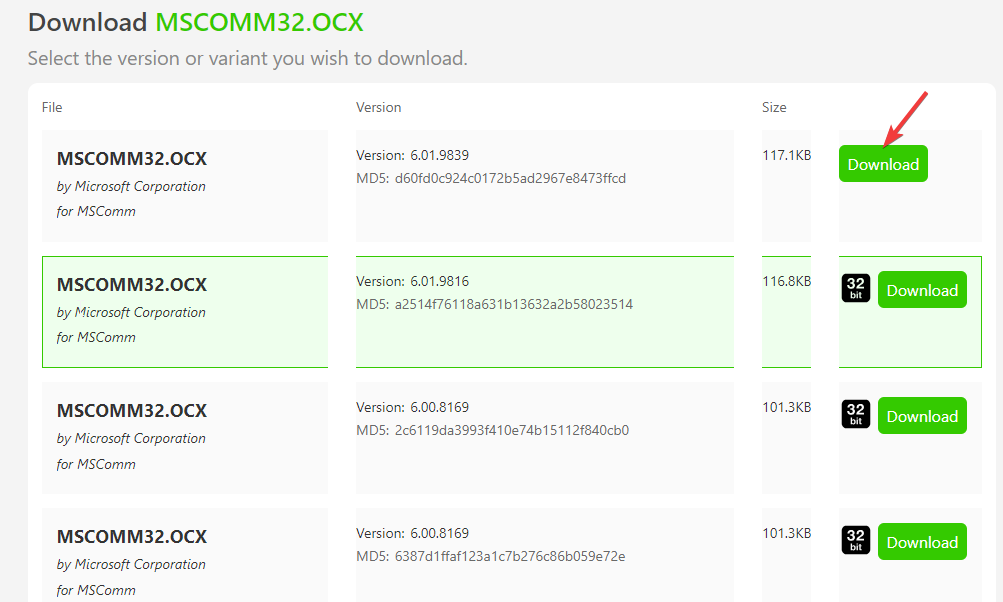
- ダウンロード完了後、ファイルを右クリックして「フォルダーに表示」を選びます。
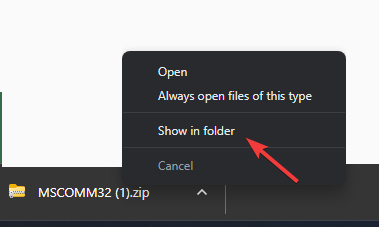
- 次に、Windows のビット数に応じて正しいフォルダにコピーします:
- 32ビット Windows:
C:\Windows\System32\ - 64ビット Windows(32ビットアプリ向け OCX の場合):
C:\Windows\SysWOW64\
- コピー後、上記「1. ファイルを再登録する」で示した
regsvr32コマンドで登録します。
注意:
- サイトの信頼性を確認し、ダウンロードしたファイルはウイルススキャンすること。
- 代替として、アプリ提供元が OCX をバンドルしている場合は、そちらを利用するのが最も安全です。
失敗するケースと対処(反例)
- 企業管理下の PC でグループポリシーによりファイル配置が制限されている場合、ローカルに OCX を置いても動作しないことがあります。→ IT 管理者に依頼する。
- アプリ自体が新しい OS と根本的に非互換の場合、OCX を修復しても動作しないことがあります。→ ベンダーのアップデートや代替ソフトを検討する。
- ファイルが頻繁に消える/改変される場合はマルウェアの可能性があるため、フルスキャンとネットワーク隔離を実施する。
代替アプローチ
- 仮想マシン(VM)または古い Windows の互換環境を構築し、そこでレガシーアプリを動かす。
- ベンダーに連絡してネイティブの .NET / COM 以外のモダンな接続方法が提供されていないか確認する。
- ハードウェア側(バーコードリーダーなど)で USB-CDC/USB-HID 等の新しい通信モードが使えないか確認する。
役割別チェックリスト
管理者:
- 管理者権限でコマンドプロンプトを起動できる
- regsvr32 実行でエラーメッセージを記録
- DISM / SFC を実行してログを保存
ユーザー:
- アプリを再起動、再インストール
- 最近の変更(ドライバ、アップデート)を報告
IT サポート:
- グループポリシーやソフトウェア配布の影響をチェック
- 影響範囲(利用中の端末数)を評価
簡易 SOP(標準作業手順)
- 再起動とアプリ再起動を試す。
- 管理者で
regsvr32 /u→regsvr32 /iを実行する。 - DISM → SFC を実行する。
- 必要なら OCX を正しいフォルダに配置して再登録する。
- 解決しない場合は、アプリベンダーに問い合わせる。問い合わせ時はエラー画面のスクリーンショットと
regsvr32の出力ログを添付する。
判断のためのフローチャート
flowchart TD
  A[問題発生: mscomm32.ocx が見つからない] --> B{管理者権限で試したか}
  B -- いいえ --> C[管理者でコマンドプロンプトを起動し再登録]
  B -- はい --> D{regsvr32 成功したか}
  C --> D
  D -- はい --> E[アプリを再起動して確認]
  D -- いいえ --> F[DISM と SFC を実行]
  F --> G{修復できたか}
  G -- はい --> E
  G -- いいえ --> H[信頼できるソースから OCX を取得し、正フォルダへ配置]
  H --> I[再登録して確認]
  I -- 成功 --> E
  I -- 失敗 --> J[ベンダーまたは IT にエスカレーション]
セキュリティとプライバシーの注意
- OCX をウェブから入手する際は配布元の信頼性を必ず確認し、ダウンロード前後にウイルススキャンを行ってください。
- 管理者権限での操作はシステムに影響を与えるので、操作内容をログに残し、変更管理のプロセスに従ってください。
参考と追加リソース
- Microsoft ドキュメント: regsvr32 の使い方(公式ドキュメントを参照してください)
- OCX 配布サイト(例: OCXMe): 必ず利用規約と配布元を確認してください。
- 関連のトラブルシューティング記事: Windows のシステム修復に関する一般的な手順。
FAQ(よくある質問)
Q: mscomm32.ocx を削除しても安全ですか?
A: 削除するとその OCX に依存するアプリが動作しなくなります。不要なファイルかどうかを十分に確認してから実行してください。
Q: どのフォルダに置けばよいですか?
A: 32ビット Windows は C:\Windows\System32\、64ビット Windows の 32ビットアプリ用は C:\Windows\SysWOW64\ に配置します。
まとめ
- mscomm32.ocx の問題は、まず再登録(regsvr32)を行うことで解決することが多い。
- システムファイルの破損が疑われる場合は DISM と SFC を実行する。
- 信頼できる配布元から OCX を入手し、適切なフォルダに置いてから登録する。セキュリティには注意する。
重要: 業務環境では必ず IT 管理者と連携して作業してください。
コメント欄で発生状況や行った手順を書いていただければ、より具体的なアドバイスができます。




