
Windows 10でVPNなしにIPアドレスを変更する方法
重要: 公開IPアドレスはISPや接続先ネットワークの設定に左右されます。確実な匿名化や高いセキュリティが必要な場合は、信頼できるVPNや追加の保護対策を検討してください。
概要と主な選択肢
この記事は次の内容をカバーします。
- IPアドレス(IPv4/IPv6)とは何かの短い説明
- Windows 10でVPNを使わずに公開IPを変更する4つの現実的な方法
- 各方法の利点・欠点、実践手順、確認方法、トラブルシューティング
- どの方法を選ぶべきかの判断フロー(図解)とチェックリスト
- プライバシー/セキュリティ上の注意点とGDPRなどの基本的な観点
主な方法(要点):
- プロキシサーバを使う(アプリ単位でIPを変えられる)
- Torブラウザを使う(高い匿名性だが遅い)
- コマンドプロンプトでIPを解放・更新する(簡潔で即効性がある)
- MACアドレスを変更する(ISPやルーターの割り当てによってはIP再取得を促せる)
IPアドレスとは
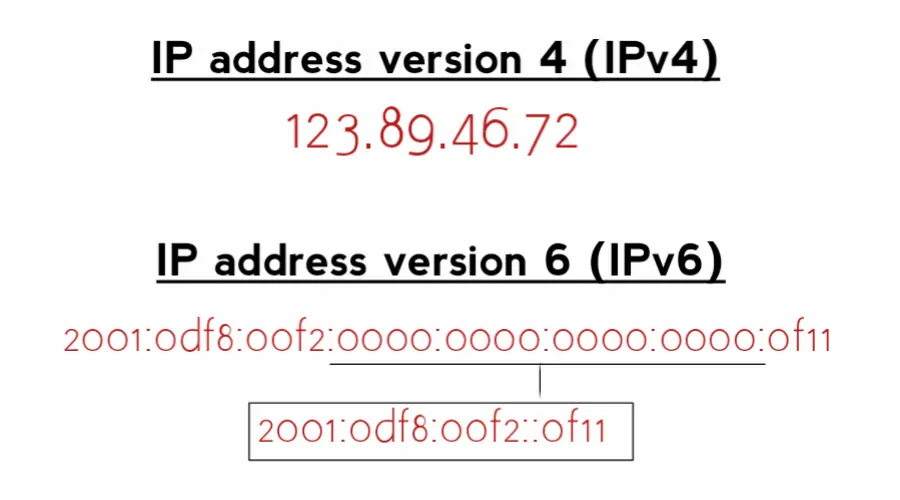
IPアドレスは、ネットワークに接続された各機器に割り当てられる識別子です。公開IPはインターネット上であなたの接続元を示し、ISP(インターネットサービスプロバイダ)、都市、国などの情報推定に使われます。
- IPv4: 32ビットで「x.x.x.x」(0〜255)形式。広く普及している。
- IPv6: 128ビットで「2001:0db8:…」のような表記。将来性はあるが一部ISPやアプリで未対応。
補足(簡単な定義): NAT(ネットワークアドレス変換)は、家庭用ルーターがプライベートIPと共有の公開IPを使い分ける技術です。家庭内の複数機器は同じ公開IPを共有することがあります。
Windows 10でVPNなしにIPを変更する方法
以下は実務でよく使われる4つの方法です。目的に合わせて選んでください。
方法1: プロキシサーバを使う
プロキシは、あなたの端末と目的のサーバの中継を行うサーバです。ウェブサイトやアプリはプロキシのIPアドレスを認識するため、公開IPを変えたように見せられます。
利点:
- ブラウザや一部アプリ単位で構成可能。
- 無料のプロキシが公開されている場合もある。
欠点:
- プロキシ接続が切れると実IPが露出するリスクがある。
- 通信が暗号化されないものは中間者攻撃(MitM)に脆弱。
- 信頼できない無料プロキシはログを取っている可能性がある。
設定手順(Windows 10):
- Windowsの「設定」を開く(Windowsキー + I)。
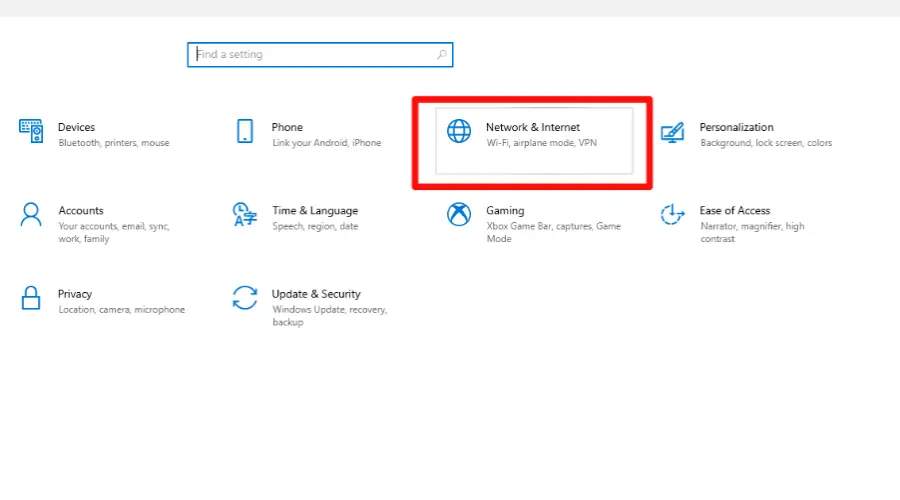
- 「ネットワークとインターネット」を選択する。
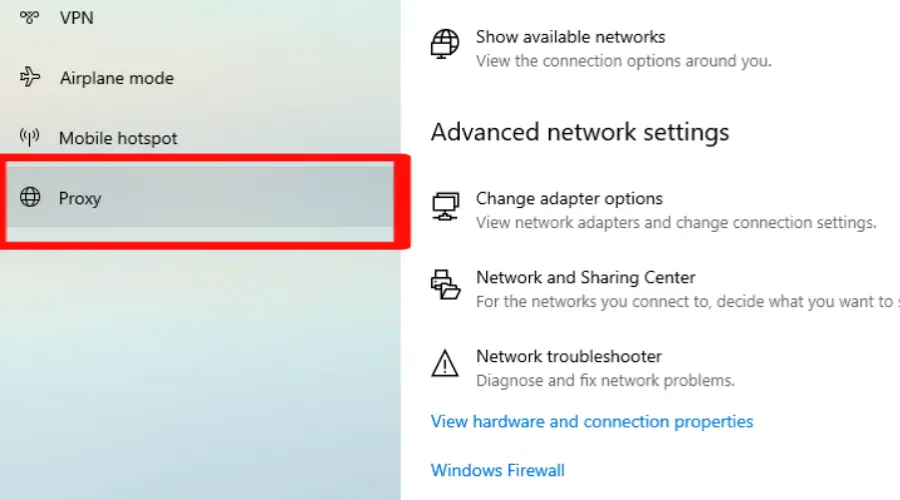
- 左メニューから「プロキシ」を選ぶ。
- 「プロキシ サーバーを使う」トグルをオンにする。
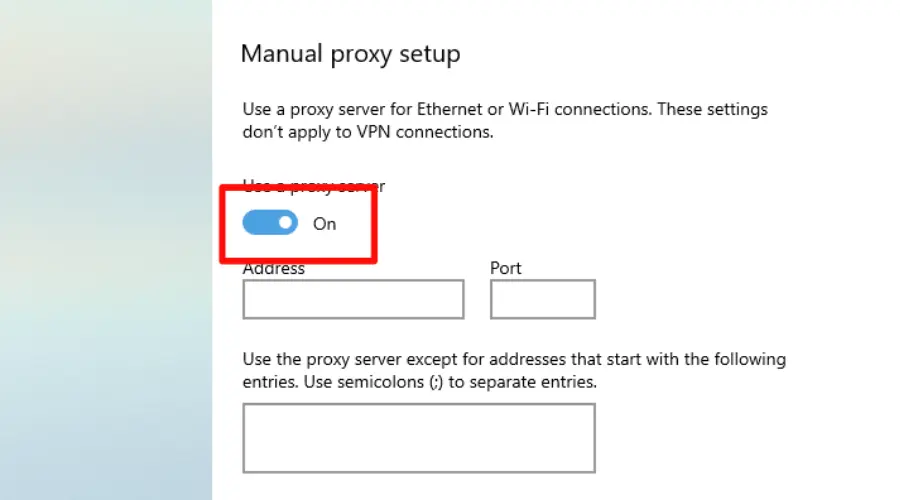
- プロキシのIPアドレスとポート番号を入力して「保存」をクリックする。
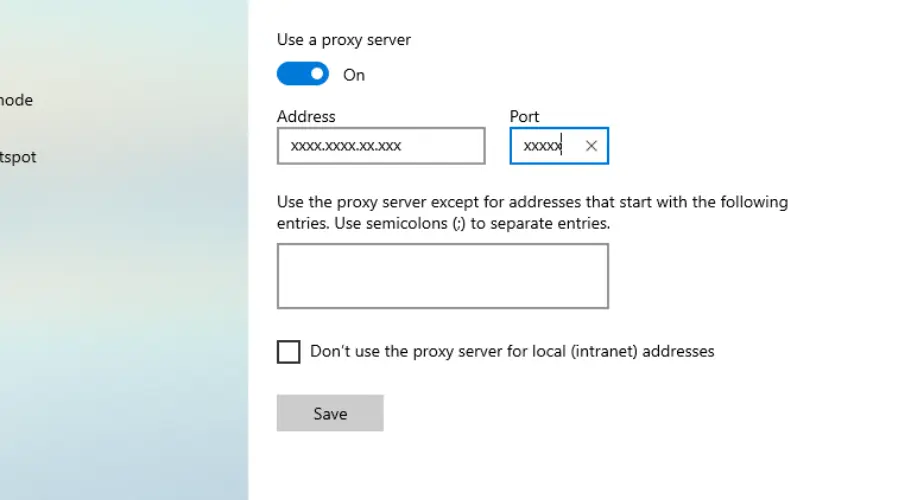
チェックリスト(設定後):
- ブラウザで「what is my ip」などで公開IPが変わっているか確認
- HTTPSサイトにアクセスして証明書エラーが出ないか確認
- DNSリークがないか確認(必要なら手順を参照)
いつ失敗するか(注意点):
- プロキシが不安定またはダウンしている場合、接続が切れて実IPが露出します。
- 企業ネットワークや高度な検閲環境ではプロキシがブロックされる場合があります。
代替案:
- アプリ単位のプロキシ拡張(ブラウザ拡張)
- システム全体で使えるプロキシクライアント(有料の信頼できるサービス)
方法2: Torブラウザを使う
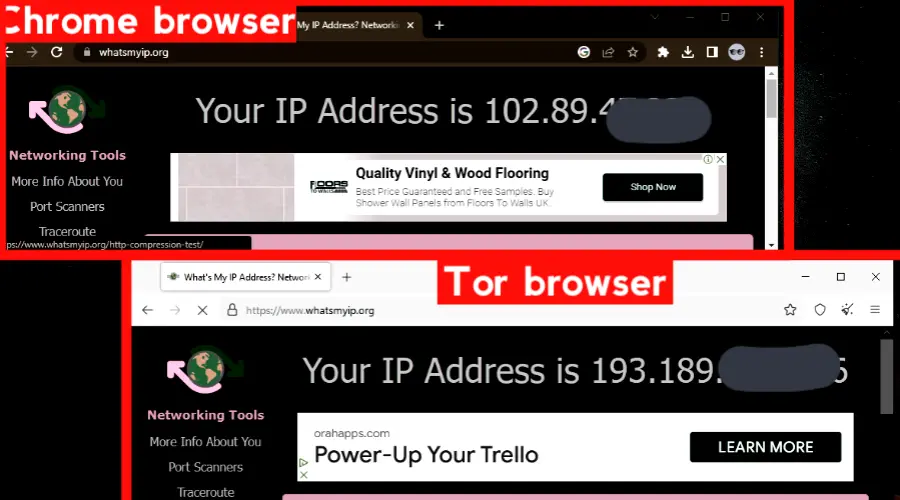
Torは志願者が運営する複数の中継ノードを経由して通信を行うため、トラフィックの出所を追跡しにくくします。Torブラウザを使うと、ブラウザからのトラフィックは自動的にTorネットワークへ送られ、最後に「出口ノード」と呼ばれるサーバのIPがウェブサーバに見えます。
利点:
- 完全に無料で利用可能。
- トラフィック経路がランダムに変わるため、追跡が難しい。
欠点:
- 接続速度が遅くなる(出口ノードに依存)。
- 一部のウェブサイトは既知のTor出口ノードをブロックする。
- 出口ノードによってはトラフィックを監視できる可能性がある(HTTPSで保護されていない場合)。
利用上の注意:
- ストリーミングや大容量データのやりとりには不向き。
- Torブラウザ以外のアプリは自動的にTorを使わない(システム全体のIPは変わらない)。
方法3: コマンドプロンプトでIPを解放して再取得する
これはローカルネットワークで割り当てられたIP(DHCPで取得したアドレス)を解放して再取得する方法です。ルーターやISPの割り当てポリシーによっては、新しい公開IPが割り当てられる場合があります。
利点:
- すばやく実行でき、診断にも有効。
- 無料で追加ソフト不要。
欠点:
- 再取得されるIPはISPが割り当てる範囲内の別のIPであり、必ずしも地域やプロバイダ情報が変わるわけではない。
- 一時的に接続が切断される。
手順:
- Windowsキー + R を押して「ファイル名を指定して実行」を開く。
- 「cmd」と入力してEnterを押す(管理者で実行すると確実)。
![Windowsの[ファイル名を指定して実行]でcmdを入力する様子](/files/41ebc2ff-f197-467c-ab38-6fa22a16cd0b.png)
- コマンドプロンプトで次のコマンドを実行して現在のIPを解放する:
ipconfig /release- 次にIPを再取得する:
ipconfig /renew結果確認:
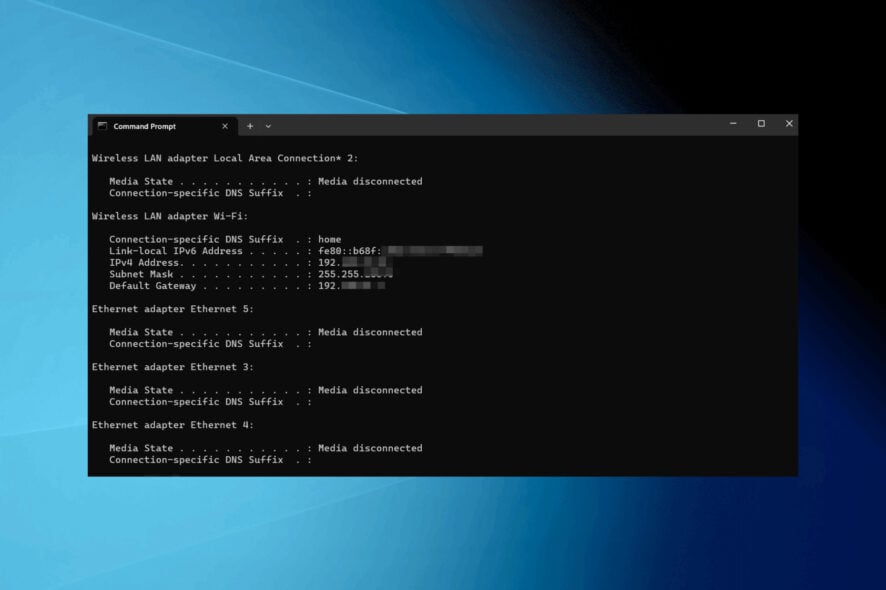
ipconfig /all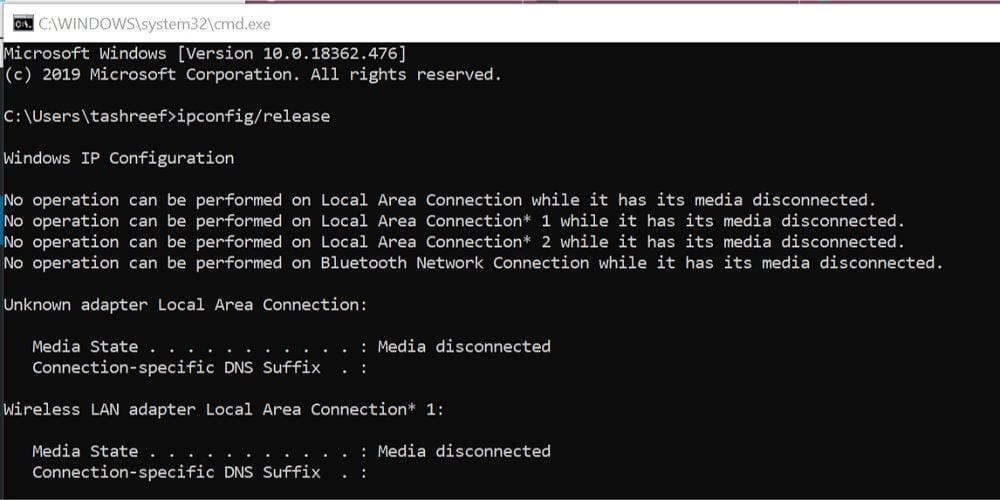
(実行例のスクリーンショット)チェックポイント:
- ipconfig /all で新しいIP(ローカル)を確認
- ウェブ上の「what is my ip」サービスで公開IPが変化したか確認
注意:
- 多くのISPは短時間で同じ公開IPを再割り当てする場合があります。プロバイダのDHCP割り当てポリシー次第です。
方法4: ルーターまたはネットワークアダプターのMACアドレスを変更する
MACアドレスはネットワークインターフェース固有の識別子です。ISPやルーターはMACアドレスを基にIP割り当てやアクセス制御をしている場合があり、これを変更することで別のIPを割り当ててもらえることがあります。
利点:
- ルーター単位で変更するとネットワーク上の全端末に影響するため、柔軟性がある。
- 公共Wi-Fiでデバイス制限を回避できる場合がある。
欠点:
- 一部のISPやネットワークでは効果が無い(ISP側がMACに紐づけていない場合)。
- 誤操作でネットワーク接続が不能になる可能性がある。
- 法令や利用規約で禁止されている場合があるため注意が必要。
手順(Windows 10、アダプター側の変更):
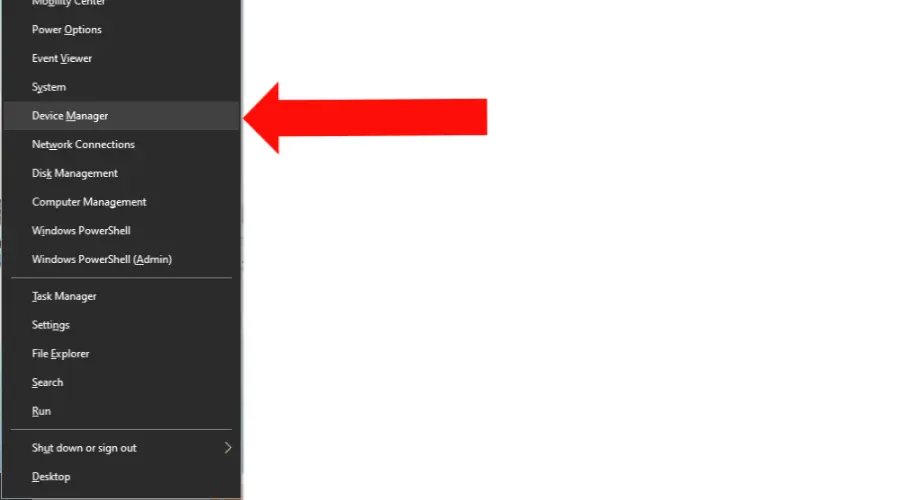
- Windowsキー + X を押して「デバイス マネージャー」を開く。
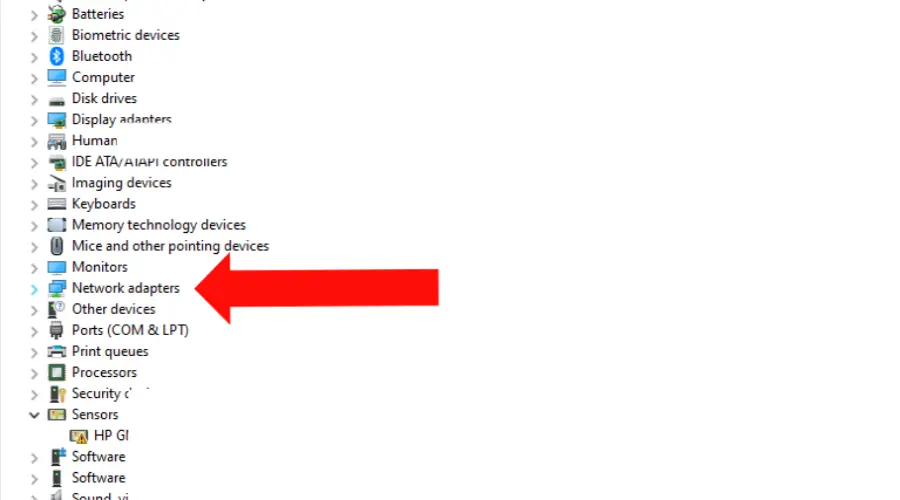
- 「ネットワークアダプター」を展開する。
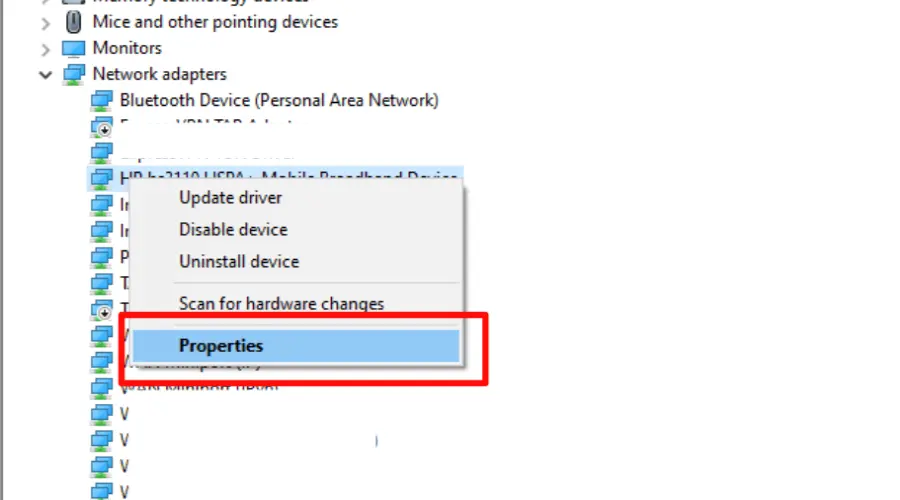
- 使用中のアダプターを右クリックして「プロパティ」を選ぶ。
- 「詳細設定」タブを開き、一覧から「ネットワーク アドレス(Network Address)」を探す。
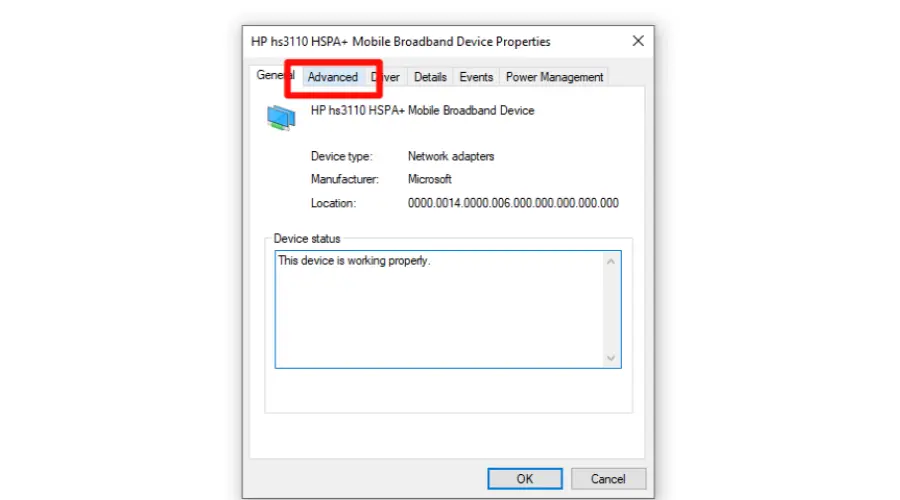
- 値(Value)に希望のMACアドレス(12桁の16進数)を入力してOKを押す。
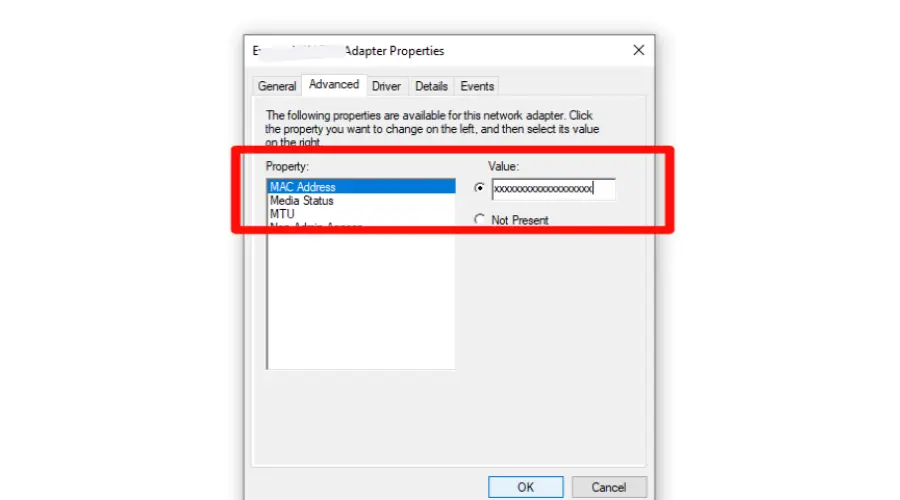
- ネットワークを再起動してIPの再取得を確認する。
注意事項:
- MACアドレスは半角英数字で12桁(例: 00A1B2C3D4E5)のように設定するのが一般的です。
- 変更後はネットワーク接続が一時的に切れるため、作業は影響が少ない時間帯に行ってください。
Windows 11ではどう違うか
Windows 11でも上記の方法は基本的に同じです。違いは設定アプリのUIや配置が変わっていることだけです。
- 「設定」アプリのデザインが変わっているが、「ネットワークとインターネット」→「プロキシ」などの項目は同様に存在します。
- 管理ツール(デバイスマネージャー、コマンドプロンプト)の使い方はほぼ同じです。
どの方法を選べばよいか(判断フロー)
以下は簡易的な判断フローです。目的に合わせて選んでください。
flowchart TD
  A[目的は何ですか?] --> B{匿名化と追跡回避}
  A --> C{地理的ブロックの回避}
  A --> D{単にネットワーク問題の修復}
  B --> E[高い匿名性が必要]
  B --> F[軽い匿名化で可]
  E --> G[Torブラウザを使う]
  F --> H[プロキシを使う]
  C --> I[コンテンツ視聴等]
  I --> H
  D --> J[ipconfig /release + /renew を試す]
  J --> K[効果がなければMACアドレス変更を試す]
  H --> L[信頼性と暗号化レベルを確認]
このフローは目安です。高い匿名性や法的遵守が重要な場合は専門の助言を得てください。
テスト項目と受け入れ基準
変更後に確認すべき項目(テストケース):
- 公開IPが期待どおり変わっている(ウェブのIP確認サービスで確認)。
- 地理情報(国や都市レベル)が期待どおり変化しているかを確認(必要な場合)。
- HTTPS接続の正常性(証明書エラーが出ない)を確認。
- DNSリークの確認(DNSによる追跡が残っていないか)。
- 目的のサイトやサービスにアクセスできるか確認。
受け入れ基準:
- 目的が「地域制限の回避」であれば、対象サービスにアクセスできること。
- 目的が「匿名化」であれば、少なくともブラウザの公開IPが変化していること(Torや信頼できるプロキシでさらに強化)。
プライバシーと法的考慮事項
- IPアドレスの変更自体は違法ではないことが一般的ですが、各国やサービスの利用規約で禁止されている行為を行う目的で使うと法的・契約的リスクがあります。
- GDPR等のデータ保護規則では、IPアドレスは個人データに該当する場合があり、取り扱いには注意が必要です。
- 無料プロキシや不明な出口ノードはログを保持していることがあるため、匿名性を過信しないこと。
役割別チェックリスト
ホームユーザー:
- シンプルに試すなら ipconfig /release → /renew を実行
- ブラウザ単位で匿名化したければプロキシまたはTorを使用
- セキュリティが不安なら信頼できる有料サービスの検討を
出張・旅行者(公共Wi-Fiを利用):
- 公共Wi-FiではHTTPSを優先
- MACアドレスの変更は一時的な回避手段として有効
- 公共ネットワークでは重要なログインや金融取引は避けるかモバイル回線を使う
システム管理者:
- 変更がネットワークポリシーに抵触しないか確認
- DHCPサーバのログやIP割り当てポリシーを確認
- 必要ならネットワーク監査を行う
ミニSOP: まずこれだけやる(5分手順)
- 目的を明確にする(匿名化・地域回避・トラブルシューティング)。
- 目的がトラブルシューティングなら ipconfig /release → /renew を実行。効果を確認。
- 匿名化・地域回避が目的なら、まずTorブラウザで試す(無料、すぐ確認できる)。
- Torでアクセスできないサイトがある場合は、信頼できるプロキシを試すか、必要に応じて有料VPNを検討する。
よくあるトラブルと対処法
問題: プロキシ設定後にウェブが表示されない
- 対処: プロキシ情報(IP/ポート)が正しいか確認。トグルをオフに戻して接続が回復するか確認。
問題: ipconfig /renew しても公開IPが変わらない
- 対処: ISPのDHCP割り当てが短時間で同じIPを返す設定になっている可能性があります。ルーターを再起動してみる、またはISPに問い合わせる。
問題: Torは遅い・サイトにブロックされる
- 対処: Torは匿名性と引き換えに速度が落ちます。動画視聴などは向かないため、別手段を検討。
追加の考え方と代替アプローチ
- 完全な匿名化や強固なセキュリティが必要なら、信頼できる有料VPNサービスの利用を検討するべきです。VPNはトラフィックを暗号化し、OSレベルでIPを変更できます。
- コンテンツ専用(地域限定の動画視聴など)であれば、スマートDNSや商用プロキシサービスが便利な場合があります。
まとめ
Windows 10でVPNを使わずにIPアドレスを変更する方法はいくつかあり、それぞれ得失があります。短時間でのトラブルシューティングならipconfigコマンド、ブラウザ単位の匿名化ならプロキシやTor、ネットワーク全体を変えたい場合はMACアドレスの変更を検討してください。どの方法でもセキュリティと法的な側面に注意し、目的に最も合った手段を選ぶことが重要です。
参考チェックリスト(行動用短縮版)
- 目的を決める(匿名化/地域回避/トラブルシュート)
- すぐ試す: ipconfig /release → ipconfig /renew
- 匿名化が必要ならTorブラウザを起動して確認
- 専用アプリやサービスを使う場合は暗号化とログ方針を確認
- 変更後に公開IPとDNSリークを確認
最終メモ: どの方法も万能ではありません。プライバシーや地域制限回避の目的が重い場合は、信頼できるサービスと組み合わせて使うことを推奨します。




