
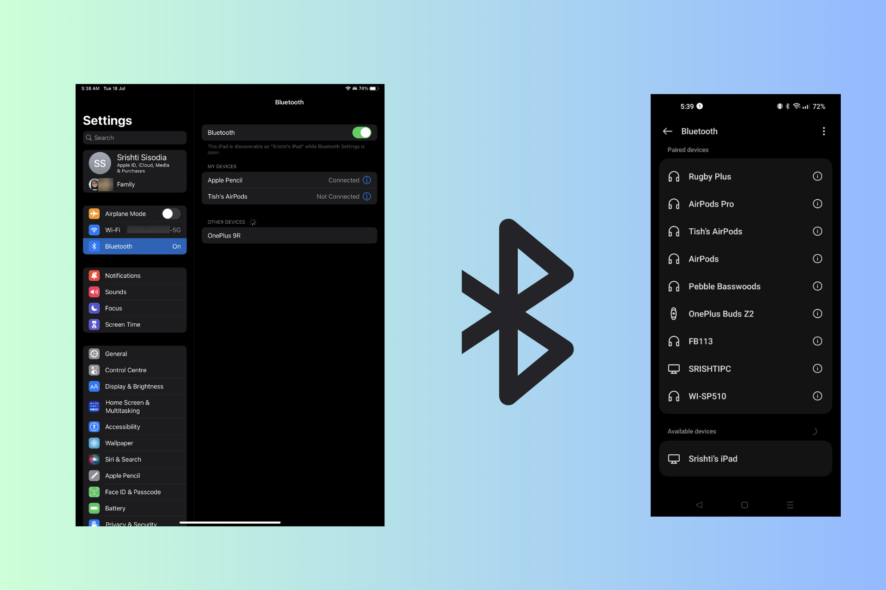
このガイドでは、スマホをタブレットの入力デバイスとして利用するための手順、必要な準備、よくある問題とその対処法、代替アプローチを分かりやすくまとめます。短時間で設定して、物理キーボードなしでも快適に入力できるようになります。
目的と前提条件
目的: スマートフォンをタブレットのキーボード(および必要ならマウス)として使い、入力やリモート操作を可能にする。
必須チェック(セットアップ前に確認):
- デバイスの互換性: Android 4.4以上、iOS 9以上、iPadOS 13以上を目安にしてください。
- 同じWi‑Fiネットワーク上にあること(Wi‑Fiベースのアプリを使う場合)。
- 両端末でBluetooth機能が搭載され、有効になっていること(Bluetooth方式で接続する場合)。
- 両端末のOSが接続方式に対応していること。特にiOS同士では制限がある場合があります。
- ネットワーク権限やBluetoothのアクセス許可を両方で与えること。
重要: iPhoneとiPadの間では、ネイティブにスマホをキーボードにする機能は標準で用意されていないことがあります。サードパーティアプリや特殊なワークアラウンドが必要になる場合があります。
方法1 — Bluetoothでペアリングして使う
この方法は、タブレットが外部キーボード入力を受け付ける場合に有効です。手順は一般的なBluetoothペアリングと同様です。
タブレットで「設定」を開き、Bluetooth(ブルートゥース)をオンにします。
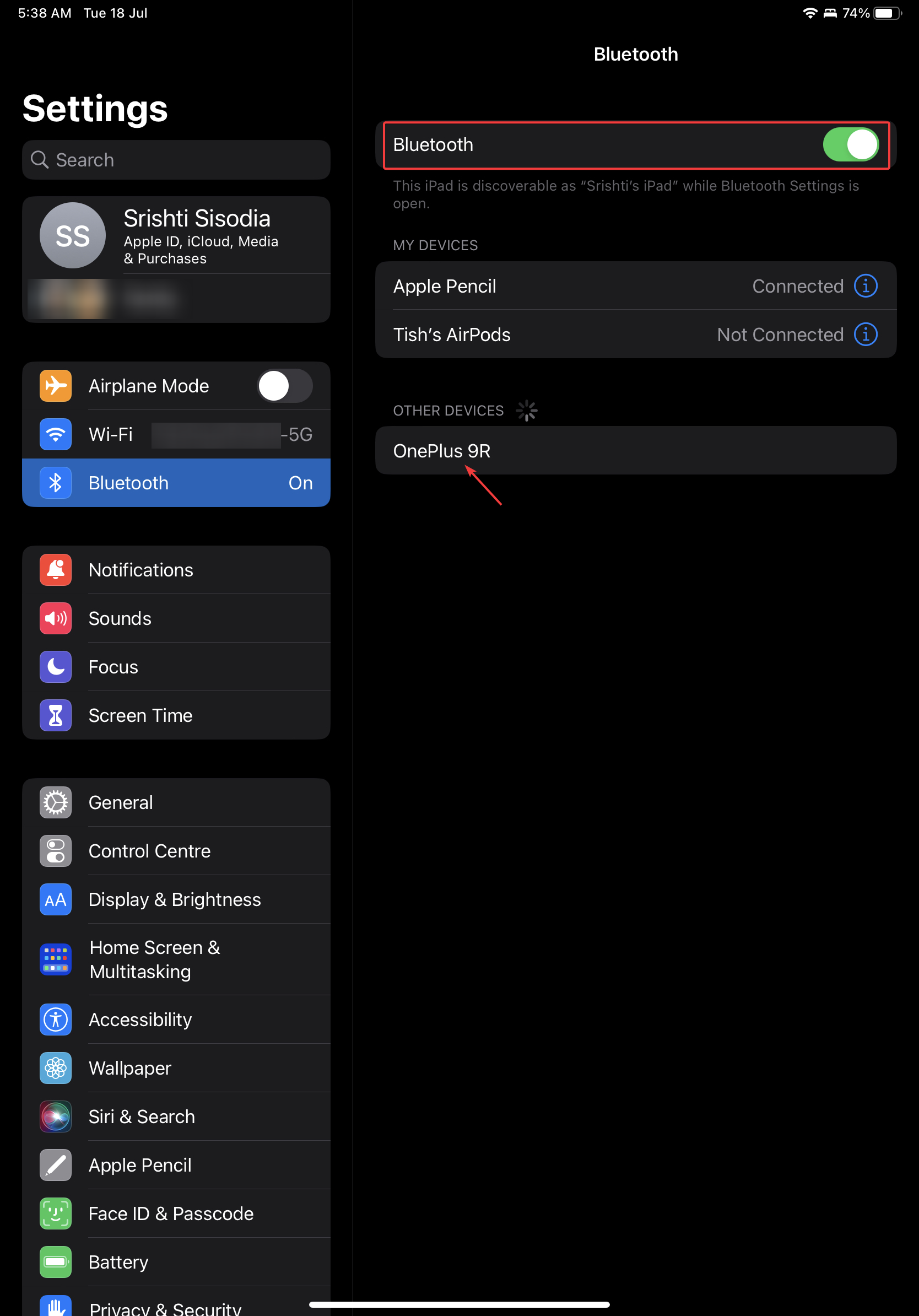
「新しいデバイスをペアリング」または「ペア設定」をタップします。
スマートフォンで「設定」を開き、Bluetoothをオンにします。
スマホ側で「デバイスを検出」や「ペア」を選び、タブレット名が表示されたらタップしてペアリングを開始します。
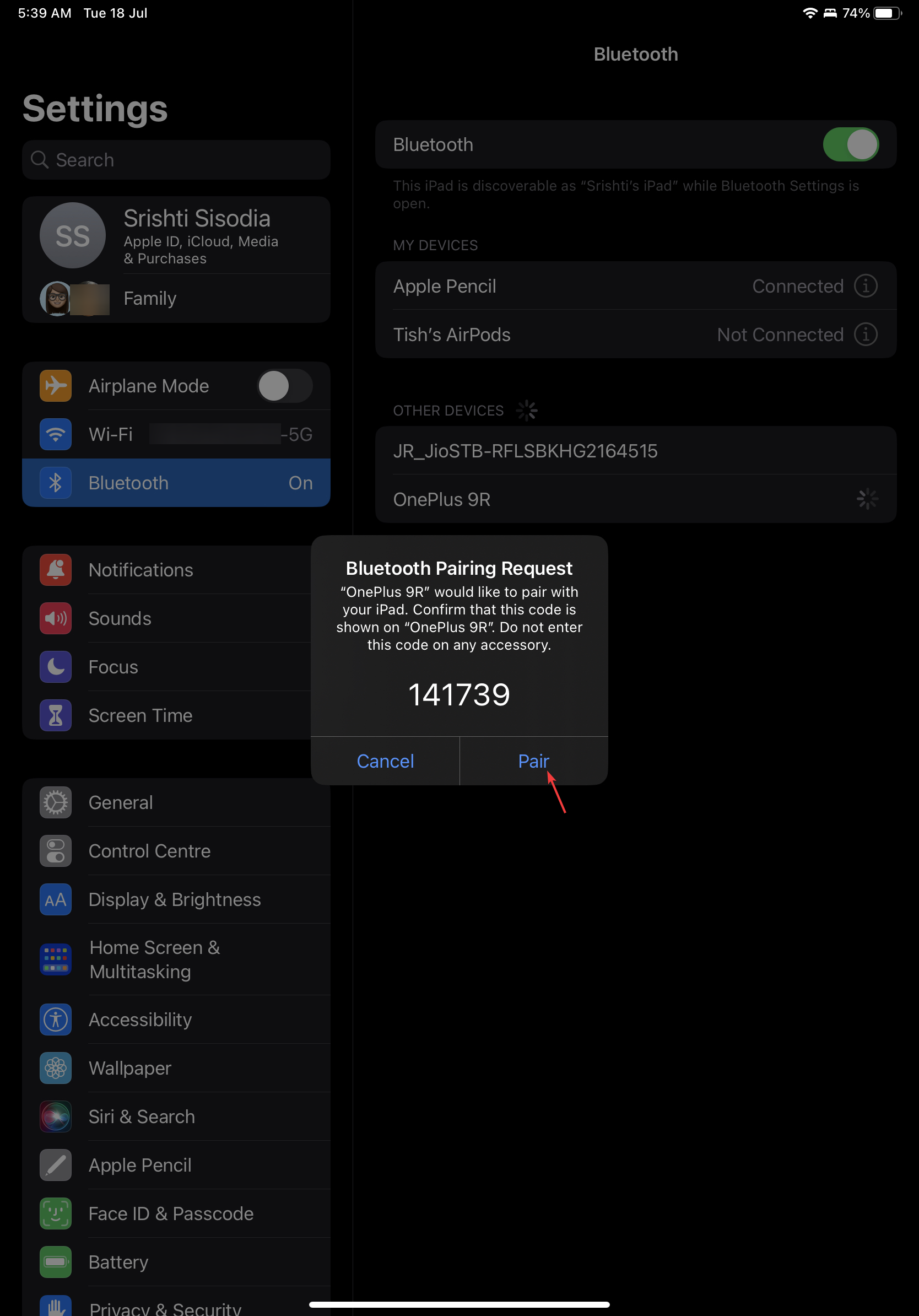
両端末に確認ダイアログが出たら承認します。
ペアリングが成功したら、スマホをキーボードとして使えるか確認します。
メモ: すべてのスマホが外部キーボードプロファイル(HID)をサポートするわけではありません。HIDをサポートするアプリやOS機能が必要です。
方法2 — サードパーティアプリを使う(おすすめ)
多くのユーザーにとって最も簡単で互換性が高いのは、スマホ側に「Serverless Bluetooth Keyboard & Mouse」などのアプリを入れて接続する方法です。例はAndroid用ですが、同様のアプリはiOSにも存在します(ただしiOSは制限が厳しいことがあります)。
手順(Androidを例にした一般的フロー):
Google Play ストアから「Serverless Bluetooth Keyboard & Mouse」をダウンロードしてインストールします。
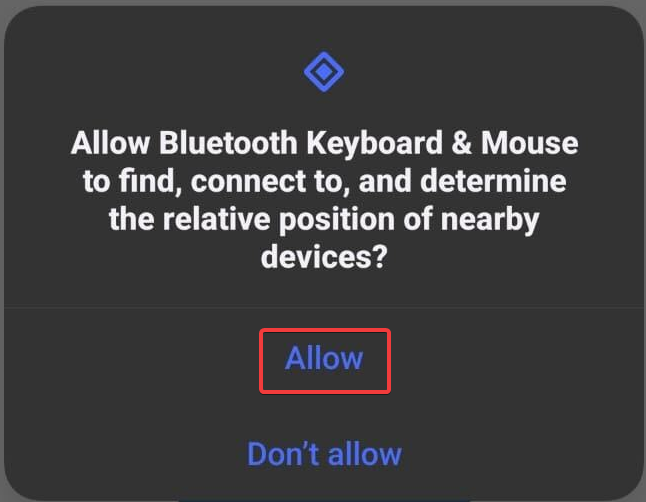
インストール後、最初の起動でユーザーアカウント制御(UAC)や必要な権限が出たら「はい」や「許可」を選びます。
アプリを開き、「リモートデバイスをセットアップ」や「Setup Remote Device」を選択します。
タブレット名を選んで接続を開始し、「このデバイスを使用」などのオプションを選びます。
接続が確立すると、タブレット上でマウスのカーソルやキーボード入力が動作するのを確認できます。アプリ側で「キーボード」「マウス」を切り替えて使用します。
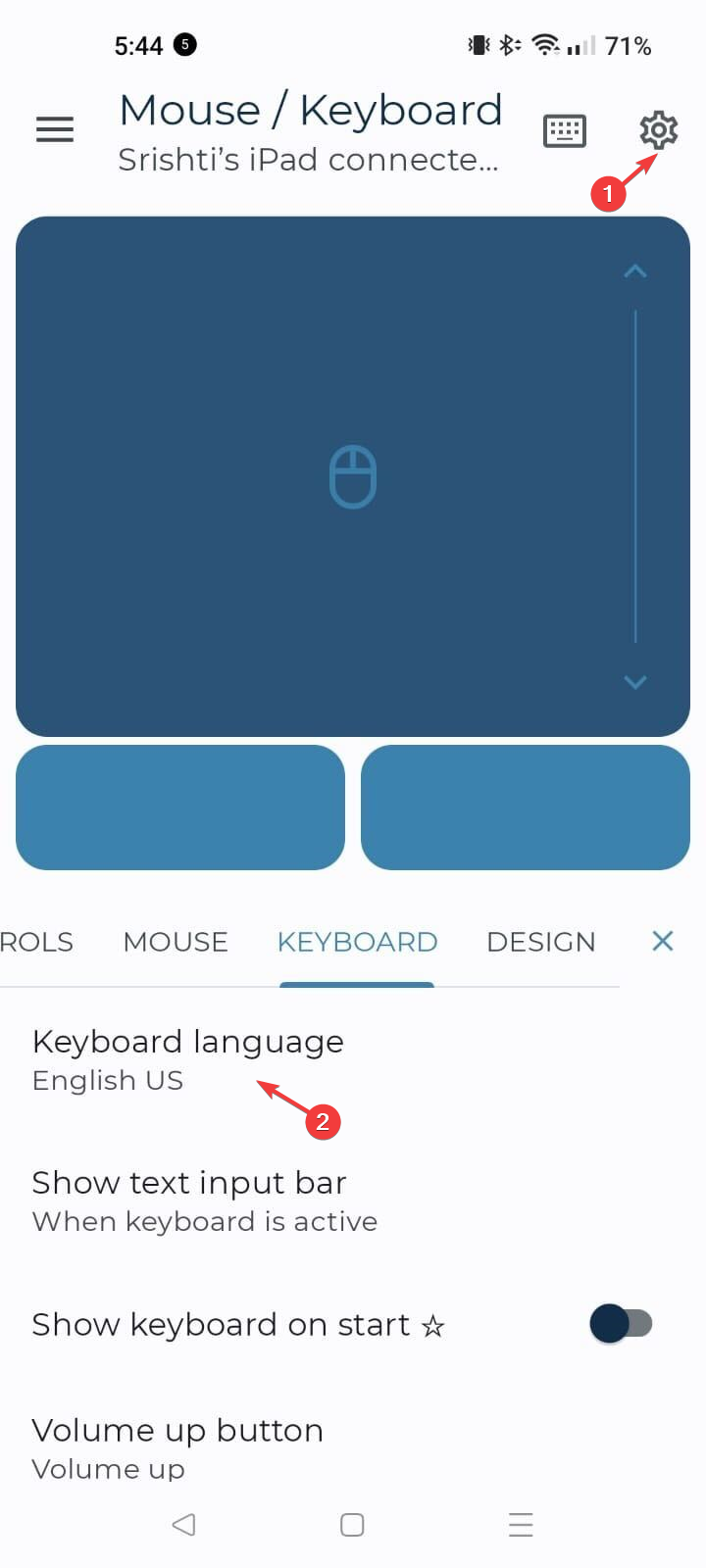
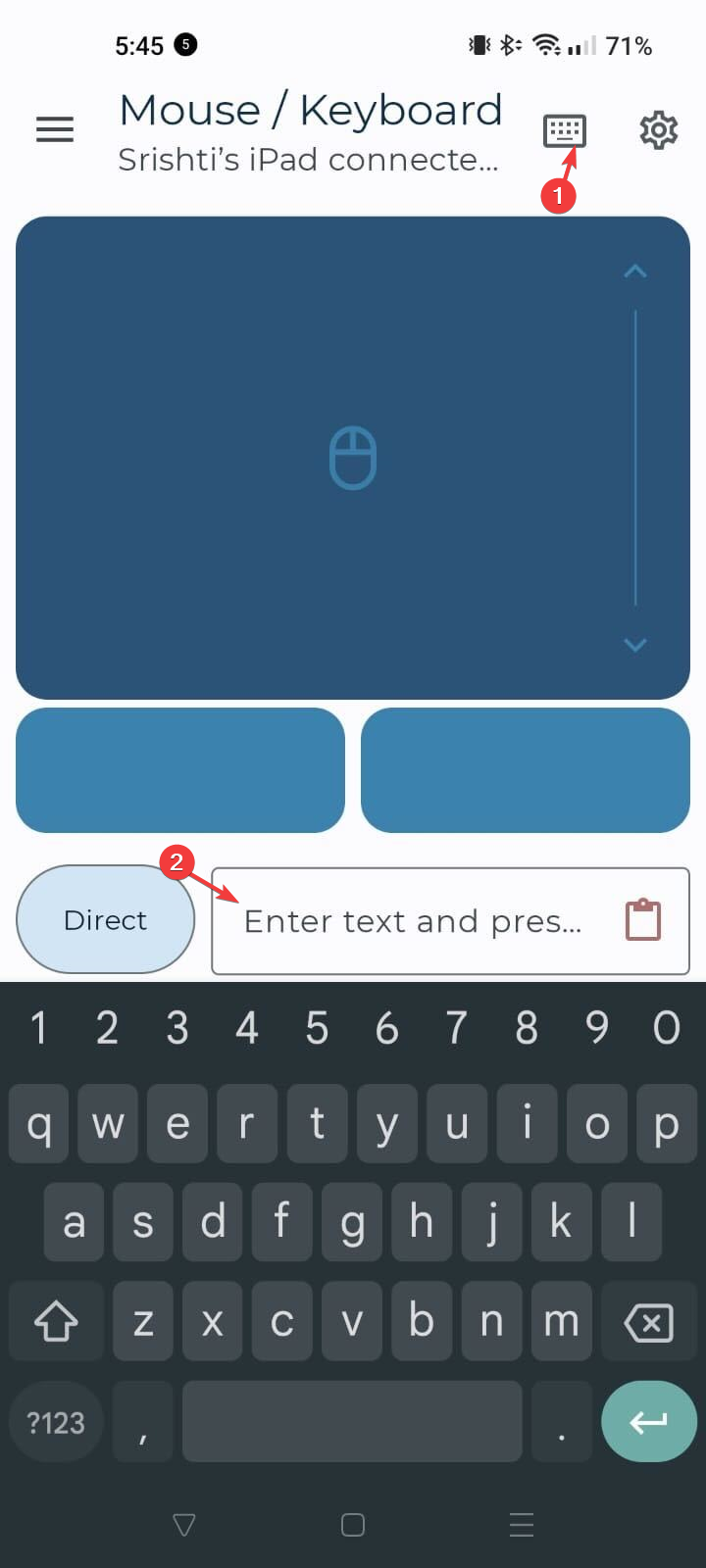
注意: アプリによりUIや操作は異なりますが、基本はスマホが入力ソース(送信側)、タブレットが入力受信(受け側)になります。
代替アプローチと比較
- 有線(USB OTG): 一部のタブレットはUSB OTG経由でスマホを外部デバイスとして認識できる場合があります。安定性は高いがケーブルが必要。
- Wi‑Fiベースのリモート入力アプリ: 同一ネットワーク上で動作し、Bluetoothより長距離での操作が可能。ただし遅延やネットワーク依存の問題がある。
- 物理Bluetoothキーボードを使う: 最も簡単で互換性が高い。スマホを使う利便性より優先する場合におすすめ。
- Appleの独自機能: iPadOSとmacOS間では「ユニバーサルコントロール」などが使えるが、iPhone→iPadの直接的なキーボード共有は原則サポート外。
決定のヒント: 手元にケーブルがない・移動しながら使いたい→BluetoothやWi‑Fiアプリ。最速・最安定を求める→有線や物理キーボード。
トラブルシューティング(よくある問題と対策)
問題: ペアリングが見つからない、接続されない
- 対策: 両端末のBluetoothを一度オフ/オン。双方のBluetooth名を確認。近くの不要なBluetoothデバイスの電源を切る。
問題: タイプしても反応しない
- 対策: アプリのキーボード送信モードになっているか確認。アプリ側で入力方法(英字・日本語切替)のサポート状況を確認。タブレット側で外部キーボードが有効か設定を確認。
問題: 遅延や途切れ
- 対策: Wi‑Fi利用時はルーター近くで試す。Bluetoothの場合は干渉源(電子レンジ等)から離す。別のアプリを試す。
問題: iPhoneで使えない・制限がある
- 対策: iOSでは外部デバイス接続の制限が厳しいため、App Storeのレビューやアプリ説明で「HID」サポートを確認するか、代替手段(有線、物理キーボード)を検討。
重要: セキュリティ面では、信頼できるアプリのみを使用し、パブリックWi‑Fiでの接続時には注意してください。
いつうまくいかないか(反例)
- 古いOSやデバイス(Android 4.4未満、iOS 9未満など)では一部機能が動作しない。
- アプリがHIDプロファイルをサポートしていない場合、キーボードとして認識されない。
- iOS間のネイティブなキーボード共有は限定的で、追加のソフトや工夫が必要になることが多い。
役割別チェックリスト
- 初心者: 1) 両端末のBluetoothを有効にする 2) 同じWi‑Fiに接続する 3) 推奨アプリをインストールしてガイドに従う
- 上級者: 1) アプリの設定でレイアウトやショートカットをカスタム 2) キーボード配列(日本語/英語)を同期 3) 自動再接続の設定を確認
- 管理者(法人利用): 1) セキュリティポリシー確認 2) 承認済みアプリだけを配布 3) 事故時のリカバリ手順を用意
ミニ方式(セットアップメソッド)
- 互換性確認→2. ネットワーク/Bluetooth準備→3. アプリ導入(必要なら)→4. ペアリング→5. 動作確認→6. カスタマイズと運用
用語一行定義
- HID: 入力デバイス(キーボード/マウス)を扱うBluetoothのプロファイル。対応が必要。
- OTG: USB On-The-Go。スマホ/タブレットで有線周辺機器を扱う技術。
まとめ
スマホをタブレットのキーボードにする方法は複数あり、Bluetoothペアリングやサードパーティアプリが最も一般的で手軽です。iOSの制限やHIDサポートの有無が成功の鍵になります。目的(移動しながらか、安定重視か)に合わせてBluetooth、Wi‑Fiアプリ、有線のいずれかを選んでください。
重要: 信頼できるアプリを使い、接続時にアプリの権限やセキュリティを確認してください。
ご意見・経験があればコメントで教えてください。改善点や別のアプリのおすすめ情報も歓迎します。




