
概要
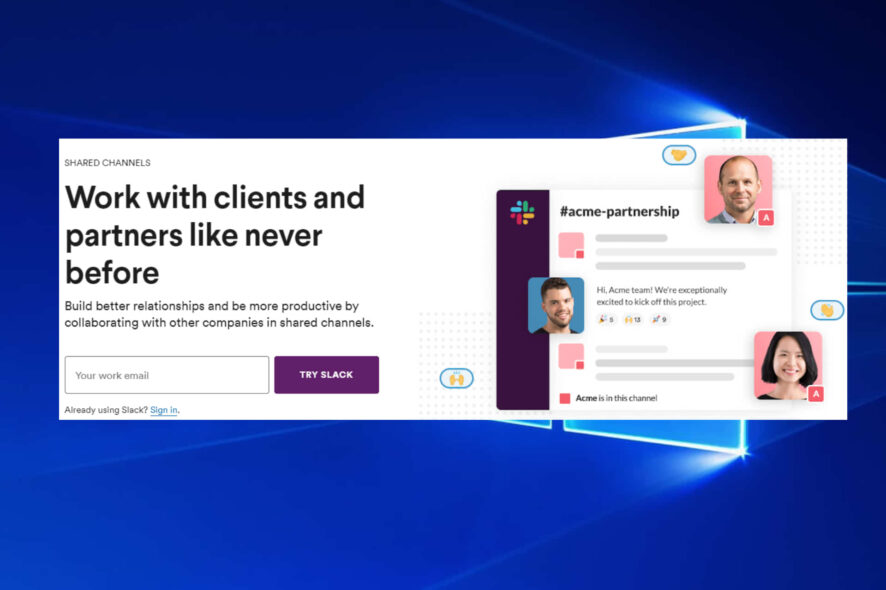
Slackの共有チャンネルは、通常のチャンネルとほぼ同じ操作感を保ちつつ、別のワークスペース(組織)と1つのチャンネルを共用できる機能です。接続が確立されると、メンバーはファイル共有、DM、通話、同僚の招待などを共有チャネル内で行えます。社内チームと同じような効率を、外部パートナーとも実現するための仕組みです。
重要: 共有チャネルの承認や管理は、ワークスペースのオーナーや管理者の設定に依存します。共有招待は双方の管理者承認が必要になることが一般的です。
目次
- 共有チャンネルとは
- 新規で共有チャンネルを作成する手順
- 既存チャンネルを共有する手順
- チャンネルをプライベートにする手順と注意点
- 新規プライベートチャンネルを作る手順(Shiftを使う場合を含む)
- 管理者・メンバー向けチェックリスト
- いつ共有チャンネルを使うべきでないか(反例)
- 代替手段と比較
- ミニSOP(作成から承認まで)
- トラブル時の対応(インシデントランブック)
- 受け入れ基準とテスト項目
- 1行用語集
- まとめ
共有チャンネルとは
共有チャンネルは、別ワークスペース間で「1つの共同作業スペース」を作るための機能です。各ワークスペースは自分たちのIDやメンバー情報を保持したまま、共通の会話・ファイル・通話を行えます。Slack上での外部コラボレーションを標準化する手段です。
短い定義: 共有チャンネルは、2つ以上の組織が同じチャネルを共同で使えるSlackの機能です。
新規で共有チャンネルを作成する手順
- サイドバーの「+(プラス)」ボタンをクリックして、新しいチャンネル作成ダイアログを開きます。UIラベル: plus button。
- チャンネルにわかりやすい名前を付けます(目的・プロジェクト名・パートナー名を含めると良い)。
- Create をクリックしてチャンネルを作成します。
- 表示される案内に従い、チャネルをワークスペース外と共有するオプションを選びます。
- 表示されたリンクをコピーして、外部パートナーに送ります。
- パートナーがリンクをクリックすると、Slackが開き参加の案内が表示されます。パートナー側で招待を受け入れて設定を行います。
- 招待は両組織の管理者に承認依頼が届きます。管理者承認を経て共有が有効になります。
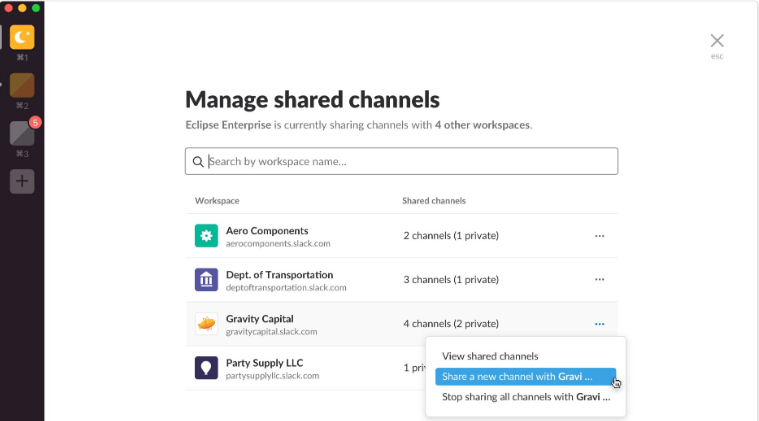
- 管理者や組織オーナーは、*ワークスペース名 > Administration > Manage shared channels* から共有チャンネルの招待を管理できます。
- 共有チャンネルに入ると、メッセージ入力欄の上に接続先組織名が表示され、外部とやり取りしていることがわかります。

ノート: 招待フローや表示はSlackのバージョンやプランによって若干異なる可能性があります。管理者ポリシーで外部共有が制限されている場合は、IT/セキュリティ担当に確認してください。
既存チャンネルを共有する手順
- 共有したいチャンネルを開き、画面上部の歯車アイコン(設定)をクリックします。UIラベル: gear icon。
- メニューから Add people to the channel を選択します。
- 表示されるウィザードに従って外部ワークスペースを追加するオプションを選びます。
- 招待リンクを生成して外部パートナーに送信し、相手側の承認を待ちます。
共有チャンネルは、異なる組織が共同で作業する「共通の場」になりますが、各ワークスペースは独自のメンバー管理、通知設定、チャンネル名規約を保持できます。必要に応じてチャンネル名や目的を明確にし、公開/非公開の設定を検討してください。
重要: デフォルトでは、チャンネルをプライベートに変更できるのはワークスペースのオーナーまたは管理者のみです。一般メンバーはチャンネルの公開/非公開切り替えを行えません。
チャンネルをプライベートにする手順と注意点

- デスクトップアプリ管理にShiftを使う説明が本文に含まれていましたが、Slack公式クライアントでも操作可能です。ここではShiftを使った手順を補足します。
- Shiftをダウンロードしてインストールします(Windows / Linux / Mac)。
- ShiftでSlackを開き、プライベート化したいチャンネルを表示します。
- 画面右上の歯車アイコンをクリックします。
- チャンネル設定メニューから Additional options を選択します。
- Change to a private channel を選びます。
- 最後に Convert to private をクリックして確定します。
注意: チャンネルをプライベートに変更する操作は不可逆(元に戻せないことが多い)です。実行前に関係者へ通知し、必要ならアーカイブやバックアップを取ってから実行してください。プライベート化しても、既存のファイルが自動的に「外部に見えなくなる」わけではありません。ファイル権限や外部リンクは別途確認してください。
新規プライベートチャンネルを作る手順(Shiftを使う場合の案内)
- Shiftをダウンロードしてインストールします(Windows / Linux / Mac)。
- ShiftでSlackを起動し、ワークスペースを開きます。
- サイドバーの「Channels」横にある+アイコンをクリックします。
- 公開/非公開のトグルでPrivateに切り替えます。
- チャンネル名を入力します。
- 必要に応じて「Purpose(目的)」欄に説明を追加します。
- 招待するメンバー名を入力して選択します。
- Create channel をクリックして完了です。
備考: 新規作成の際にプライベートを選んだ場合、そのチャンネルは管理者のポリシーに従い共有・公開の可否が決まります。
管理者・メンバー向けチェックリスト
管理者チェックリスト
- 外部共有ポリシーを確認し、必要な承認フローを設定する
- 共有チャンネル一覧を定期的にレビューする
- 招待のログと承認履歴を保存する
- データ保持ポリシーとエクスポート手順を整備する
- 外部パートナーのアカウント信頼性を評価する
オーナー/チャンネル作成者チェックリスト
- チャンネルの目的を明確にする(1文で表現)
- チャンネル名に組織名やプロジェクトを含める
- 外部共有の範囲をロールベースで決める(誰が投稿・招待できるか)
- 必要な通知・承認を事前に設定する
メンバーチェックリスト
- 外部共有チャネルでは情報公開に注意する
- 個人情報や機密情報の取り扱いをルール化する
- 不適切なファイル共有や外部リンクを報告する
外部パートナーチェックリスト
- 招待を受ける際に自組織の承認フローを把握する
- 共有チャンネルの目的とガバナンスを確認する
- 必要なアクセス権が付与されているかを確認する
いつ共有チャンネルを使うべきでないか(反例)
- 機密情報を含み、厳格なデータ隔離が必要な場合
- コンプライアンスや法的規制が外部共有を原則禁じている場合
- 相手側のワークスペース管理が不十分でセキュリティリスクが高いと判断される場合
- 一時的な連絡だけで、メールや一時的なゲストアクセスで十分な場合
これらのケースでは、ゲストアカウント、専用の共同ワークスペース、あるいはEメールやセキュアなファイル転送サービスの利用を検討してください。
代替手段と比較
- ゲストアカウント: 単一チャンネル単位で限定されたアクセスを付与できる。長期的な共同作業には不向き。
- 別ワークスペースを作る: 完全分離が必要な場合に有効。ただしワークフローと管理が煩雑になる。
- Eメール/ファイル共有: リアルタイム性や会話の追跡機能が弱いが、規制が厳しい情報交換に向く。
短い判断基準: 継続的に共同作業を行うなら共有チャンネル、短期・限定ならゲストや別手段を選ぶ。
ミニSOP: 共有チャンネル作成から運用までの標準手順
- 目的定義: プロジェクト名、目的、参加組織を1枚の概要にまとめる
- セキュリティチェック: 共有に関わる規約やデータ分類を確認する
- 作成: チャンネルを作成し、名前と目的を明確に記入する
- 招待送付: 招待リンクを生成して外部パートナーへ送る
- 承認取得: 双方の管理者が承認するまで待つ
- 初期運用: 初回ピン留めとチャンネルルールを投稿する
- レビュー: 3ヶ月ごとに参加者と投稿内容をレビューする
- 退役/アーカイブ: プロジェクト終了時にアーカイブまたはアクセス撤回を行う
インシデントランブック(問題発生時の手順)
- 問題把握: 問題の影響範囲を特定する(ユーザー、メッセージ、ファイル)
- 一時対応: 必要なら該当ユーザーをチャンネルから一時的に削除する
- ログ取得: 招待履歴、メッセージ履歴、ファイルアクセスログを保存する
- 関係者連絡: 管理者・セキュリティチーム・相手側管理者に同報する
- 根本原因分析: どの設定や操作が問題を生んだかを洗い出す
- 是正処置: ポリシー変更、権限調整、再発防止策を実施する
- 後処理: 関係者に報告を行い、必要なら訓練やドキュメントを更新する
受け入れ基準とテスト項目
- チャンネルが正しく作成され、指定した参加者が参加できる
- 両組織の管理者が招待承認できる
- ファイル共有が期待どおりに機能する(アップロード、ダウンロード、リンクの挙動)
- 通話とDMが共有チャンネル内で動作する
- チャンネルの表示に接続組織名が表示される
- プライベートへの変更は実行不可逆である旨の警告が出る
テストケース: 招待フロー、権限変更フロー、ファイルアクセス、通話発信、チャネル名変更時の動作。
1行用語集
- 共有チャンネル: 異なるワークスペース間で共有されるSlackチャネル。
- Slack Connect: Slackが提供する外部組織との共有機能の総称。
- プライベートチャンネル: 招待されたメンバーのみがアクセスできるチャンネル。
- Shift: 複数アプリをまとめて管理するデスクトップアプリ。Slack操作の代替手段として使われることがある。
よくある質問
Q: 共有チャンネルは無料プランで使えますか? A: プランによって機能や制限が異なります。外部共有や監査ログなどの詳細はSlackのプラン比較を確認してください。
Q: 共有チャンネルを退出するとメッセージは消えますか? A: 退出したユーザーのメッセージはチャネル内に残りますが、閲覧権限はそのユーザーに戻りません。削除やエクスポートは管理ポリシーに従います。
重要な注意点
- チャンネルのプライベート化は多くの場合不可逆です。実行前に関係者と合意を取り、必要ならエクスポートやスナップショットを保存してください。
- 招待と承認フローはワークスペースの管理ポリシーに依存します。事前に管理者へ相談してください。
- 外部共有を行う前にデータ分類とコンプライアンス要件を必ず確認してください。
まとめ
Slackの共有チャンネルは、異なる組織と円滑に共同作業を行う強力なツールです。手順自体はシンプルですが、運用の前提となるセキュリティや承認フローの整備が成功の鍵になります。作成時には目的を明確にし、関係者とルールを決めた上で運用を開始してください。
このガイドで紹介したチェックリスト、SOP、インシデント対応を参考にすると、より安全で効率的な外部コラボレーションが実現できます。
関連ガイド
- How to Edit, Delete or Archive a Slack Channel
- How to Create and Delete Reminders in Slack
- How to Bulk Delete Slack Messages from Channels
- How to utilize emoji reactions in Slack
ご意見や体験があればコメントでお寄せください。運用上の工夫やローカルの注意点なども歓迎します。




