
Windows更新エラー 0xc1900104 の原因と対処方法
重要: 作業前にバックアップを取り、システムの復元ポイントを作成してください。BIOS更新やパーティション操作はリスクを伴います。
エラー 0xc1900104 とは?
0xc1900104 は Windows 更新プロセス中に発生するエラーコードです。典型的には次の原因が考えられます:
- Conexant(コンザント)系オーディオデバイスのドライバーやハードウェアの互換性問題
- システム予約(System Reserved)パーティションの空き領域不足
- Windows Update コンポーネントの一時的な不具合
- 古い BIOS によるハードウェア管理の不整合
用語定義: System Reserved パーティション — Windows がブート情報や BitLocker などのために使う小さな隠しパーティションです。
対処手順(推奨順)
下記の手順は、リスクと効果のバランスから推奨する順序です。各手順の後で再起動し、更新を再試行してください。
1. Conexant オーディオデバイスを無効化・アンインストールする
多くのケースで、原因は Conexant オーディオドライバーです。手順:
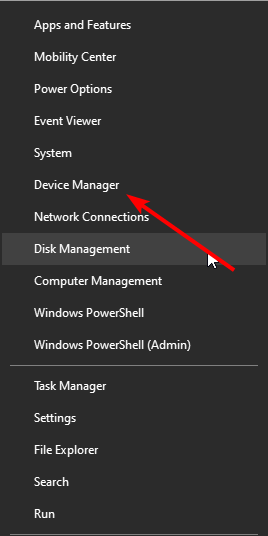
- Windows キー + X を押して「デバイス マネージャー」を選択します。
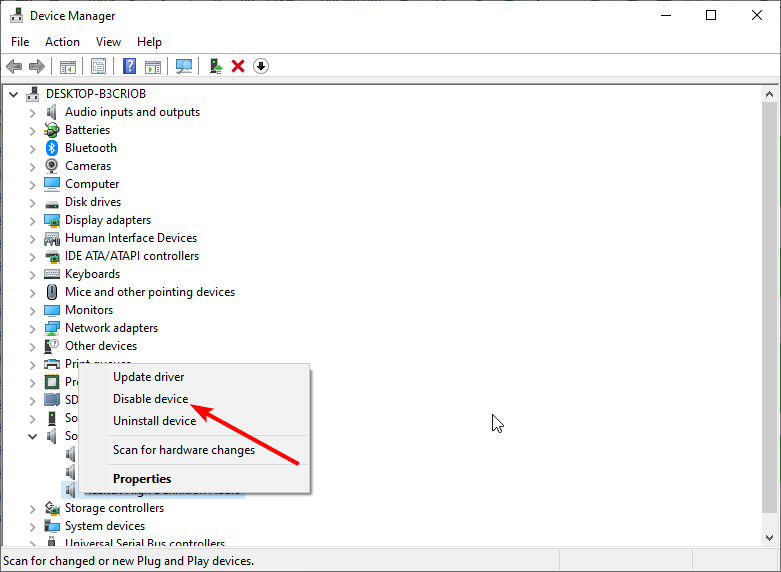
- 「サウンド、ビデオ、およびゲーム コントローラー」を展開し、Conexant と名前に含まれるデバイスを探します。右クリックします。
- 「デバイスを無効にする」を選択して無効化します。
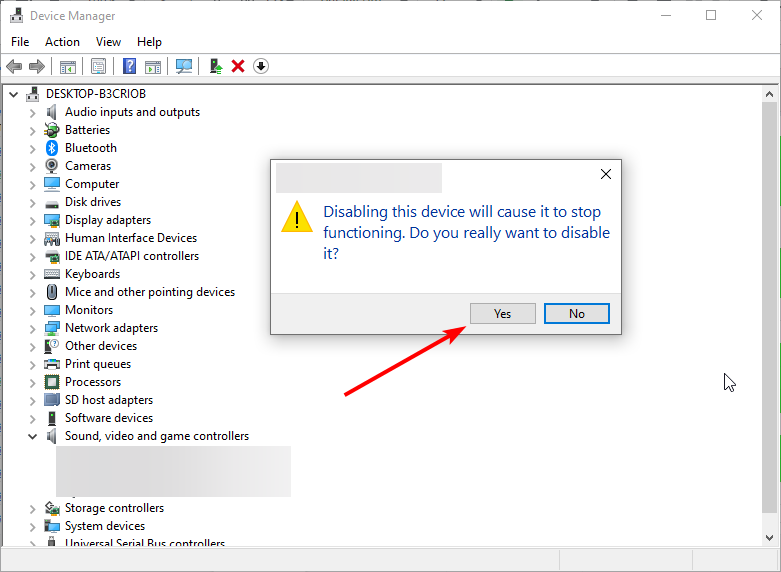
- 確認ダイアログで「はい」をクリックします。
- 無効化後、再度右クリックして「デバイスのアンインストール」を選びます。
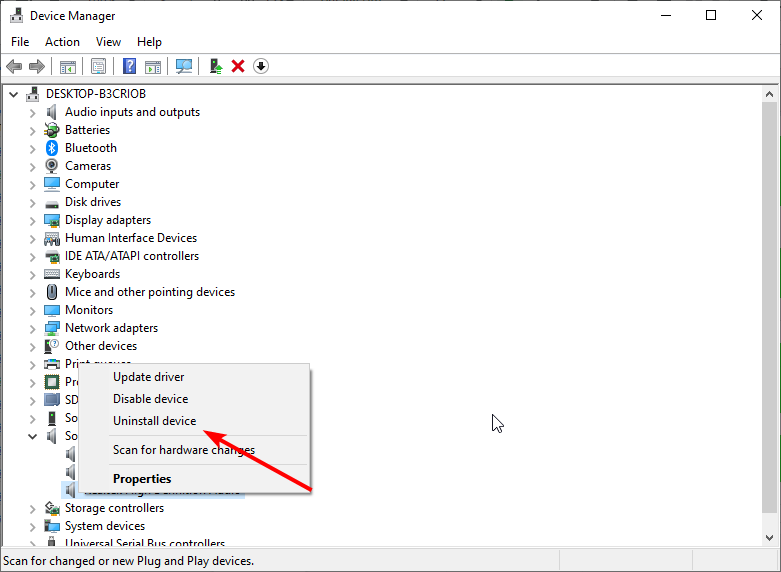
- 「このデバイスのドライバー ソフトウェアを削除する」にチェックを入れ、アンインストールを確定します。
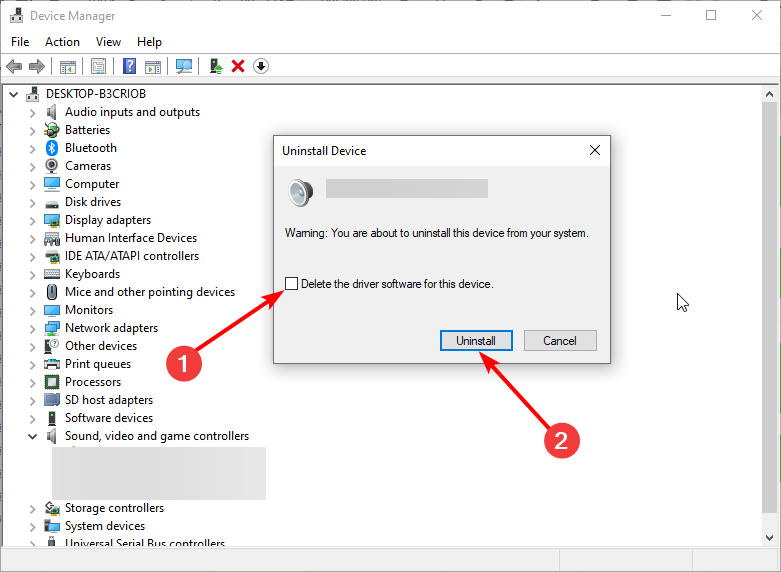
説明: デバイスとドライバーを削除すると、次回の Windows Update で互換性のある新版ドライバーが自動的に提供される場合があります。削除後に更新を再試行してください。
2. Windows Update トラブルシューティング ツールを実行する
Windows の更新コンポーネントの一時的な不具合を自動で検出・修正できます。
- Windows キー + I で「設定」を開き、「更新とセキュリティ」を選択します。
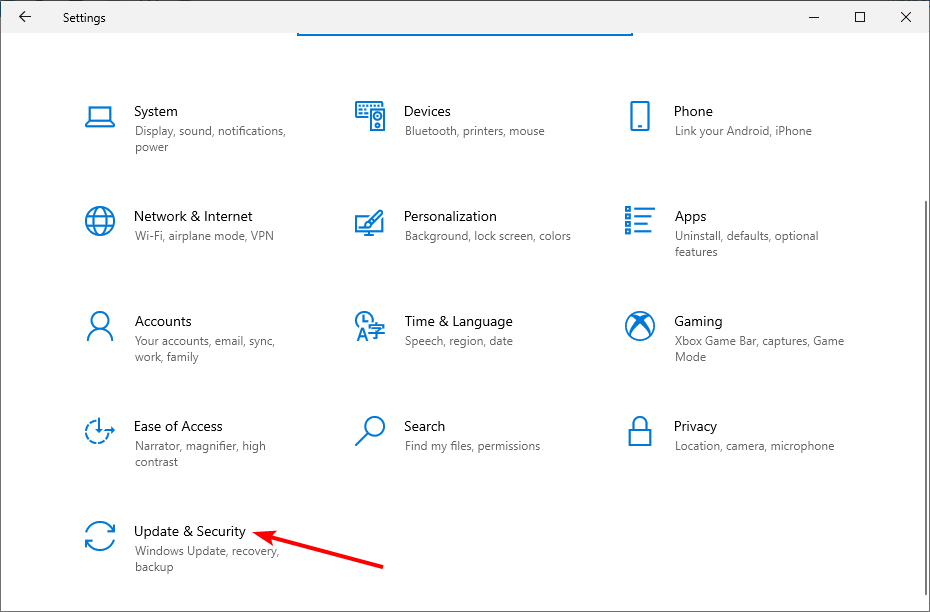
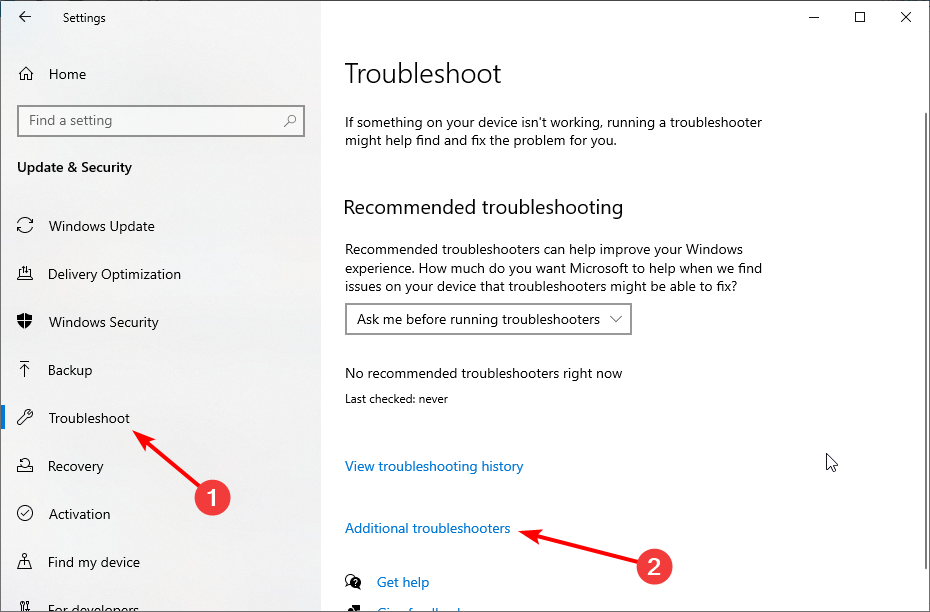
- 左側の「トラブルシューティング」を選び、「追加のトラブルシューティング ツール」をクリックします。
- 「Windows Update」を選んで「トラブルシューティング ツールの実行」をクリックします。
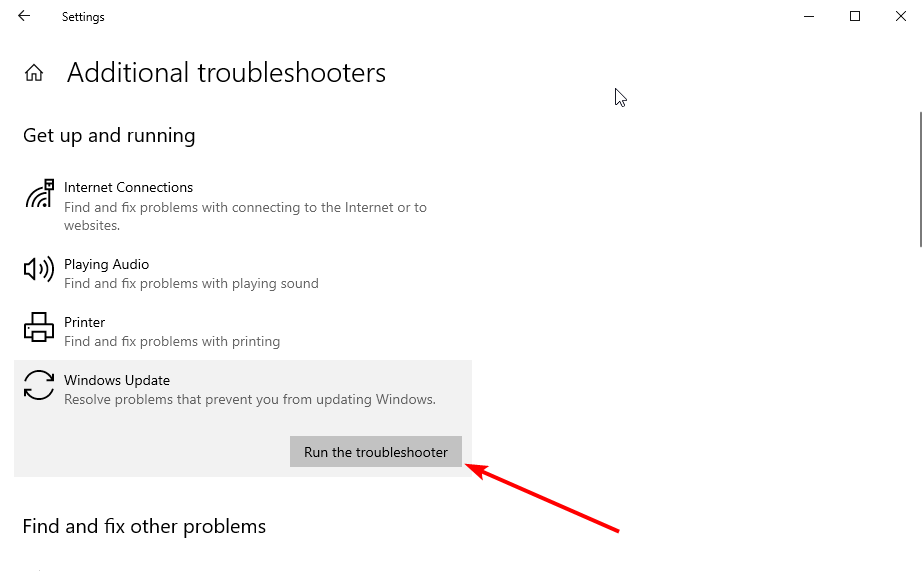
注: トラブルシューティングはサービスの再起動やキャッシュのクリアなどを自動で行います。完了後に更新を再試行してください。
3. BIOS(ファームウェア)を更新する
BIOS はハードウェアの初期化や管理を担います。古い BIOS が原因で更新処理が失敗することがあります。
- メーカーのサポートページでモデル番号を確認し、公式手順に従って BIOS を更新してください。
- BIOS 更新は成功すれば互換性問題が解消される可能性がありますが、失敗すると起動不能になるリスクもあります。
注意: BIOS 更新は必ず電源の安定した環境で行い、ノート PC の場合はバッテリーとACアダプターを接続してください。
関連トピック(参考):
- Windows 10 Build 19045.6156 と Secure Boot
- Windows 11 パッチによるファイアウォールログ問題の修正
4. システム予約パーティションの空き容量を確保する(またはパーティションを拡張する)
System Reserved パーティションの容量不足により 0xc1900104 が発生することがあります。対処法:
- 不要なファイルを削除して空き領域を確保する(簡易)
- 信頼できるサードパーティのパーティション管理ソフトで System Reserved パーティションを拡張する(上級)
注: パーティション操作はデータ損失のリスクがあるため、事前に完全バックアップを取ってください。
5. インプレースアップグレード(上書きアップグレード)を実行する
インプレースアップグレードは、ファイルやアプリを保持したまま Windows を再インストールして更新を強制適用する方法です。
- Windows 10 のダウンロードページからメディア作成ツールをダウンロードします。
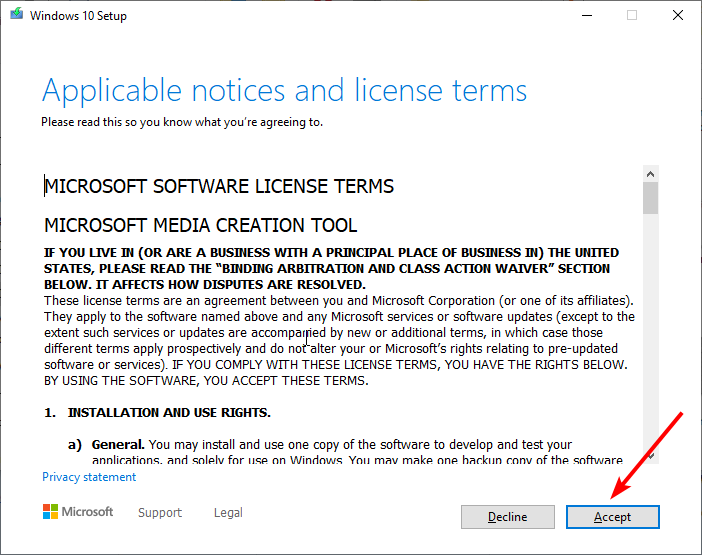
- ツールをダブルクリックで実行し、ライセンス画面で「同意する」をクリックします。
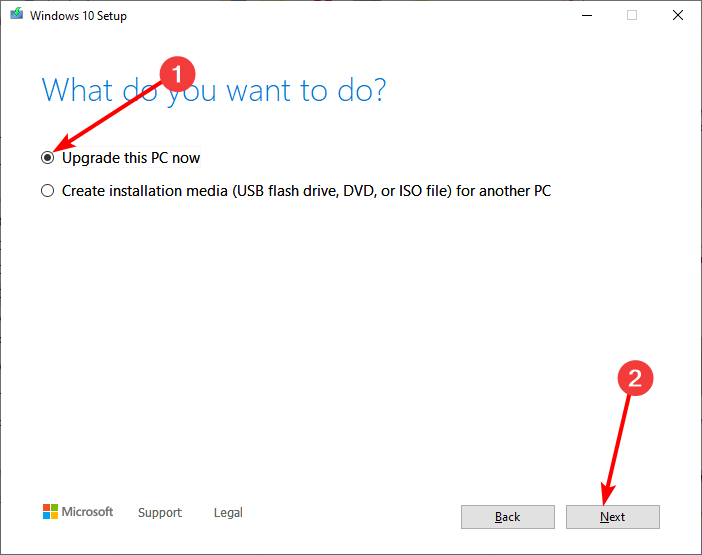
- 「この PC を今すぐアップグレードする」を選択し、「次へ」を押します。
- 画面の指示に従って処理を完了します。
効果: インプレースアップグレードは多くの更新エラーを回避・修正できます。時間はかかりますが、データは保持されます。
追加の観点・代替アプローチ(価値提供)
以下は実務で役立つ追加情報です。必要に応じて参照してください。
代替アプローチ
- 別のユーザーアカウントで更新を試す(ユーザー設定の破損を回避)
- クリーンブートで不要サービスを停止してから更新を試す
- 一時的にセキュリティソフトを無効化して再試行(ただしリスクあり)
失敗するケース(カウンター例・いつ効かないか)
- ハードウェア自体が故障している場合(オーディオチップの物理故障など)はドライバー削除では直らない
- ブート構成データ(BCD)自体が壊れている場合は、別途ブート修復が必要
ロール別チェックリスト(簡易)
- エンドユーザー:
- 重要ファイルをバックアップ
- Conexant デバイスの無効化 → 更新再試行
- システム管理者 / IT 担当:
- デバイスドライバーの配布ポリシーを確認
- BIOS の企業向け更新手順を準備
- イメージを使ったインプレース再適用のテスト
- サポート担当:
- イベントログ(Windows Update、Setup)の取得
- 問題が再現する手順を文書化
ミニ・プレイブック(SOP): 更新失敗時の優先手順
- 更新ログを確認(%windir%\Logs\CBS、WindowsUpdate.log)
- Conexant デバイスの無効化・アンインストール
- Windows Update トラブルシューティング実行
- 必要ならパーティション拡張またはインプレースアップグレード
- 最終手段はクリーンインストール(要バックアップ)
リスクと緩和策(要点)
- パーティション操作: バックアップとブータブルリカバリメディアを準備する
- BIOS 更新: 電源供給の安定とメーカー手順の遵守
- ドライバー削除: 後で復元できるようシステムイメージを作成
よくある質問(FAQ)
Q1: Conexant を削除しても音が出なくなりませんか?
A1: 一時的に音が出なくなることがあります。Windows Update 後や次回ドライバー配信で自動的に適切なドライバーが入ることが多いです。音が戻らない場合は、メーカーの最新ドライバーを手動でインストールしてください。
Q2: System Reserved パーティションを安全に拡張するには?
A2: 信頼できるパーティション管理ツール(商用/評価版)を使い、操作前に完全バックアップを取ってから実行してください。操作中は電源を切らないでください。
まとめ
- エラー 0xc1900104 は主に Conexant ドライバー問題とパーティション不足が原因です。
- まずは Conexant の無効化とドライバー削除を試してください。
- 改善しない場合は Windows Update トラブルシューティング、BIOS 更新、パーティション拡張、インプレースアップグレードの順で対処します。
- どの作業も事前のバックアップと注意が必要です。
最後に: このガイドで問題が解決した手順をコメントで共有してください。他のユーザーの参考になります。
参考リンク
- Microsoft: Windows Update トラブルシューティング
- PCメーカー公式サポートページ(モデル別 BIOS / ドライバー)
付録: ソーシャルプレビュー候補
OGタイトル: Windows更新エラー 0xc1900104 を今すぐ修正する方法 OG説明: Conexant ドライバー削除、パーティション拡張、BIOS更新、インプレースアップグレードの手順を解説。




