
ERROR_RXACT_COMMITTEDを修復する完全ガイド
このガイドは、Windowsで表示されるブルースクリーンのエラー「ERROR_RXACT_COMMITTED(エラーコード744 / 0x2E8)」を段階的に解決する手順をまとめています。まずは再起動、ウイルススキャン、Windows Update、SFC/CHKDSKを試し、それでも解決しない場合はレジストリのトランザクション削除、システムの復元、またはPCのリセットを行ってください。重要なデータは常にバックアップしてください。
シンプルな解説と背景
ERROR_RXACT_COMMITTEDは、トランザクション処理中に元のコミットが中断されたが、そのトランザクション状態がレジストリのサブツリーに残っていることを示す成功レベルの状態メッセージです。要するに、レジストリの保存処理が途中で止まり、その後に不整合が残っている状況です。
定義(1行): レジストリのトランザクション状態が不整合になり、Windowsが変更を保存しようとして失敗または警告を返す状態。
重要: 操作前に必ず重要なファイルとレジストリのエクスポートでバックアップを取ってください。
目的(この記事で得られること)
- ERROR_RXACT_COMMITTEDの原因理解
- 優先度の高い対処手順(安全な順)
- 失敗した場合の代替方法と復旧手順
- 管理者・一般ユーザー別のチェックリストと受け入れ基準
目次
- 基本的な事前確認
- 手順 1: Windows Updateの確認
- 手順 2: SFCを実行
- 手順 3: CHKDSKを実行
- 手順 4: レジストリのトランザクション削除
- 手順 5: システムの復元
- 手順 6: 最近インストールしたソフトのアンインストール
- 手順 7: PCのリセット
- 失敗する場合と追加の代替手順
- ロール別チェックリスト
- ミニ手順書(SOP)
- 受け入れ基準
- リスクと軽減策
- 用語集(1行)
- ソーシャルプレビュー / 短い告知文
基本的な事前確認
以下は高度な操作に進む前に必ず行う簡単な確認です。
- PCを再起動する。
- Windows + X を押して「イベント ビューア」を開く。Windows ログ > アプリケーションまたはシステムを確認し、BSoDやレジストリ関連の警告・エラーを探す。
- Windows Defender か信頼できるウイルス対策ソフトでフルスキャンを実行する。
重要: これらは軽度の原因であれば多くの場合これだけで解決します。
手順 1: Windows Updateの確認
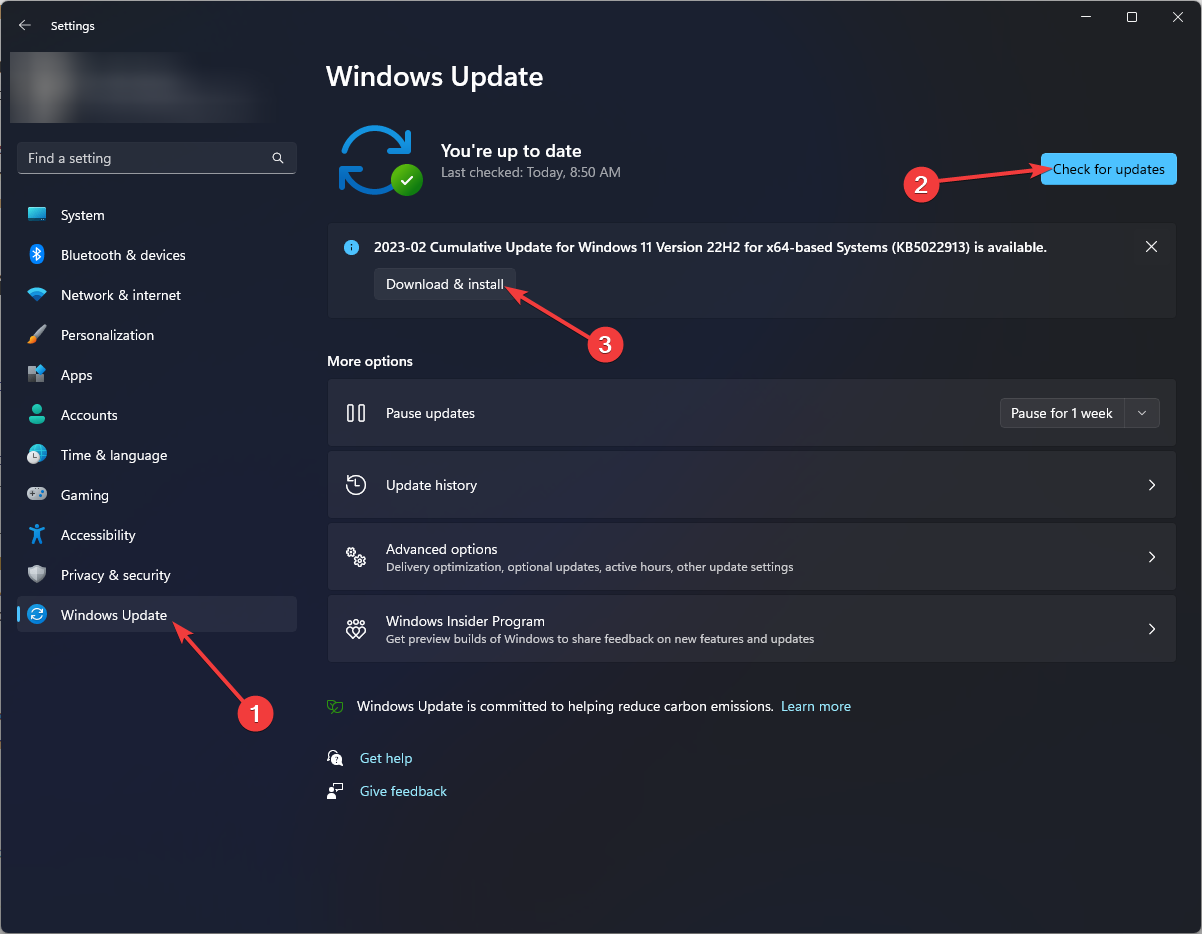
- Windows + I を押して「設定」を開く。
- 「Windows Update」を開き、「更新プログラムのチェック」をクリックする。
- 更新があれば「ダウンロードしてインストール」を実行する。
画像 ALT: Windows Update の「更新プログラムのチェック」画面のスクリーンショット
- インストール後、必要に応じてPCを再起動する。
- 設定の Windows Update に戻り、「詳細オプション」をクリックする。
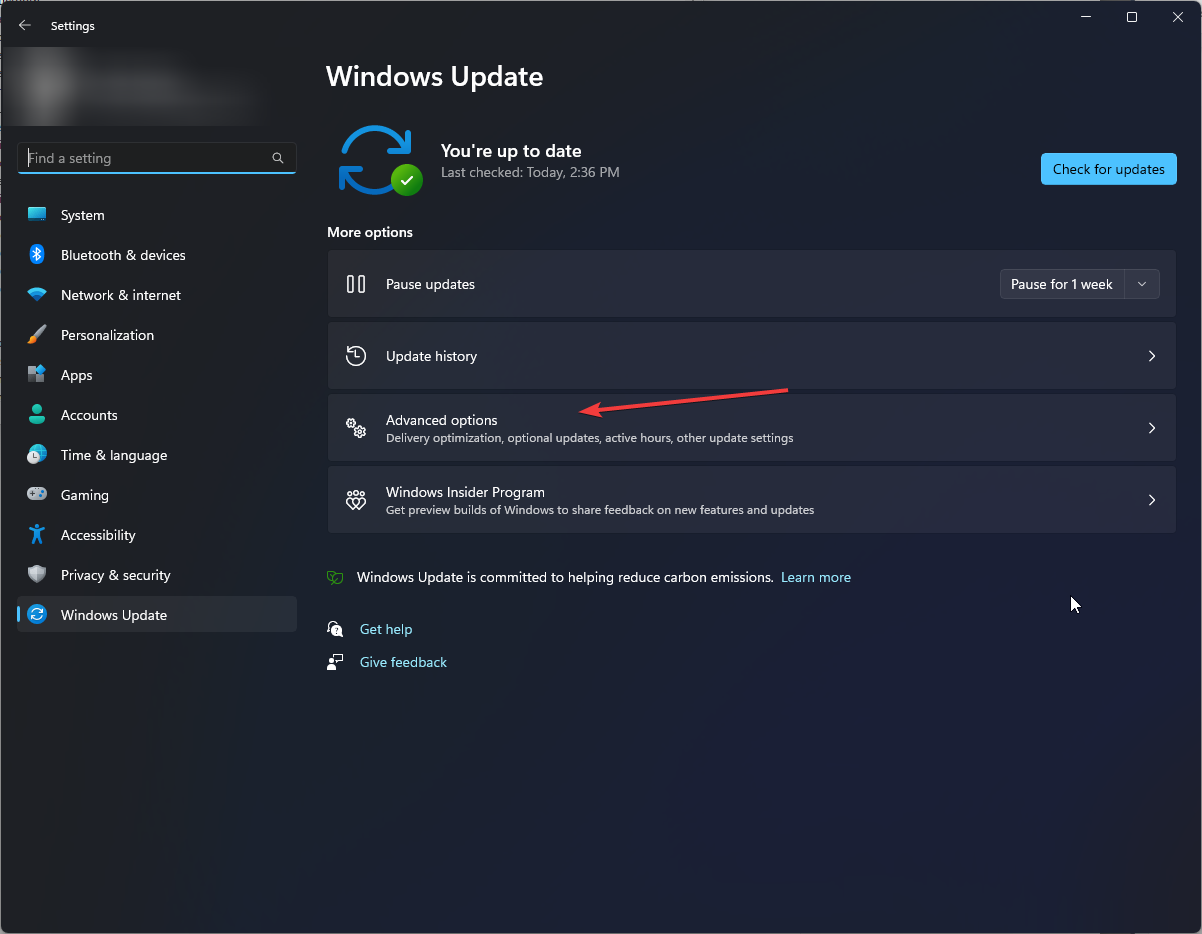 画像 ALT: Windows Update の「詳細オプション」画面のスクリーンショット
- 「追加オプション」内の「オプションの更新プログラム」を選択する。
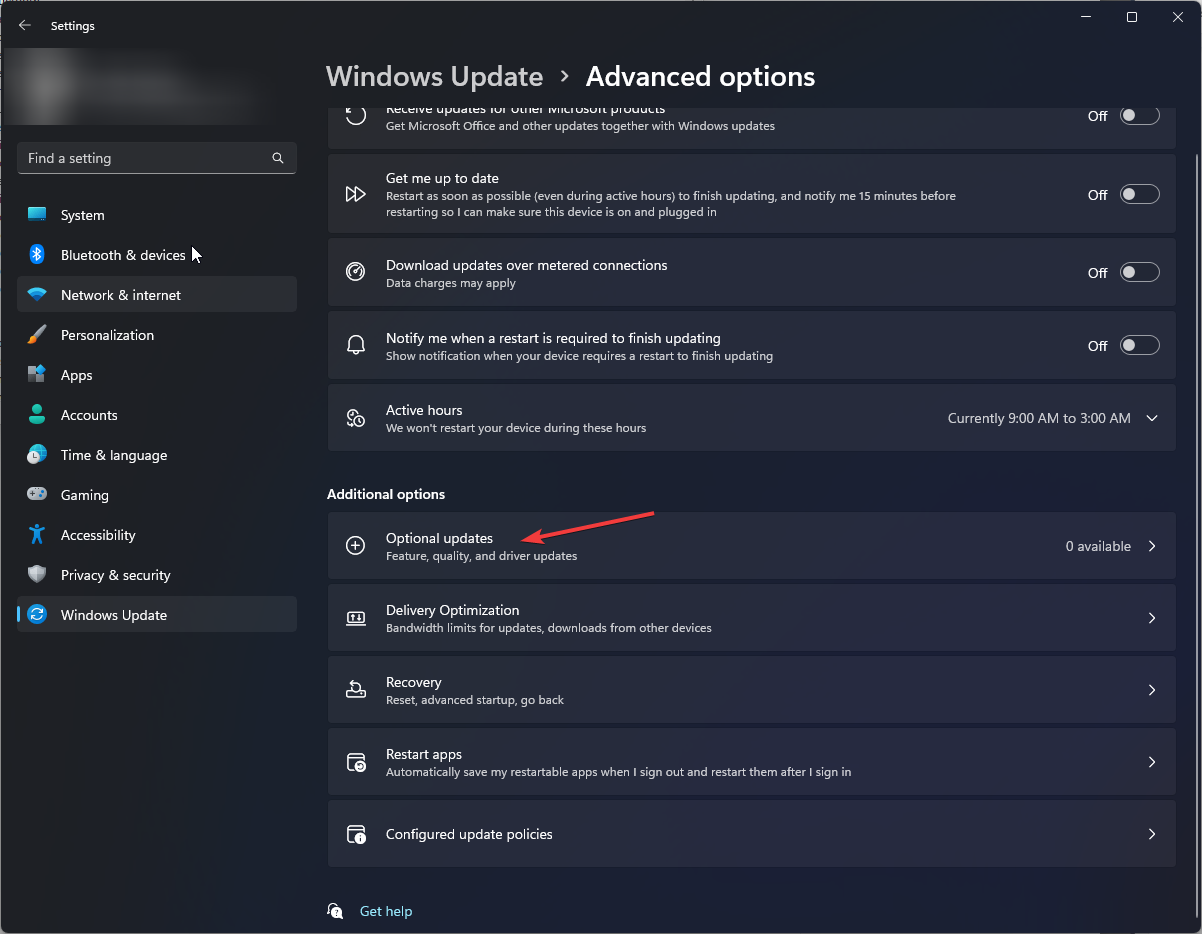 画像 ALT: Windows のオプション更新プログラムリストのスクリーンショット
- 表示された更新を選んで「ダウンロードしてインストール」を実行する。
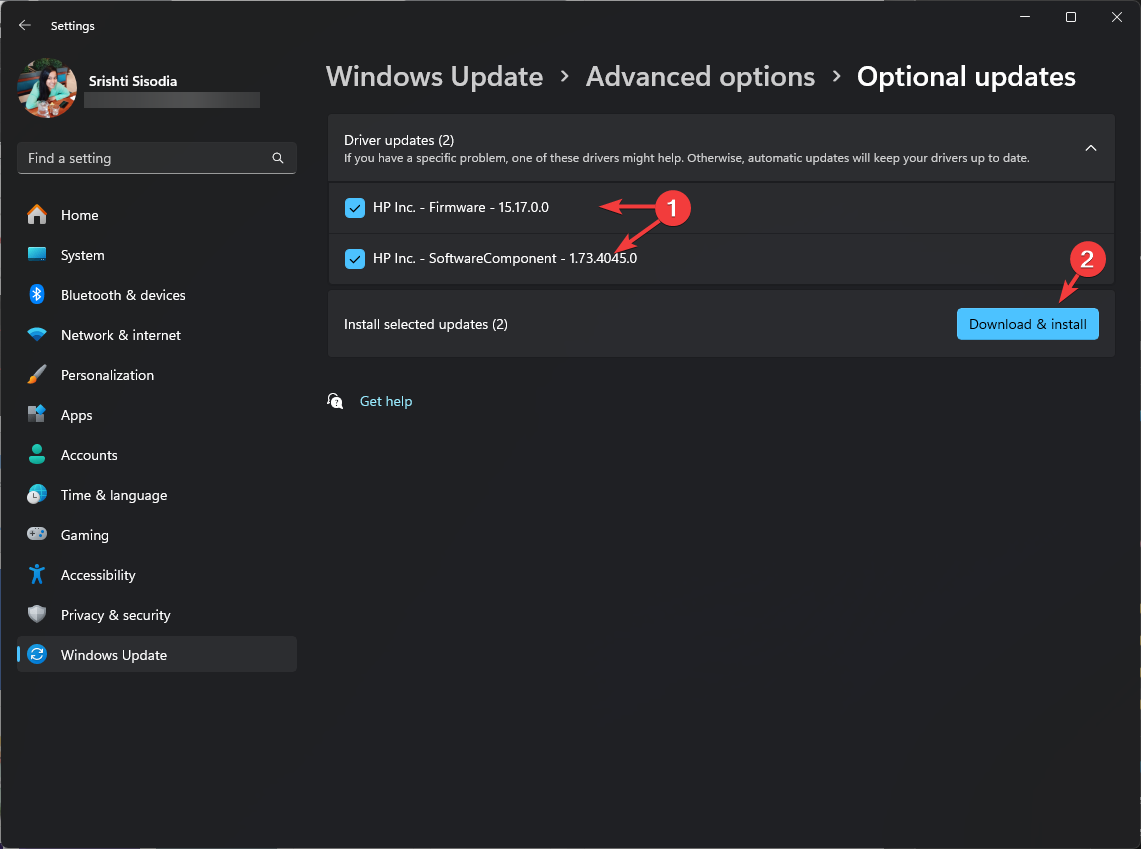 画像 ALT: ドライバー更新が表示されたオプション更新のスクリーンショット
注意: ドライバーやオプション更新が原因でトランザクション処理が不安定になることがあります。最新に保つことで問題が解消する場合があります。
手順 2: システム ファイル チェッカー(SFC)を実行
- Windowsキーを押し、「cmd」と入力する。表示された「コマンド プロンプト」を右クリックして「管理者として実行」を選択する。
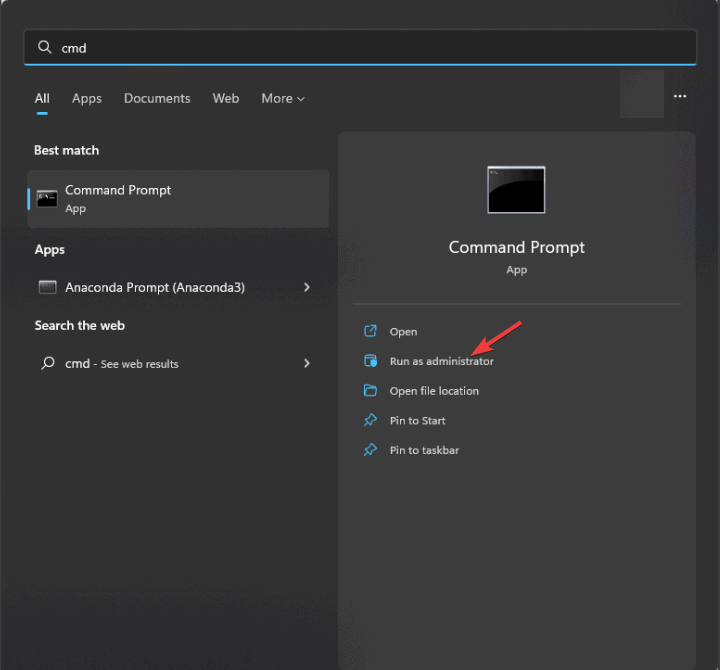 画像 ALT: 管理者権限でのコマンドプロンプト起動を示すスクリーンショット
- 次のコマンドを入力して実行する:
sfc /scannow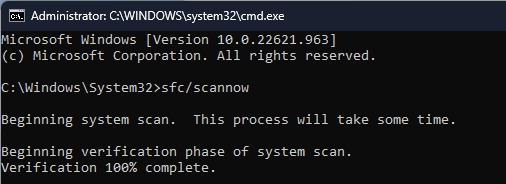 画像 ALT: sfc /scannow コマンド実行中のスクリーンショット
- 処理が完了したらPCを再起動する。
説明: SFCは破損したシステムファイルを検出して自動的に修復を試みます。レジストリ関連の不整合が間接的に治る場合があります。
手順 3: CHKDSKを実行
- 管理者としてコマンドプロンプトを開く(SFCと同様)。
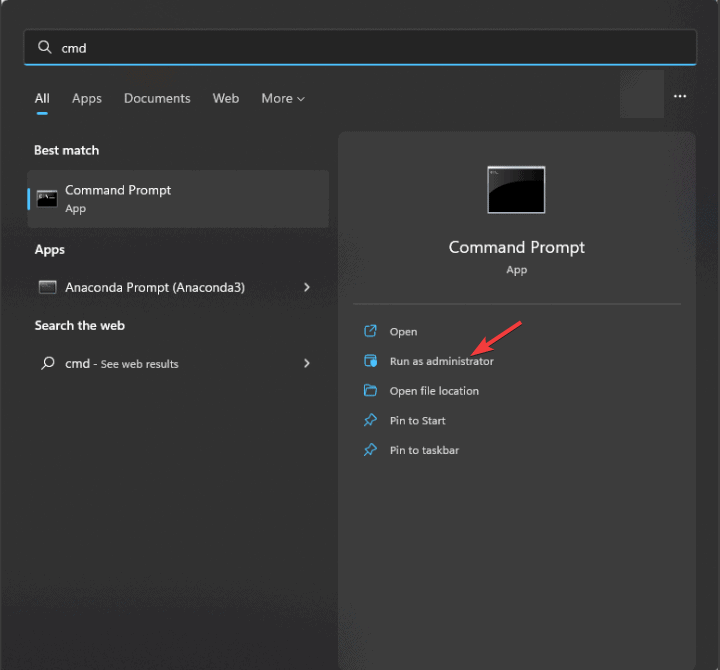 画像 ALT: 別の管理者コマンドプロンプト画面のスクリーンショット
- 対象ドライブ(例: C:)のファイルシステムをチェックするために次のコマンドを実行する:
chkdsk C: /f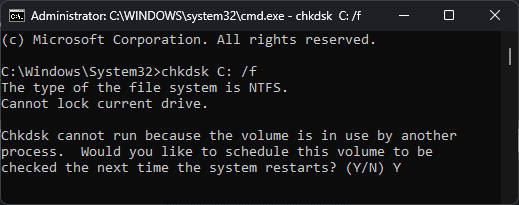 画像 ALT: chkdsk コマンドの実行例スクリーンショット
- ドライブが使用中の場合は次回起動時にスケジュールされる旨のプロンプトが出ます。Yを入力して再起動し、スキャンを実行してください。
説明: ディスクの不整合や不良セクタが原因でトランザクションが失敗することがあります。CHKDSKで修復できる場合があります。
手順 4: レジストリのトランザクション削除(高度)
注意: レジストリの編集はリスクがあります。事前に必ずレジストリ全体のエクスポート(バックアップ)を作成してください。
- Windows + R を押して「ファイル名を指定して実行」ダイアログを開く。
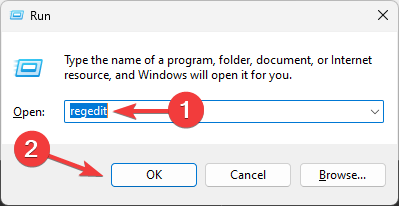 画像 ALT: ファイル名を指定して実行ダイアログのスクリーンショット
- 「regedit」と入力してOKし、レジストリエディターを起動する。
- 変更前に上部メニューの「ファイル」から「エクスポート」を選び、.reg ファイルとして保存しておく。
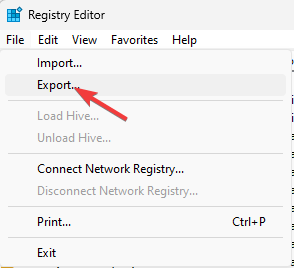 画像 ALT: レジストリのエクスポート画面のスクリーンショット
- 次のキーへ移動する:
Computer\HKEY_LOCAL_MACHINE\SOFTWARE\Microsoft\Windows\CurrentVersion\Run- 不審なエントリや中途半端なエントリがあれば右クリックして「削除」する。
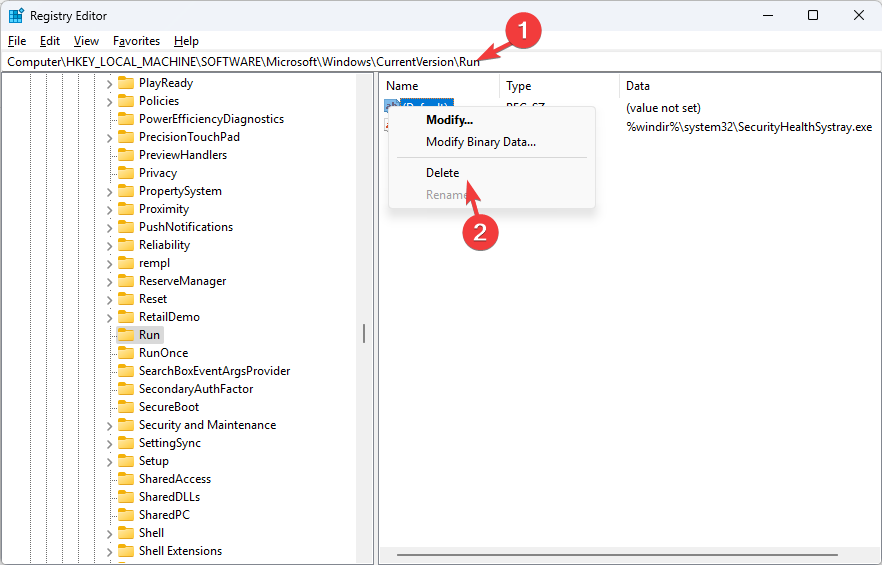 画像 ALT: レジストリエディターで項目を削除する操作のスクリーンショット
- 別のチェック場所:
Computer\HKEY_LOCAL_MACHINE\SYSTEM\CurrentControlSet\Control\Session Manager- 「PendingFileRenameOperations」に関連するエントリがあれば削除して、レジストリのトランザクション状態が残っていないか確認する。
説明: トランザクションが中断されるとPending系のエントリが残ることがあります。これを手動で取り除くことで正常化することがあります。
手順 5: システムを以前の復元ポイントへ戻す
- Windows + R を押して「sysdm.cpl」と入力、OKでシステムプロパティを開く。
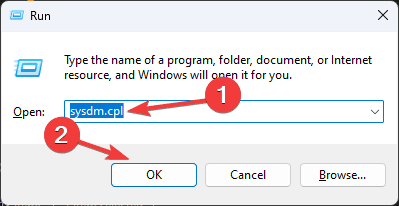 画像 ALT: sysdm.cpl コマンド実行のスクリーンショット
- 「システムの保護」タブを選択し、「システムの復元」ボタンをクリックする。
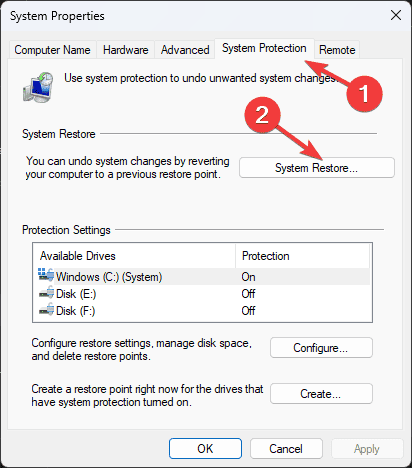 画像 ALT: システムの復元を開始する画面のスクリーンショット
- 「別の復元ポイントを選択する」を選び、「次へ」をクリックする。
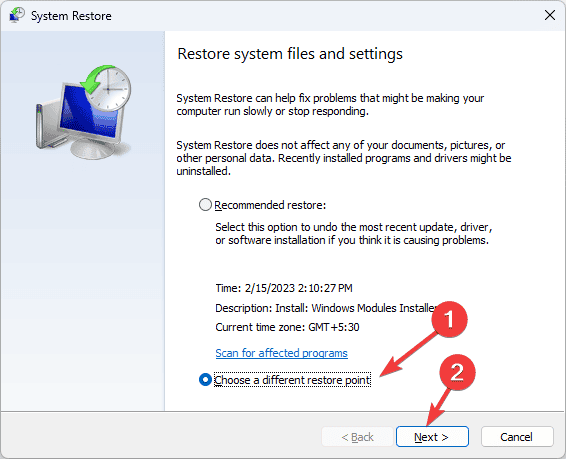 画像 ALT: 復元ポイントを選択するウィザード画面のスクリーンショット
- エラー発生前に作成された復元ポイントを選択して「次へ」→「完了」をクリックする。
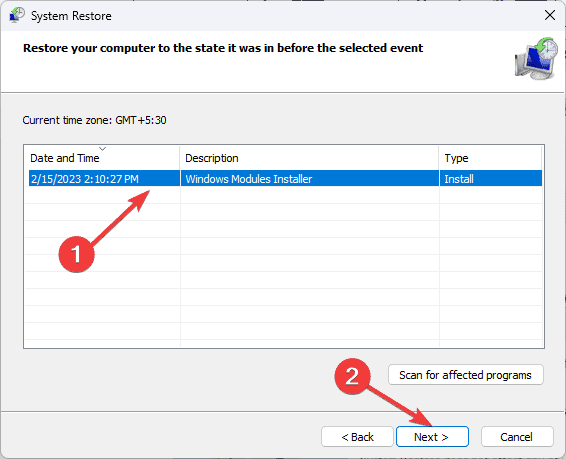 画像 ALT: 復元ポイントの一覧から選ぶ画面のスクリーンショット
- 復元処理が完了するとPCが再起動します。
問題が解決しない場合、システムファイルの破損やドライバーの競合が原因の可能性があります。
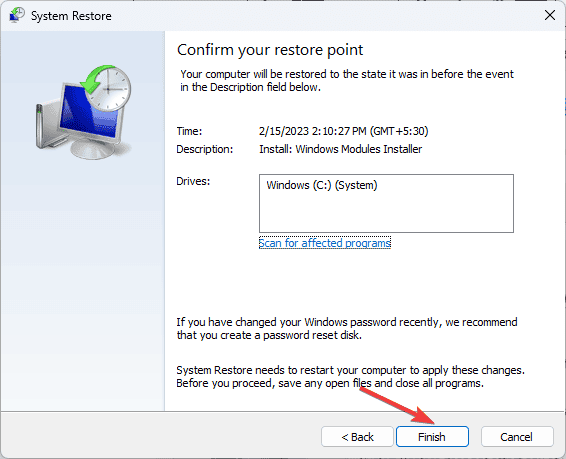 画像 ALT: システム復元の完了画面のスクリーンショット
手順 6: 最近インストールしたソフトをアンインストールする
- Windows + I を押して「設定」を開く。
- 左側メニューから「アプリ」を選択し、「インストール済みのアプリ」をクリックする。
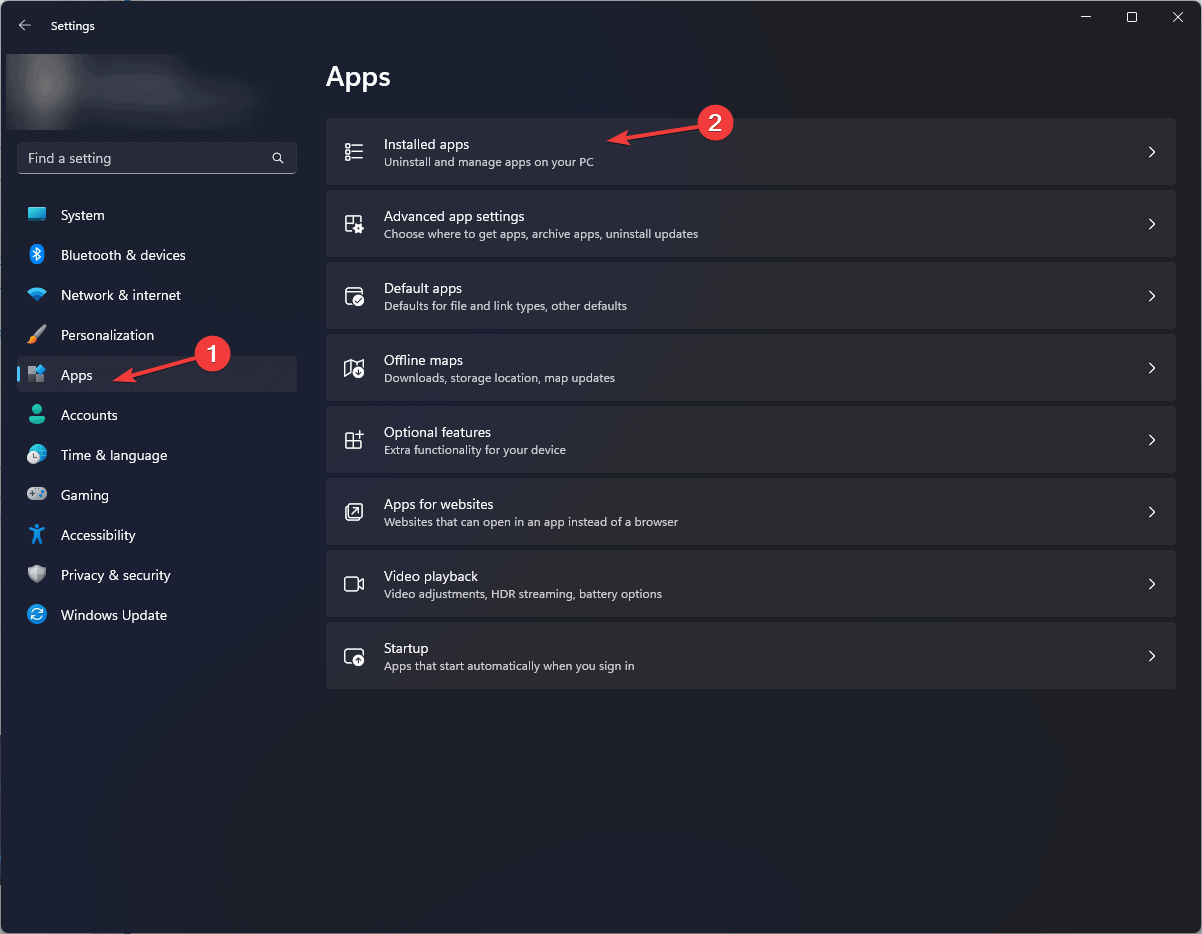 画像 ALT: Windows の「インストール済みのアプリ」画面のスクリーンショット
- 問題発生前に導入したソフトを選び、右の「…」をクリックして「アンインストール」を選択する。
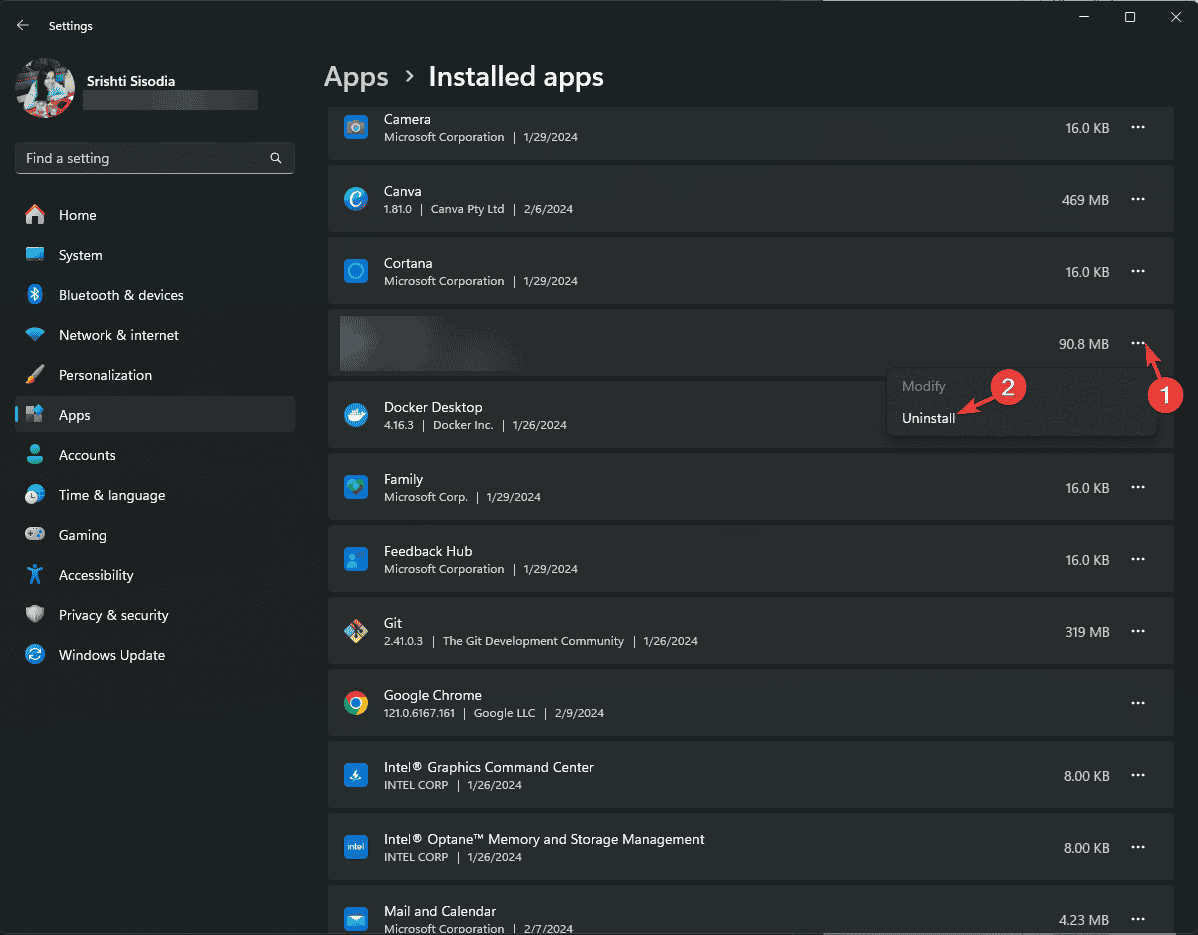 画像 ALT: アプリをアンインストールするための操作を示すスクリーンショット
注意: セキュリティソフトやドライバー関連のソフトは特に疑ってください。アンインストール後は必ず再起動して状態を確認します。
手順 7: PC のリセット(最終手段)
注意: リセットは最終手段です。個人ファイルを保持するオプションはありますが、アプリと設定は削除されます。必ずバックアップを取ってから実行してください。
- Windows + I を押して「設定」を開く。
- 左メニューで「システム」→「回復」を選ぶ。
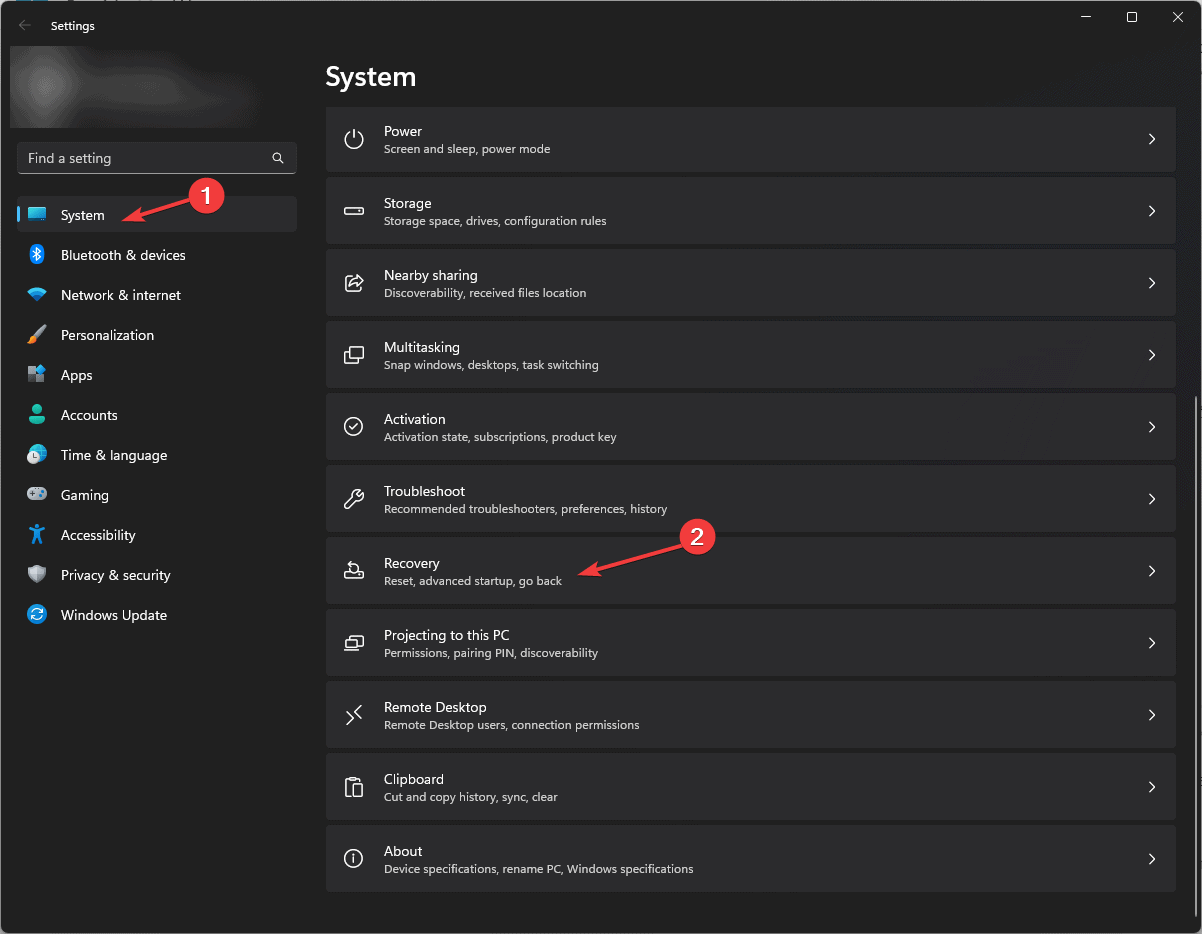 画像 ALT: Windows の回復オプション画面のスクリーンショット
- 「このPCをリセットする」の「PCのリセット」ボタンをクリックする。
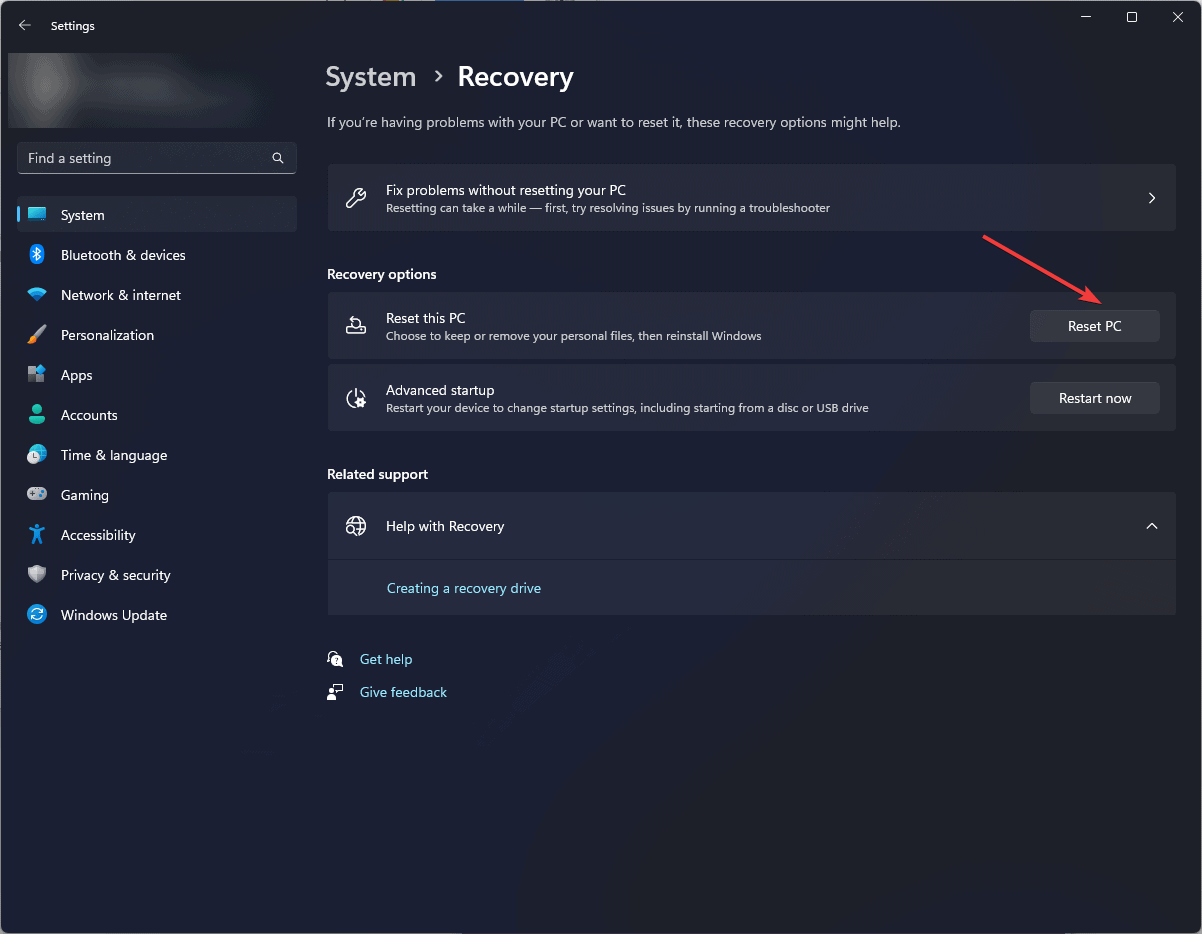 画像 ALT: 「このPCをリセットする」操作のスクリーンショット
- 「ファイルを保持する」を選択する。
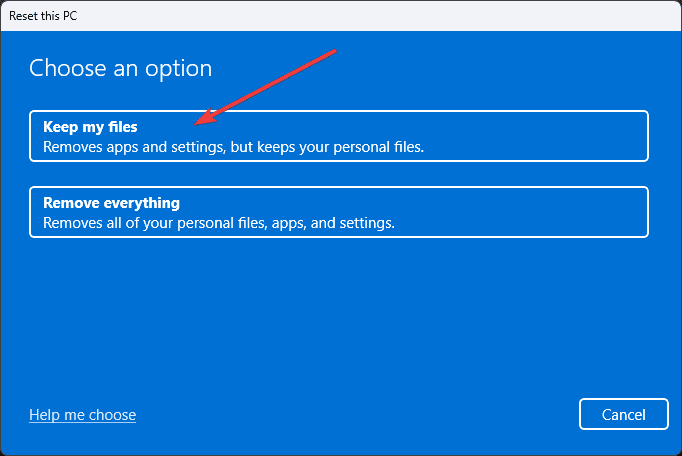 画像 ALT: 「個人用ファイルを保持する」オプションのスクリーンショット
- 「クラウドからダウンロード」を選択して最新のイメージで再インストールするのがおすすめです。
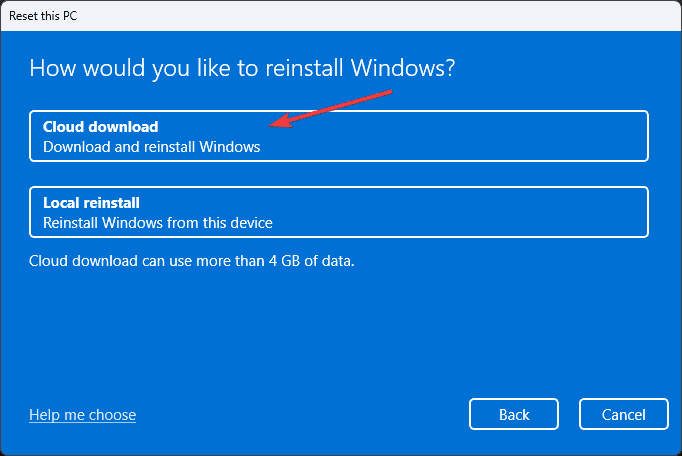 画像 ALT: クラウドダウンロードでWindowsを再インストールする選択肢のスクリーンショット
- 「追加の設定」画面で「次へ」をクリックし、最終確認のあと「リセット」を実行する。
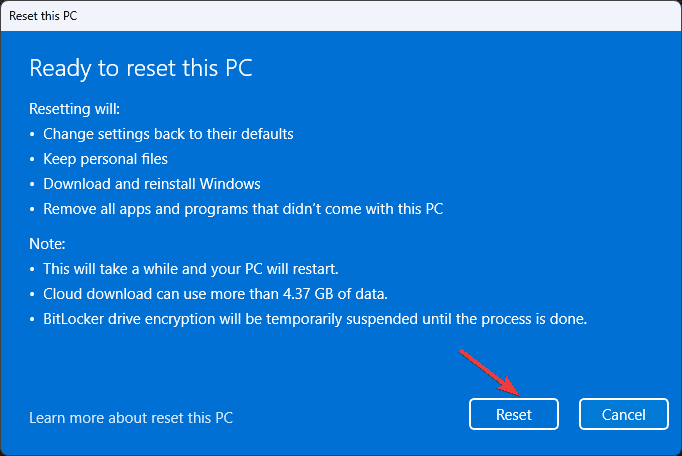 画像 ALT: リセット実行の最終確認画面のスクリーンショット
再インストール後、サードパーティ製アプリを再導入して設定を行ってください。
失敗する場合と追加の代替手順
- セーフモードでの実行: 通常起動で処理できない場合はセーフモードでSFCやレジストリ操作を試してください。
- DISMを試す: SFCで修復できない場合は次を管理者で実行してからSFCを再試行します:
DISM /Online /Cleanup-Image /RestoreHealth- ハードウェア診断: メモリやストレージのハードウェア故障が疑われる場合、メーカーの診断ツールでチェックしてください。
- サードパーティ製ドライバーのロールバック: 最近導入したドライバーが原因のことがあります。デバイスマネージャーでロールバックを試します。
いつこの方法が効かないか(カウンター例)
- トランザクション不整合がレジストリではなくファームウェアや特殊なドライバー層にある場合
- ストレージが物理的に損傷している場合
- システムファイルが深刻に破損しており、リカバリーイメージ自体が壊れている場合
これらのケースではハードウェア交換やクリーンインストールが必要になることがあります。
ロール別チェックリスト
管理者向けチェックリスト
- 重要データとレジストリをバックアップする
- イベントビューアで詳細ログを取得する
- SFC、DISM、CHKDSKを順に実行する
- 問題を再現できる最小限の条件を特定する
- セーフモードでの確認
一般ユーザー向けチェックリスト
- PCを再起動する
- ウイルススキャンを行う
- 最近のアプリや更新をアンインストールする
- システムの復元を試す
- 信頼できる技術サポートに相談する
ミニ手順書(SOP)
目的: ERROR_RXACT_COMMITTED の復旧
手順:
- 再起動とフルウイルススキャン
- Windows Update適用
- 管理者でDISM実行、その後SFC実行
- CHKDSKを実行して再起動
- レジストリバックアップ後、Pending系のエントリを確認・削除
- 必要ならシステムの復元またはアプリのアンインストール
- 最終手段でPCリセット
記録: すべての操作と結果(ログ、スクリーンショット等)を保存すること。
受け入れ基準(Критерии приёмки)
以下のいずれかを満たせば問題は解決とみなします:
- ERROR_RXACT_COMMITTED が 3 回連続で再現しないこと
- 関連するイベントログに同等のエラーが記録されないこと
- システムが正常に起動し、一般操作に支障がないこと
リスクと軽減策
- レジストリ変更による起動不能のリスク。軽減策: 事前のエクスポートとシステムイメージのバックアップ。
- データ消失リスク。軽減策: 外部ストレージやクラウドに重要ファイルを保存する。
- 不適切なドライバーの再導入。軽減策: メーカー提供の公式ドライバーを使用する。
用語集(1行)
- レジストリ: Windowsの設定情報を階層的に保存するデータベース。
- トランザクション: 一連の変更操作をまとめて扱う仕組み。
- SFC: システムファイルチェッカー、破損したシステムファイルを修復するツール。
- CHKDSK: ディスク整合性チェックツール。
- DISM: イメージ修復ツール、Windowsイメージの問題を修正する。
参考と関連ガイド
- Microsoftが提供する公式ドキュメントを参照してください。レジストリ編集やシステム修復は慎重に行ってください。
さらに読む
- Microsoft Replaces JScript with JScript9Legacy for Better Security in Windows 11
- Windows 11 Build 27898 Adds Small Taskbar Icons, Quick Recovery, Smarter Sharing
- Windows 11 Build 27898 Bug Brings Back Classic Vista Startup Sound, Again
- Windows 10 Build 19045.6156 hits Release Preview with Secure Boot upgrade
ソーシャルプレビュー
OGタイトル: ERROR_RXACT_COMMITTEDを簡単に修復する方法
OG説明: Windowsのエラーコード744(ERROR_RXACT_COMMITTED)を段階的にトラブルシュートする実用ガイド。SFC、CHKDSK、レジストリ操作、復元方法を網羅。
短い告知文(100–200文字)
Windowsで表示されるERROR_RXACT_COMMITTED(エラーコード744)に悩んでいますか?この完全ガイドでは、基本確認からSFC/CHKDSK、レジストリの確認、システム復元、最終的なPCリセットまで、安全に問題を解決する手順を順を追って説明します。必ずバックアップを取ってから実行してください。
最後に要点のまとめ
- 最初に再起動とウイルススキャンを行う。
- SFC、DISM、CHKDSKを順に試す。
- レジストリのPending系エントリを削除する場合は必ずバックアップを取る。
- 復元やアンインストールで解決しない場合は、PCのリセットを検討する。
ご不明点や事例があればコメントで共有してください。状況を詳しく教えていただければ、さらに具体的な助言を差し上げます。




