
Windows 11で特定のアプリを別のユーザーと共有するには、アプリのショートカットを共通のフォルダー(Public Desktop や Program Files)に移動し、実行ファイルとフォルダーに対して適切なアクセス許可(読み取り/書き込み)を付与します。代替手段として、インストーラーで「全ユーザー向け」に再インストールするか、Microsoftファミリー共有や別ユーザーとして実行する方法があります。
X ダウンロードファイルをクリックしてインストール
Windowsであるユーザーアカウントにインストールされたプログラムが自動的にすべてのユーザーで利用可能になるわけではありません。既定では、インストール方法や保存場所によって「現在のアカウントのみ」に限定されることがあります。この記事では、Windows 11でアプリを複数のユーザーで使えるようにする実用的な手順、注意点、トラブルシューティング、さらに運用向けチェックリストやSOPを紹介します。
目的と関連フレーズ
目的: Windows 11上でアプリを全ユーザーで利用可能にする方法を理解し、実行できるようにする。 関連フレーズ例: Windows 11 アプリ 共有、全ユーザー インストール、Public Desktop 権限、AppData からの移行
まず確認:プログラムはどこにインストールされていますか?
プログラムが全ユーザーにインストールされているかは「インストール先」によって判断できます。
C:\Program FilesやC:\Program Files (x86)にある場合は、一般的に全ユーザーで利用できます。- 各ユーザーの
AppData(例:C:\Users\)配下にある場合、そのプログラムは通常そのアカウント専用です。\AppData\Roaming
注意: 管理者権限の有無にかかわらず、保存場所が重要です。
Important: アプリを単に他のユーザーのデスクトップにショートカットとしてコピーするだけでは、実行時にエラーが出ることがあります。実行ファイルそのものとベースフォルダーに適切な権限を与える必要があります。
方法一覧(概要)
- ショートカットをPublic Desktopへ移動し、実行ファイル/フォルダーにEveryoneのフルアクセス権を設定する
- インストーラーで「全ユーザー向け」またはインストール先を
Program Filesに変更して再インストールする - Microsoftファミリー共有(Microsoft Storeアプリの共有)を使う
- 別ユーザーとして実行(Run as different user)を使う(面倒を避けたい場合)
以下で各方法を詳細に説明します。
1. ショートカットを移動してアクセス権を設定する(詳細手順)
1.1 ショートカットをPublic Desktopに移動する
Windows + E を押してファイルエクスプローラーを開き、アドレスバーに次を貼り付けてEnterを押します:
%APPDATA%\Microsoft\Windows\Start Menu\Programs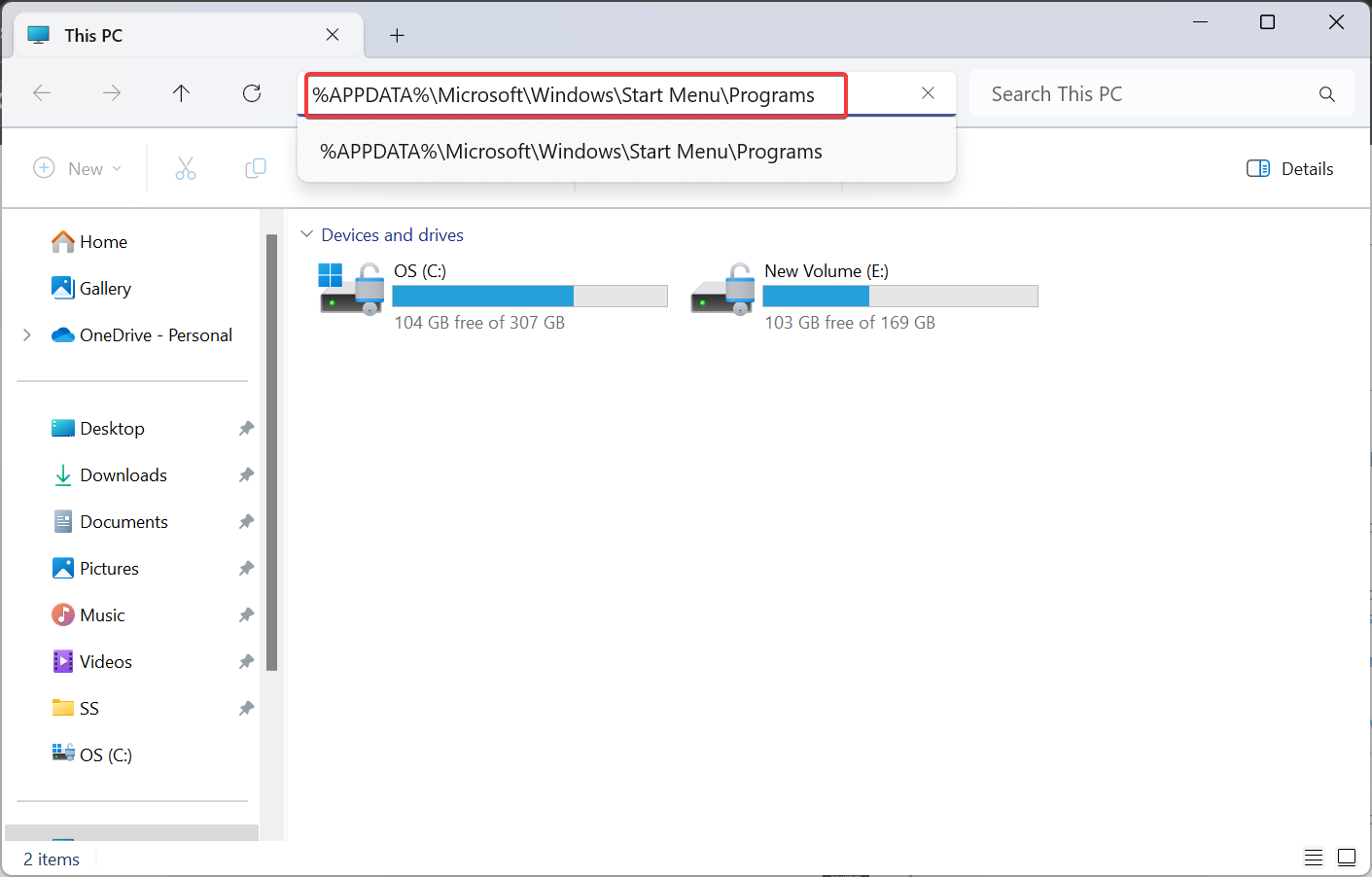
目的のアプリのショートカットを探し、Ctrl + C でコピーします。
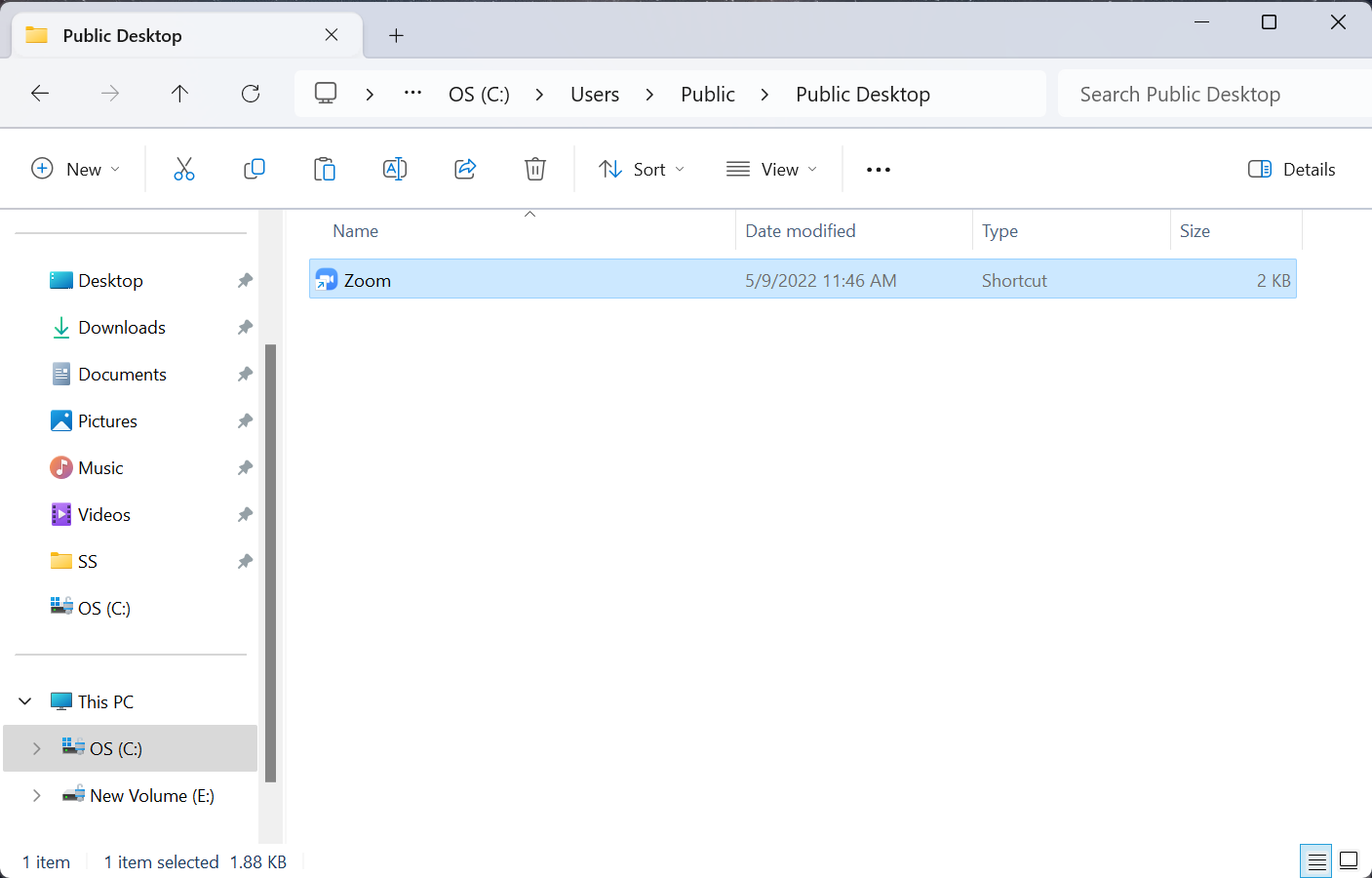
次に以下のパスに移動します(アドレスバーで貼り付け可):
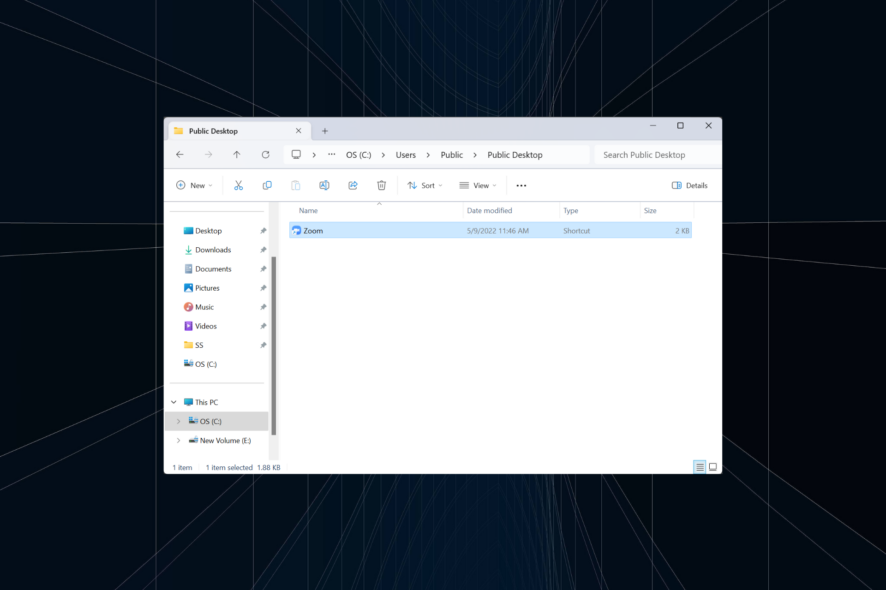
C:\Users\Public\Public Desktopフォルダーが見つからない場合は、エクスプローラーの「表示」→「隠しファイル」を有効にしてください。
Public Desktop フォルダーに移動したら、Ctrl + V でショートカットを貼り付けます。
1.2 ショートカットと実行ファイルにEveryoneの読み書き権限を与える
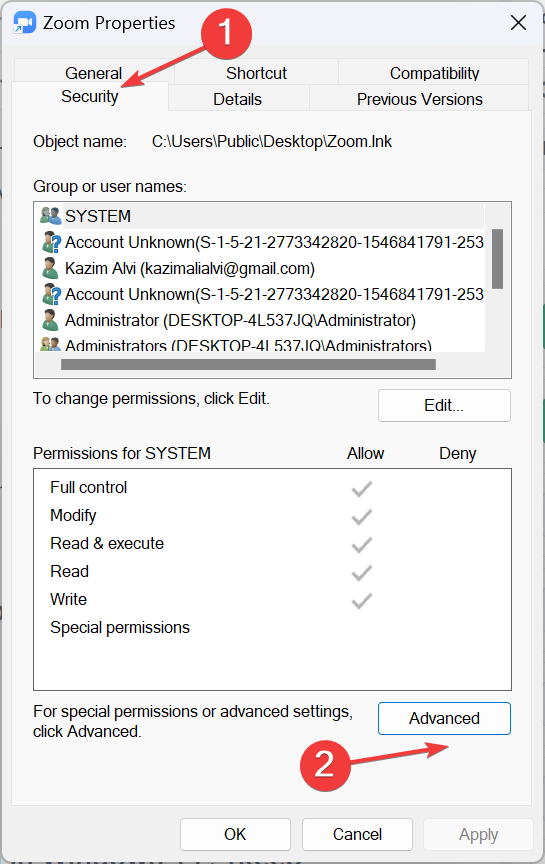
貼り付けたショートカットを右クリックし、プロパティ を選びます。
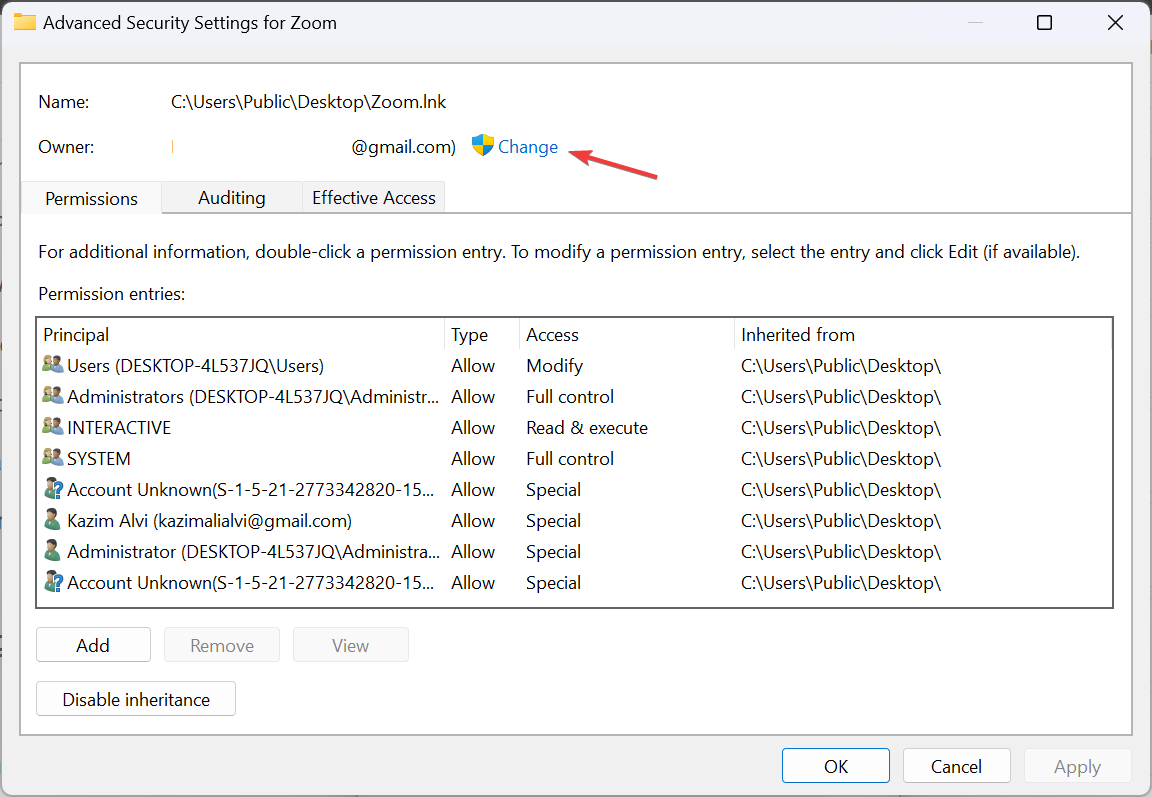
セキュリティ タブに移動し、詳細設定 をクリックします。
所有者の横にある 変更 をクリックします。
テキストフィールドに Everyone と入力し、名前の確認(Check names) をクリックしてから OK を押します。
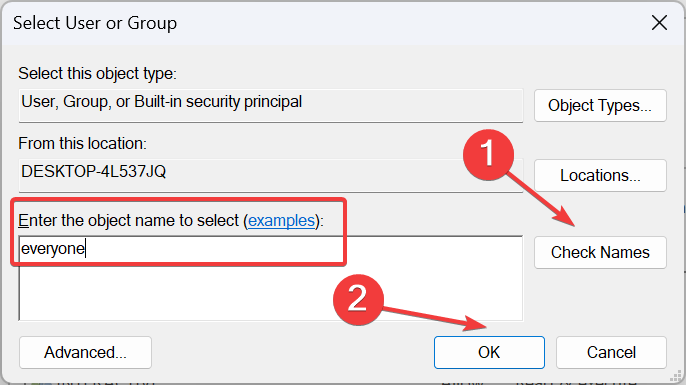
適用 と OK で変更を保存します。
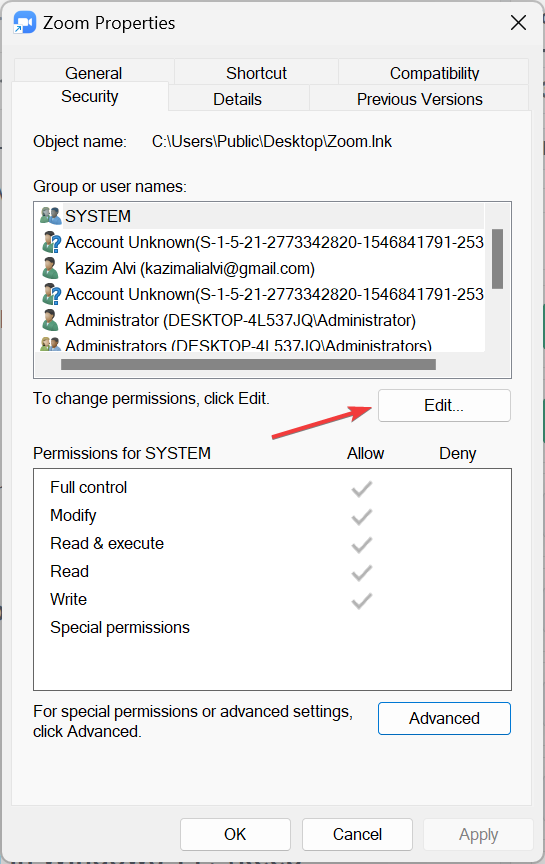
再度 セキュリティ タブの 編集 をクリックします。
追加 をクリックします。
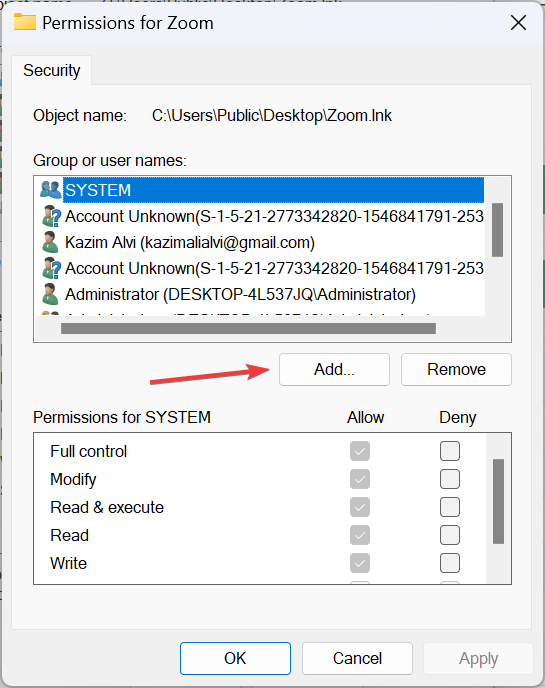
再び Everyone と入力し、名前の確認 を行い OK。
ユーザー一覧から Everyone を選び、すべての権限のチェックボックス(読み取り、実行、変更など)にチェックを入れ、適用 と OK をクリックして完了します。
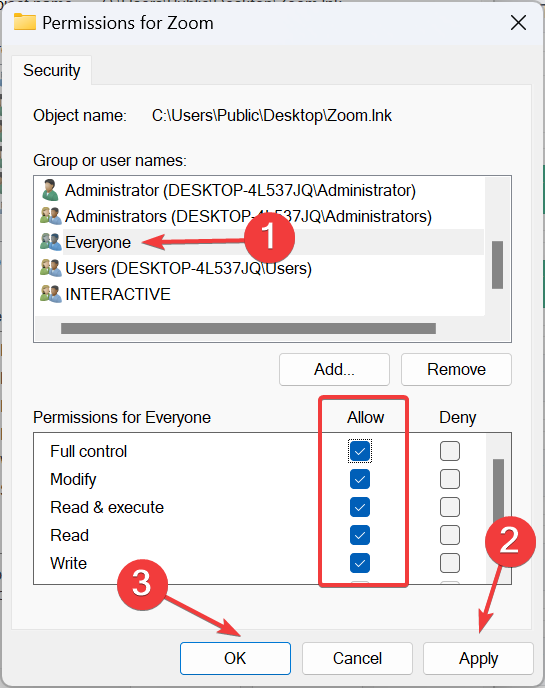
同様に、プログラム本体(実行ファイルが入ったフォルダー)にも Everyone にフル権限 を設定する必要があります。例: Zoom の場合は
C:\Users\を探して設定します。\AppData\Roaming\Zoom
Tips: GUI操作が苦手なら、管理者権限のコマンドプロンプトで icacls を使って権限を付与できます。例:
icacls "C:\Path\To\ProgramFolder" /grant Everyone:(F) /Tこのコマンドはフォルダーとその配下に対してEveryoneにフルコントロールを再帰的に付与します。
Important: セキュリティ上のリスクに注意してください。必要最低限の権限で済むならフルアクセスは避け、読み取り/実行のみ付与する選択肢を検討してください。
2. インストーラーで「全ユーザー向け」にインストールする
多くのアプリはインストーラーで「このユーザーのみ」か「すべてのユーザー向け」を選べます。インストール時に以下を確認してください:
- インストール先が
C:\Program FilesかC:\Program Files (x86)になっているか - セットアップ時に「すべてのユーザー」や「Anyone」等の選択肢があるか
もし最初に各ユーザー向けにインストールしてしまっていたら、アンインストールしてから管理者権限で再インストールし、インストール先を Program Files にするか、「全ユーザー向け」を選びます。
注意: 他ユーザーがログオンしている場合、セットアップが「他のユーザーをサインアウトしてください」と促すことがあります。促されたら他のユーザーをサインアウトしてから続行してください。
3. Microsoftファミリー機能を使う(Microsoft Storeアプリ向け)
Microsoftストアで購入したアプリは、Microsoftファミリーの共有機能で別アカウントに共有できます。手順の概要:
- 家族用のMicrosoftアカウントグループを作成する
- 購入したアプリを家族メンバーと共有する設定を行う
利点: 同一デバイスでなくても、家族アカウント同士でアプリが共有されます(Storeアプリ限定)。
4. 別ユーザーとして実行する(回避策)
全員にインストールしなくても、特定ユーザーが他のアカウントの権限でプログラムを実行する方法があります。
- ショートカットを Shift + 右クリック → 「別のユーザーとして実行」
- 管理者資格情報を入力して実行する
この方法は使い勝手が劣る場面がありますが、権限を乱暴に変更したくない場合の簡単な回避策です。
制限・例外(いつこの方法は使えないか)
- アプリが明確にユーザープロファイル毎(AppData)に大量の個人設定を保存する場合、単にショートカットを共有しても動作が不安定になります。
- ライセンスやアクティベーションがユーザー単位で管理されている商用ソフト(例: 一部のAdobe製品など)は、単純な共有ではライセンス違反になることがあります。
- セキュリティポリシーで企業ドメインが厳格に管理されている環境では、管理者が許可しない限り変更できない場合があります。
プログラムへのアクセスを制限する方法(逆のケース)
必要に応じて、特定のプログラムを特定ユーザーから隠したり実行を禁止することもできます。代表的な方法:
- レジストリで DisallowRun を使う(推奨)
- キー:
HKCU\Software\Microsoft\Windows\CurrentVersion\Policies\Explorer\DisallowRun - 値名:
1,2, … とし、値データに実行禁止にしたいexe名(例:notepad.exe)を設定 - コマンド例:
reg add "HKCU\Software\Microsoft\Windows\CurrentVersion\Policies\Explorer\DisallowRun" /v 1 /t REG_SZ /d "app.exe" /f
- キー:
- ローカルグループポリシー(gpedit.msc)でアプリケーション制御を行う(Windows 11 Home は gpedit がデフォルトで無い)
注意: レジストリの編集は慎重に行ってください。誤った編集はシステムの不安定化を招きます。
セキュリティと運用上の注意点
- Everyone にフルコントロールを与えると、他のユーザーがファイルを改変・削除できるため、セキュリティリスクが増します。可能なら「読み取りと実行」のみに制限する方が安全です。
- 企業や組織では、IT管理者が配布する手順(ソフト配布ツール、グループポリシー、MSI配布)を利用してください。
- ライセンス規約に違反していないか必ず確認してください。
トラブルシューティング(よくある問題と対処)
- エラー: ショートカットをクリックしても起動しない
- 実行ファイルにアクセス権が無い可能性があります。executable とベースフォルダーに Everyone の最低限の権限を与えるか、icacls で確認してください。
- 問題: アプリがユーザーごとに別設定を読み込んでいる
- アプリはユーザープロファイル(AppData)に設定を保存していることが多いです。共通化したい設定は手動で移行するか、管理者側で設定を配布してください。
- 問題: ライセンスダイアログやサインインを要求する
- アプリはユーザーごとに認証する設計かもしれません。ライセンス形態に従い、必要であればベンダーに相談してください。
実運用向けチェックリスト(ロール別)
管理者向けチェックリスト:
- [ ] インストール先が
Program Filesか確認 - 実行ファイルとフォルダーのバックアップを取得
- 必要最小限のアクセス許可を付与(Everyoneではなく特定のグループを利用)
- ライセンス条項を確認
一般ユーザー向けチェックリスト:
- 他ユーザーのデータに触れないことを確認
- 共有アプリを動かす際に表示される権限ダイアログに注意
SOP(簡易プレイブック) — アプリを全ユーザーで利用可能にする手順(管理者)
- 管理者権限でサインイン
- 対象アプリをアンインストール(既にインストール済みで個別インストールの場合)
- 再インストール時、インストール先を
C:\Program Filesに指定、または「全ユーザー向け」を選択 - インストール完了後、対象フォルダーと実行ファイルの権限を確認・調整
- 代表ユーザーで起動検証、次に他ユーザーで起動検証
- 動作確認が取れたら変更内容を運用手順書に記録
参考: 使えるコマンド例
- フォルダーに再帰的にEveryoneにフルアクセスを与える:
icacls "C:\Path\To\ProgramFolder" /grant Everyone:(F) /T- レジストリで DisallowRun を追加する例:
reg add "HKCU\Software\Microsoft\Windows\CurrentVersion\Policies\Explorer\DisallowRun" /v 1 /t REG_SZ /d "app.exe" /f(管理者権限のコマンドプロンプトまたはPowerShellで実行)
よくある誤解と反例
- 誤解: ショートカットをPublic Desktopに置けばそれで共有完了
- 反例: 実行時に権限エラーが出る。実行ファイルの場所と権限も合わせて確認・変更する必要があります。
- 誤解: すべてのストアアプリはファミリー共有で共有可能
- 反例: 一部のアプリや有料コンテンツは提供元のポリシーで共有不可の場合があります。
まとめ(要点)
- インストール先(Program Files vs AppData)が最も重要。Program Filesに置かれていれば通常は全ユーザーで利用可。
- 単にショートカットを共有するだけでなく、実行ファイルとフォルダーのアクセス権を適切に設定すること。
- インストール時に「全ユーザー向け」にするか、必要ならアンインストール→再インストールを行う。
- Microsoftファミリー共有はMicrosoft Storeアプリに便利。
- セキュリティやライセンス面のリスクを常に確認すること。
Notes: 本記事は一般的な手順を示すものであり、企業環境や特定アプリのライセンス条件によっては適用できない場合があります。
他に知りたい点(例: PowerShellでの一括権限付与スクリプト、グループポリシーでの配布方法、特定アプリの注意点)があれば教えてください。




