Сочетания клавиш Photoshop: изменить и сбросить
В Photoshop можно переназначить любую комбинацию клавиш через меню Правка → Сочетания клавиш. Сохраните набор или сбросьте его через «Набор» → «Стандартные значения Photoshop».
С помощью JavaScript (ExtendScript/.jsx) можно автоматизировать задачи в Photoshop: создать документ, добавить текст и запускать скрипты по событиям через Script Events Manager. В статье есть примеры, чек-листы и критерии приёмки.
В Photoshop можно добавить изображения в открытый документ через Файл > Поместить встроенный, загрузить сразу несколько файлов в новый документ через Файл > Скрипты > Загрузить файлы в стек, а также перетянуть слой между двумя открытыми документами в режиме 2-up.
В Photoshop можно скрывать редко используемые пункты меню через Правка > Меню и восстанавливать их по необходимости. Часто используемые команды можно выделить цветом для быстрого доступа.
Smart Objects в Photoshop позволяют редактировать исходный объект один раз, автоматически применяя изменения ко всем его копиям на макете.
Select and Mask — отдельное рабочее пространство Photoshop для создания точных выделений и масок. Используйте Quick Select для грубой области, Refine Edge для мягких переходов, а затем Global Refinements и Output Settings для чистой передачи результата в основной документ.
Быстро добавьте рамку к одному изображению через изменение размера холста и заливку цветом либо автоматизируйте задачу с помощью Действий и пакетной обработки для целой папки изображений.
В этой пошаговой инструкции показано, как в Photoshop создать трендовый анимированный коллаж для Instagram Reels или TikTok — от подбора фото и вырезки объектов до анимации на Timeline, добавления звука и экспорта в вертикальном формате 1080×1920.
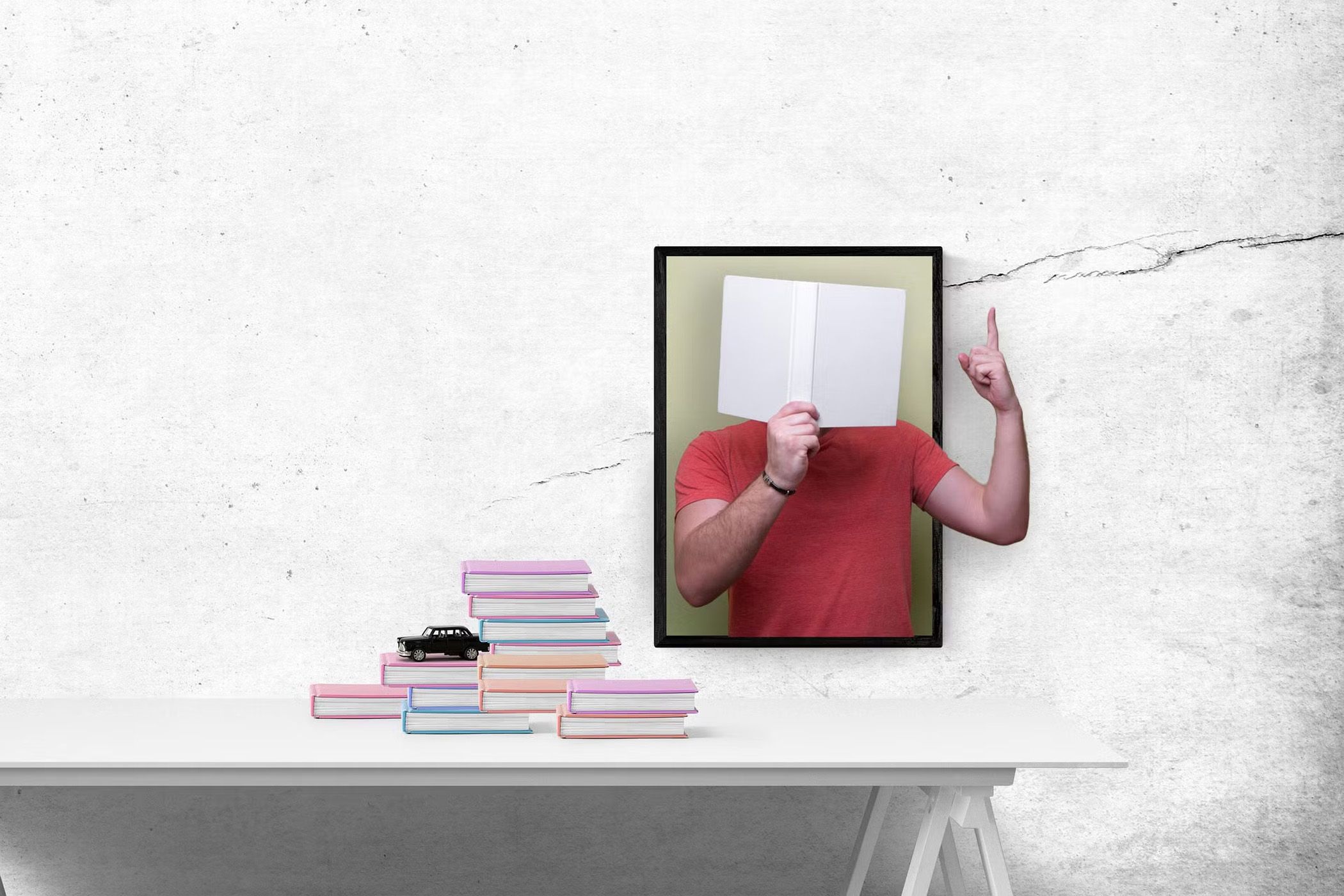
Вырежьте объект в отдельный слой, доработайте края через Select and Mask, вставьте под фон, подгоните масштаб и перспективу, затем скорректируйте освещение и цвет. Сохраняйте PSD с масками.
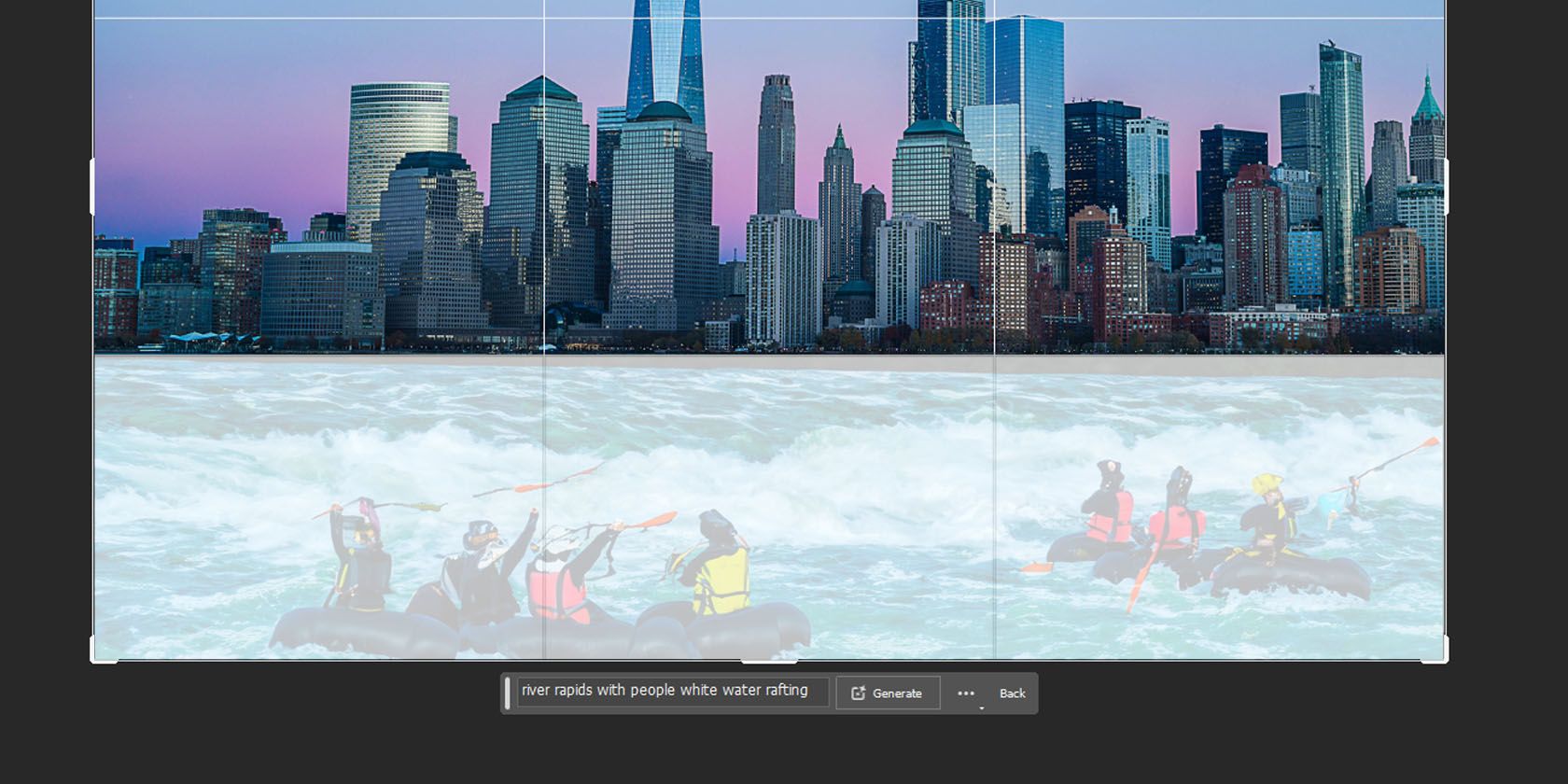
Покажу простой рабочий приём: дублируем слой со Sky Replacement, переворачиваем, снова применяем замену неба, возвращаем ориентацию и маской прорисовываем отражение по воде. Затем ослабляем непрозрачность и применяем Motion Blur для реалистичности.
Quick Export в Photoshop позволяет быстро сохранять плоские изображения в выбранном формате без повторной настройки параметров. Настройте формат, папку экспорта и метаданные, а также назначьте сочетание клавиш — и экономьте десятки секунд на каждой итерации.
Автоматизация действий и пакетная обработка в Photoshop позволяют записать повторяющиеся шаги один раз и применять их к одиночным файлам или к целым папкам, экономя время и обеспечивая единообразие результатов.
Коротко — для простых однотонных объектов достаточно выделения и слоя «Цветовой тон/Насыщенность» с опцией «Применить цвет». Для сложных случаев лучше использовать персональную карту градиента и режим наложения «Цвет», а затем подправить с помощью «Баланс цвета» или «Кривых».
Откройте GIF, используйте Timeline для управления порядком кадров и Layers для размещения текста. Поместите текстовый слой в нужную позицию и экспортируйте через Save for Web.
В Photoshop размытие чаще всего устраняют фильтром Shake Reduction или дублированным слоем с High Pass. Shake Reduction автоматизирует поиск следа, High Pass даёт тонкий контроль через слои и маски.
За 10–30 секунд вы можете изменить цвет объекта в Photoshop, не теряя его текстуры. Создайте новый слой, поставьте режим «Цвет», раскрасьте нужную область кистью и подкорректируйте маску и непрозрачность.
Быстрый экспорт в Photoshop сохраняет изображение одним действием в выбранном формате. Настройте формат, качество, цветовой профиль и папку экспорта, а затем назначьте сочетание клавиш.
Если анимированные подсказки мешают работе, откройте Preferences → Tools и снимите галочку с параметра "Show Rich Tooltips". На Windows используйте меню "Правка"; на Mac — пункт "Photoshop" в строке меню.
Вы научитесь создавать свой паттерн в отдельном документе Photoshop, применять его через слой-заливку Pattern и аккуратно возвращать тени и текстуру стены с помощью Blend If и Curves.
В статье перечислены 10 частых проблем в Photoshop — исчезающий или изменившийся курсор, пропадающие панели, неработящие инструменты, ошибки буфера обмена, вкладки документов, ассоциации файлов, «умные» кавычки, изменение размеров окна при зуме, заполнение scratch-диска и медленная работа. Для каждой проблемы приведены понятные шаги по диагностике и быстрому исправлению.