
Как выделять сложные объекты в Photoshop с помощью каналов
Важно: всегда работайте с копиями каналов и используйте корректирующие слои и клиппинги для недеструктивной правки.
Вы, возможно, знакомы с инструментами выделения Photoshop: Лассо, Быстрое выделение, Прямоугольная/Эллиптическая рамка. Однако есть менее очевидный, но мощный метод — выделения через каналы. Эта статья объяснит, как и когда использовать каналы, а также даст готовые рабочие практики, чек‑листы и альтернативы.
Что такое каналы в Photoshop
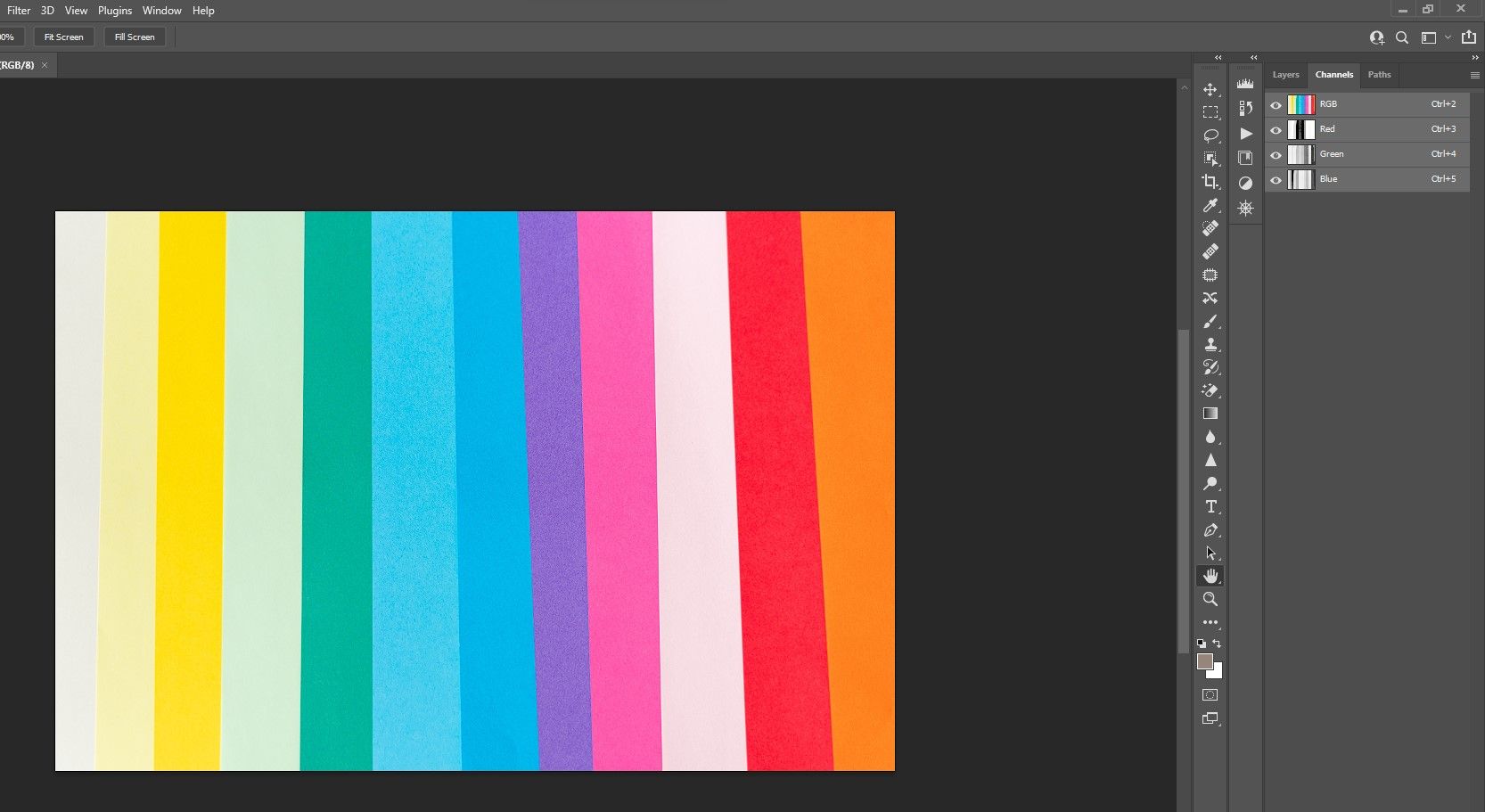
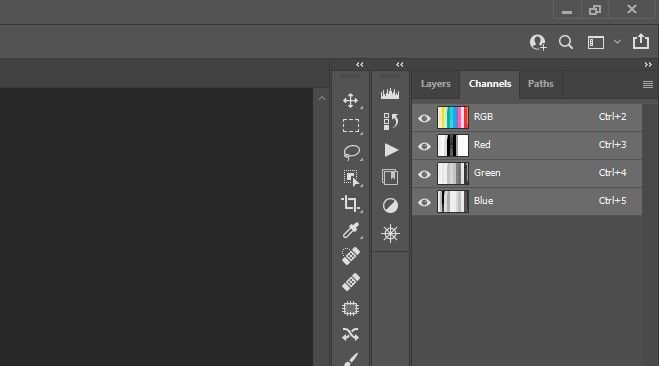
Каналы Photoshop — это набор градаций серого, представляющих интенсивность каждой цветовой составляющей изображения. В RGB‑документе вы увидите: основной RGB (композит), затем отдельные Red, Green и Blue каналы. В канале пиксели, соответствующие основной цветовой составляющей, выглядят светлыми (белыми), а противоположные цвета — тёмными (чёрными). Все промежуточные тона представлены оттенками серого.
Каналы находятся рядом с панелями Слои и Контуры. Их можно дублировать и редактировать, чтобы получить точные выделения, основанные на контрасте одного из каналов.
Любое сохранённое выделение сохраняется в виде альфа‑канала. Это включает выделения, сделанные Лассо, Быстрым выделением и Маркировкой. Проще говоря: выделения и маски в Photoshop — это по сути каналы.
Быстрое выделение через дублирование канала — общий приём
В примере ниже мы дублируем канал «Green» для формирования маски.
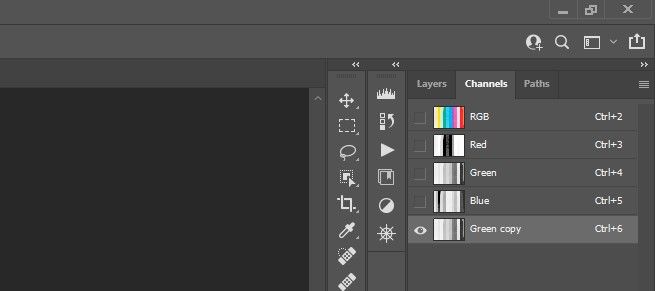
Шаги:
- Откройте панель Каналы.
- Перетащите нужный канал на иконку создания нового канала (плюс) — получите «Copy».
- Внутри копии используйте кисти или инструменты выделения, чтобы редактировать канал.
- Чтобы превратить канал в выделение: удерживайте Ctrl и кликните по миниатюре копии канала — появятся «марширующие муравьи».
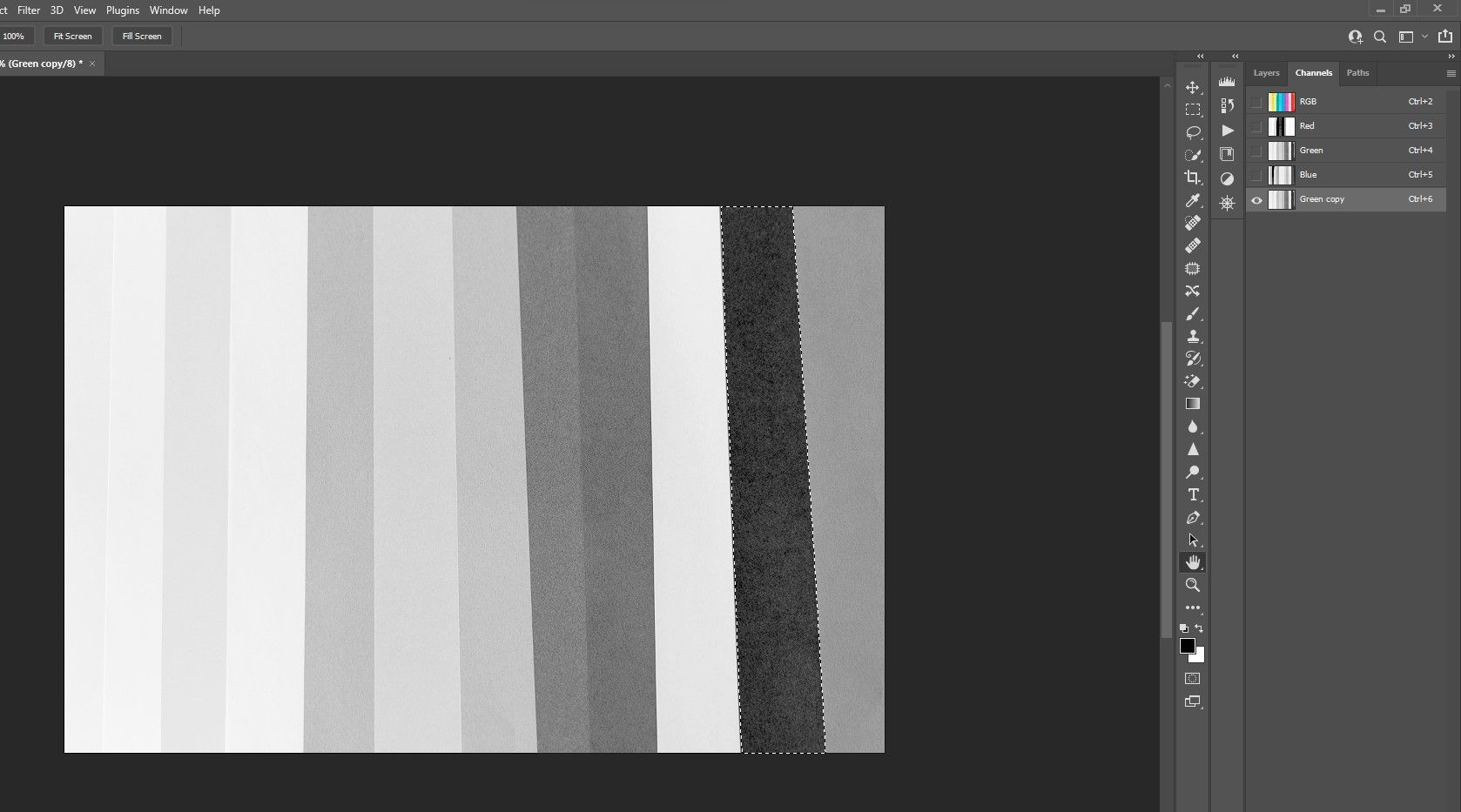
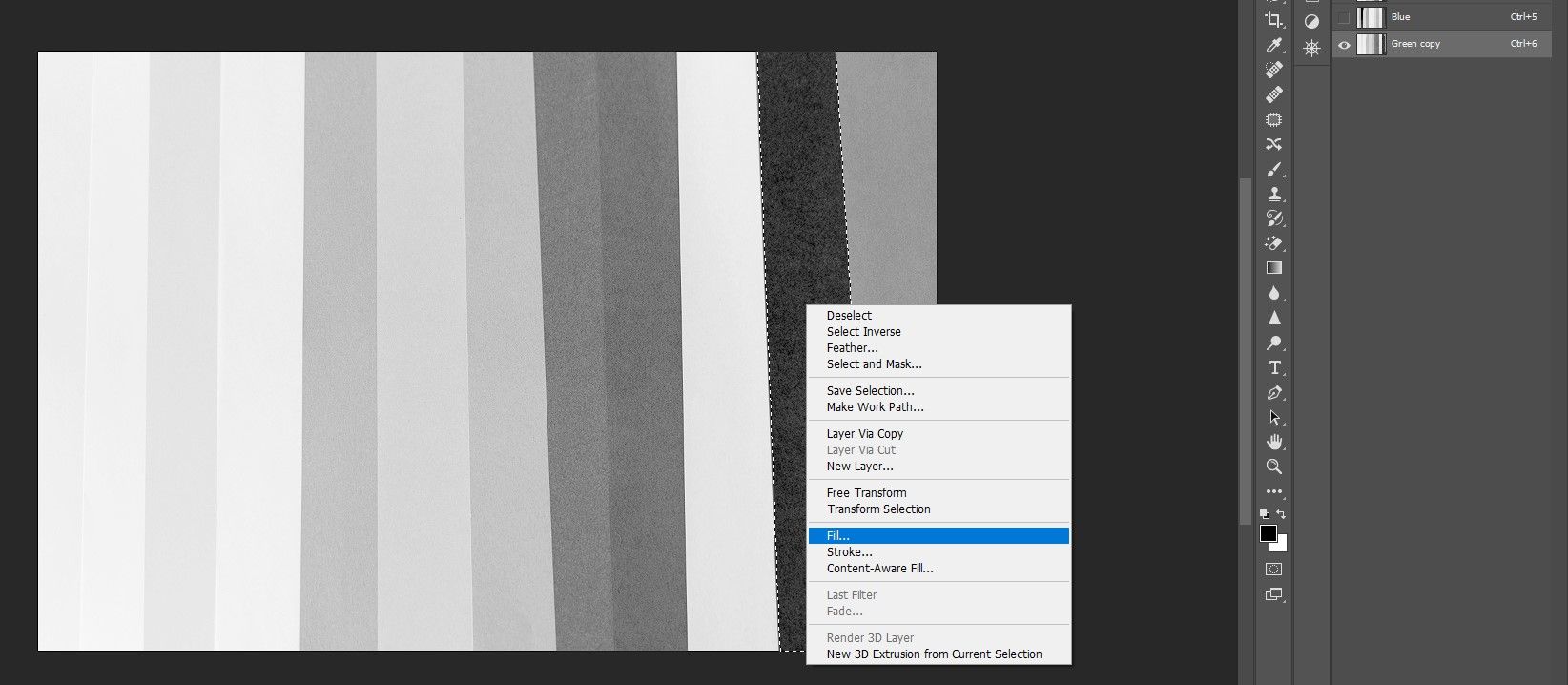
Далее можно нажать правой кнопкой и выбрать «Заполнить» (Fill). Обратите внимание: в канале белое означает выделенное, чёрное — невыделенное. Если часть нужной области белая — инвертируйте выделение, затем залейте фон чёрным.
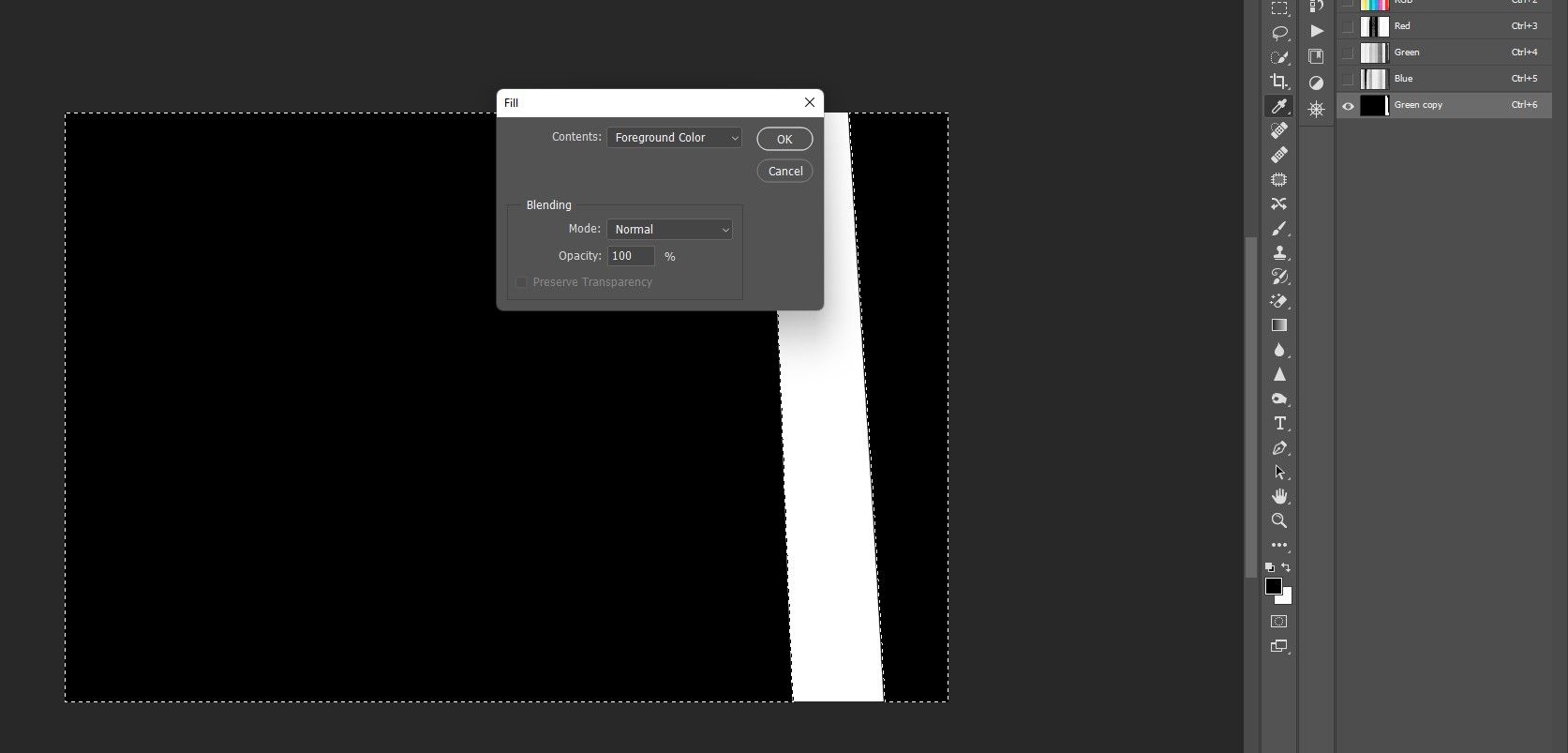
После операций у вас получится чистая чёрно‑белая маска:
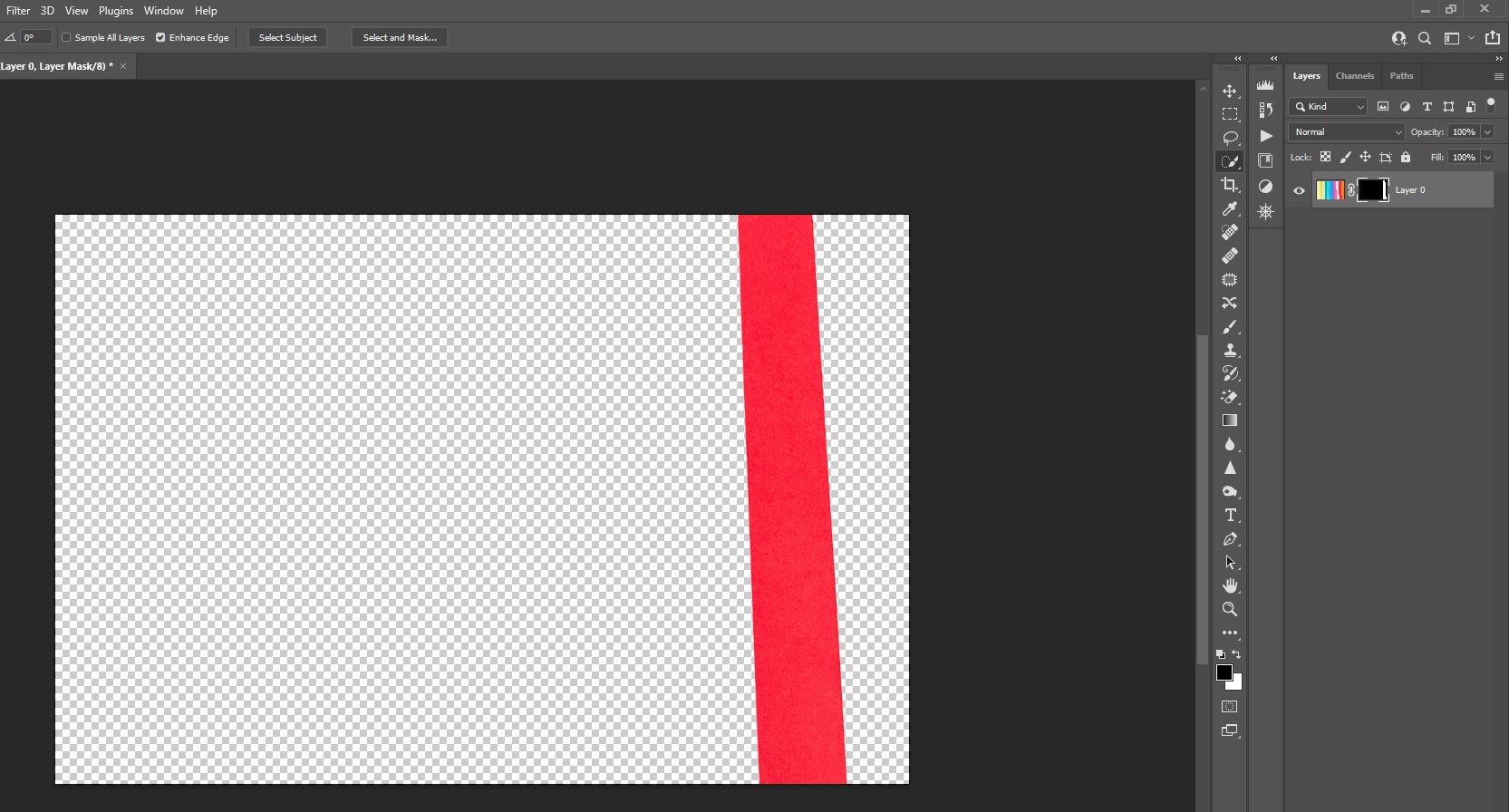
Далее отмените выделение (Ctrl+D), затем Ctrl+левой клик по копии канала, перейдите на панель Слои и нажмите иконку маски — изображение останется на прозрачном фоне, а маска сохранится в панели Каналы.
Совет: именуйте каналы по назначению (например, Mask_dog_green_copy), чтобы легко находить их в будущем.
Как определить, какой канал выбрать
Каждый канал показывает два противоположных цвета: Red противопоставляет красный и голубой (cyan), Green — зелёный и пурпурный (magenta), Blue — синий и жёлтый. Главное — найти канал с максимальным контрастом между объектом и фоном.
Например, желтые шары лучше выделяются в Blue‑канале, потому что жёлтый и синий — противоположности, и на синем канале шары выглядят светлыми на тёмном фоне.
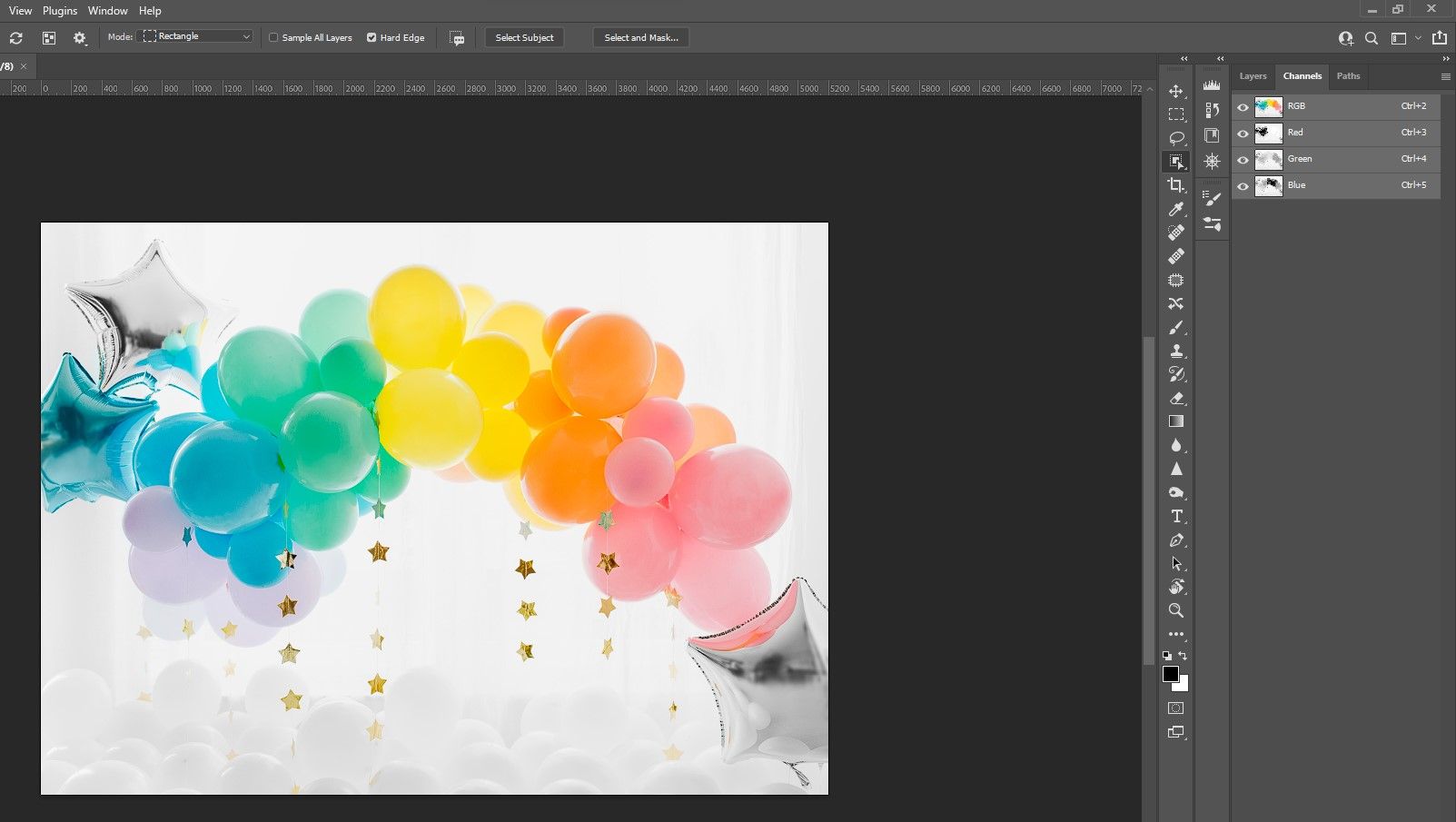
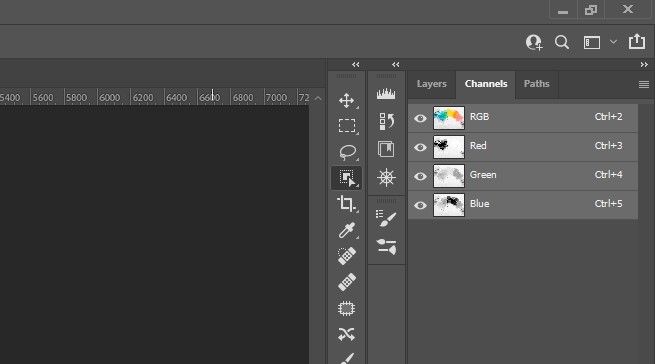
Правило: выберите канал с самой явной контрастной картой (много белого и чёрного). Не обязательно, чтобы объект был строго белый — важнее, чтобы тональные различия были сильными.
Пошаговый рабочий процесс: сложное выделение (пример с собакой)
Ниже — подробный SOP для реального кейса. Следуйте шагам и делайте копии на каждом этапе.
- Откройте изображение и откройте панель Каналы.
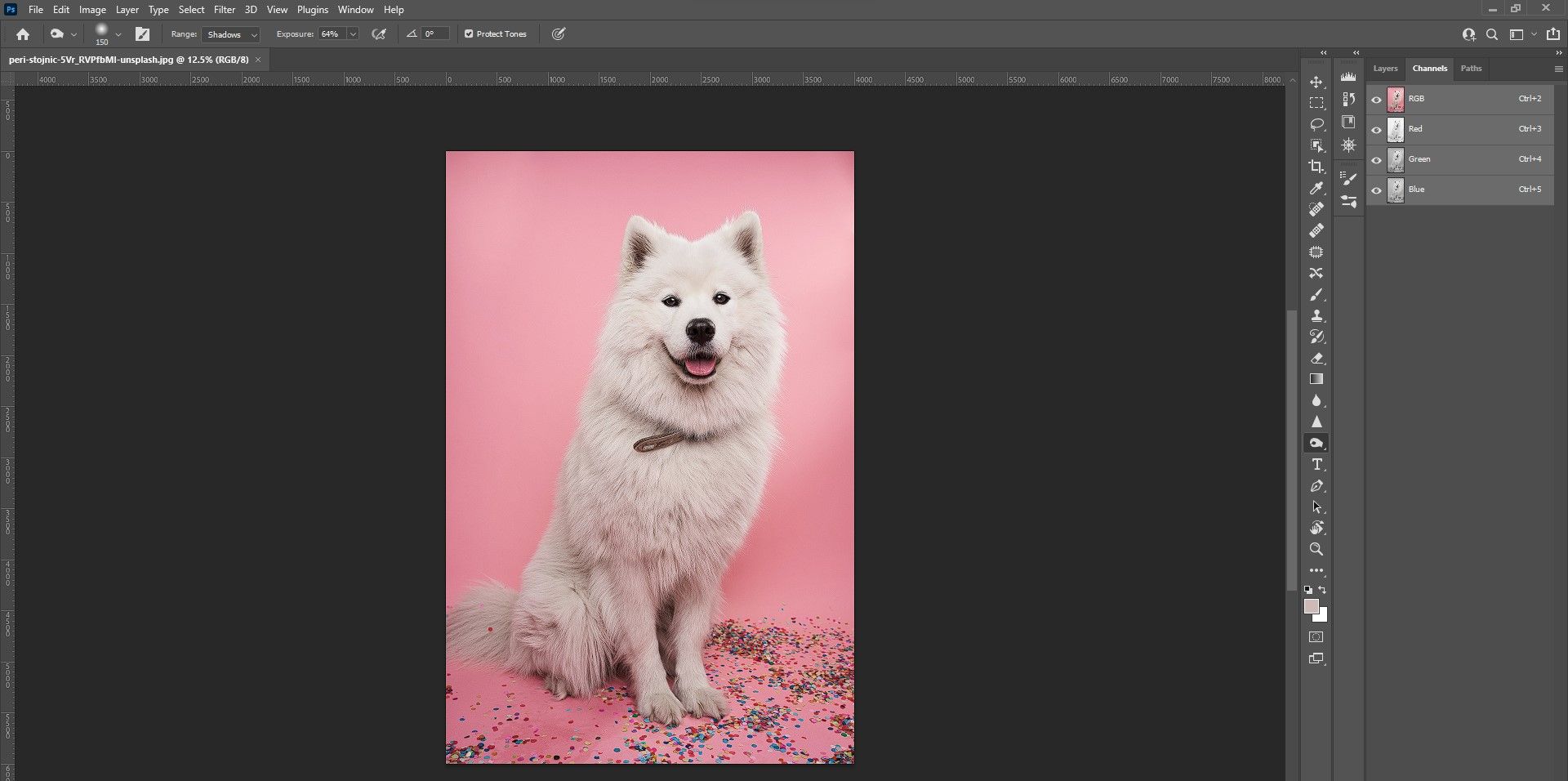
- Просмотрите каждый канал и выберите тот, где контраст между объектом и фоном сильнее. В нашем примере это Green.
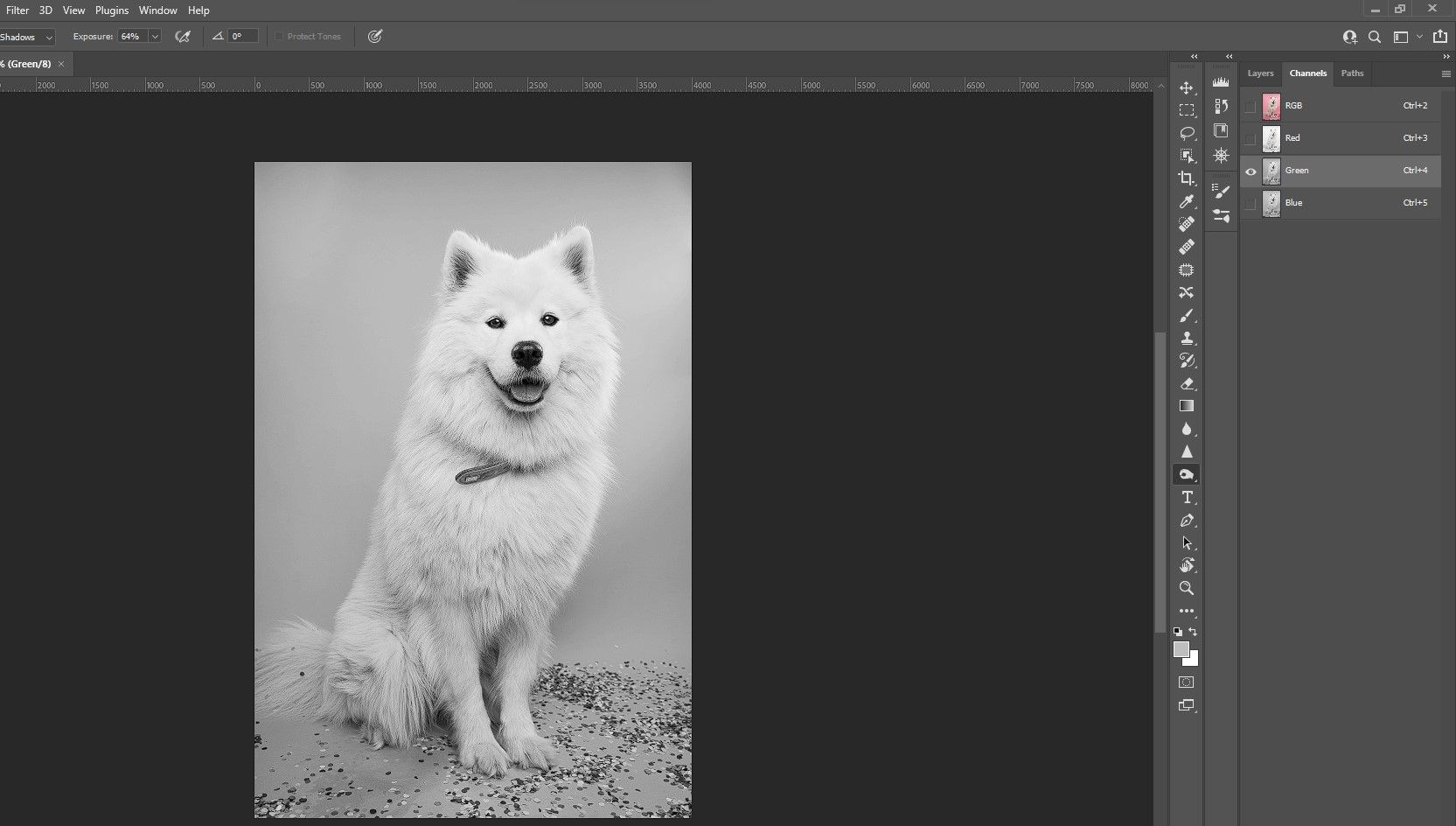
- Дублируйте канал: перетащите его на иконку создания нового канала (+).
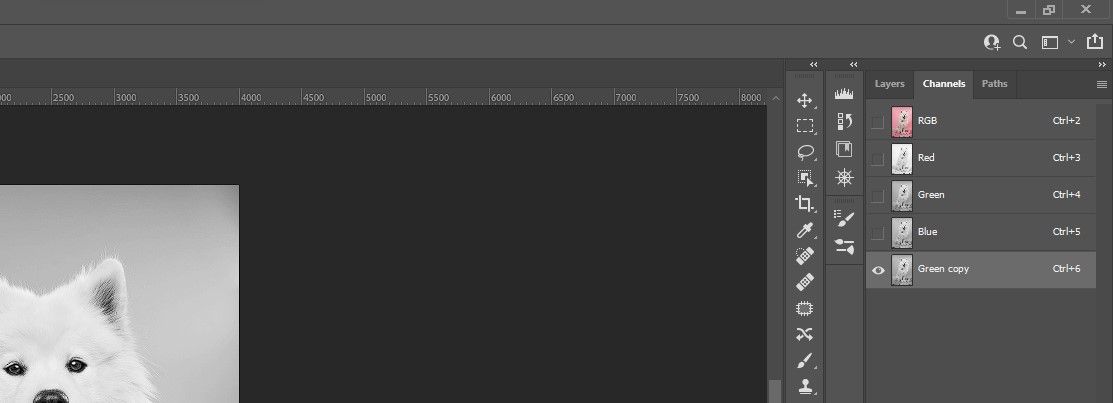
- Выберите инструмент Burn (Ужигание) из панели инструментов (или нажмите O, переключаясь между Dodge и Burn).
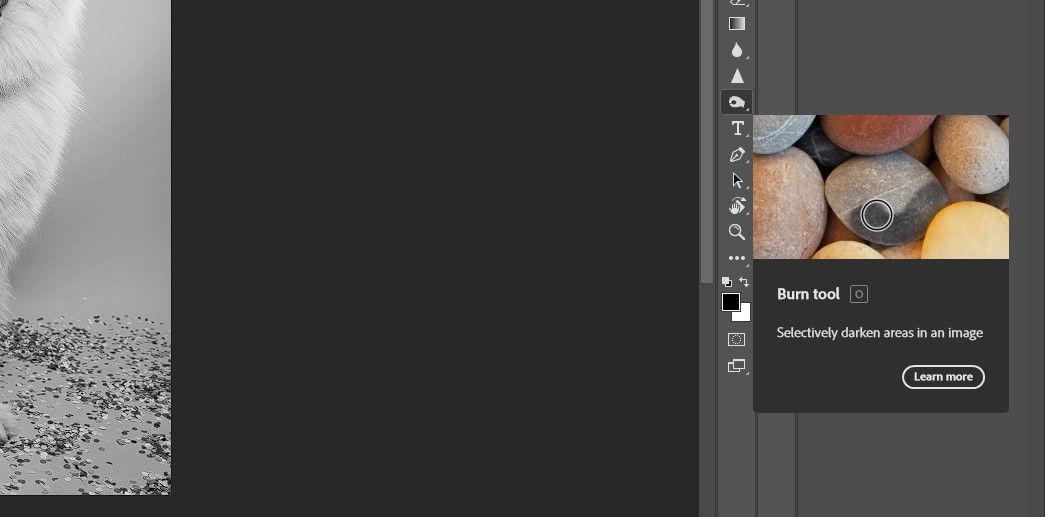
- В верхней панели установите Range = Shadows, Exposure ≈ 60%.
- Обведите вокруг собаки Burn‑инструментом, делая фон темнее. Делайте несколько проходов для получения насыщенного чёрного. Для изменения размера кисти используйте [ и ].
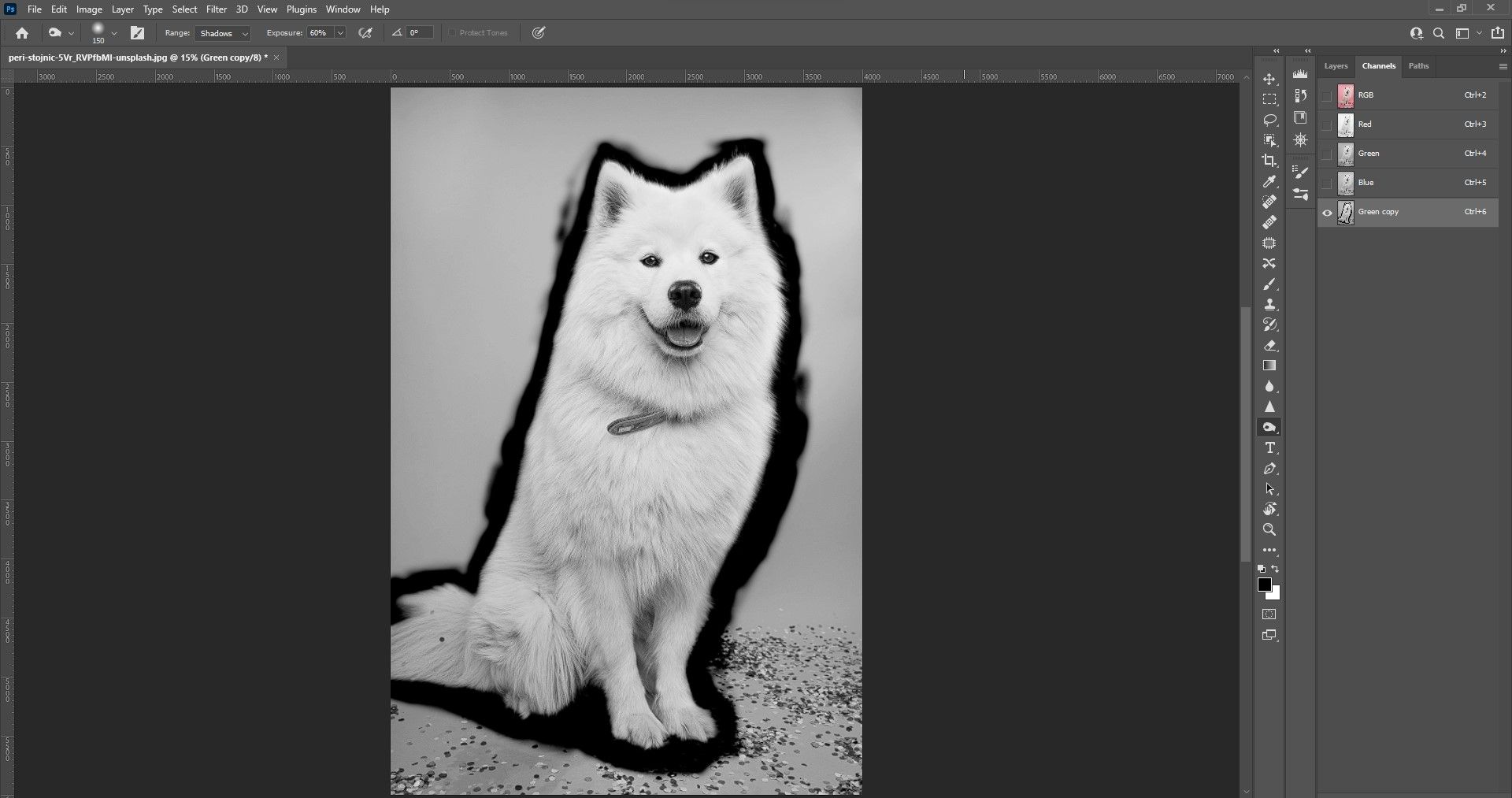
- Нажмите L (Lasso), аккуратно обведите собаку внутри тёмного контура, не захватывая меха.
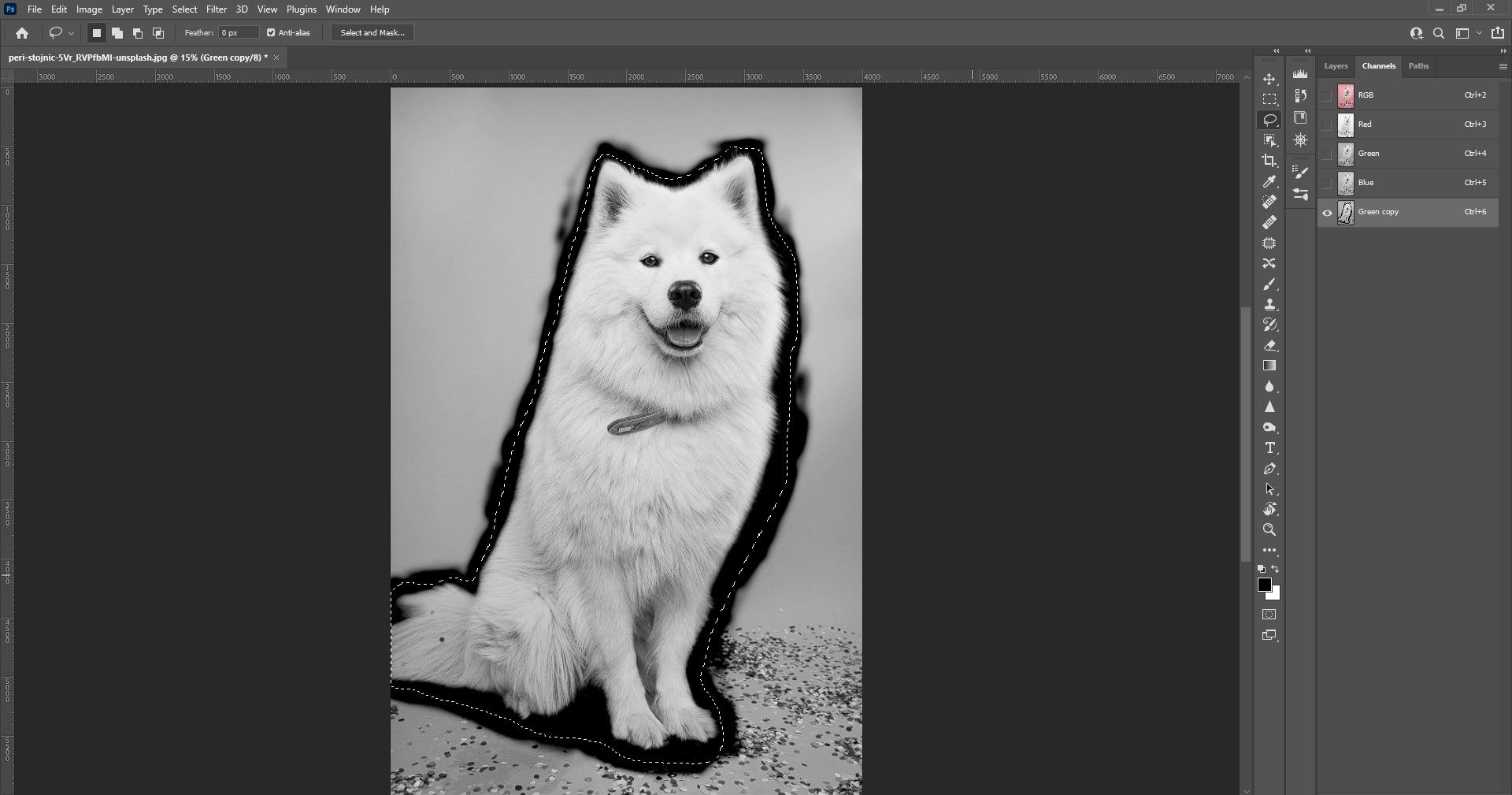
- Правый клик → Выделить инверсию.
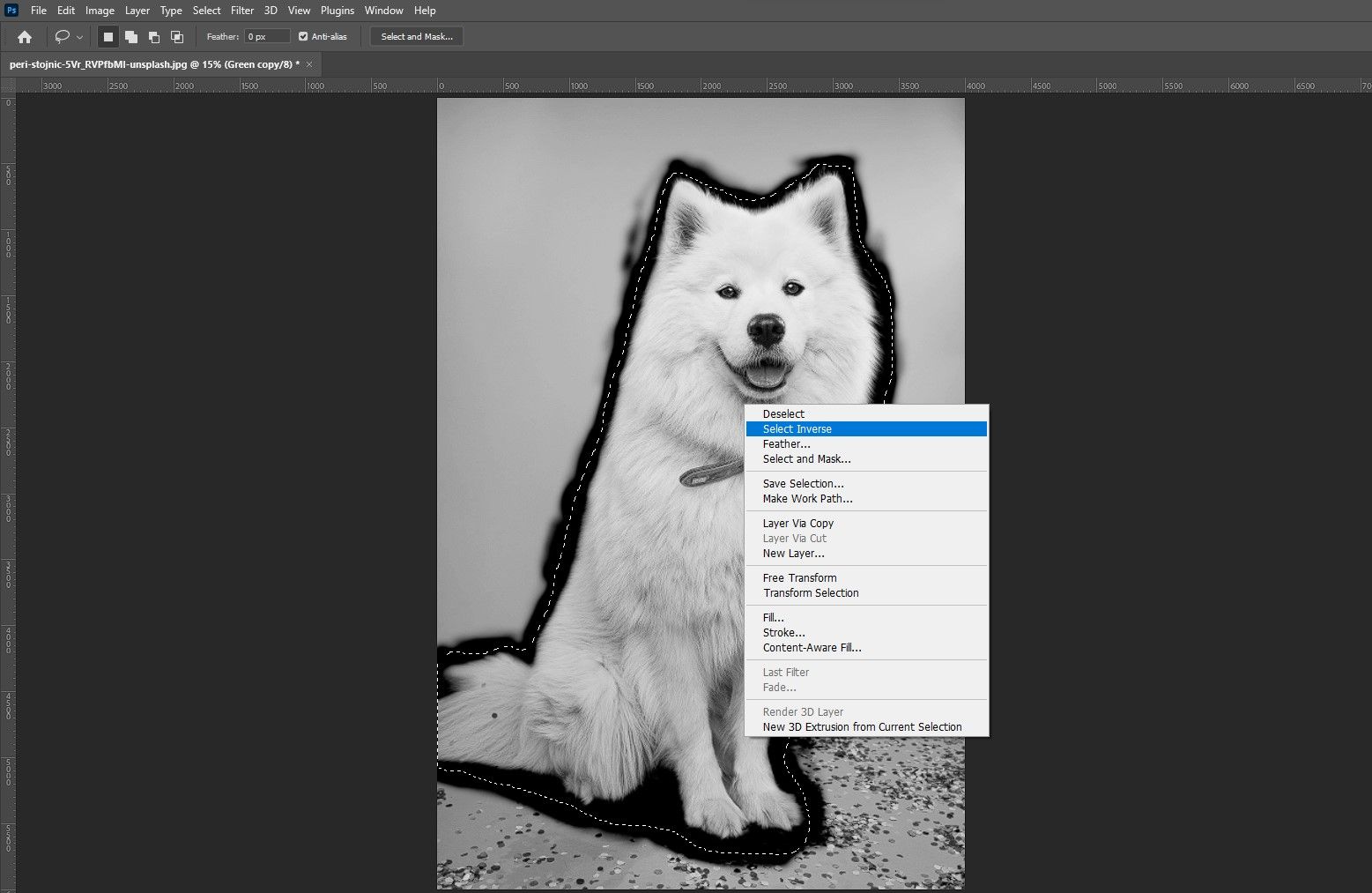
- При установленном цвете переднего плана = чёрный нажмите Shift+Backspace и выберите Fill = Foreground Color, чтобы заполнить. При ошибке Ctrl+Z.
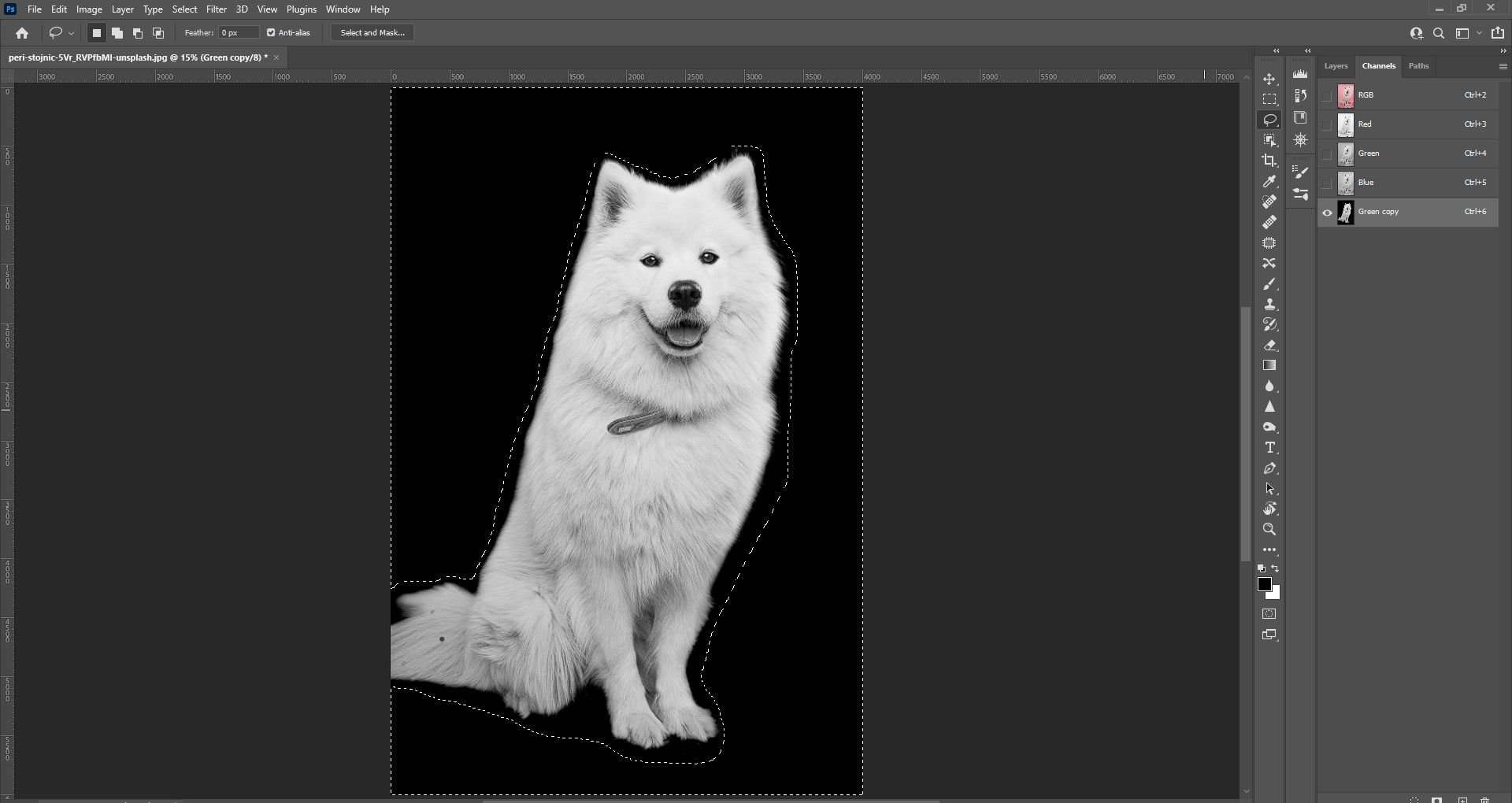
- Ctrl+D — отмена выделения.
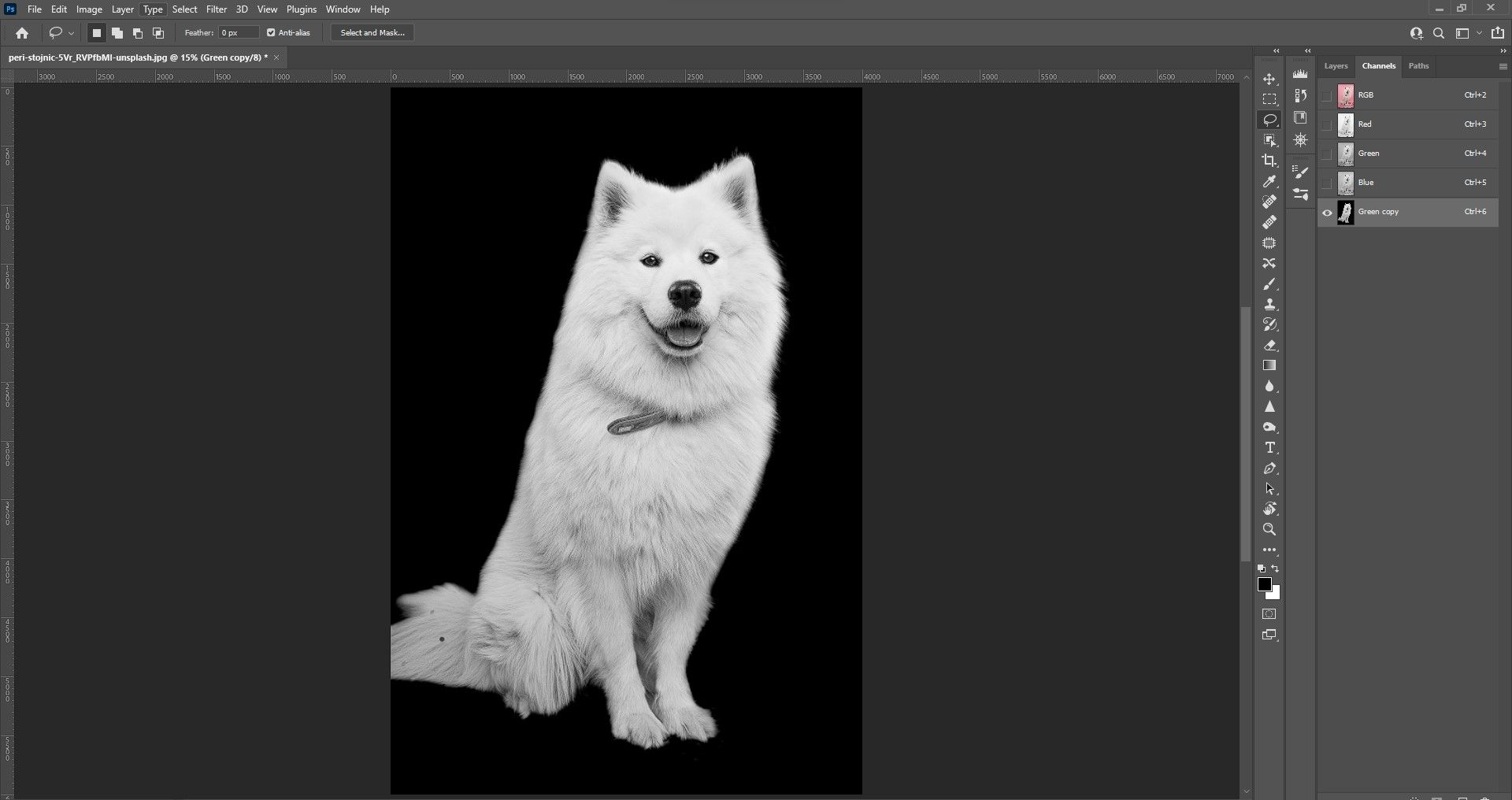
- С помощью Lasso выберите внутри области собаки (не включая чёрной маски) и заполните белым (Ctrl+Backspace). Затем Ctrl+D.
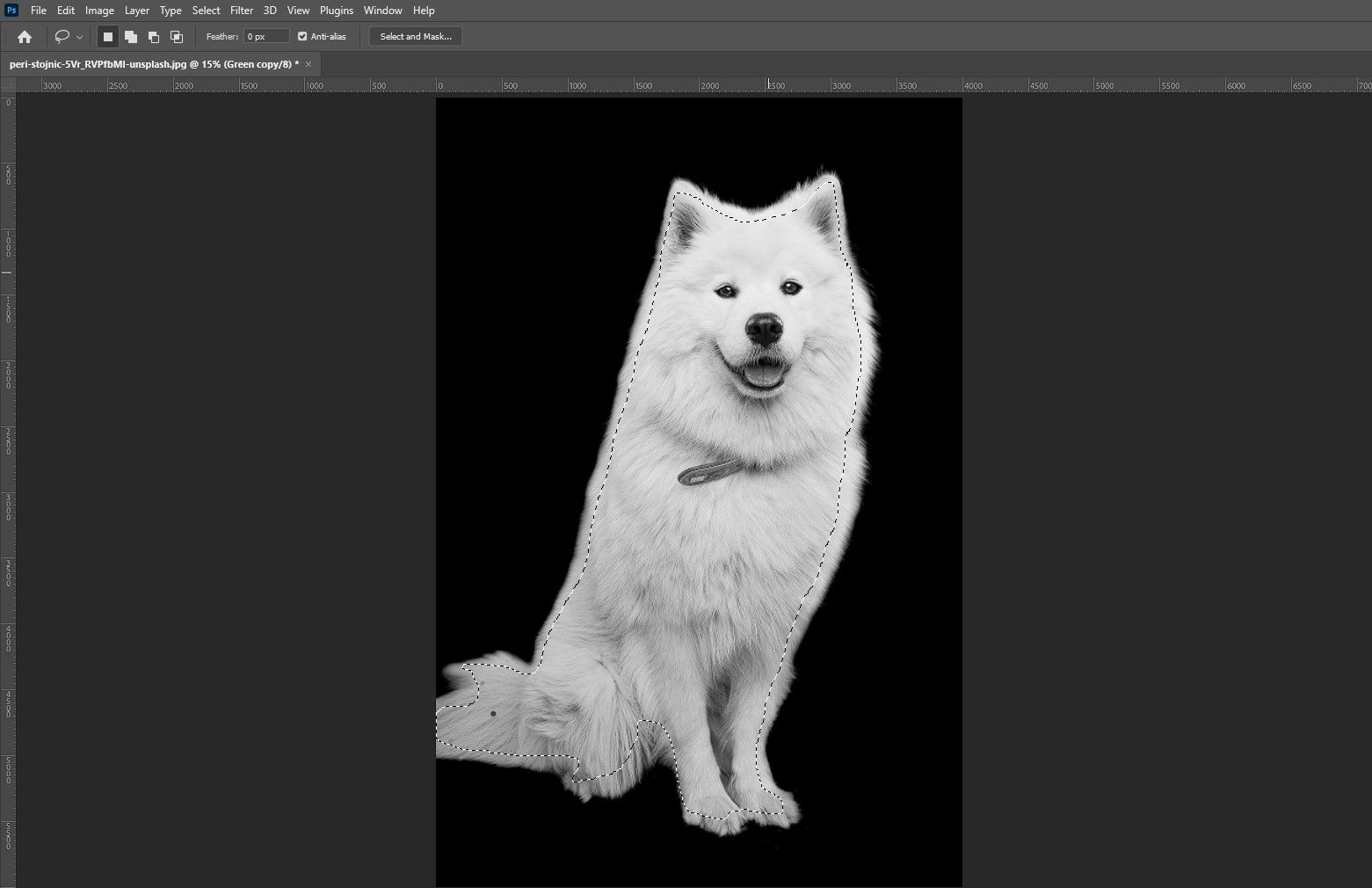
- Нажмите O, выберите Dodge (Осветление).
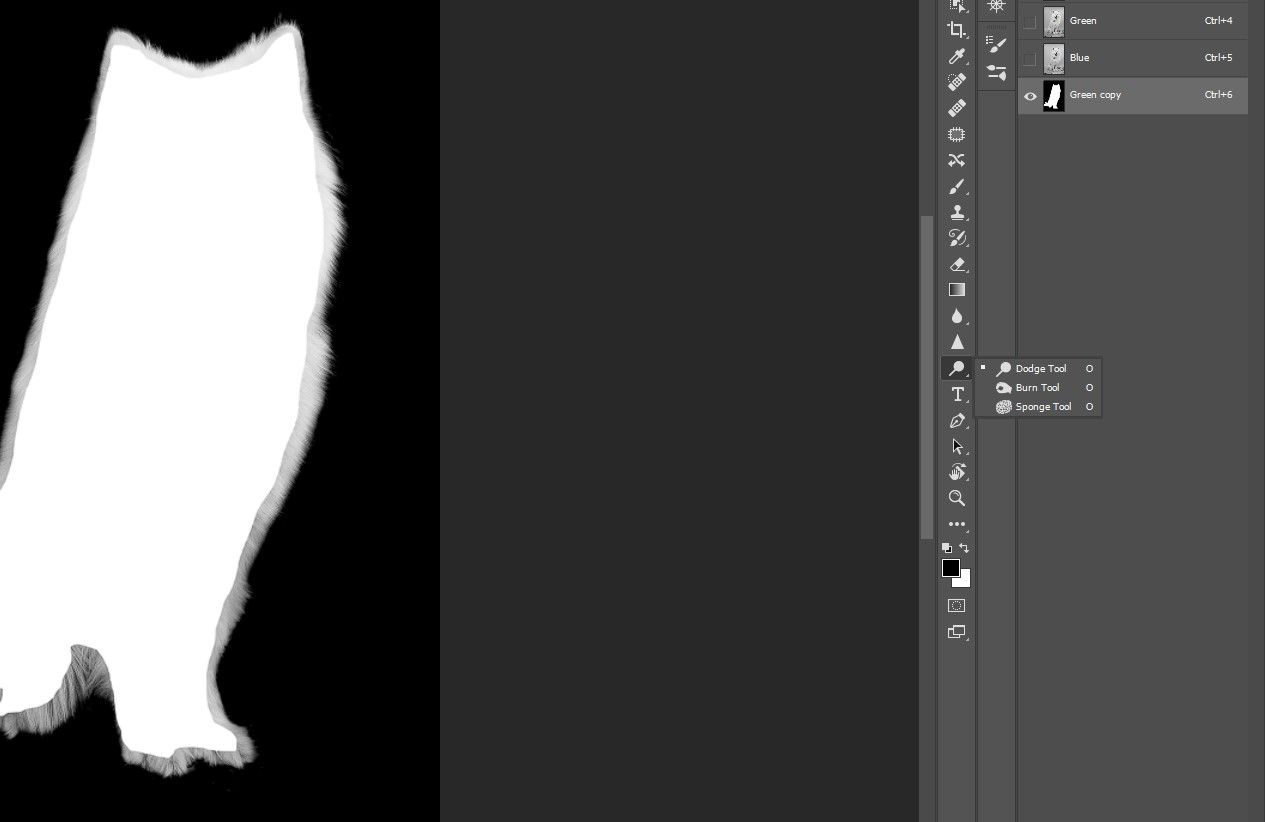
- В настройках установите Range = Highlights, Exposure ≈ 60% и аккуратно осветляйте края, чтобы мех и волос стали белыми.
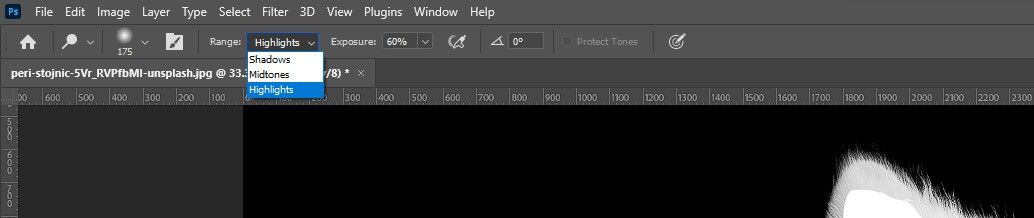
- Добейтесь, чтобы вся поверхность собаки была белой, а фон — чёрным.
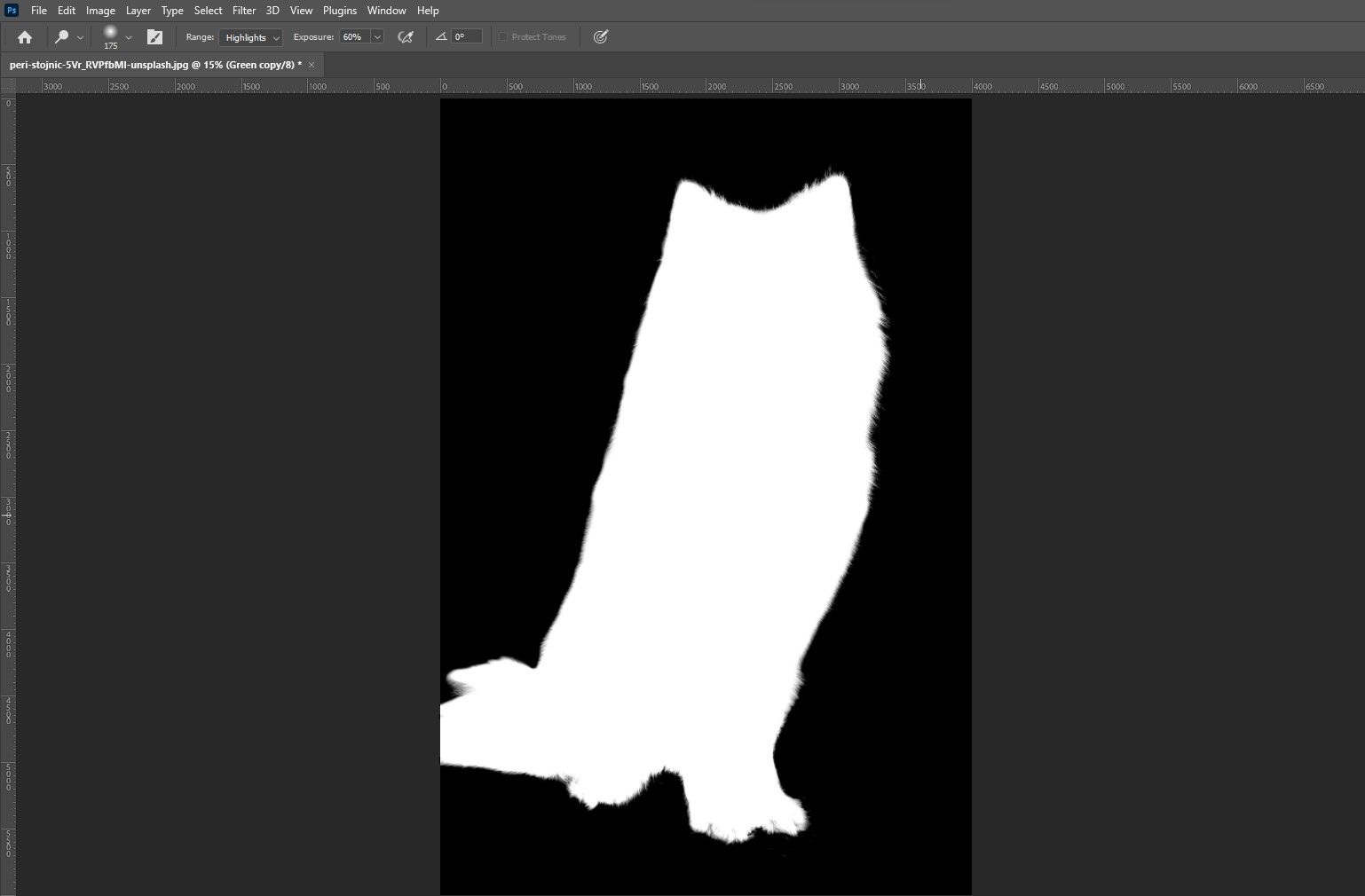
- Ctrl+клик по миниатюре Green Copy — получите выделение по краю собаки.
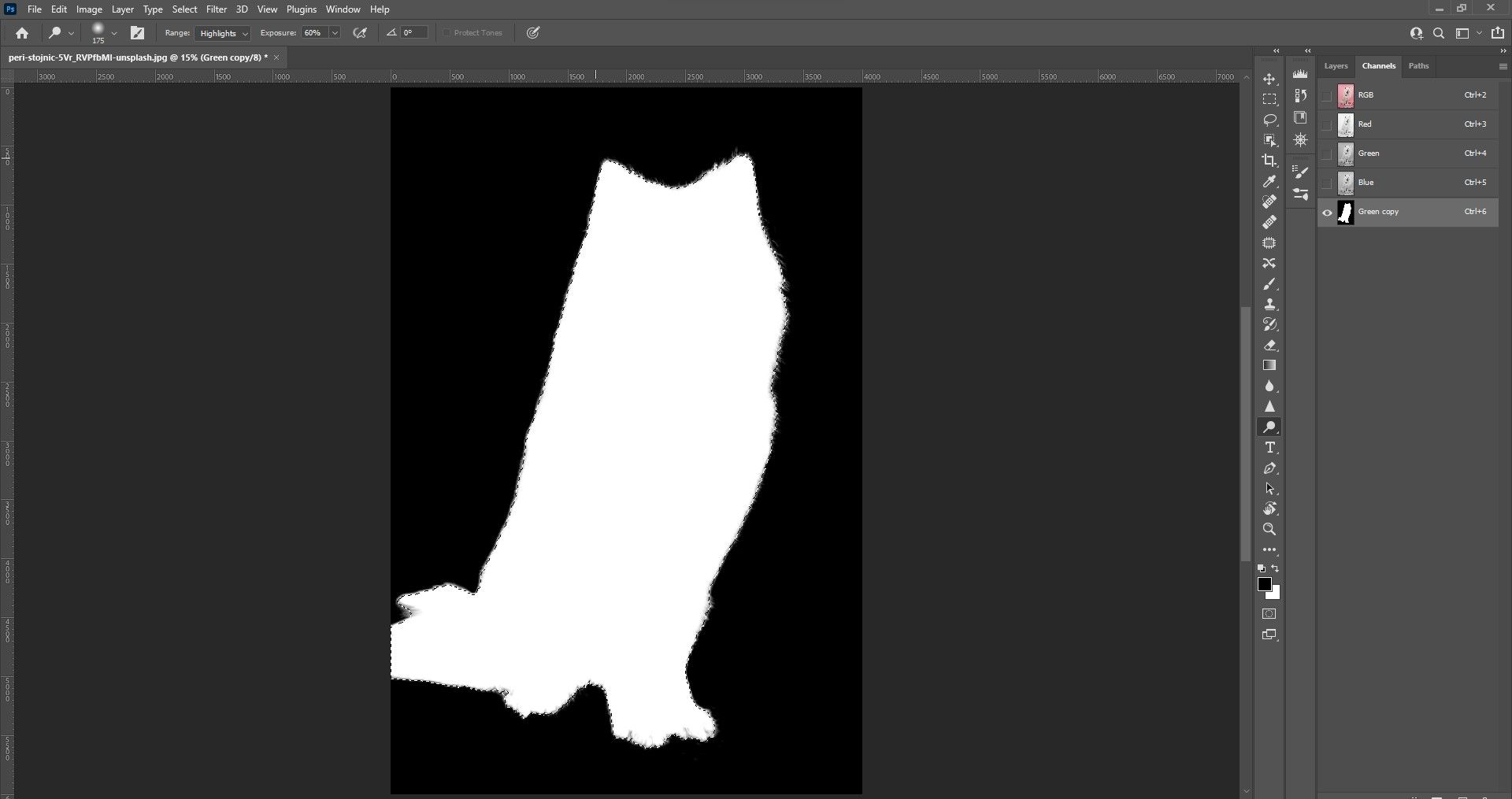
Результат: выделение собаки, созданное только на основе копии канала.
Очистка и доводка маски в слоях
После получения выделения и создания маски обычно требуется финальная доводка.
- Перейдите на панель Слои.
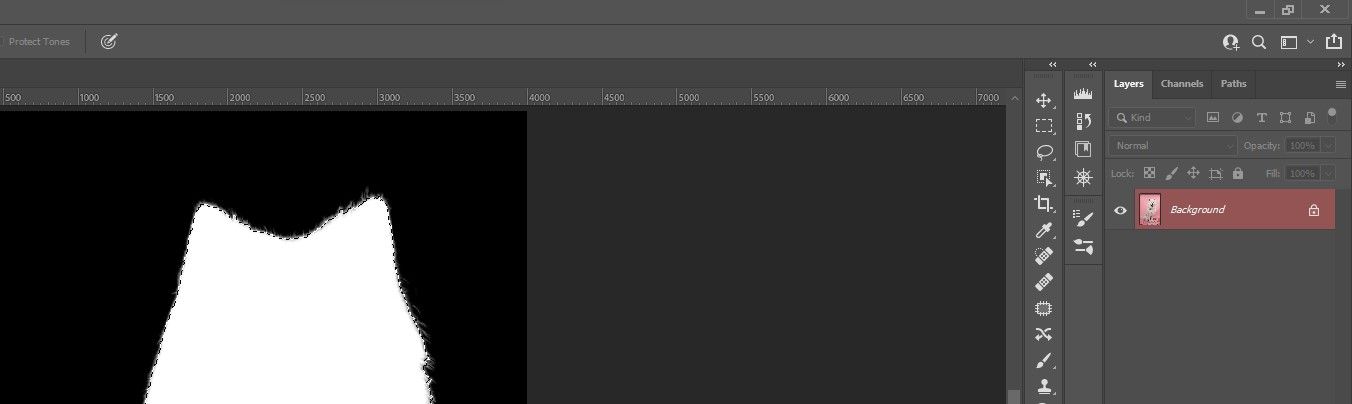
- Нажмите иконку Layer Mask (иконка прямоугольника с кругом) для выбранного слоя.
- Создайте корректирующий слой Solid Color (иконка полукруга) и выберите нейтральный серый цвет.
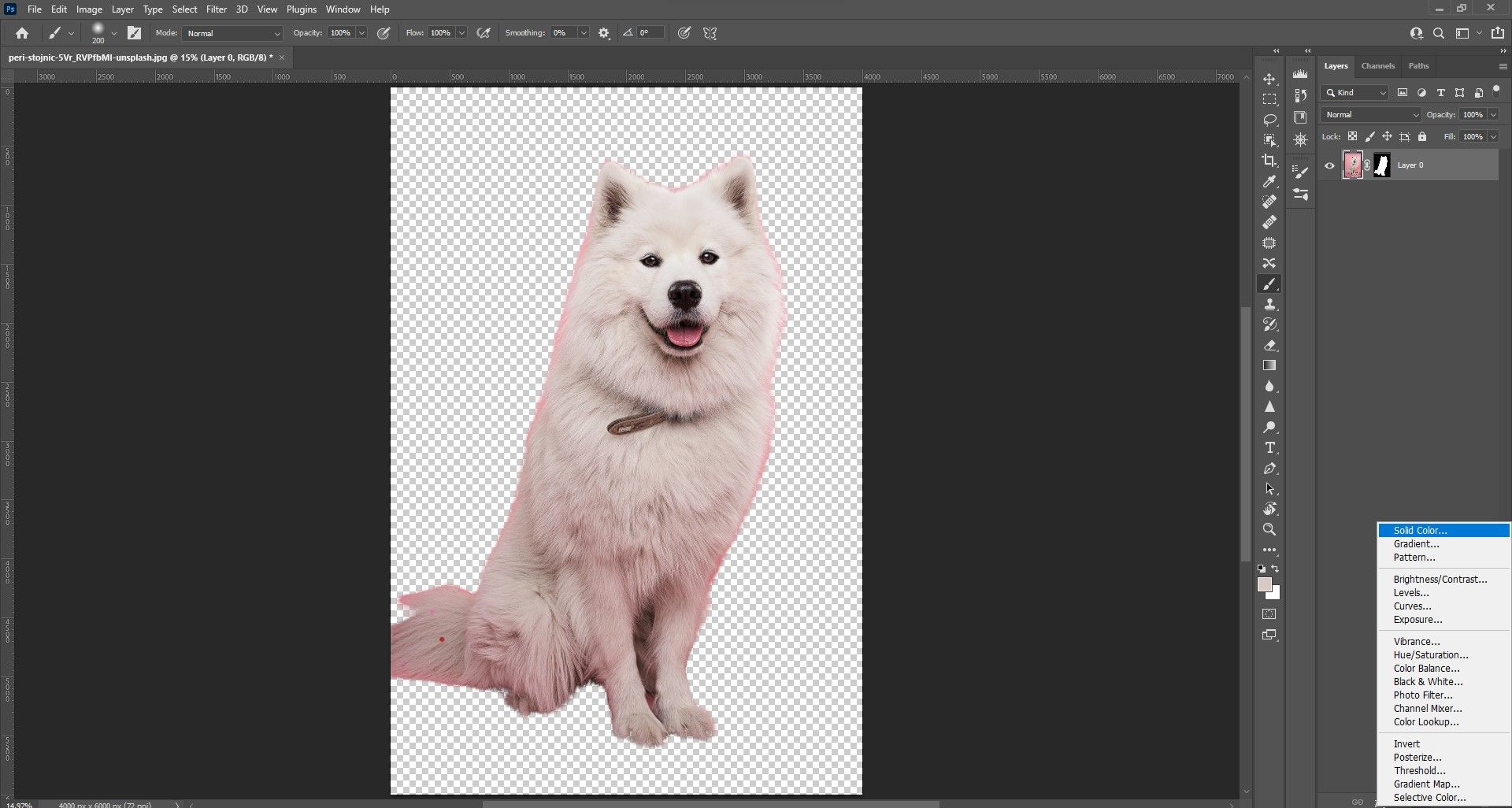
- Перетащите слой Color Fill под Layer 0, чтобы видеть маску на контрастном фоне.
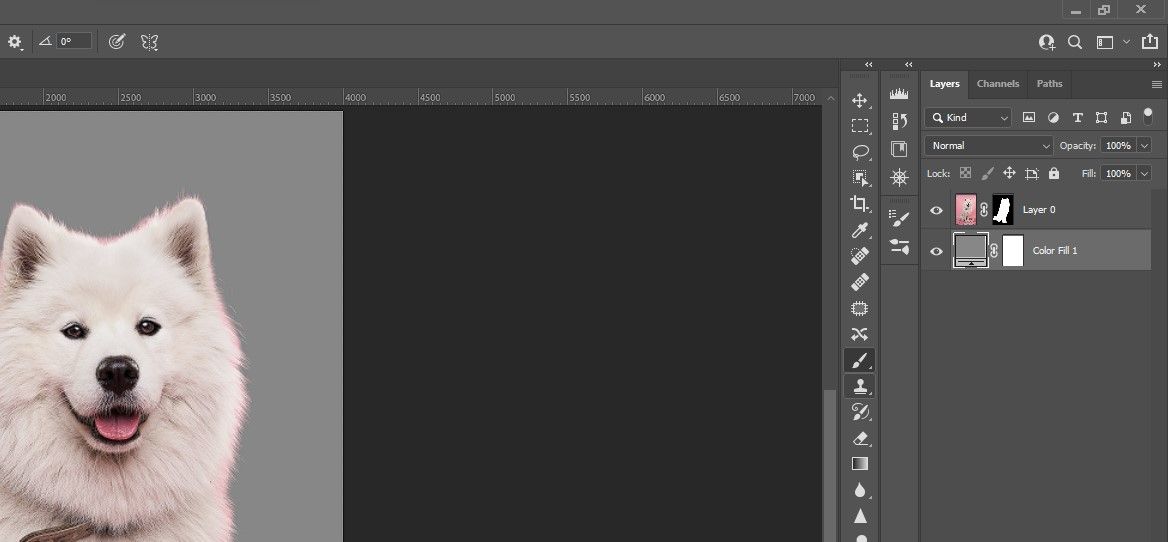
- Создайте новый слой поверх Layer 0 и выполните клиппинг (Alt+клик между слоями).
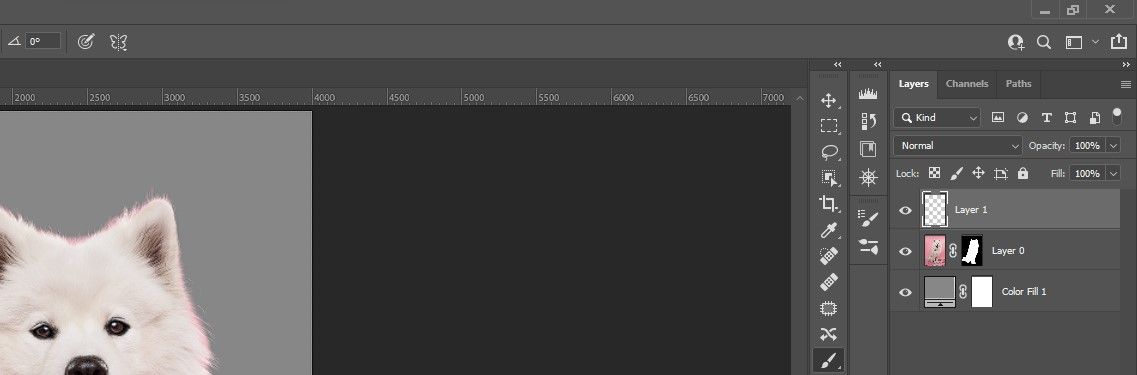
- Установите режим наложения слоя — Color (Цвет).
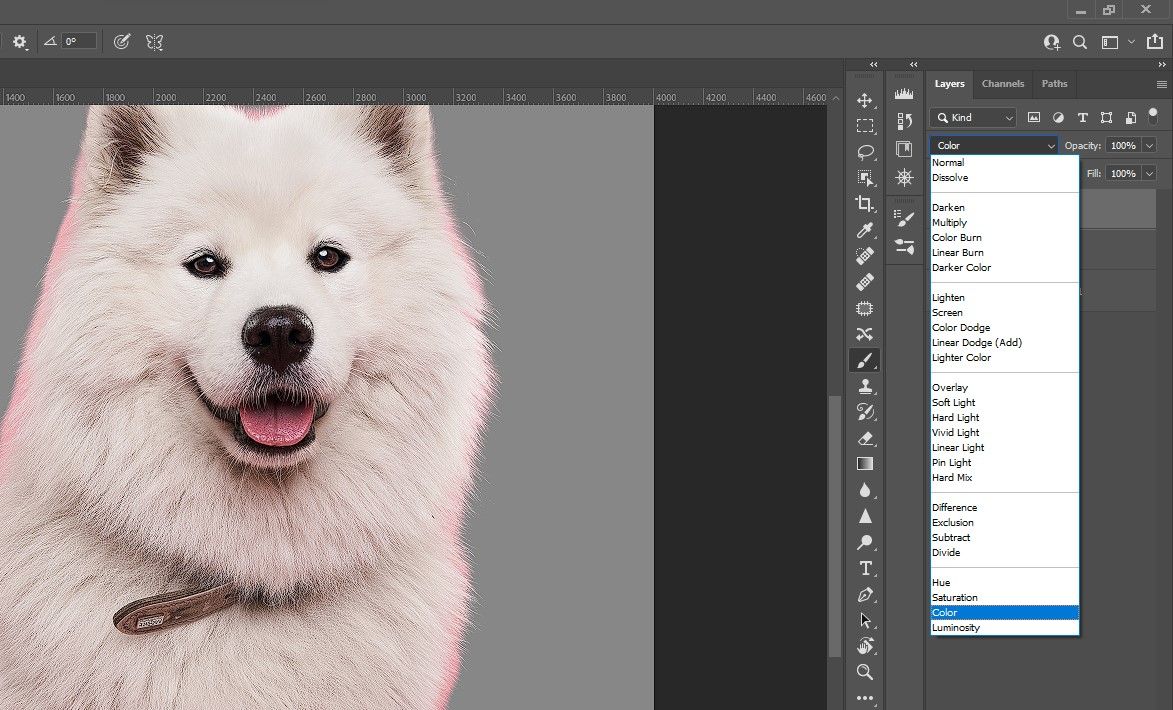
- Кистью (B) выбирайте пипеткой (Alt) реальные цвета меха и закрашивайте розовые/нежные артефакты.
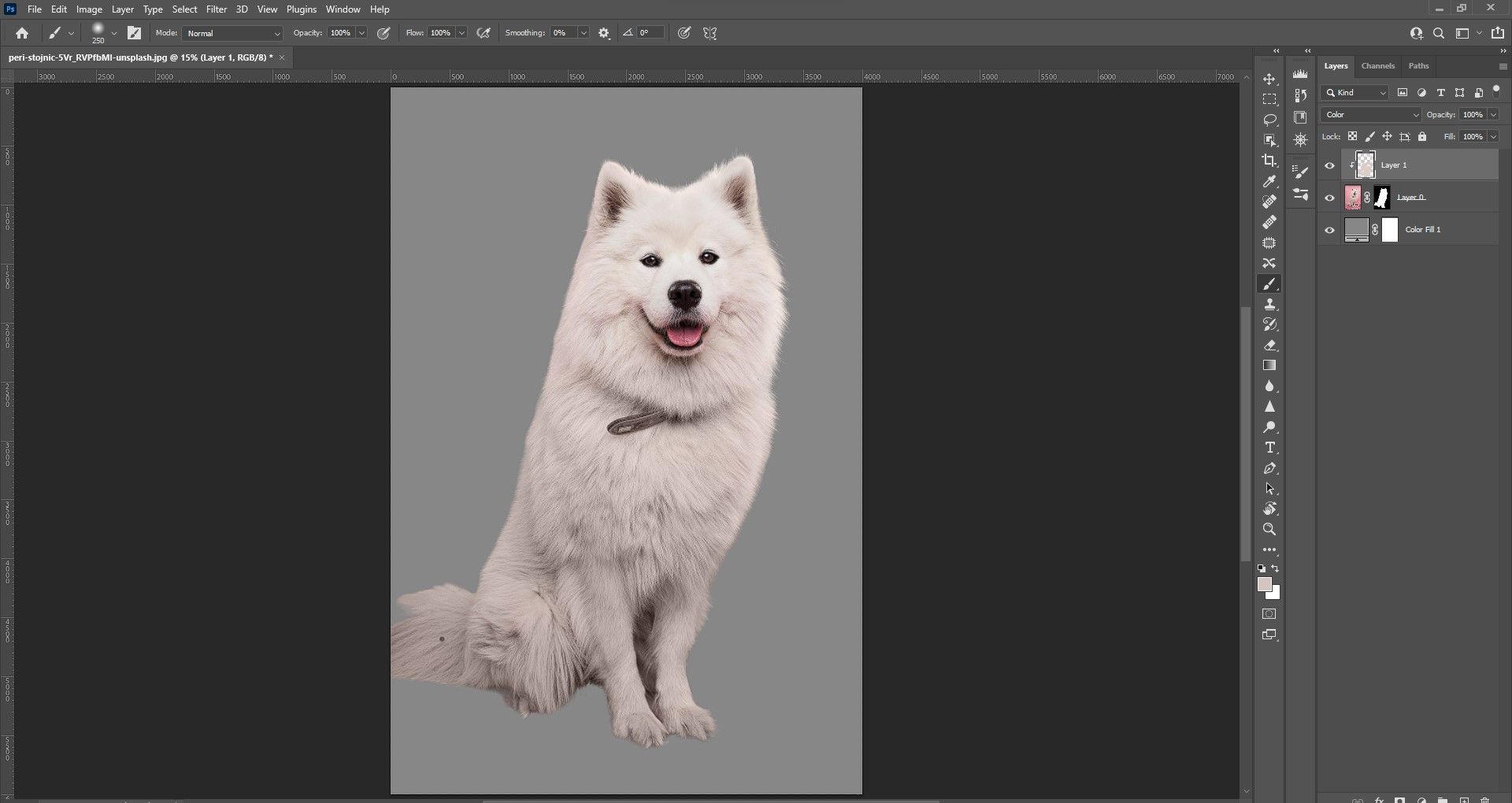
Замечание: при необходимости используйте Filter > Blur > Gaussian Blur на маске (в панеле Каналы) для смягчения переходов. Старайтесь не увеличивать резкость краёв маски до появления ореолов.
Принципы выбора канала — краткие эвристики
- Объект холодный (синий/голубой) на тёплом фоне — смотрите Red/Green.
- Объект тёплый (жёлтый/оранжевый) — обычно Blue даст контраст.
- Если все каналы близки по контрасту — попробуйте Image > Calculations для создания комбинированной маски.
- Используйте Levels/Curves внутри канала для усиления контраста (Ctrl+L внутри копии канала).
Когда каналы не подходят (контрпримеры)
- Если объект и фон имеют почти идентичный цвет и близкую текстуру — каналы дадут слабый контраст.
- При сильно шумных изображениях или компрессии JPEG каналы могут содержать артефакты.
- Для прозрачных/refraction объектов (дым, стекло) каналы обычно не помогают — лучше использовать Select and Mask и ручную ретушь.
Альтернативные подходы
- Select > Subject / Select and Mask — быстрый путь для большинства случаев.
- Color Range (Выделение по цвету) — хорошо для однотонных фонов.
- Pen tool — для геометрических объектов с жёсткими краями.
- Image > Calculations — комбинирование каналов через режими наложения для усиления контраста.
Ментальные модели: как думать о каналах
- «Канал = карта контраста»: думайте о каждом канале как о фильтре, который показывает, где объект светлее или темнее.
- «Дублируй → усиливай → выделяй»: дублируем канал → локально усиливаем (Burn/Dodge, Levels) → превращаем в выделение → применяем маску.
SOP — Подробный чеклист для сложной маски (с изменениями для общего использования)
- Создайте копию исходного слоя (Layer > Duplicate Layer).
- Откройте Каналы, дублируйте лучший канал.
- Примените Levels/Curves для общего усиления контраста внутри копии.
- Используйте Burn/Dodge для локальной коррекции (Range Shadows/Highlights, Exposure 30–70%).
- Лассо: аккуратно вырежьте контур и инвертируйте при необходимости.
- Fill чёрным/белым для создания чистой маски.
- Ctrl+клик по миниатюре канала → вернуться в Слои → нажать иконку маски.
- Создать подложку Solid Color для проверки краёв.
- Создать корректирующий слой для цветокоррекции края (режим Color) и закрасить артефакты.
- Финальная проверка: поместите объект на пару фоновых изображений с разным контрастом.
Критерии приёмки (что считать «готовой» маской)
- Края выглядят естественно на как минимум трёх тестовых фоновых изображениях (тёмный, светлый, средний).
- Нет заметных цветных ореолов вдоль краёв.
- Волосы/мех имеют естественные полутона и прозрачность у торчащих прядей.
- Размер файла маски логичен и не содержит лишнего шумового мусора.
Быстрый справочник (сочетания клавиш и параметры)
- Ctrl + Клик по миниатюре канала — загрузить выделение.
- Ctrl + D — снять выделение.
- O — Dodge/Burn (переключение один и тот же хоткей).
- L — Lasso, Shift+Backspace — Fill (в диалоге выбрать Foreground Color).
- Exposure для Burn/Dodge: 30–60% (несколько проходов лучше, чем одна сильная).
Decision flowchart — когда использовать каналы
flowchart TD
  A[Нужна маска?] --> B{Есть сильный контраст в одном из каналов?}
  B -- Да --> C[Дублировать канал и править Burn/Dodge]
  B -- Нет --> D{Однороден ли фон?}
  D -- Да --> E[Color Range или Select Subject]
  D -- Нет --> F[Select and Mask + ручная ретушь]
  C --> G[Создать выделение и маску]
  E --> G
  F --> G
  G --> H[Проверить маску на разных фонах]
Роль‑ориентированные чек‑лист‑шаблоны
- Для фотографа: проверить естественность переходов волос, сохранить маску отдельным файлом PSD.
- Для веб‑дизайнера: оптимизировать край маски и экспортировать PNG/WEBP с сохранением прозрачности.
- Для ретушёра: оставить исходный слой нетронутым, все изменения — на корректирующих слоях или копиях каналов.
Тесты и критерии приёмки для автоматизации проверки
- Маска корректно накладывается на тёмный и светлый фон (визуальная проверка).
- Отсутствие цветных артефактов по краю (пиксельный просмотр 100%).
- Полупрозрачные участки (волосы) сохраняют полутоновую информацию.
Глоссарий — 1 строка о терминах
- Канал: градация серого, представляющая интенсивность одного цветового компонента.
- Альфа‑канал: канал, хранящий маску/выделение.
- Burn/Dodge: инструменты затемнения/осветления в канале.
Когда использовать другие инструменты: сравнение (кратко)
- Select Subject: быстро и удобно, но может давать грубые края на мелких деталях.
- Select and Mask: лучший инструмент для волос, если автоматический рендер корректен.
- Pen tool: идеален для точных векторных вырезок, но медленнее для тонких волос.
Примеры ошибок и их исправление
- Ошибка: розовый/цветной ореол по краю. Исправление: создать слой в режиме Color и сэмплировать соседние цвета, аккуратно закрасить.
- Ошибка: слишком жёсткие края. Исправление: Apply Gaussian Blur к маске (канал) с малым радиусом (0.5–2 px) и использовать Levels для восстановления контраста.
Короткая контрольная карта (шаблон для печати)
- Дублирован нужный канал
- Усилил контраст (Levels/Curves)
- Локально прокрасил Burn/Dodge
- Инверсии/Fill выполнены корректно
- Создана маска и проверена на трёх фонах
- Сохранён PSD с именованными каналами
Пример короткого рабочего объявления (для команды, 100–200 слов)
Новая рекомендованная практика выделения сложных объектов: используем дублирование каналов как первичную методику для волос и меха. Алгоритм: выбрать канал с максимальным контрастом, применить Levels + Burn/Dodge для чёткой ч/б маски, затем превратить канал в выделение и создать маску слоя. Финальная правка — корректирующий слой в режиме Color для удаления ореолов. Сохранение: PSD с именованными каналами и версионированием. Это уменьшит ручной труд и даст воспроизводимый результат для всех операторов.
Краткое резюме
Каналы — надёжный инструмент для сложных выделений. Они полезны там, где автоматические селекторы дают артефакты: тонкие волосы, пушистый мех, прозрачные детали. Плюс — каналы служат как архив для сохранённых выделений. Комбинируйте каналы с Select and Mask и корректирующими слоями для оптимального результата.
Чек‑лист в конце: всегда дублируйте, не работайте напрямую на исходном канале, проверяйте на нескольких фонах и сохраняйте PSD с понятными названиями каналов.

Похожие материалы

Несколько аккаунтов Skype: Multi Skype Launcher

Журнал для работы: повысить продуктивность

Персональные звуки уведомлений на Android

Скачивание шоу Hulu для офлайн‑просмотра

Microsoft Start: персонализированная новостная лента
