
Операции с контурами в Photoshop: как работать с инструментом «Форма» и комбинировать векторные элементы
Важно: все примеры в статье основаны на векторных формах и путях; растровые слои ими не являются.
Зачем это нужно
Операции с контурами превращают набор простых геометрических примитивов в гибкую систему для проектирования: вы получаете полную контрольную сетку над областями заливки и обводки, которую затем можно редактировать пером (Pen) или трансформировать как единый векторный элемент. Это удобно для создания логотипов, декоративных вырезов, узоров и подготовке элементов для печати и веба.
Ключевое преимущество — интерактивность: вы можете комбинировать фигуры на одном слое, потом разделить их или объединить контуры в единую сложную форму.
Important: если вы планируете экспортировать в SVG или передавать в Illustrator, проверяйте результат на предмет лишних узлов и объединений — иногда проще вручную оптимизировать путь.
Основные режимы операций с контурами — что делает каждый
- Новая фигура: создаёт новый слой формы при каждой новой фигуре.
- Объединить фигуры: новые фигуры присоединяются к текущему слою формы, добавляя залитые области.
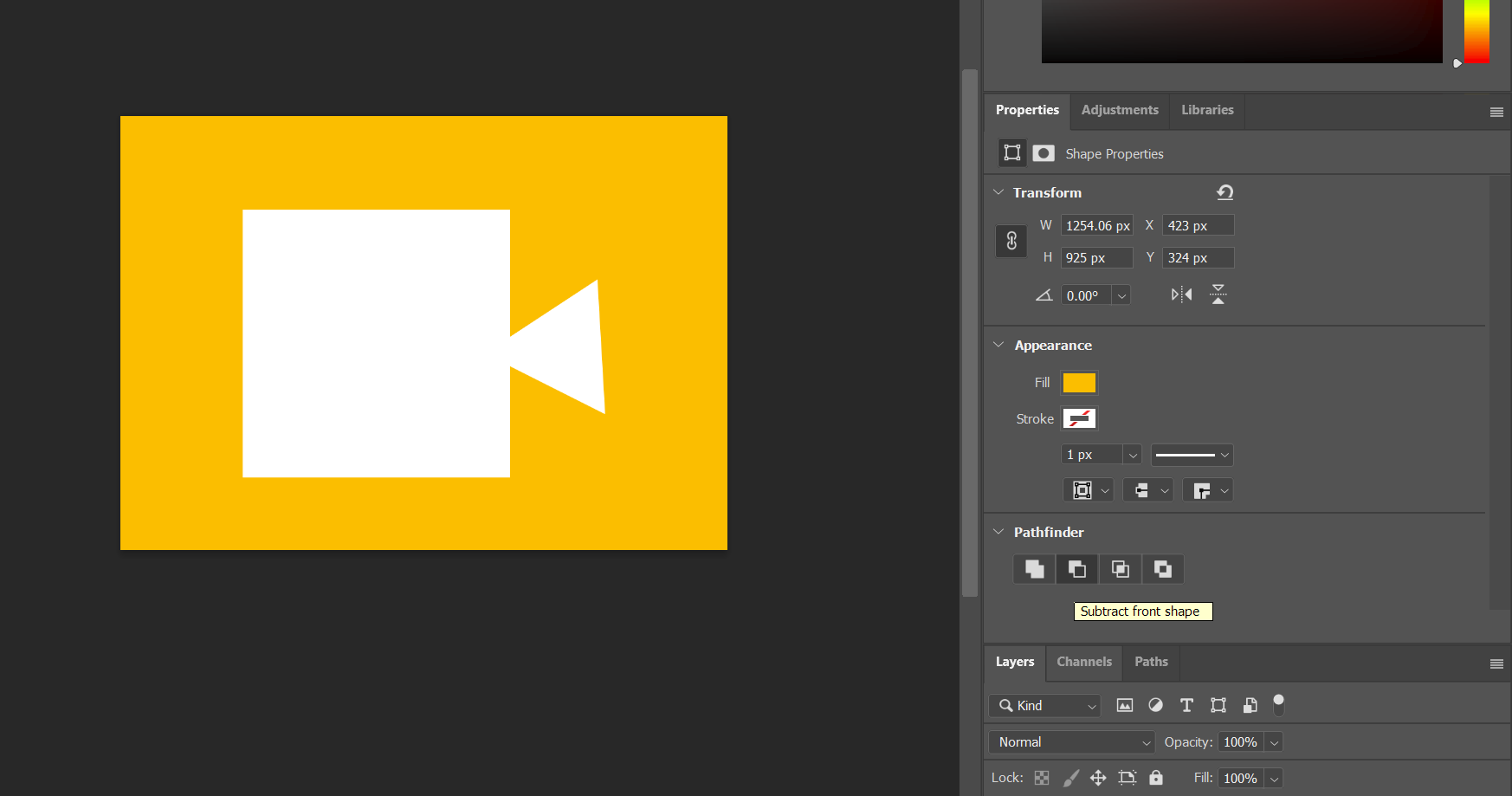
- Вычесть переднюю фигуру: передняя фигура вырезает область из уже существующей (отнимает её).
- Пересечение: остаётся только область пересечения двух (и более) фигур.
- Исключить пересечения: остаются только непересекающиеся области, пересекающаяся часть удаляется.
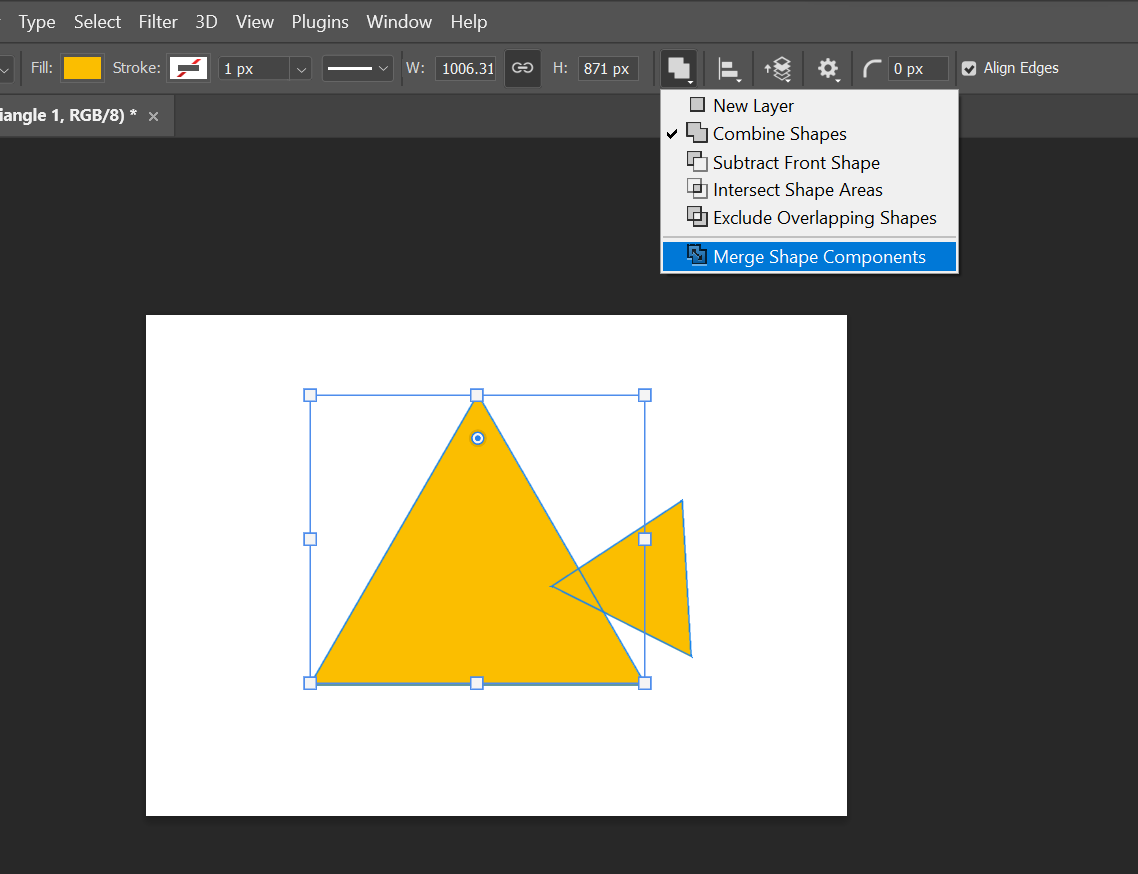
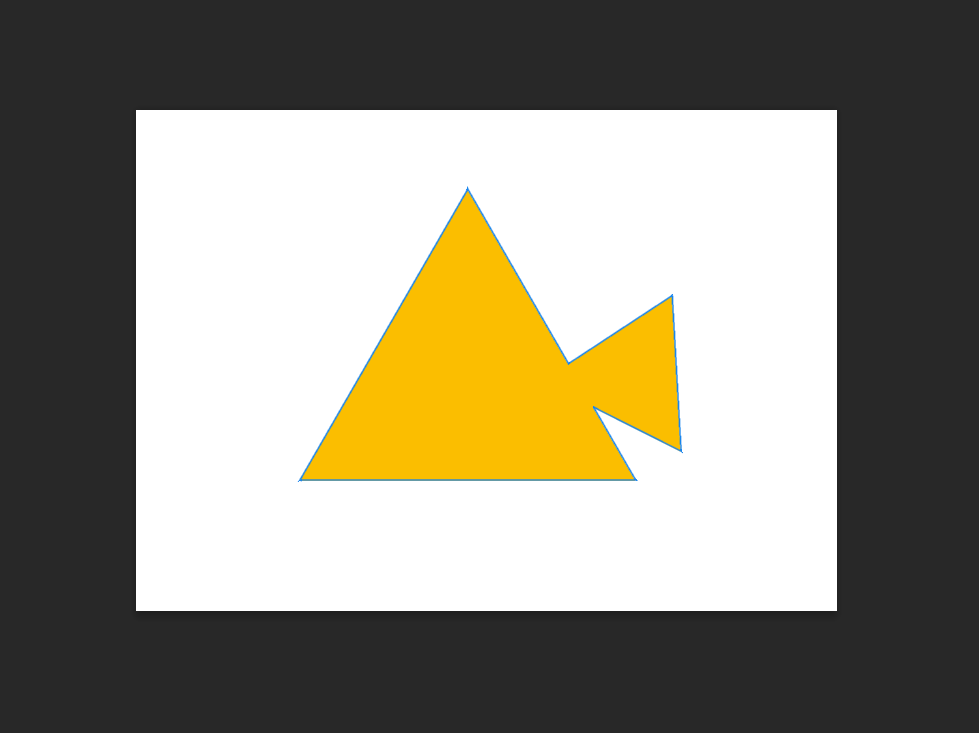
- Объединить компоненты фигуры: объединяет несколько компонентов в единую контурную оболочку (преобразует составные контуры в один внешний путь).
Как пользоваться шаг за шагом (практическая инструкция)
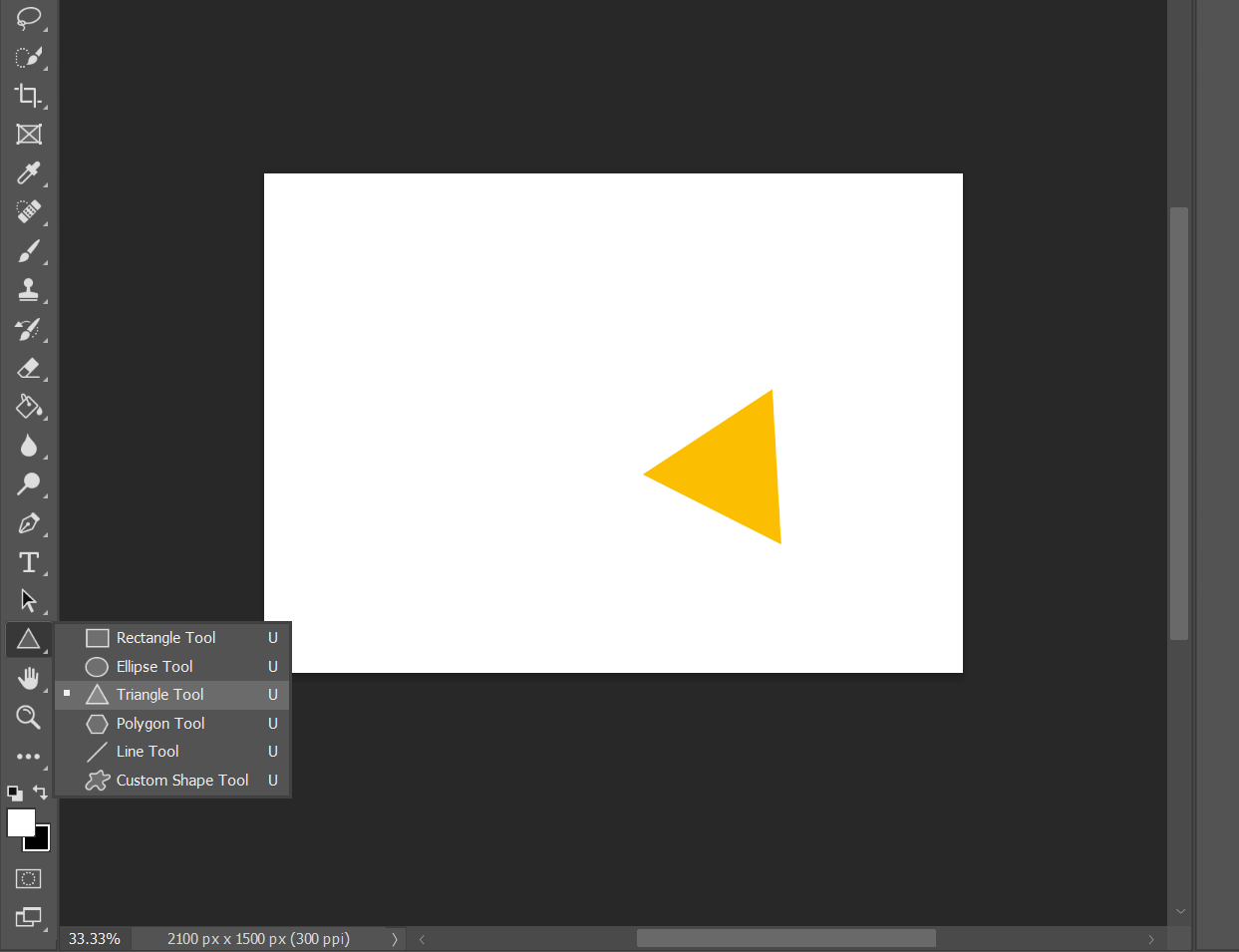
- Выберите инструмент «Форма» (клавиша U) и нужный примитив (прямоугольник, эллипс, многоугольник или пользовательская форма).
- На панели параметров инструмента переключите режим операций с контурами (см. выше).
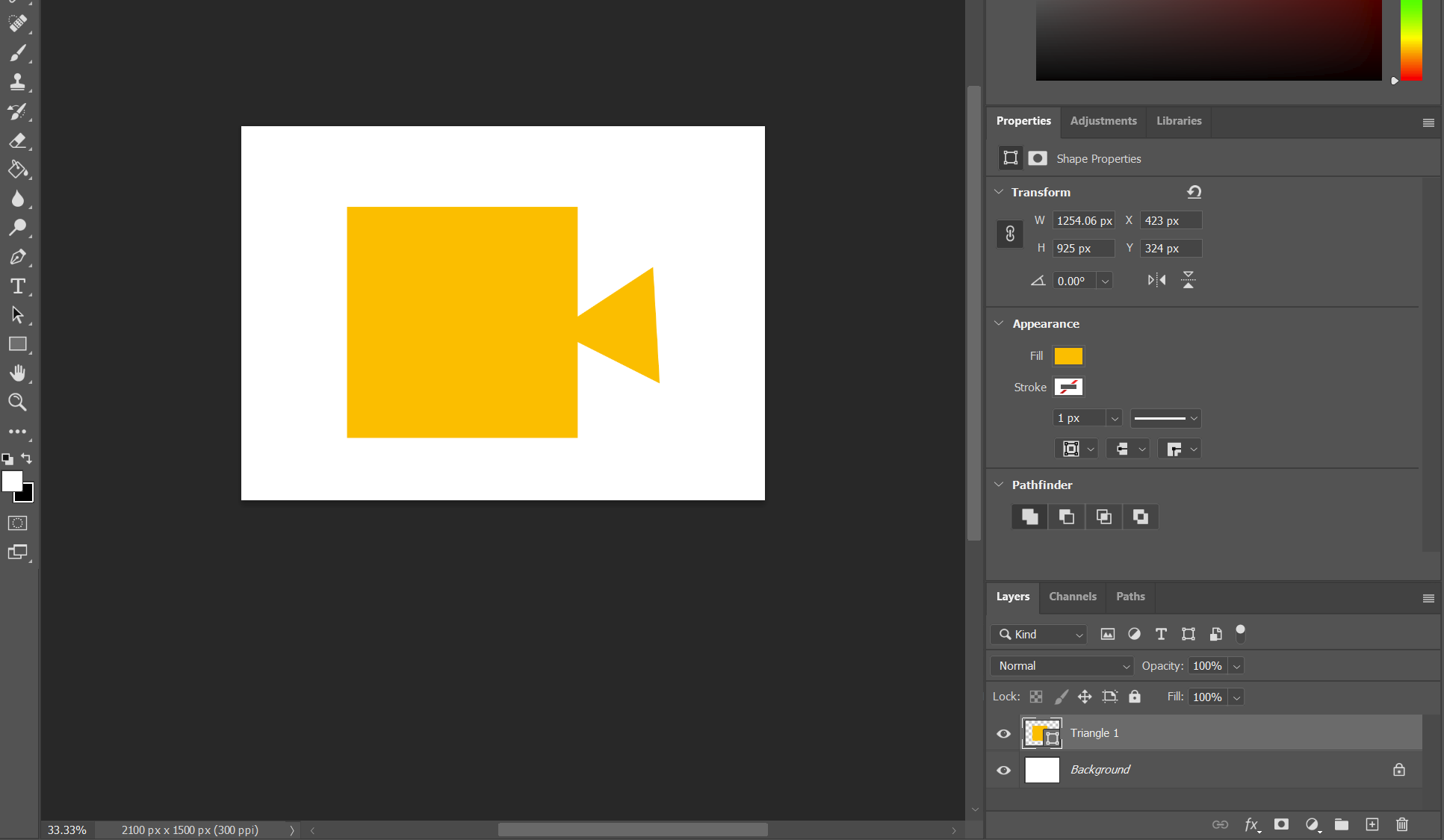
- Нарисуйте первую фигуру — она появится как слой «Форма» в палитре слоёв.
- С выбранным режимом добавьте вторую фигуру поверх первой и наблюдайте за результатом.
- Для редактирования контуров используйте инструмент «Перo» или «Выделение контура» в режиме пути.
- Чтобы объединить уже существующие компоненты на слое, выберите «Объединить компоненты фигуры» в выпадающем меню операций.
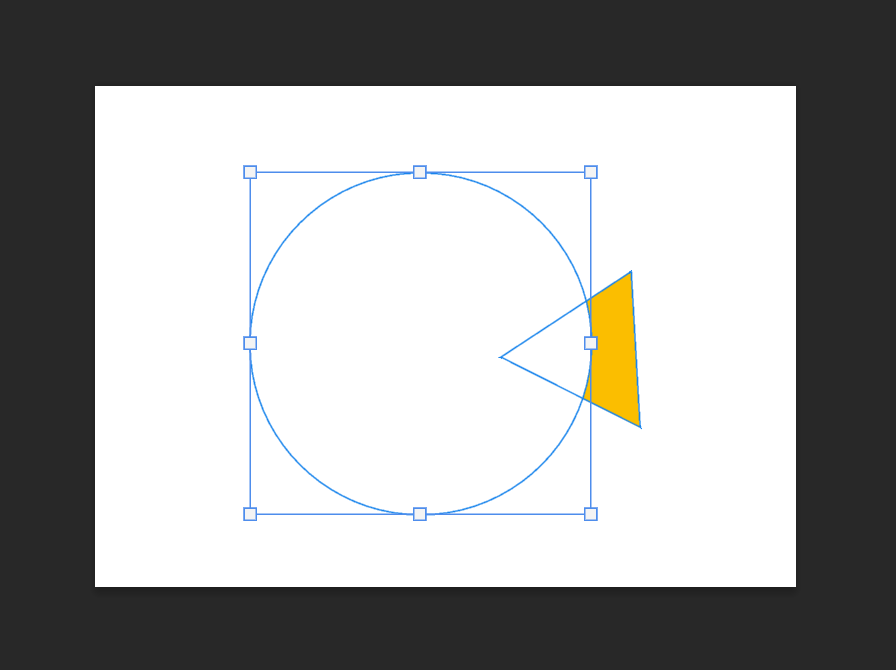
Пример: вычитаем круг из треугольника
- Нарисуйте треугольник (Форма A).
- Переключите режим на “Вычесть переднюю фигуру”.
- Нарисуйте круг поверх треугольника — круг вырежет отверстие.
- При необходимости перемещайте круг: он остаётся редактируемым элементом внутри слоя.
Связанные панели и возможности
- В палитре «Слои» элементы фигур отображаются как слои форм; при комбинировании они могут оставаться компонентами одного слоя.
- В окне «Свойства» доступны те же опции Pathfinder (Путь/Объединение), что и в панели инструментов — удобно при постобработке.
Практические идеи и варианты использования
- Логотипы: комбинируйте текст, переведённый в форму (правый клик по слою Text → Convert to Shape), с геометрией для создания уникальных эмблем.
- Маски и «окна»: создавайте сквозные отверстия для фотографий в макетах печатной продукции или на сайте.
- Узоры и тесселяции: с помощью объединений и вычитаний получаются повторяющиеся геометрические мотивы.
- Ретушь и декоративные рамки: используйте Stroke/Fill и стиль линии, чтобы получить эффекты купонов и вырезов.
- Подготовка для вырезки на плоттере: объединяйте компоненты в одну оболочку, чтобы плоттер прочитал контур правильно.
Когда операции с контурами не подходят (примеры ошибок и ограничения)
- Растровые изображения: операции работают только с вектором; растры сначала нужно векторизовать.
- Сложные градиенты и растровые текстуры: внутри слоя формы можно применять стили, но нативная детализированная растровая заливка остаётся ограниченной.
- Инструменты редактирования узлов в Photoshop уступают Illustrator по гибкости — для тонкой векторной работы всё же лучше использовать Illustrator.
Мини-методология: рабочий поток для создания векторной эмблемы в Photoshop
- Эскиз в низком разрешении.
- Создать базовые фигуры (прямоугольник, эллипс, многоугольник).
- Использовать режимы Объединить/Вычесть/Пересечь для получения нужных форм.
- Объединить компоненты при необходимости.
- Очистить пути инструментом Перо: убрать лишние узлы.
- Применить Stroke/Fill и стили слоя.
- Экспорт в SVG или PDF при необходимости с проверкой контура.
SOP — пошаговый набор команд для типовой задачи «Создать лого‑трафарет»
- Создайте новый документ с цветовым пространством CMYK (для печати) или RGB (для веб).
- Нарисуйте базовую форму логотипа.
- Добавьте вспомогательные фигуры и примените «Вычесть переднюю фигуру», чтобы сделать трафарет.
- Если элементы должны быть одним контуром для вырезки, выберите «Объединить компоненты фигуры».
- Проверьте результат, отключив заливку и включив обводку 1–2 px: убедитесь, что контур непрерывен.
- Если нужен SVG: Файл → Экспорт → Экспортировать как… → SVG.
Контроль качества: тестовые случаи и критерии приёмки
Критерии приёмки:
- Конечная форма не имеет «висячих» отдельных компонентов, если нужен единый контур.
- При экспорте SVG линии совпадают с видимыми границами в Photoshop.
- Для вырезки на плоттере контур замкнут и не содержит пересечений внутри оболочки.
Тестовые сценарии:
- Создать три вложенные формы, применить все режимы по очереди и сравнить видимый результат с ожидаемым.
- Объединить компоненты и открыть экспортированный SVG в векторном редакторе — структура должна быть корректной.
Ролевые чек-листы
Дизайнер интерфейсов:
- Убедиться, что форма масштабируется без артефактов.
- Проверить цветовые стили и соотношение заливки и обводки.
Бренд-дизайнер:
- Проверить читабельность логотипа при минимальном размере.
- Оставить запас для кропа и вырезки.
Верстальщик/веб-разработчик:
- Экспортировать SVG и протестировать в браузере.
- Проверить совместимость с system fonts и fill правилами CSS.
Ментальные модели и эвристики
- Модель «Булевой логики»: думайте об операциях как о булевых операциях над множествами: объединение = OR, пересечение = AND, вычитание = A \ B, исключение = XOR.
- Эвристика «Прорежь, прежде чем объединять»: если элемент должен выступать как окно — применяйте вычитание ранним этапом, чтобы сразу увидеть результат композиции.
Как оптимизировать пути для экспорта
- Очистите лишние узлы: используйте инструмент Перо, удаляйте невидимые якоря.
- Объедините компоненты, если требуется один замкнутый внешний контур.
- Проверьте заливки и обводки: иногда обводку лучше растеризовать отдельно, если нужен специфичный визуальный эффект.
Примеры альтернативных подходов
- Если вам нужен «чистый» вектор с точным контролем узлов — используйте Adobe Illustrator и экспортируйте в Photoshop при необходимости.
- Для быстрого веб‑макета можно создать форму в Photoshop, экспортировать как SVG и доработать в текстовом редакторе.
Решение в виде дерева (Mermaid)
flowchart TD
  A[Нужен векторный элемент?] -->|Да| B{Будете редактировать узлы часто?}
  B -->|Да| C[Используйте Illustrator]
  B -->|Нет| D{Нужен экспорт в SVG/плоттер?}
  D -->|Да| E[Очистить узлы → Объединить компоненты → Экспорт SVG]
  D -->|Нет| F[Работайте в Photoshop: Объединяйте/Вычитайте]
  A -->|Нет| G[Используйте растровые инструменты Photoshop]
1‑строчный глоссарий
- Контур (Path): векторная линия или замкнутый путь; основа для векторных форм.
- Компонент фигуры: отдельный участок внутри слоя формы.
- Объединение/Вычитание: булевы операции над формами.
Короткий чек‑лист при завершении работы
- Все нужные компоненты объединены или разделены по требованию.
- Узлы оптимизированы для экспорта.
- Экспортированное SVG/PDF проверено в целевой среде.
- Текстовые слои, если переведены в форму, не требуют дальнейшей правки как текст.
Заключение
Операции с контурами в Photoshop — это не просто «еще одна панель»: это инструментальная база для быстрого создания векторных композиций прямо в растровом редакторе. Если вы только начинаете, экспериментируйте с примитивами, пробуйте комбинировать режимы и не забывайте очищать пути перед экспортом. Со временем вы начнёте видеть геометрию макета иначе и сможете добиваться более чистых и функциональных решений для логотипов, трафаретов и узоров.
Краткое напоминание: иногда проще выполнить тонкую векторную работу в Illustrator, но многие быстрые и практичные решения удобно делать прямо в Photoshop — особенно когда результат должен оставаться внутри растрового макета.
Резюме: учитесь комбинировать, вычитать и пересекать формы; проверяйте контуры; объединяйте компоненты для экспорта. Эксперимент — лучший путь к мастерству.

Похожие материалы

Несколько аккаунтов Skype: Multi Skype Launcher

Журнал для работы: повысить продуктивность

Персональные звуки уведомлений на Android

Скачивание шоу Hulu для офлайн‑просмотра

Microsoft Start: персонализированная новостная лента
