
Как сделать жирный текст в Photoshop — 6 рабочих способов
Вы могли подумать, что сделать текст жирным в Photoshop просто, но не все шрифты поддерживают нативную кнопку «Bold». Иногда скачанный шрифт не содержит вариантов начертаний — тогда понадобятся обходные способы: панель Символ, Faux Bold, стили слоя, растрирование и расширение выделения. В этой статье подробно разберём очевидные и менее известные методы с практическими советами и чеклистами.
Зачем нужны альтернативы к нативному Bold
Коротко: не все шрифты содержат веса. Некоторые бесплатные семейства или декоративные начертания приходят только в «Regular». Если попытаться включить Bold в несоответствующем шрифте, Photoshop не всегда сможет применить истинный вес — поэтому используются программные приёмы, чтобы визуально увеличить толщину контура символов.
Важно: любые «имитации» жирности меняют визуальное восприятие — в некоторых гарнитурах они могут исказить форму букв. Всегда проверяйте читаемость при малых размерах и в печати.
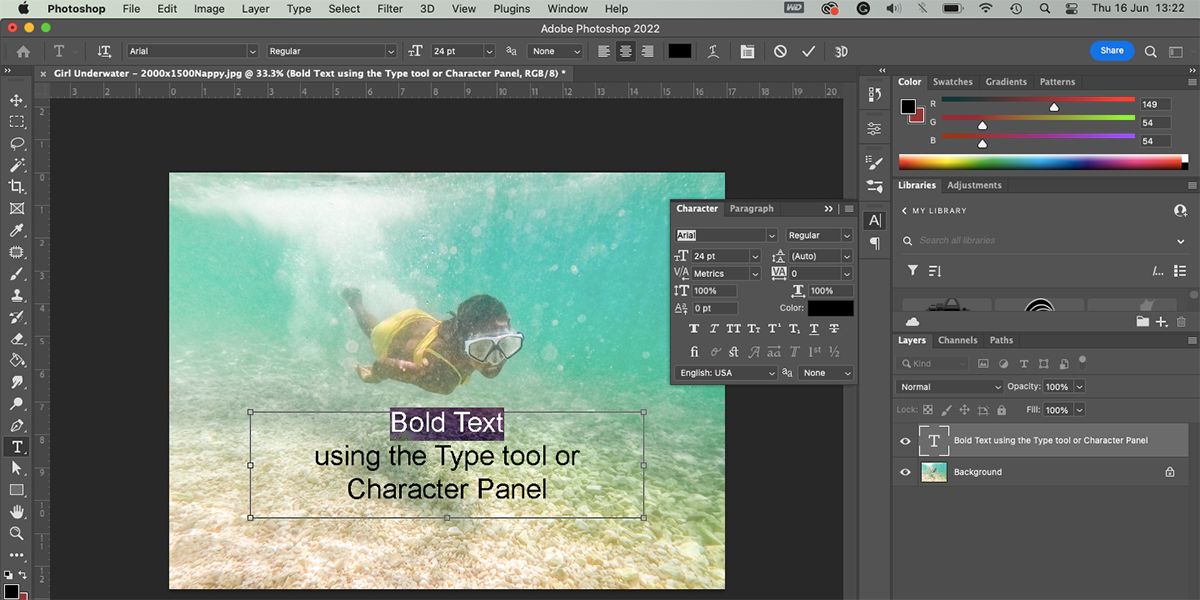
1. Используйте Панель инструментов Типа или панель Символ
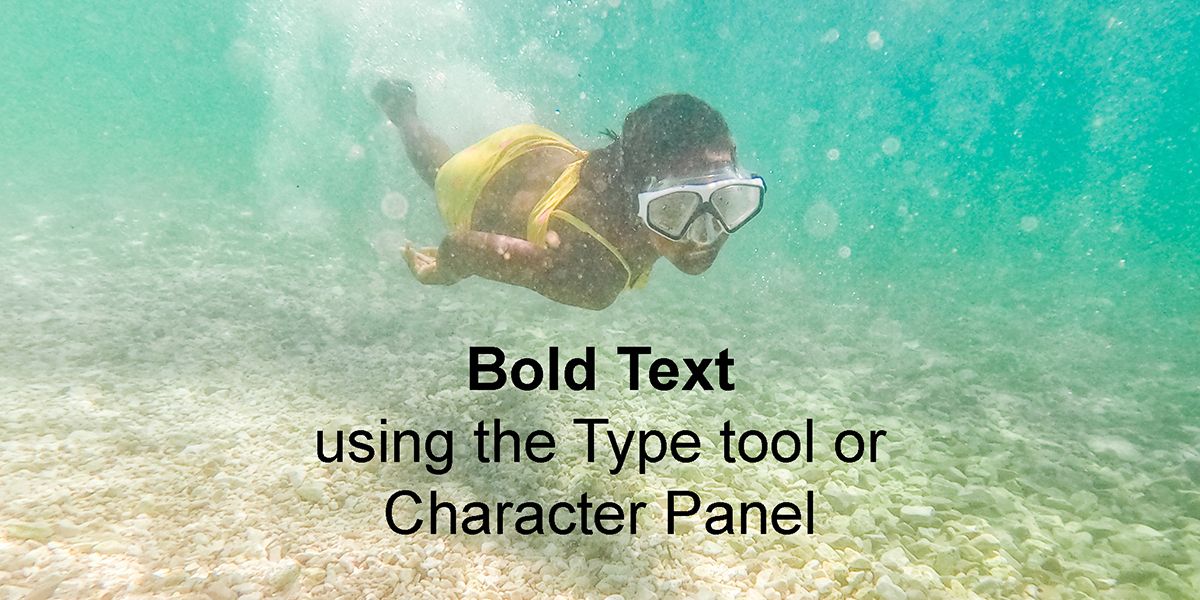
Это самый очевидный метод: выделите текст инструментом Текст (T) и посмотрите, доступны ли варианты начертания в выпадающем списке стилей (обычно в верхней панели настроек или в панели Символ). Чтобы открыть панель Символ, выберите Window > Character.
Шаги:
- Выберите инструмент Текст (T) и введите текст.
- Выделите слово или фразу, которую нужно сделать жирной.
- В панели Символ или в верхней панели стилей найдите выпадающий список стилей (обычно стоит Regular) и выберите Bold, если он доступен.
Преимущества: нативный, не меняет контуры букв, сохраняется редактируемость. Недостаток: не работает, если шрифт не включает жирное начертание.
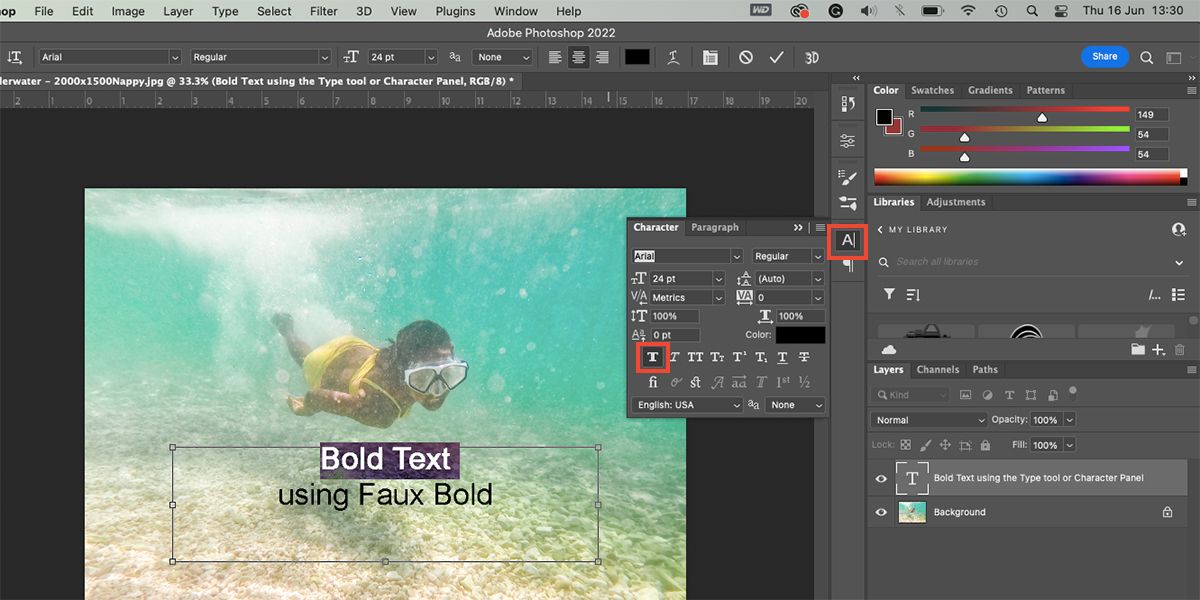
2. Faux Bold в панели Символ
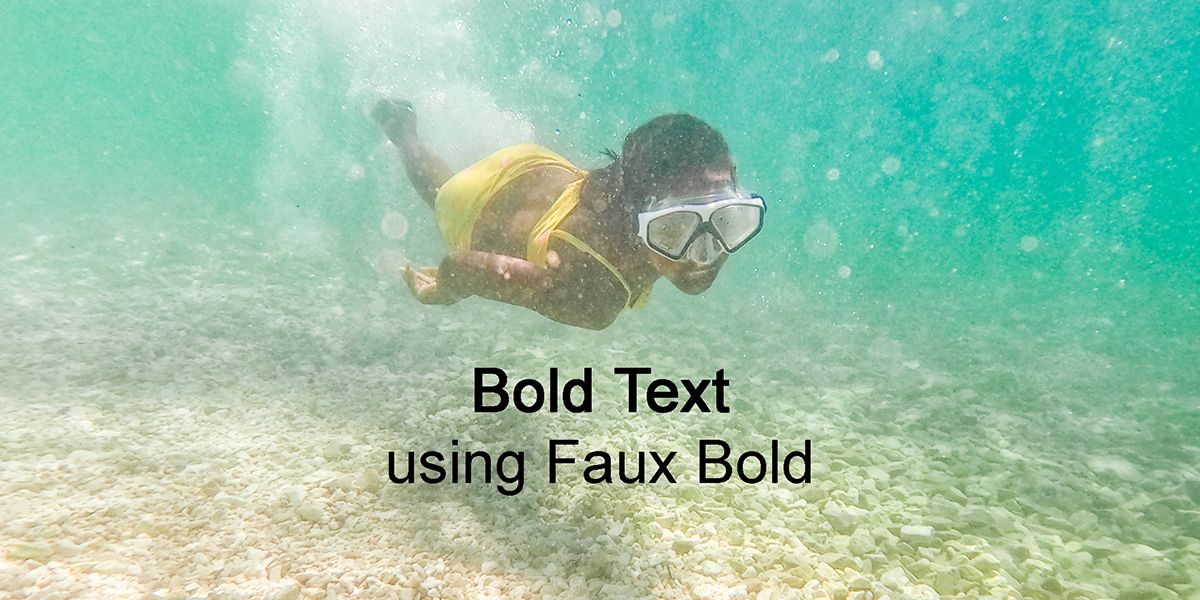
Если шрифт не содержит настоящего веса, Photoshop предлагает имитацию — Faux Bold. Она доступна в панели Символ: выделите текст и нажмите первый значок T в списке стилей либо откройте меню панели и выберите Faux Bold.
Преимущества:
- Работает с любым шрифтом.
- Быстро применить и отменить.
Ограничения:
- Имитирует толщину программно, может привести к утолщению стволов букв неравномерно.
- Нужно вручную выключать Faux Bold, иначе он будет применяться в следующих проектах.
Важно: Faux Bold — полезный быстрый приём для экранной верстки, но при большом приближении формы букв могут выглядеть неестественно.
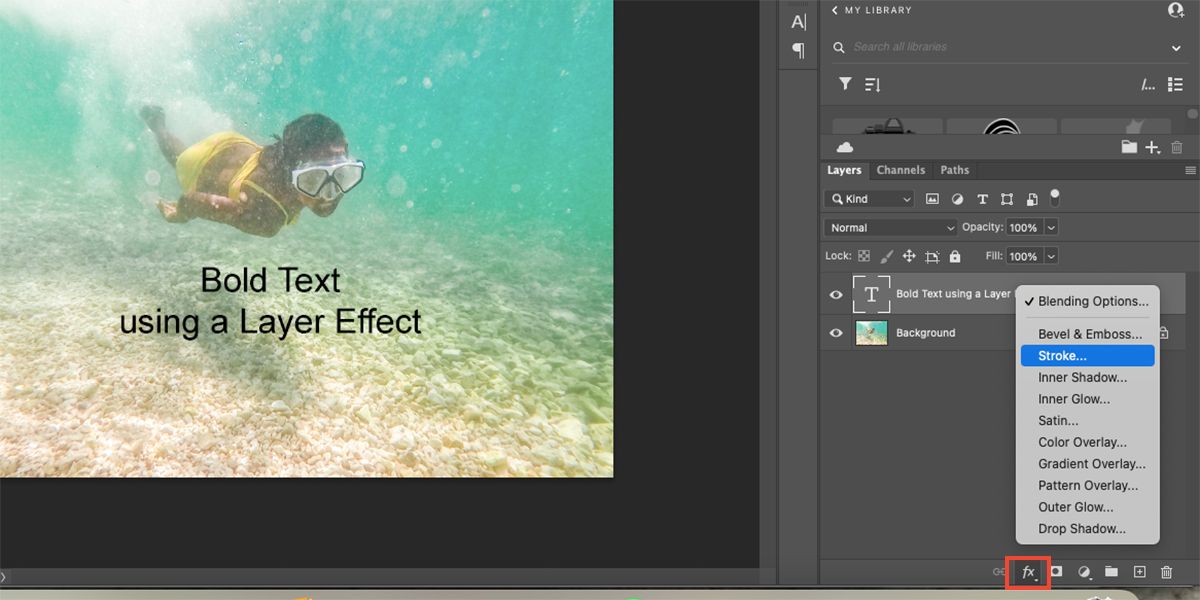
3. Добавьте стиль слоя Stroke для драматичного результата
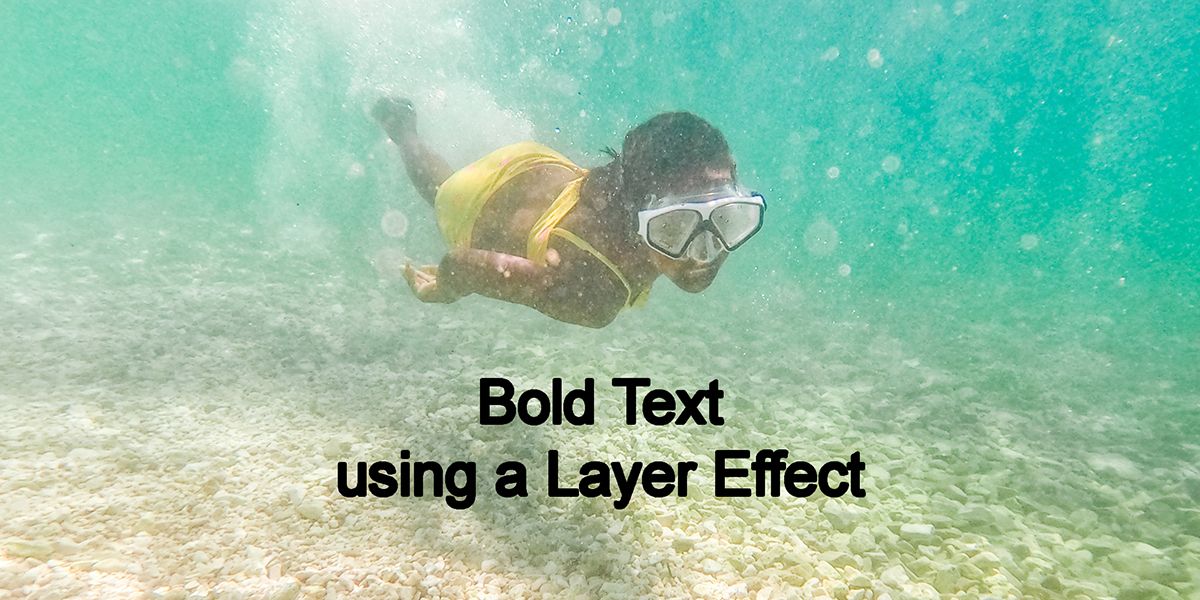
Эффект обводки (Stroke) — универсальный и гарантированно работает со всеми шрифтами. Но он применяется ко всему слою целиком, то есть нельзя выделить отдельные слова внутри одного текстового слоя, не разбив его на несколько слоёв.
Как применить:
- Напишите текст и выберите текстовый слой в панели Слои.
- Нажмите Add New Effect (Добавить стиль слоя) → Stroke.
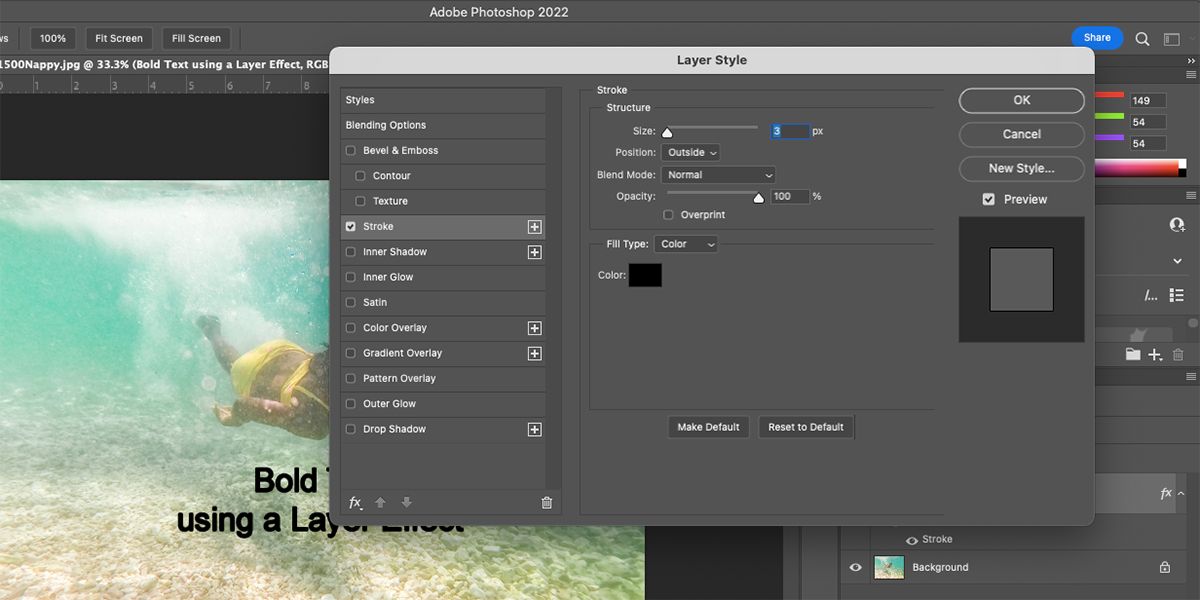
- В окне Layer Style установите:
- Цвет: тот же, что и заливка текста (рекомендуется для «натуральной» жирности).
- Position: Outside (снаружи).
- Opacity: 100%.
- Size: начните с 1–3 px для мелкого текста, 3–8 px для заголовков; корректируйте по визуалу.
- Включите Preview и нажмите OK.
Преимущества:
- Ненаправленный и обратим: стиль можно отключить в любой момент.
- Простой контроль толщины.
Ограничения:
- Увеличивает внешний контур букв, что может менять межбуквенное расстояние и контраст шрифта.
- Применяется к слою целиком.
Совет: чтобы добиться более «плотного» эффекта, комбинируйте Stroke с легким увеличением Tracking (кернинга) в панели Символ.
4. Расширьте выделение (растрирование + Expand) — деструктивный метод

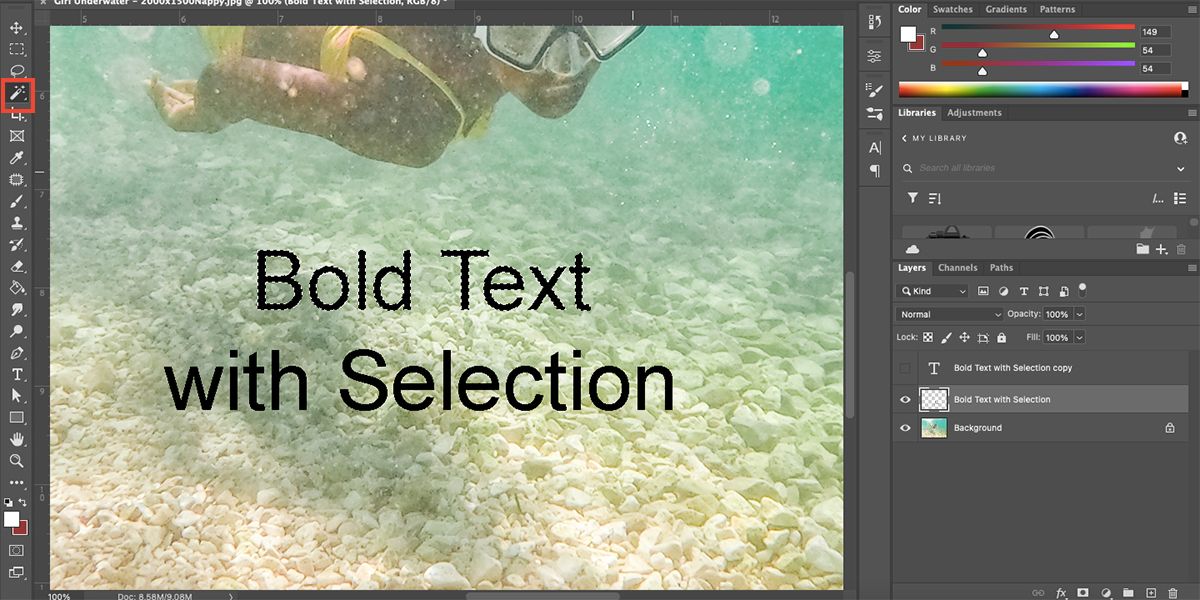
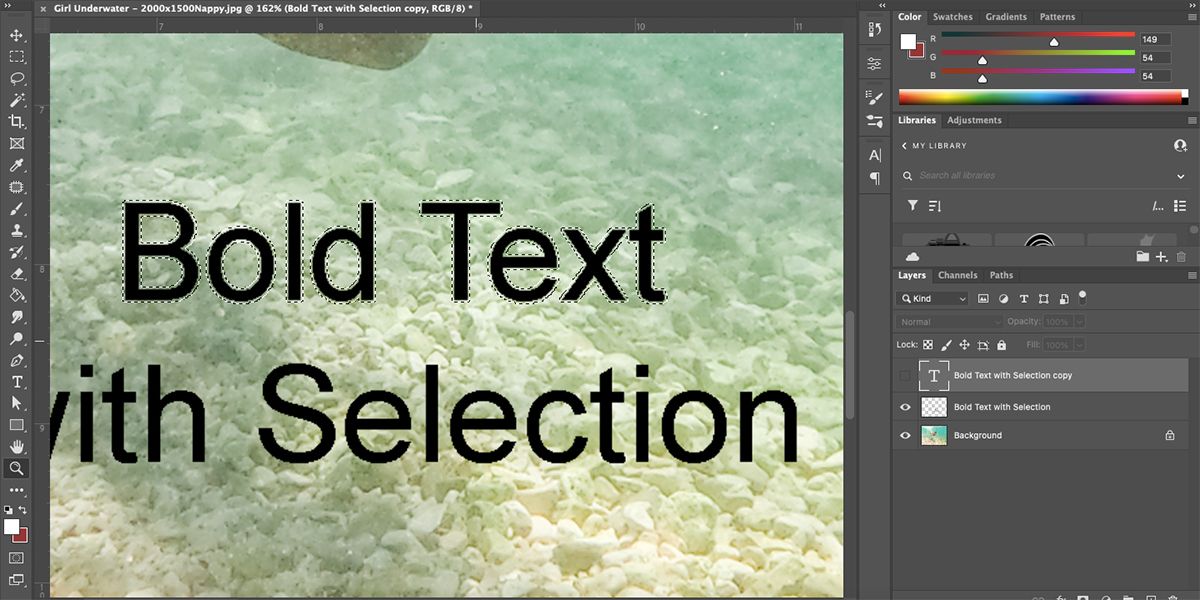
Этот приём даёт максимальный контроль над формой, но он деструктивный: текст растрируется и перестаёт быть редактируемым. Всегда делайте дубликат текстового слоя перед применением.
Шаги:
- Напишите текст и окончательно отформатируйте.
- Дублируйте слой (правый клик → Duplicate Layer).
- Правый клик → Rasterize Type, чтобы сделать слой пиксельным.
- Magic Wand (W) или Select > Color Range для выбора букв.
- Select > Modify > Expand — введите величину (попробуйте 1–3 px для мелкого текста, 2–6 px для заголовков).
- Залейте внутренний буфер инструментом Paint Bucket (G) тем же цветом, что и текст.
- Deselect (Ctrl/Cmd+D).
Преимущество: точная ручная корректировка формы.
Недостаток: потеря редактируемости, сложнее корректировать позже.
5. Дублирование слоя и смещение для «усиления» штриха
Простой немедленный хак: дублируйте текстовый слой и слегка сдвиньте копию на 1–2 пикселя в разных направлениях; затем объедините слои. Метод даёт эффект большей насыщенности за счёт наложения пикселей.
Как делать:
- Дублируйте текстовый слой (Ctrl/Cmd+J).
- С помощью Move Tool (V) сместите копию на 1–2 px вправо/вниз; при необходимости создайте несколько копий и распределите по диагонали.
- Объедините слои или сгруппируйте.
Преимущества: не требует растрирования, простой эксперимент.
Ограничения: при сильном смещении появляются «тени» или смазанный контур; не точный и не всегда профессионален для печати.
6. Конвертация текста в контуры и масштабирование контура
Для максимального контроля можно преобразовать текст в вектор (Convert to Shape) и отредактировать путь. В Photoshop это делается через меню Layer > Type > Convert to Shape. После преобразования используйте Path Selection или Pen Tool, чтобы изменить контур; для автоматического расширения можно применить Stroke Path с кистью.
Преимущества: векторный контроль и точная редактируемость формы путём трансформации контура.
Ограничения: после Convert to Shape текст также перестаёт быть типографически редактируемым (нет возможности быстро изменить набор символов), но сохраняет векторность.
Когда методы не подходят — альтернативные подходы
- Используйте правильный файл шрифта: скачайте семейство с весами (Light, Regular, Bold) с лицензией.
- Работа в Illustrator: векторный контроль над начертаниями (Offset Path) проще и качественнее.
- Нужен дизайн для веба: применяйте webfont с весами через @font-face или Google Fonts.
Модель мышления: как выбирать метод
- Цель: печать или экран? Для печати ищите векторное решение или настоящий вес шрифта. Для экрана часто достаточно Faux Bold или Stroke.
- Требуется ли редактируемость? Если да — избегайте растрирования и Convert to Shape.
- Насколько важна форма букв? Если критична — лучше найти соответствующий шрифт или отрисовать контур в векторе.
Руководство: быстрый чеклист по роли
Дизайнер:
- Проверьте доступные веса в панели Символ.
- Попробуйте Faux Bold, затем Stroke для более плотного вида.
- Сравните с оригинальным весом другого шрифта.
Верстальщик/Front-end:
- Если проблема на сайте — подключите webfont с нужным весом.
- Используйте CSS font-weight только при наличии соответствующего файла.
Контент-редактор:
- Избегайте растрирования: держите текст редактируемым до финального экспорта.
Печать/дизайн для офлайн:
- Предпочитайте подлинные начертания или векторные контуры.
- Тестируйте на макетах печати, особенно на мелких кеглях.
Критерии приёмки
- Текст визуально читаем на целевом размере (экран/печать).
- Нет заметных артефактов (размытость, «тень» от дублирования).
- Если редактируемость критична — текст остаётся редактируемым без растрирования.
- Если требуется точная форма — использован векторный метод или правильный вес шрифта.
Быстрый SOP — пошаговая инструкция для команды
- Оцените шрифт: есть ли у него Bold? Если да — используйте его.
- Нет Bold: примените Faux Bold для быстрого прототипа.
- Нужна более плотная жирность: примените Stroke соцветом текста, position Outside, подберите size.
- Требуется высший контроль: дублируйте слой и комбинируйте с лёгким Stroke или конвертируйте в Shape.
- Перед финальным экспортом проверьте читаемость и при необходимости замените шрифт на семейство с весами.
Примеры, когда приёмы проваливаются
- Декоративный шрифт с тонкими переходами: Faux Bold и Stroke могут «забить» декоративные детали.
- Мелкие кегли (10–12 pt): имитации жирности часто ухудшают читаемость.
- Профессиональная типографика для печати: имитации не дают ожидаемой типографской плотности, нужно подбирать семейство с настоящим bold.
Набор рекомендаций по размерам (ориентиры)
- Текст мелкий (меньше ~18 px на экране): избегайте сильных стилей слоя; используйте настоящий вес шрифта.
- Заголовки: Stroke 3–8 px или дублирование слоя с 1–2 px смещением часто даёт хороший результат.
- Печать: при сомнениях используйте вектор/Illustrator или скачайте файл начертания с весом.
Мини‑глоссарий
- Faux Bold — программная имитация жирности в Photoshop.
- Stroke (обводка) — стиль слоя, создающий внешний контур вокруг формы букв.
- Rasterize Type — перевод текстового слоя в пиксели; теряется редактируемость.
Быстрые советы по совместимости
- macOS: некоторые сторонние шрифты поставляются без весов; проверьте в Font Book.
- Windows: те же ограничения применимы; используйте менеджеры шрифтов для проверки семейства.
- Для веба: используйте webfont с указанными весами, не полагайтесь на CSS-имитации.
Decision flowchart (Mermaid)
flowchart TD
  A[Нужно сделать текст жирным?] --> B{Шрифт содержит Bold?}
  B -- Да --> C[Использовать нативный Bold]
  B -- Нет --> D{Требуется редактируемость?}
  D -- Да --> E[Попробовать Faux Bold → если плохо → Stroke/дублирование]
  D -- Нет --> F[Растрировать и Expand или Convert to Shape]
  E --> G[Проверить читаемость]
  F --> G
  C --> G
  G --> H[Экспорт/проверка печати]
Таблица выбора метода (кратко)
- Нативный Bold — лучший выбор, если доступен.
- Faux Bold — быстрый и обратимый, подходит для прототипов.
- Stroke — контролируемый и обратимый, применим к целому слою.
- Дублирование слоя — быстрый визуальный эффект, не векторный.
- Расширение выделения — точная деструктивная коррекция.
- Convert to Shape — векторный контроль, отключает редактируемость текста.
Заключение
Теперь у вас есть несколько проверенных подходов к созданию жирных заголовков и текста в Photoshop. Выбор метода зависит от целей: сохранения редактируемости, качества печати и масштаба проекта. Если важно профессиональное типографское качество, лучше найти шрифт с полноценными весами или работать в векторе. Для быстрых макетов и экранных дизайнов Faux Bold и Stroke чаще всего дают приемлемый результат.
Примечание: перед массовым применением любого приёма протестируйте результат на том носителе, где будет отображаться финальная работа.
Короткая сводка (3–5 ключевых выводов)
- Если доступен — всегда используйте нативный Bold.
- Faux Bold и Stroke — быстрые и обратимые решения для экранных макетов.
- Для печати и точной типографики предпочтительнее векторные методы или файлы шрифтов с нужными весами.
Если нужно, могу подготовить шаблон слоёв или короткий экшен для автоматизации повторяющихся приёмов в вашем проекте.

Похожие материалы

Несколько аккаунтов Skype: Multi Skype Launcher

Журнал для работы: повысить продуктивность

Персональные звуки уведомлений на Android

Скачивание шоу Hulu для офлайн‑просмотра

Microsoft Start: персонализированная новостная лента
