
Как отменять и повторять действия в Photoshop

Photoshop делает отмену и повторение действий простыми. Любая базовая правка — отменяется одной командой; повтор можно выполнить сочетанием клавиш или через меню. В этом руководстве вы найдёте: быстрые горячие клавиши, как открыть панель История, когда отмена не помогает и полезный чек-лист для безопасной работы.
Как отменить действие в Photoshop
Команда «Отменить» убирает предыдущее действие. Начиная с версии Photoshop CC 20.0 (октябрь 2018), можно откатываться по нескольким шагам назад вплоть до последнего сохранения.
Основные сочетания клавиш для отмены:
- В Windows: нажмите Ctrl + Z
- На Mac: нажмите Command + Z
Альтернатива: в меню выберите Edit > Undo. В меню Photoshop отображается название последнего действия — например, если вы создали новый слой, увидите «Undo New Layer».
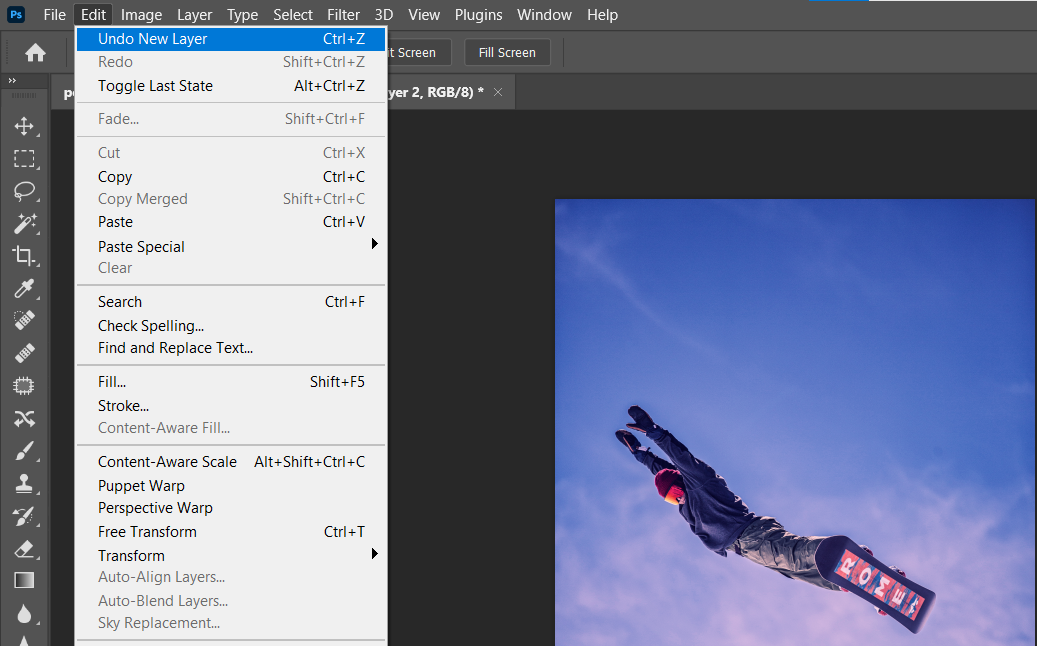
Важно: если вам нужно отменить несколько последовательных действий, используйте панель History (см. ниже) или несколько нажатий комбинированных клавиш в зависимости от настроек.
Как повторить действие в Photoshop
Команда «Повторить» полезна, когда нужно вернуть только что отменённое действие или быстро повторить сложную операцию.
Сочетания клавиш для повтора:
- В Windows: нажмите Shift + Ctrl + Z
- На Mac: нажмите Shift + Command + Z
Также: Edit > Redo показывает, какое действие будет повторено (например, «Redo Layer Via Copy»).
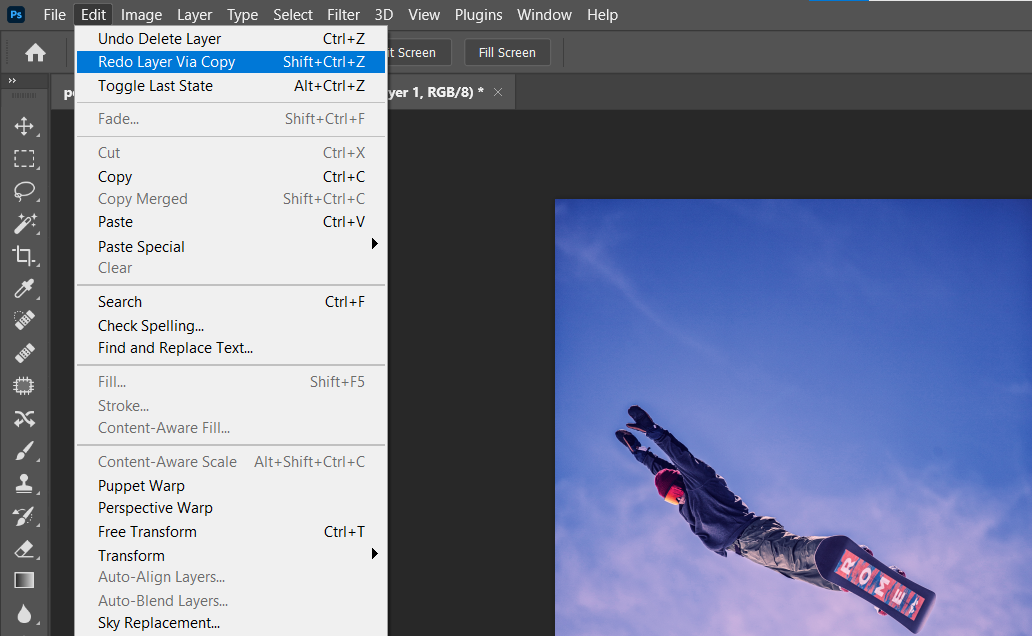
Совет: «Повторить» — удобный способ быстро применить одну и ту же операцию к нескольким элементам, особенно когда вы работаете с группами слоёв или масками.
Как открыть и использовать панель История
Панель History позволяет вернуться к любому более раннему состоянию документа и продолжить правку с этой точки.
Чтобы открыть панель: Window > History.
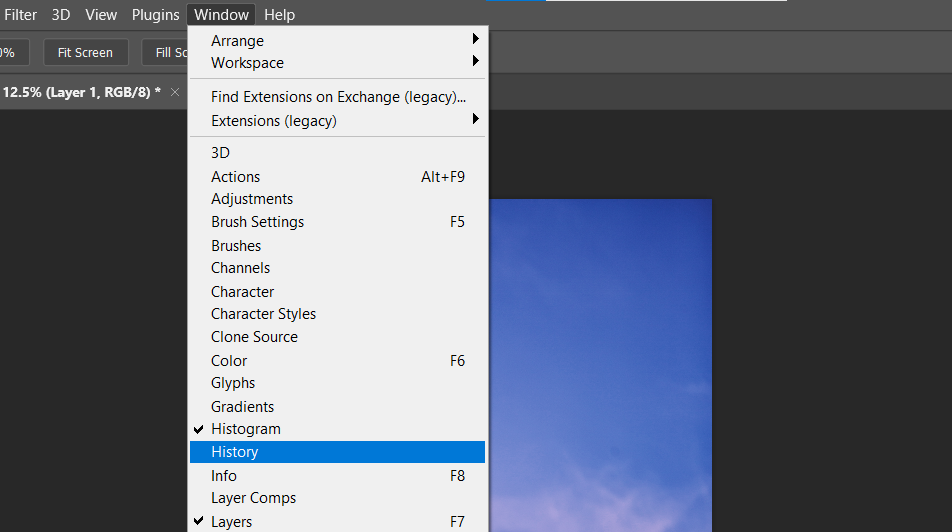
В панели История более старые шаги располагаются сверху. Чтобы вернуться к предыдущему состоянию, просто щёлкните по нужной записи.
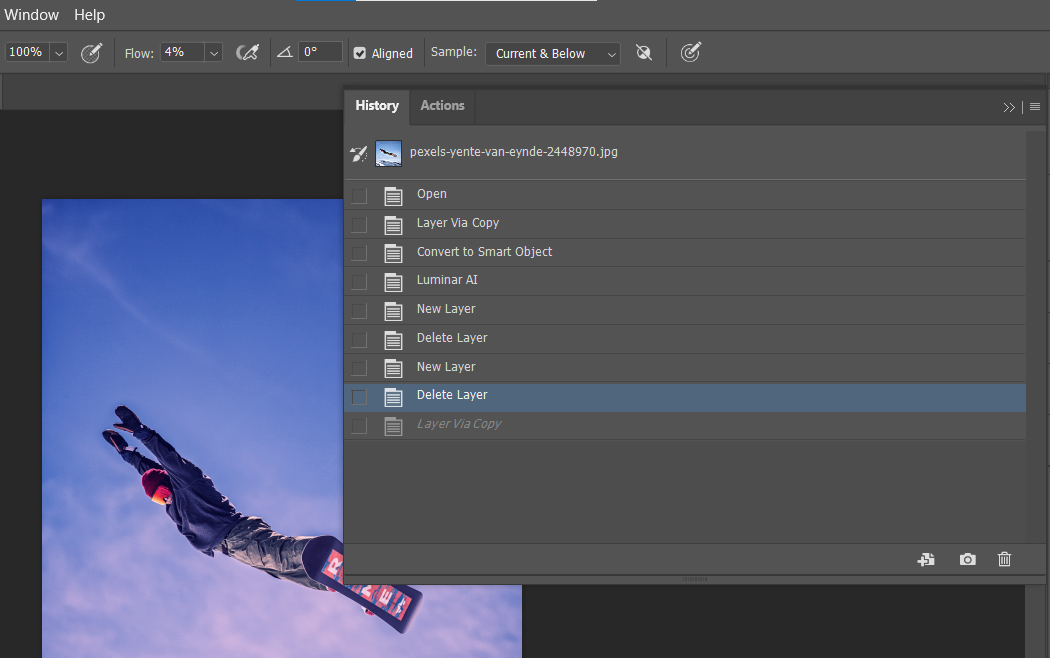
Полезная практика: перед критичными изменениями создавайте снимок состояния (панель History → иконка камеры). Это работает как контрольная точка, к которой можно вернуться без потери промежуточных шагов.
Быстрый справочник по горячим клавишам
| Действие | Windows | macOS |
|---|---|---|
| Отменить последнюю операцию | Ctrl + Z | Command + Z |
| Повторить/отменить назад несколькими шагами | Shift + Ctrl + Z | Shift + Command + Z |
| Открыть панель History | Window > History | Window > History |
| Создать снимок History | Панель History → иконка камеры | Панель History → иконка камеры |
Когда отмена или повтор не работают
- Документ уже сохранён и закрыт: отмены истории теряются при закрытии файла (если только вы не используете версии в облаке).
- Ограничение памяти History: в настройках можно изменить количество шагов History или использовать снимки; при больших изображениях количество шагов может быть ограничено.
- Некоторые операции (например, фильтры, применение Smart Object) изменяют поведение отката — проверяйте, применяете ли вы изменения неразрушающим способом.
Важно: если вы работаете над финальным вариантом, сохраняйте копию файла перед крупными изменениями.
Альтернативные подходы и лучшие практики
- Используйте Smart Objects и маски вместо непосредственной правки пикселей. Это делает откат и модификацию безопаснее.
- Делайте регулярные снимки в панели History как контрольные точки при сложной ретуши.
- Сохраняйте версии документа (File > Save As или версии в Adobe Cloud) на важных этапах.
- Настройте Preferences > Performance > History States, чтобы увеличить число шагов в истории (учтите влияние на потребление оперативной памяти).
Чек-лист перед крупными изменениями
- Скопируйте слой или сгруппируйте слои.
- Создайте снимок History.
- Убедитесь, что документ сохранён (Save) под новой версией при необходимости.
- При применении фильтра — используйте Smart Filter через Smart Object.
Краткий чек-лист можно сохранять как шаблон для повторяемых рабочих процессов.
1‑строчный глоссарий
- История (History): журнал действий в текущей сессии документа.
- Снимок (Snapshot): сохранённое состояние в панели History.
- Smart Object: слой, сохраняющий неснижаемые исходные данные для редактирования.
Часто задаваемые вопросы
Как быстро вернуться к исходному изображению?
Сделайте снимок в панели History сразу после открытия файла или сохраните копию файла. Затем щёлкните по первому состоянию в панели History.
Можно ли увеличить число шагов в истории?
Да. Откройте Edit > Preferences > Performance и увеличьте значение History States. Это повысит потребление памяти.
Что делать, если закрыт файл и история утеряна?
Если вы не сохранили версии в облаке и файл закрыт, история утеряна. Используйте привычки версионного сохранения в будущем.
Итог и рекомендации
- Запомните два сочетания клавиш: Undo (Ctrl/Command + Z) и Redo (Shift + Ctrl/Shift + Command + Z).
- Используйте панель History для возвращения к любому предыдущему состоянию.
- Создавайте снимки и работайте через Smart Objects, чтобы редактирование было обратимым.
Важно: Настройки Photoshop и типы операций влияют на поведение отмены/повтора. Регулярное сохранение и снимки History — простая страховка от потери работы.
Image Credit: Soumil Kumar/ Pexels

Похожие материалы

Несколько аккаунтов Skype: Multi Skype Launcher

Журнал для работы: повысить продуктивность

Персональные звуки уведомлений на Android

Скачивание шоу Hulu для офлайн‑просмотра

Microsoft Start: персонализированная новостная лента
