
Банан в Photoshop — секретный значок

Что это такое
Банан в Photoshop — это скрытый графический значок в панели инструментов. Он не добавляет новых функций. Это пасхалка: маленький декоративный элемент интерфейса, предназначенный для развлечения пользователей.
Важно: значок банана не влияет на файлы, слои или настройки цвета. Это только визуальный элемент интерфейса.
Как добавить значок банана в панель инструментов Photoshop
- Откройте Photoshop.
- Перейдите в настройки панели инструментов через меню «Правка» → «Панель инструментов» или нажмите на значок с тремя точками (многоточие) внизу панели инструментов.
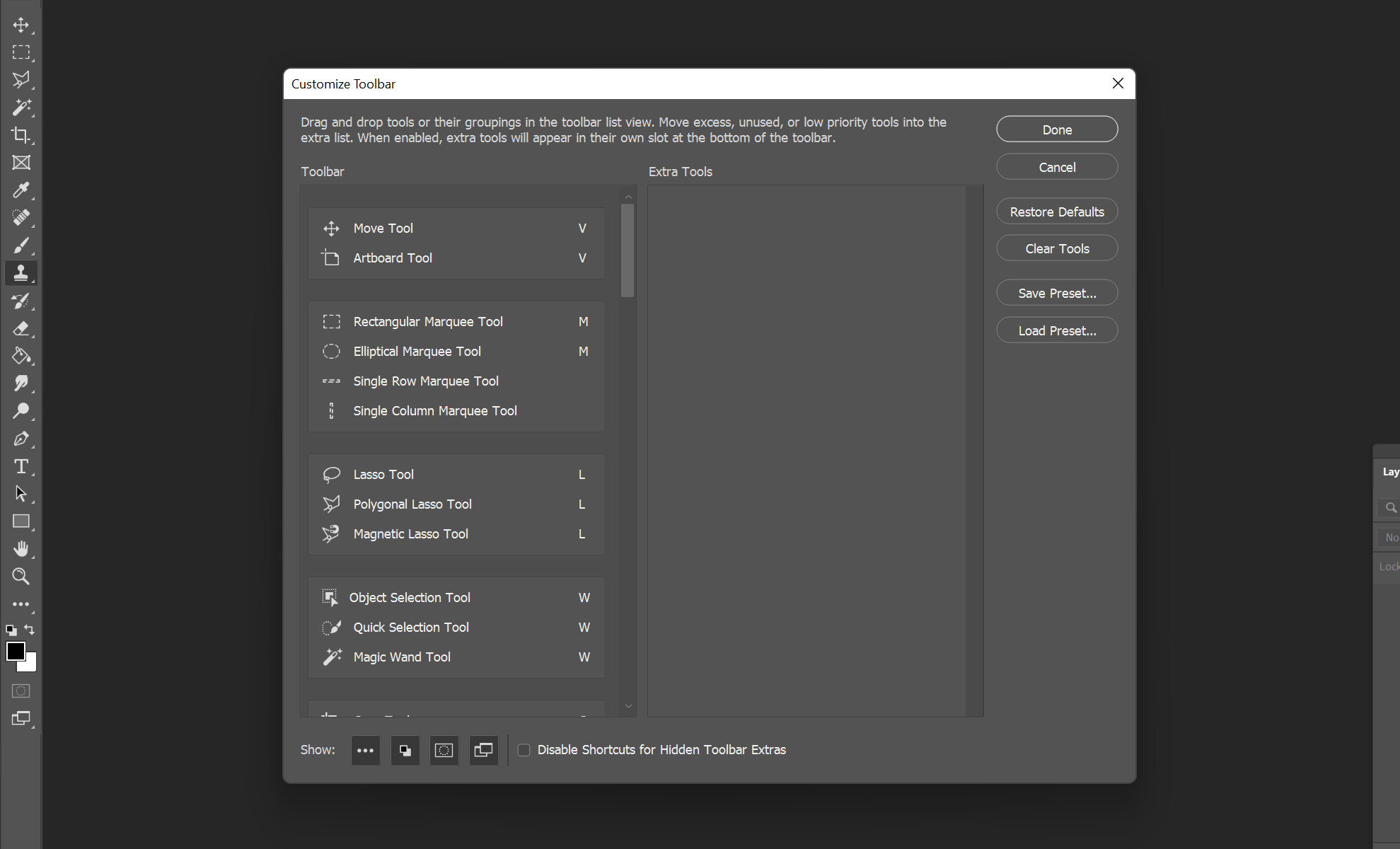
- Откроется окно «Настроить панель инструментов». Не меняйте ничего в самом окне. Вместо этого удерживайте любую клавишу Shift на клавиатуре.
- Пока удерживаете Shift, нажмите кнопку «Готово».
- Закройте окно. В панели инструментов появится значок банана — обычно он появляется под инструментом Масштаб, если у вас стандартные настройки.

Наведение курсора покажет подсказку, которая обычно гласит «Изменить панель инструментов», точно так же, как и до появления пасхалки.
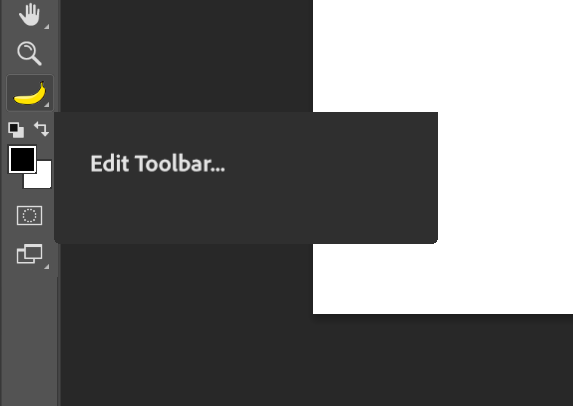
Чтобы убрать банан, просто нажмите на него — он снова превратится в многоточие или вернётся к предыдущему значку.
Краткое руководство — шаг за шагом
- Откройте Photoshop.
- Правка → Панель инструментов или многоточие снизу.
- Удерживайте Shift → нажмите «Готово».
- Ищите значок банана под инструментом Масштаб.
Когда это не сработает
- Если вы используете сильно кастомизированную панель инструментов, банан может появиться не под тем инструментом, где вы его ожидаете, или не появиться вовсе.
- В старых или сильно урезанных сборках Photoshop возможны отличия в расположении опций меню. Обновите программу до последней версии, если опция отсутствует.
- В корпоративных или образовательных сборках с централизованной политикой настройки интерфейса администратор может отключить изменение панели инструментов.
Альтернативы и похожие пасхалки
- Многие приложения Adobe содержат скрытые милые элементы и тестовые значки, которые появляются при сочетаниях клавиш.
- Попробуйте поискать в настройках или сочетаниях клавиш другие пасхалки. Это не всегда документировано.
Проверочный список для разных ролей
Дизайнеры:
- Проверьте, не мешает ли значок текущему рабочему процессу.
- Убедитесь, что инструменты доступны в привычных местах.
Администраторы ИТ:
- Проверьте политику настройки интерфейса для пользователей.
- Уточните, нужна ли поддержка при восстановлении стандартной панели.
Новички:
- Следуйте краткому руководству выше.
- Не переживайте — банан не повредит вашим проектам.
Советы по использованию и тесты приёмки
Критерии приёмки:
- Значок появляется после удержания Shift и нажатия «Готово».
- Наведение показывает подсказку «Изменить панель инструментов».
- Значок исчезает после нажатия по нему.
Тесты:
- Проверить на стандартной панели инструментов.
- Проверить при кастомизированной панели.
- Проверить в сборке с корпоративными ограничениями.
Глоссарий
Панель инструментов — строка с инструментами в Photoshop для рисования, выделения и навигации. Пасхалка — скрытая или шутливым образом помещённая функция интерфейса, не влияющая на основную работу программы.
Итог
Значок банана в Photoshop — простая и безвредная пасхалка. Он появляется после удержания Shift при сохранении настроек панели инструментов и служит исключительно для забавы. Если вам хочется маленькой визуальной радости в интерфейсе — попробуйте включить его. Если он мешает — уберите одним кликом.
Заметки:
- Банан не сохраняет и не переносит настройки инструментов.
- Восстановление панели к стандарту решит любую путаницу с расположением инструментов.
Краткая цитата эксперта: “Небольшие пасхалки делает интерфейс человека более человечным — они улучшают настроение без риска для проектов.”
Социальный превью: попробуйте добавить банан в свою панель инструментов и поделиться скриншотом с коллегами.

Похожие материалы

Несколько аккаунтов Skype: Multi Skype Launcher

Журнал для работы: повысить продуктивность

Персональные звуки уведомлений на Android

Скачивание шоу Hulu для офлайн‑просмотра

Microsoft Start: персонализированная новостная лента
