
Как пикселизовать лицо в Photoshop
TL;DR
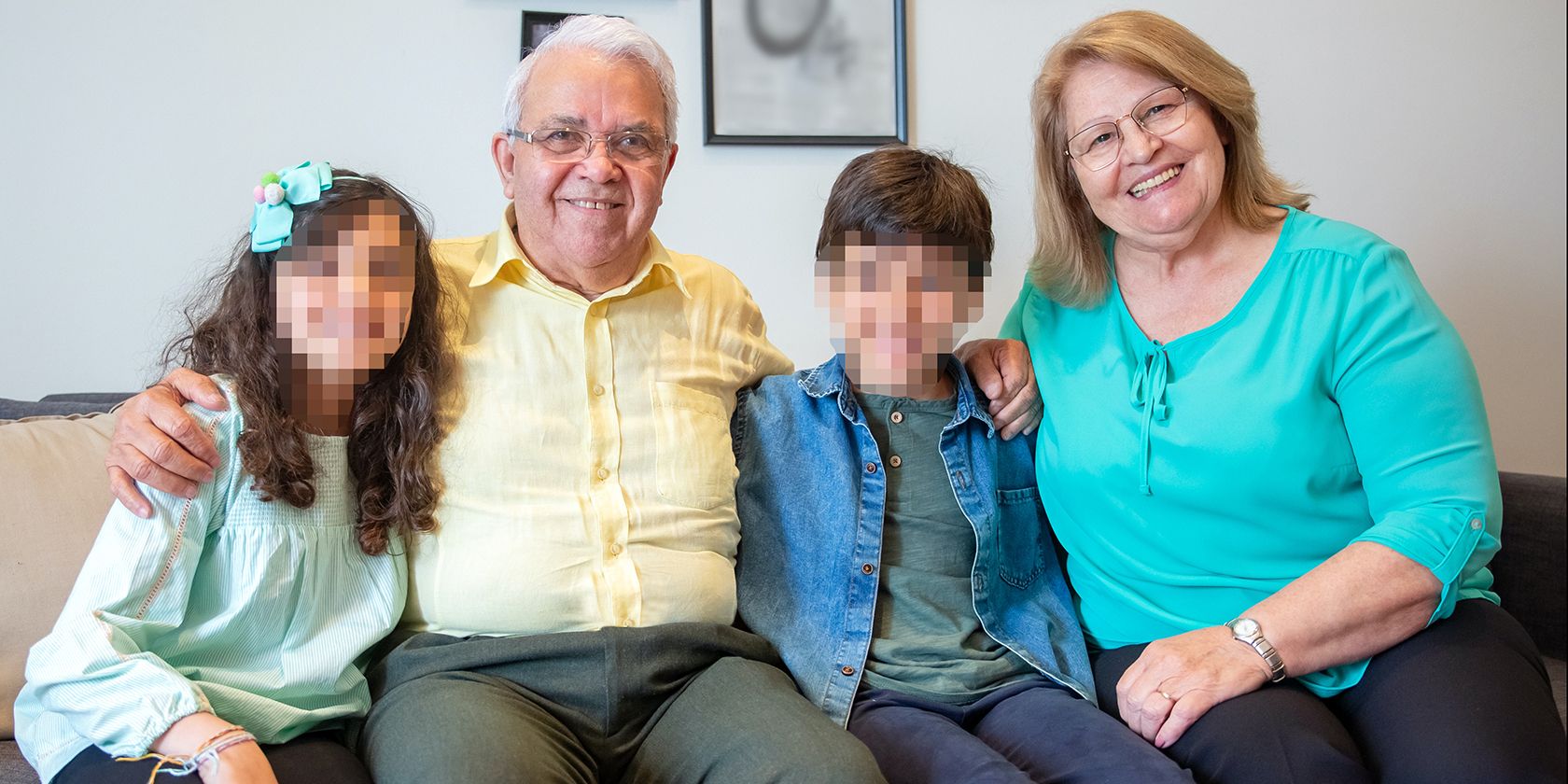
Пикселизация — быстрый и безопасный способ скрыть лицо на фото, сохранив общий вид кадра. В Photoshop выделите область лица, продублируйте слой, примените Фильтр → Пикселизация → Мозаика и отрегулируйте размер ячеек.
Иногда нужно скрыть личность человека на фотографии — по этическим, юридическим или практическим причинам. В этой статье подробно показано, как быстро и аккуратно пикселизовать чьё‑то лицо в Adobe Photoshop, не разрушая остальную картинку.
Почему пикселизовать лицо?
Пикселизация делает лицо нечитаемым, но не удаляет человека из кадра. Это полезно, когда:
- нужно сохранить композицию и фон;
- важен контекст сцены (например, групповое фото);
- полное удаление выглядело бы искусственно.
Пикселизация проще и быстрее, чем клонирование фона или «удаление» человека. Она остаётся незаметной с точки зрения общего восприятия, но эффективно скрывает идентичность.
Важно: пикселизация не является гарантией анонимности против методов восстановления с помощью ИИ. Для чувствительных случаев рассмотрите дополнительные меры (размытие + наложение маски или обход публикации).
Шаг 1 — Выделите лицо инструментом Лассо
- Откройте изображение в Photoshop и нажмите Ctrl + J, чтобы продублировать слой. Работаем недеструктивно.
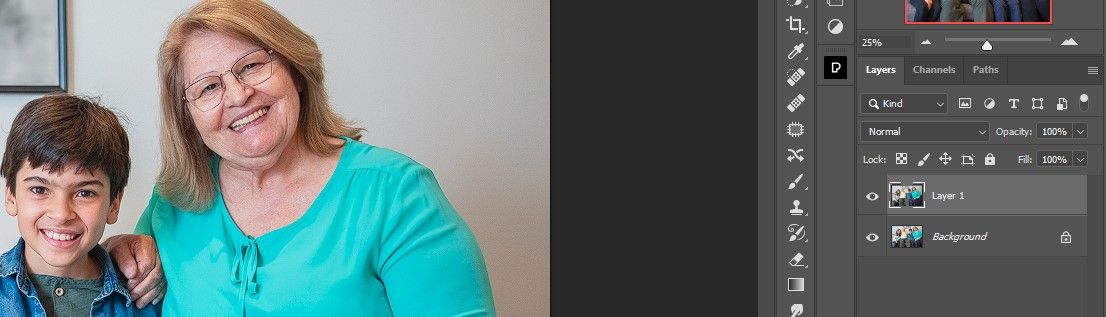
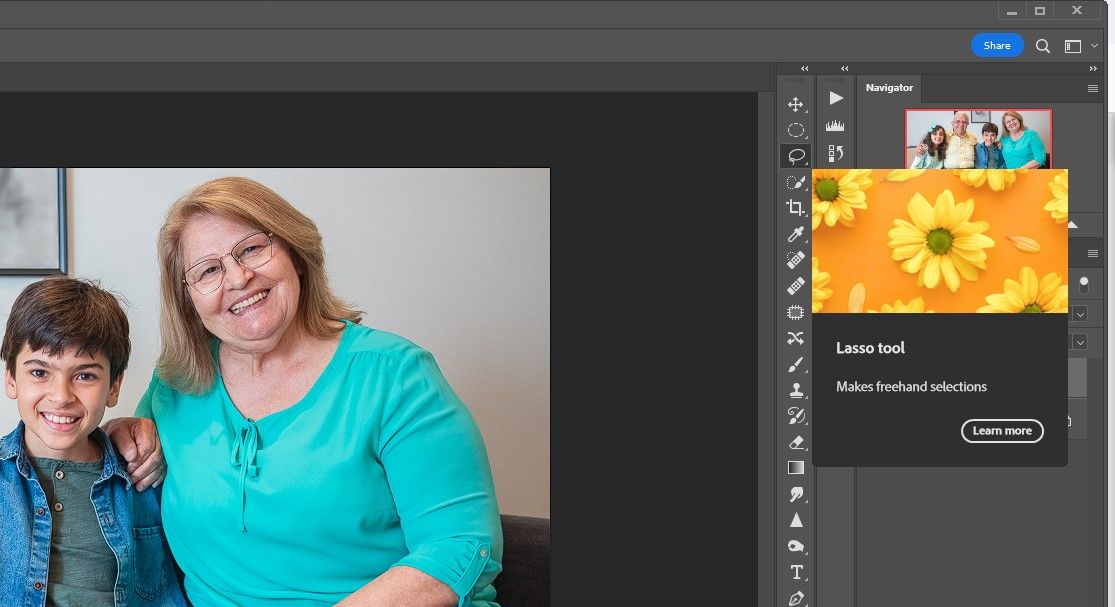
- Нажмите L, чтобы выбрать инструмент Лассо, или выберите его на панели инструментов.
- Обведите лицо девочки, аккуратно следуя контуру.
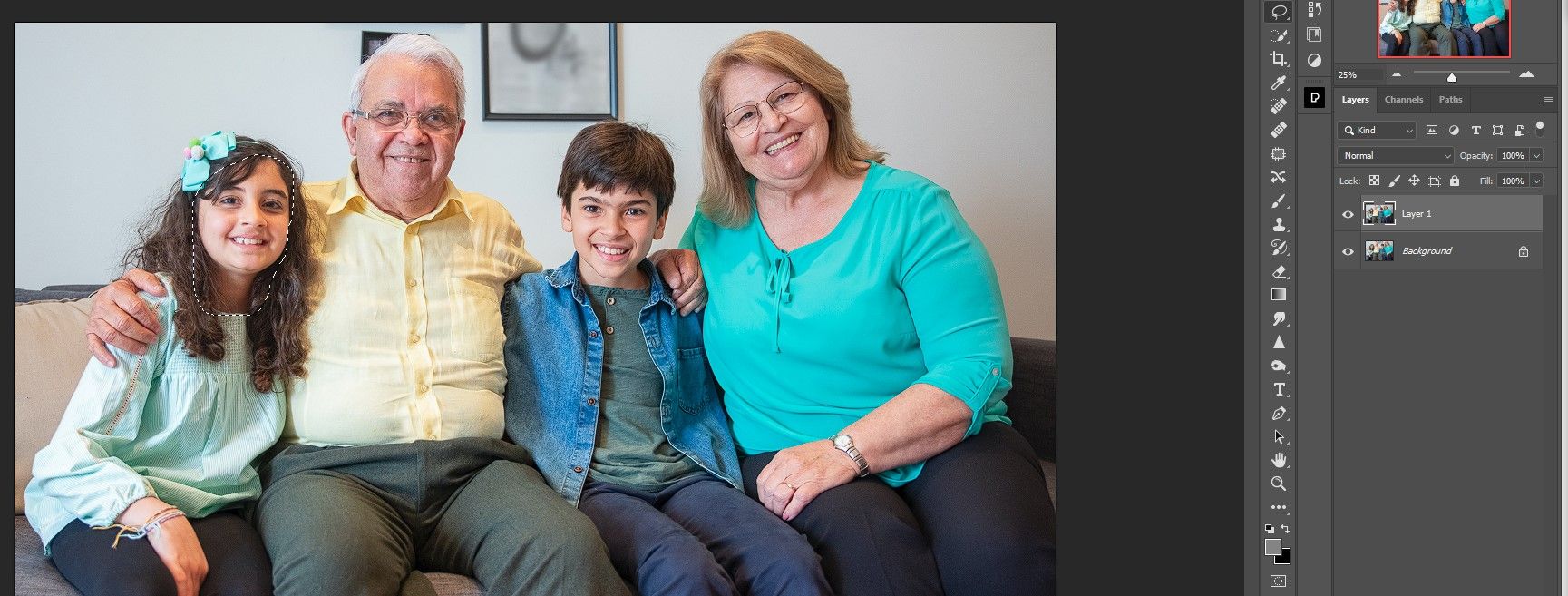
- Удерживая Shift, добавьте выделение для второго лица — обведите лицо мальчика.
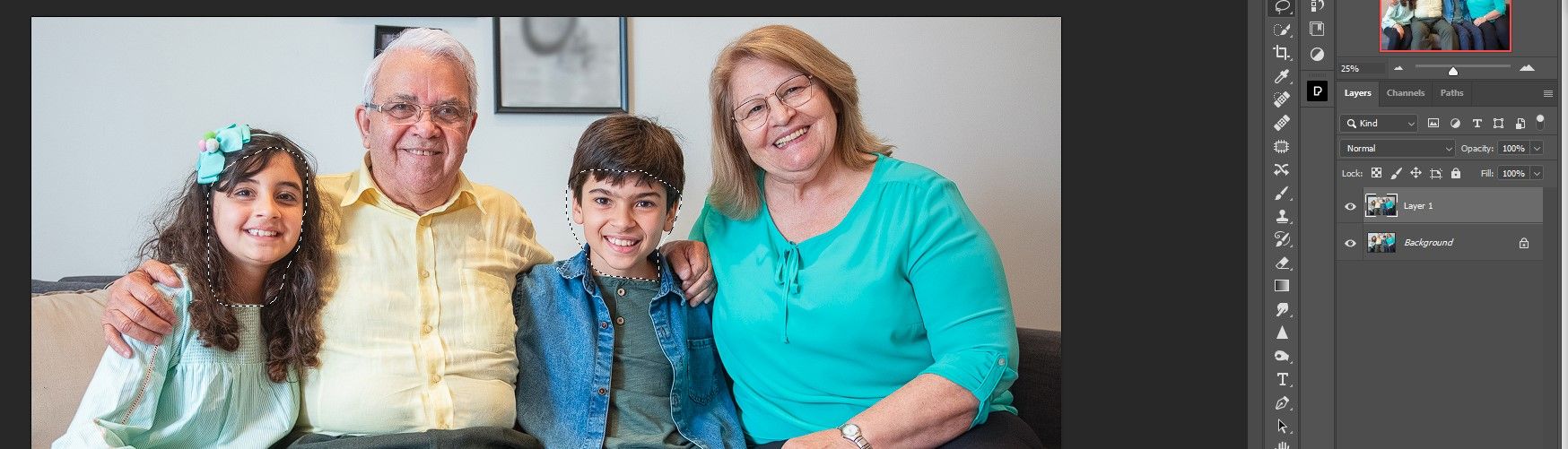
Теперь у вас есть выделения для обоих лиц. Вместо лассо можно использовать «Выделение объекта» или «Select Subject» для автоматического выбора людей.
Шаг 2 — Примените пикселизацию (Мозаика)
- Перейдите в меню: Фильтр → Пикселизация → Мозаика.
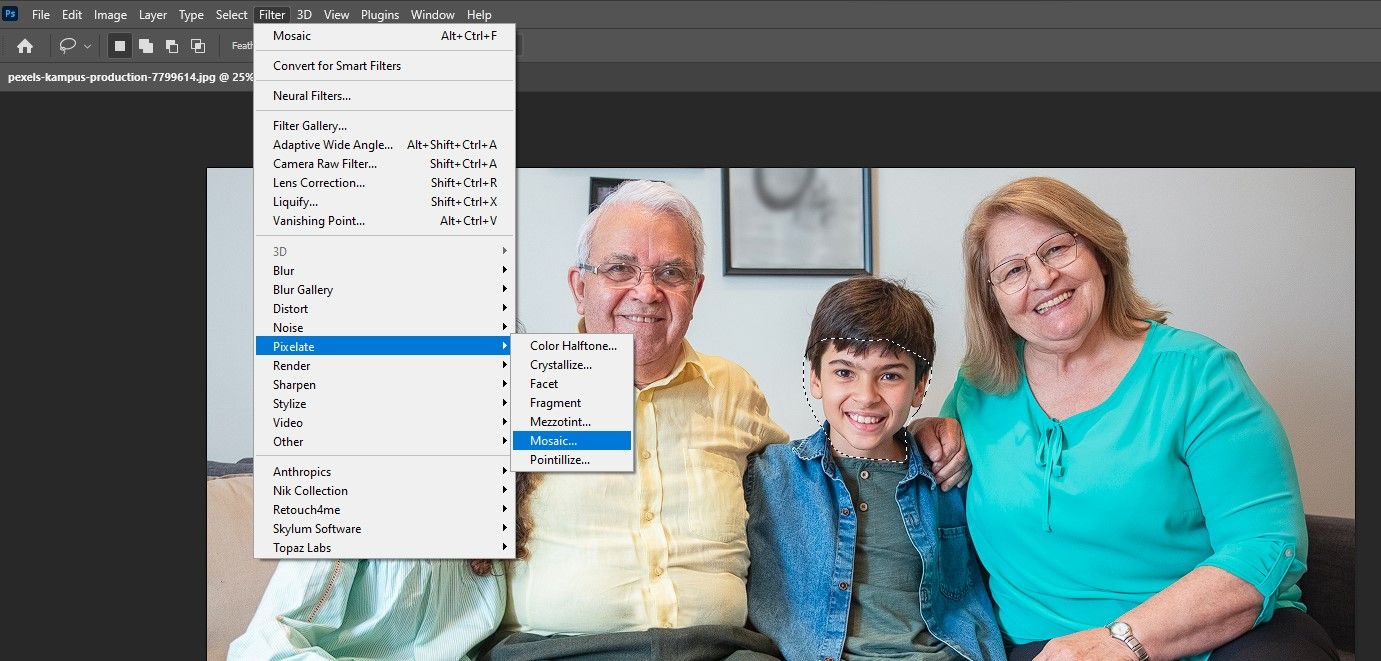
- Передвиньте ползунок «Размер ячейки» до нужного уровня. В примере использовано значение 45. Нажмите OK.
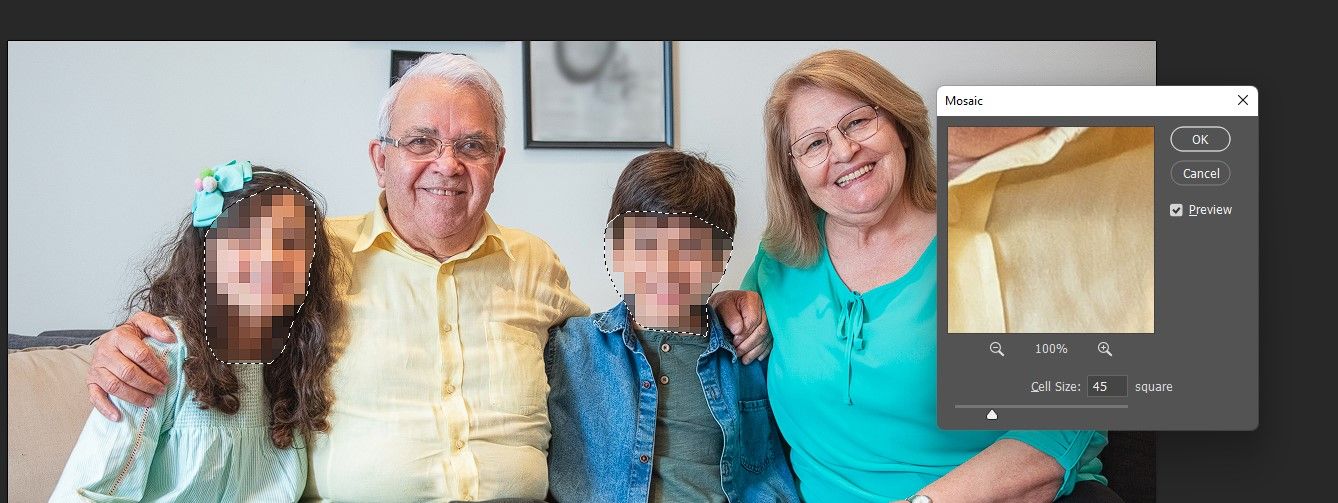
- Нажмите Ctrl + D, чтобы убрать «марширующие муравьи» выделения.
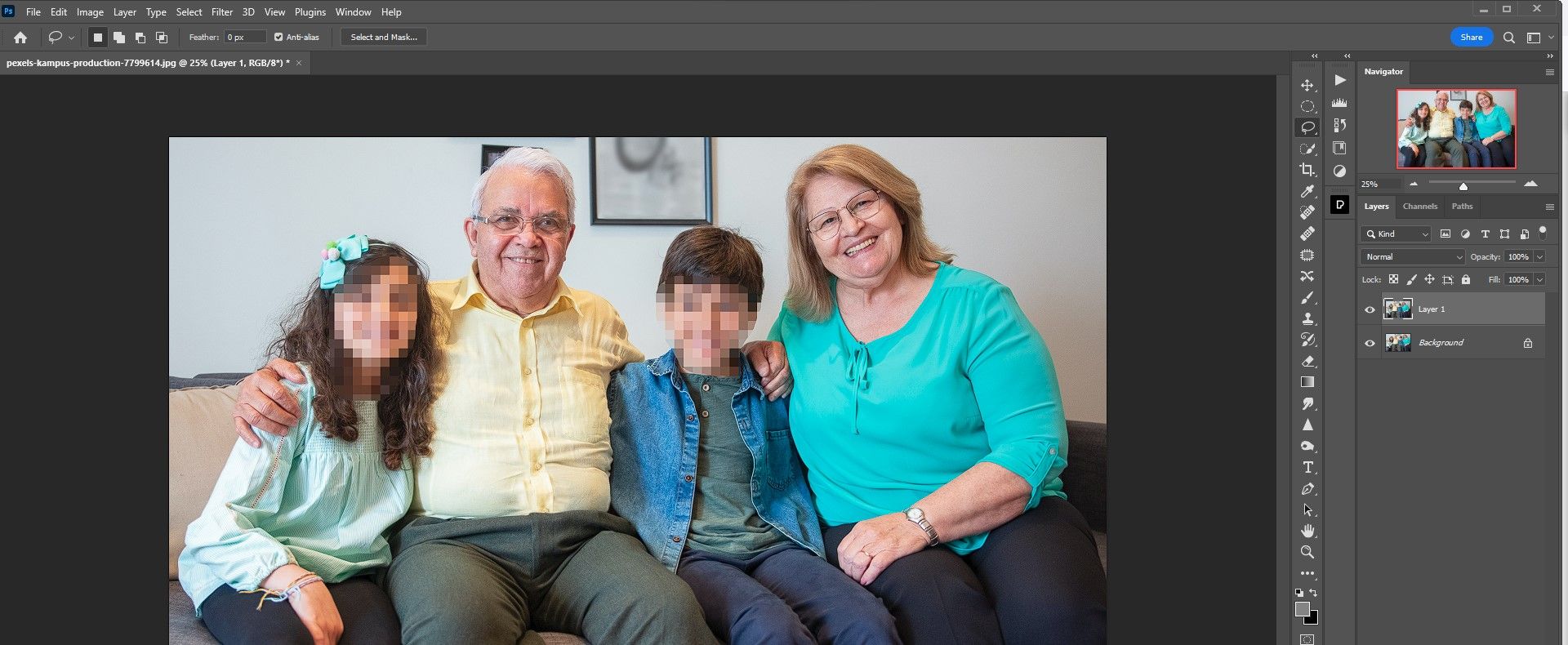
Результат: лица остаются читаемыми по форме, но детали стираются пикселями. Такой подход сохраняет естественность кадра.
Полезные советы и приёмы
- Подбирайте размер ячейки в зависимости от финального масштаба: для публикации в соцсетях нужна бóльшая «крупность», для печати — помельче.
- Если выделение слишком жёсткое, примените лёгкое размытие краёв (Select → Modify → Feather 1–3 px) перед пикселизацией.
- Для нескольких лиц создавайте отдельные копии слоя, если хотите разный уровень пикселизации для каждого человека.
- Чтобы сохранить тени и текстуры вокруг головы, используйте маску слоя: закрасьте маску чёрным там, где пикселизация не нужна.
Альтернативы пикселизации
- Размытие (Filter → Blur → Gaussian Blur) — сохраняет контуры, но может оставить некоторые черты различимыми.
- Закрашивание чёрным/блоками — быстро, но агрессивно и часто ухудшает визуальный баланс.
- Замена фона или клонирование — требует больше времени и навыков, но даёт «чистый» результат без следов скрытия.
Когда выбрать альтернативу:
- Если вам важно полностью удалить человека — клонирование/саппойт (Content‑Aware Fill).
- Если нужен быстрый, «мягкий» эффект — размытие.
Короткая методика (checklist)
- Продублировать слой (Ctrl + J).
- Выбрать инструмент Лассо или Select Subject.
- Точно обвести лицо(а), объединить выделения.
- Фильтр → Пикселизация → Мозаика. Подобрать размер ячеек.
- Снять выделение (Ctrl + D). При необходимости отредактировать маску слоя.
Решение: пикселизация или нет — простое дерево решений
flowchart TD
  A[Нужно скрыть идентичность?] -->|Да| B{Финальный формат}
  A -->|Нет| Z[Не пикселизовать]
  B -->|Соцсети / небольшой размер| C[Пикселизация крупными ячейками]
  B -->|Печать / крупное изображение| D[Пикселизация мелкими ячейками]
  B -->|Требуется полное удаление| E[Клонирование / Content-Aware Fill]
  C --> F[Проверить читаемость контура]
  D --> F
  E --> F
  F --> G[Экспорт и проверка]
Краткий словарь (1 строка)
- Пикселизация — представление области в виде крупных цветных блоков, скрывающих детали.
Когда пикселизация не годится
- Если требуется юридически непреложная анонимность (например, защита свидетелей).
- Если изображение собираются анализировать с помощью инструментов распознавания: иногда ИИ может реконструировать черты.
- Когда композиционно лицо важно и нельзя исказить форму — лучше применять аккуратное клонирование.
Критерии приёмки
- Лицо нечитаемо при конечном размере изображения.
- Пикселизация выполнена локально — фон и одежда не пострадали.
- Отсутствуют резкие артефакты по краям (или они замаскированы маской).
Итог
Пикселизация — простой, быстрый и аккуратный способ скрыть лица в Photoshop. Она хорошо подходит для большинства случаев, когда нужно сохранить контекст снимка и при этом защитить приватность. Для особых, чувствительных задач рассмотрите комбинирование методов: пикселизация + размытие или полное удаление с помощью инструментов наполнения.
Важно проверить результат на тех устройствах и платформах, где изображение будет публиковаться, чтобы убедиться в требуемом уровне анонимности.
Заметка: если вы часто работаете с конфиденциальными изображениями, создайте шаблонный рабочий файл (PSD) с упрощённым процессом: преднастроенные маски и действия Photoshop помогут ускорить задачу.

Похожие материалы

Несколько аккаунтов Skype: Multi Skype Launcher

Журнал для работы: повысить продуктивность

Персональные звуки уведомлений на Android

Скачивание шоу Hulu для офлайн‑просмотра

Microsoft Start: персонализированная новостная лента
