
Как создать 3D "pop-out" эффект в Adobe Photoshop
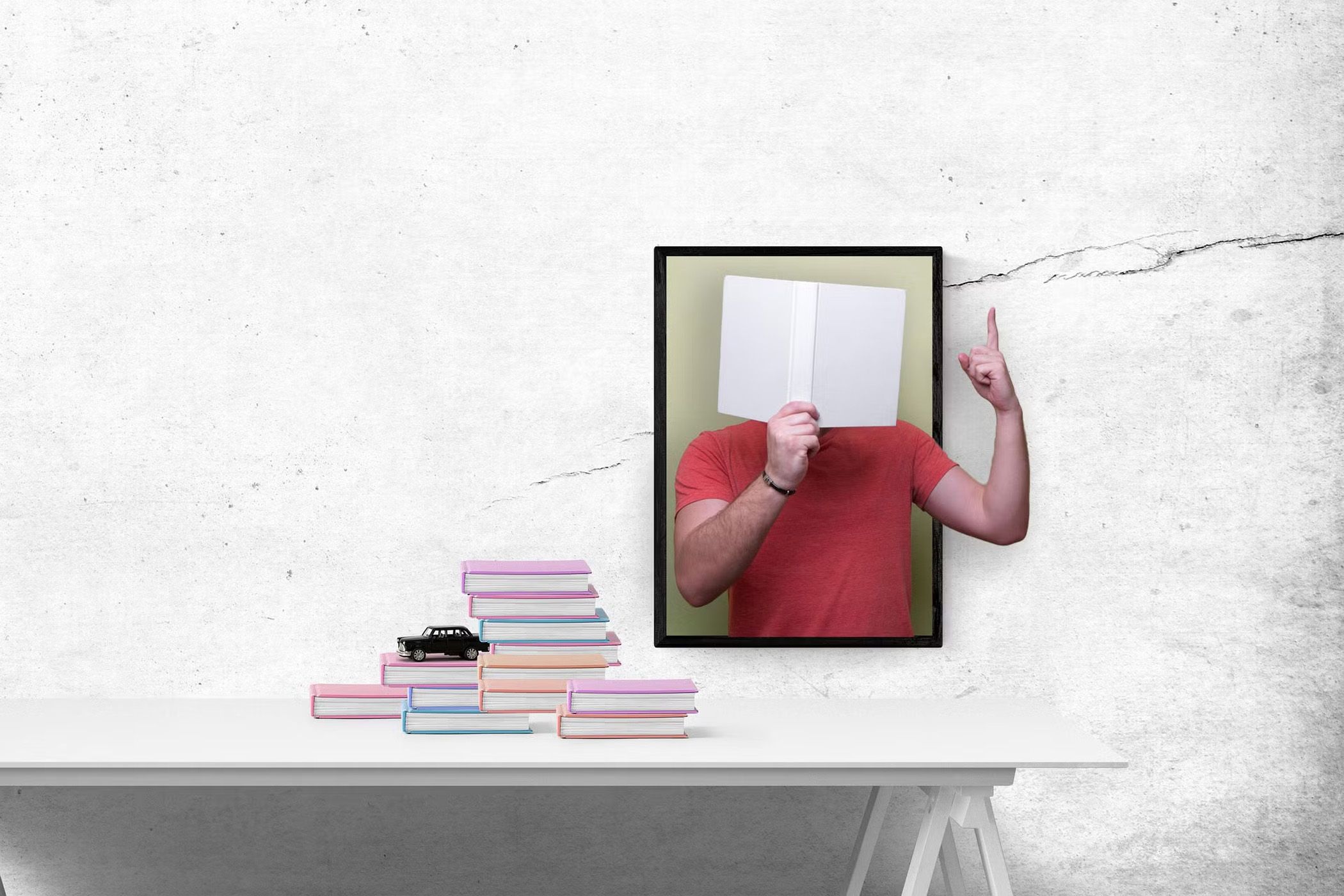
Создавать 3D pop-out эффект весело и полезно для социальных сетей или творческих фотопроектов. Приём заставляет части кадра «выпрыгивать» за границы рамки и создаёт ощущение глубины и движения.
Короткое определение
Pop-out эффект — техника, при которой часть изображения визуально выходит за пределы рамки или выделенной области, создавая иллюзию объёма и взаимодействия с фоном.
Требования
- Adobe Photoshop (любой недавней версии)
- Базовое знакомство с интерфейсом Photoshop
- По крайней мере два высококачественных фото (одно — как фон/рамка, другое — объект для «выхода»)
Важное: в примерах используется последняя версия Photoshop, но большинство шагов применимы и в более старых версиях. Инструменты выделения эволюционировали, но логика работы та же.
Шаг 1: Как выбрать исходные фотографии
Выбор изображений — половина успеха.
- Избегайте размытия и пикселизации. Чем резче края, тем проще сделать аккуратную маску.
- Лучше брать объекты с контрастным фоном — это ускорит выделение.
- Динамичные позы и действия (рука в движении, прыжок) усиливают ощущение «выхода».
- Продумайте, какие части объекта будут выходить за рамку — рука, нога, голова.
- Оставляйте негативное пространство (пустое пространство) для расширения холста.
Совет для новичков: ищите простые кадры со сплошным фоном на стоках, чтобы попрактиковаться без проблем с авторским правом.
Шаг 2: Подготовка фонового изображения
Фон или его часть будет играть роль рамки для pop-out. Работайте на копии фонового слоя для недеструктивного редактирования.
- Разблокируйте фоновый слой.
- Переименуйте слой и продублируйте его (Ctrl + J), чтобы сохранить оригинал.
- Выберите область, где будет располагаться вторая фотография.
- Правой кнопкой по выделенной области выберите Layer via Copy (Слой через копирование).
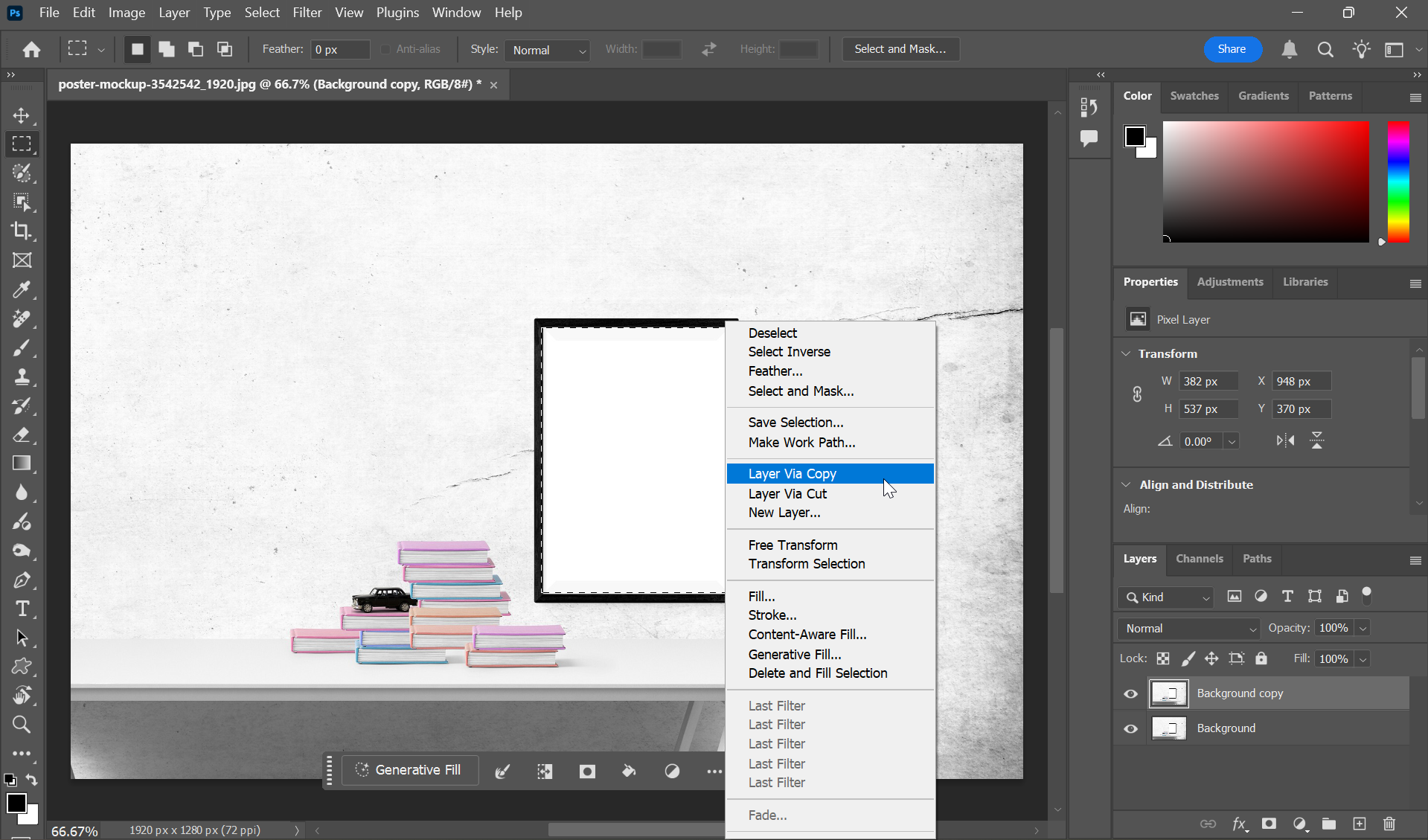
Альтернатива: вместо копии слоя можно создать корректирующий слой заливки сплошным цветом. Одинаковый фон делает pop-out более выразительным и позволяет быстро менять цвет без пересоздания композиции.
Шаг 3: Размещение изображения для pop-out
Поп-out выглядит лучше, если часть объекта в рамке, а часть — снаружи.
- Перетащите выбранное для pop-out изображение в основной документ.
- Нажмите Ctrl + T для трансформации и масштабирования.
- Масштабируйте так, чтобы заметная часть изображения выходила за пределы рамки.
- Временно уменьшите непрозрачность слоя, чтобы точнее разместить картинку.
- Верните непрозрачность на 100% после позиционирования.
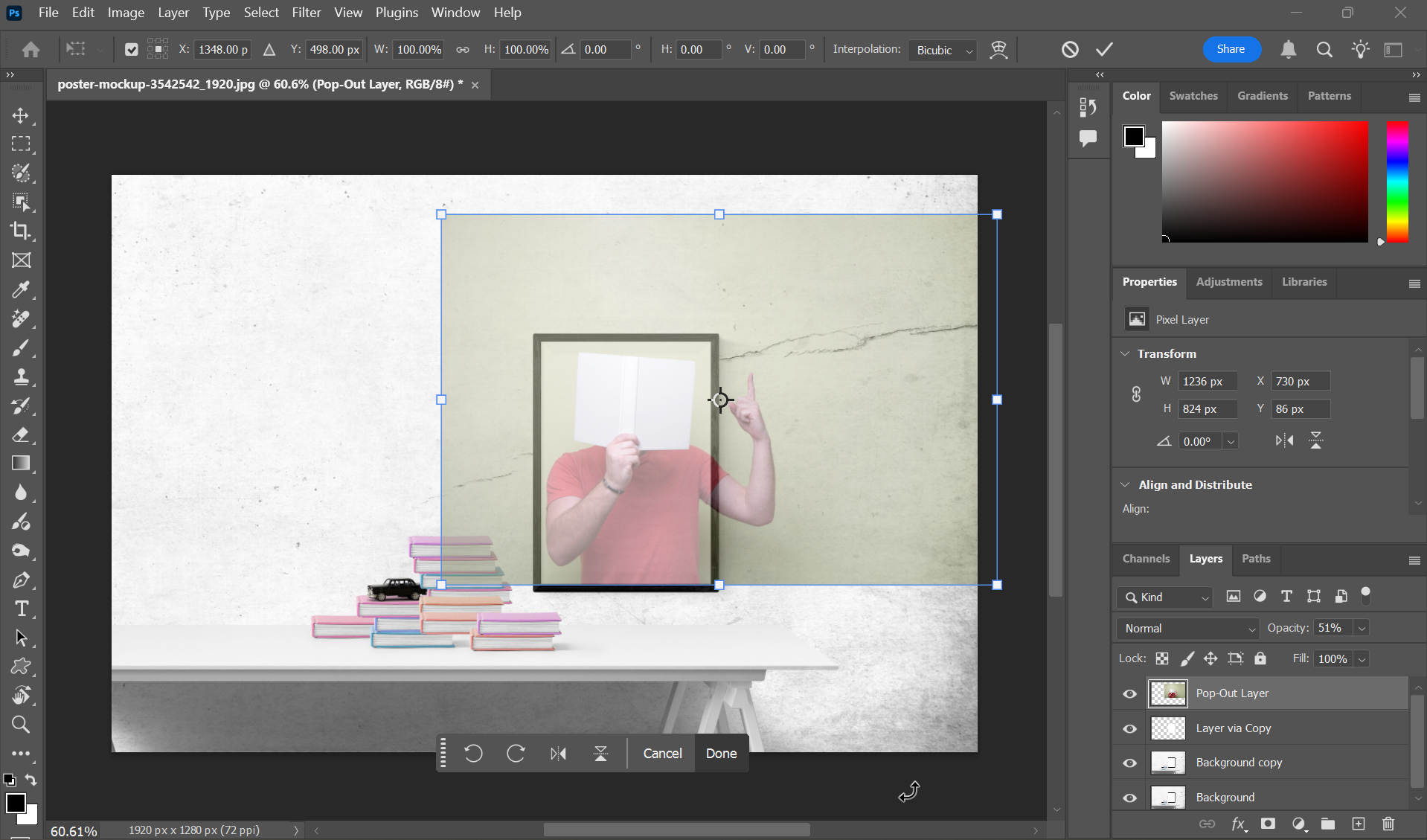
Примечание: в последних версиях Transform масштабируется пропорционально по умолчанию; в старых версиях для сохранения пропорций нужно удерживать Shift.
Шаг 4: Создание обтравочной маски
Чтобы ограничить видимость слоя рамкой, используйте обтравочную маску.
- Правой кнопкой по верхнему слою изображения и выберите Create Clipping Mask (Создать обтравочную маску).
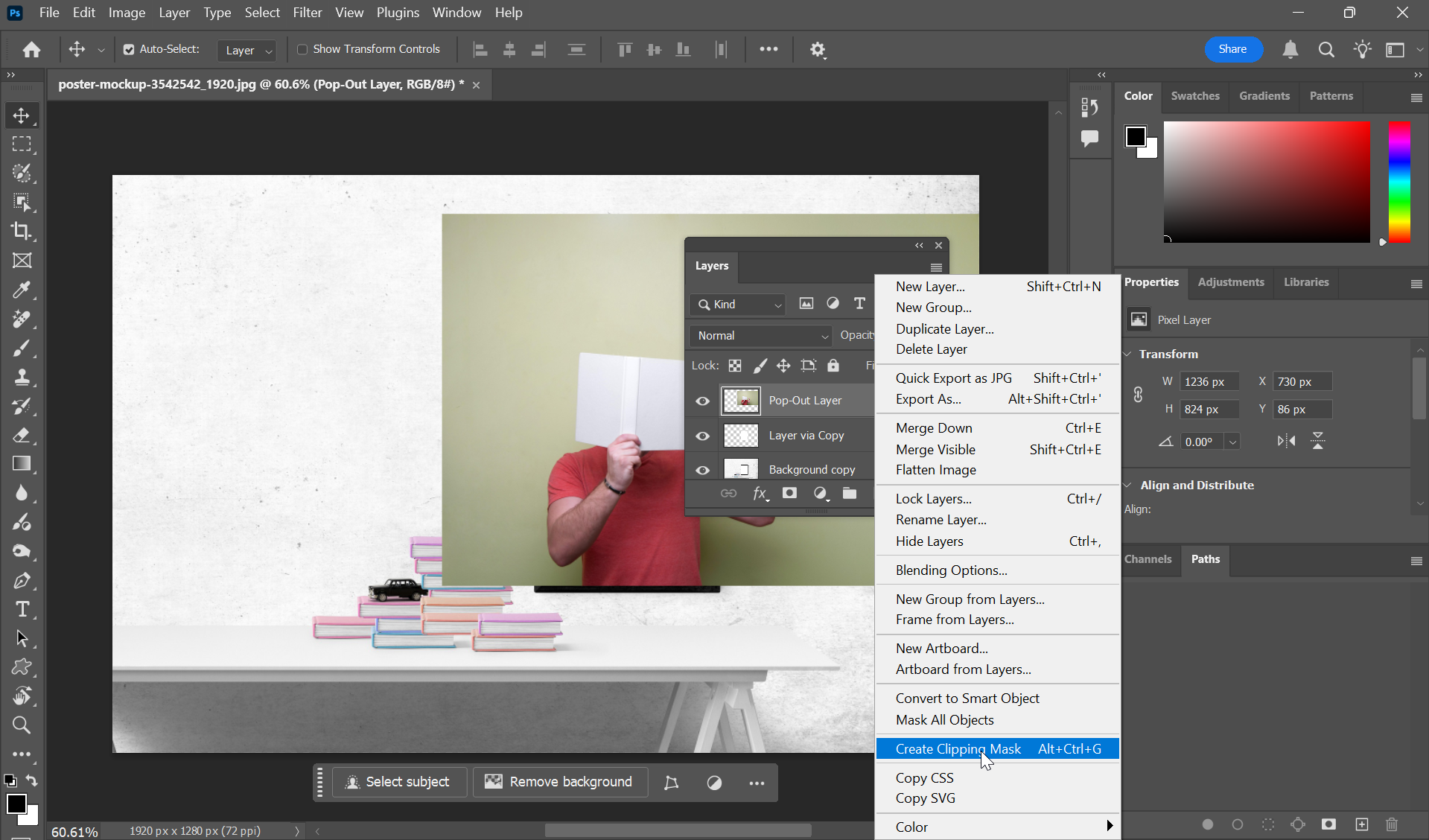
Обтравочная маска гарантирует, что изображение отображается только в пределах формы нижнего слоя (вашей «рамки»).
Шаг 5: Вырезание объекта, который будет выскакивать
Теперь изолируйте ту часть, которая будет выходить из рамки.
- Дублируйте слой изображения (Ctrl+J или Cmd+J).
- На дублированном слое выберите Select > Subject (Выделить объект).
- При необходимости доработайте выделение с помощью кисти выделения, Lasso, Quick Selection.
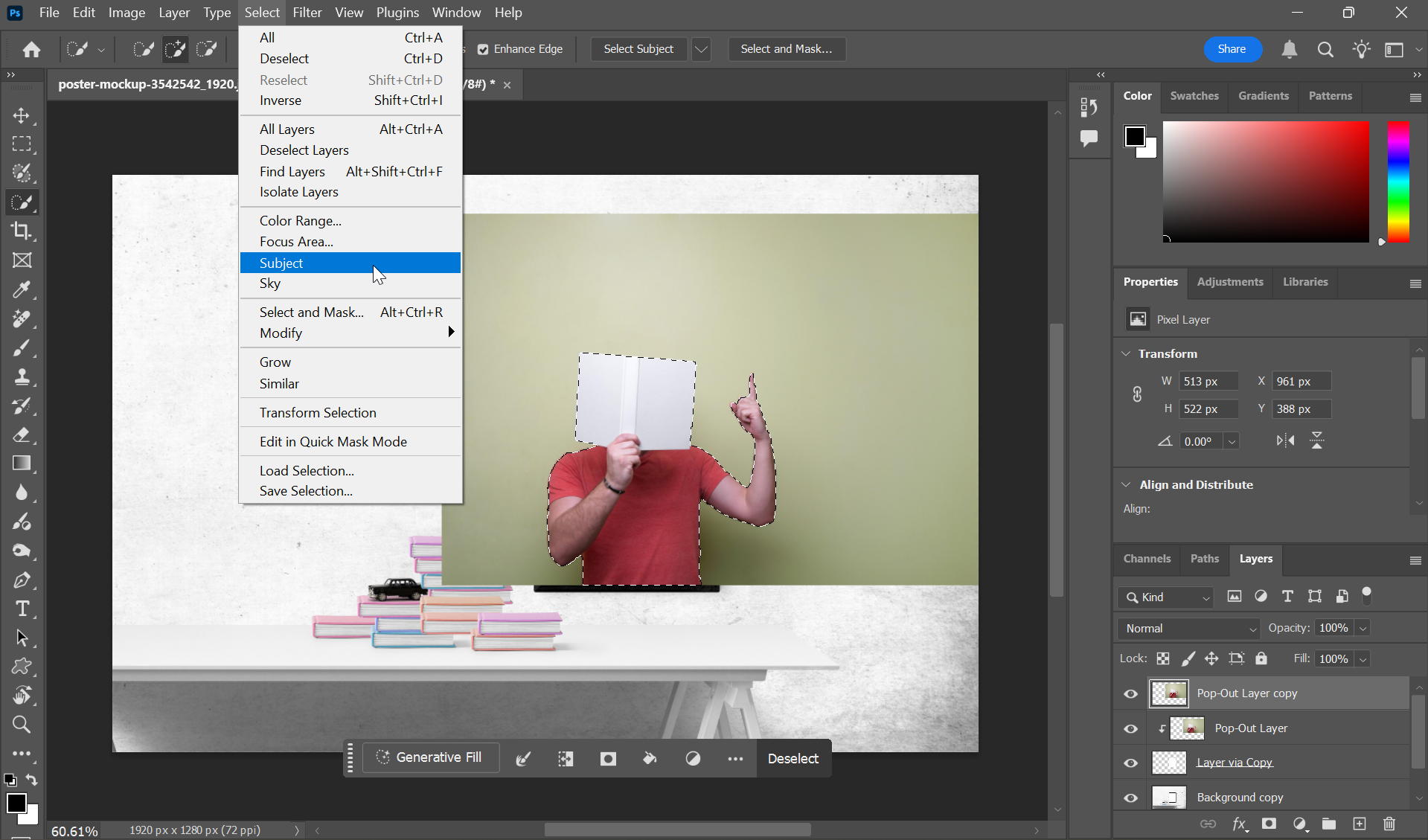
Для тонких краёв (волосы, пушистая текстура) используйте «Select and Mask» для тонкой настройки краёв.
Шаг 6: Создание иллюзии выхода из рамки
Объединяем слои и создаём маску.
- Добавьте маску слоя к дублированному слою (слою, который будет выступать).
- Выберите Кисть (Brush), установите основной цвет на чёрный.
- Аккуратно закрашивайте области, которые должны быть скрыты, оставляя выступающую часть видимой.
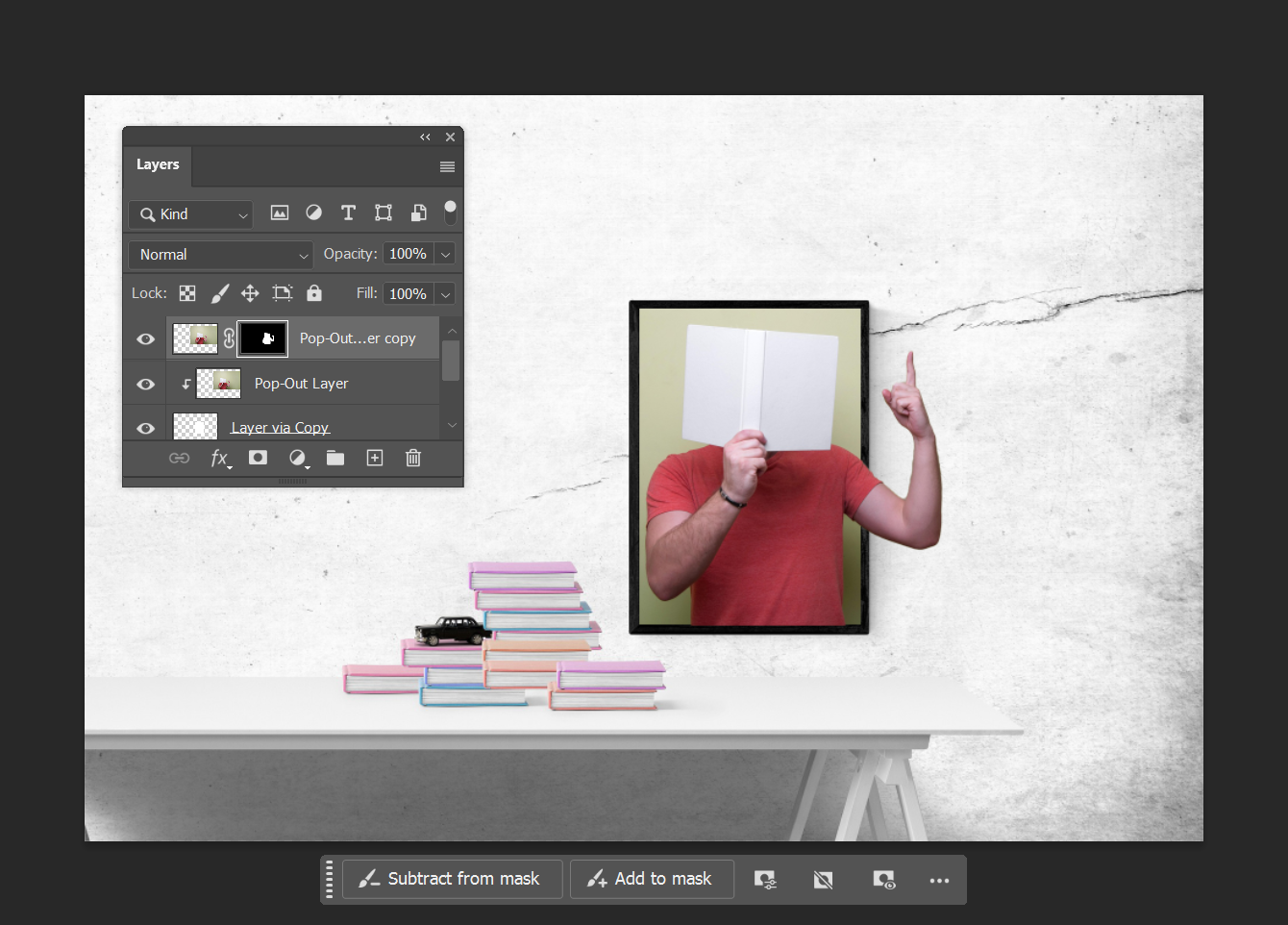
Маска даёт контроль: вы всегда можете восстановить участок, закрасив его белой кистью.
Шаг 7: Финальные штрихи и гармонизация
Детали делают эффект реалистичным.
- Тень: выберите слой выступающего объекта и примените Layer > Layer Style > Drop Shadow. Делайте тень мягкой и смещённой в сторону источника света на фото.
- Цветокоррекция: корректирующие слои Color Balance, Curves, Hue/Saturation помогут свести тона выступающего элемента и фона.
- Добавьте лёгкий шум/зерно, чтобы текстуры совпадали, особенно если исходные фото отличаются по качеству.
Сохраните в PSD для дальнейшего редактирования. Экспортируйте в PNG или JPEG для публикации.
Частые ошибки и как их исправить
- Слишком резкая тень: уменьшите размер и растушёвку тени.
- Неправильный масштаб: если объект слишком большой, уменьшите Transform, чтобы сохранить баланс.
- Жёсткие края маски: используйте мягкую кисть и немного растушуйте маску через Properties → Feather.
- Цветовой диссонанс: примените корректирующий слой к выступающему объекту, обрежьте на него и подгоните цвета.
Когда этот приём не сработает
- Слишком сложный фон, где объект не отделяется от окружения — выделение займёт много времени и итог будет неровным.
- Низкое разрешение: при сильном увеличении заметна пикселизация.
- Сильные пересветы/контровой свет — тени и края станут трудны для естественной интеграции.
Альтернативные подходы
- Использовать смарт-объекты и маски: сохраняет недеструктивность и позволяет изменять масштаб без потери качества.
- Радиальный срез с 3D-слоями: можно создать псевдо-3D, разрезав объект на несколько слоёв и смещая их в пространстве.
- Плагины и экшены: существуют готовые экшены для поп-аута, которые автоматизируют часть работы.
Мини-методология (быстрый план действий)
- Подготовка: выбрать фон и объект.
- Создание рамки: продублировать фон и вырезать место под рамку.
- Размещение: вставить объект и сделать обтравочную маску.
- Вырезание: дублировать слой и выделить выступающую часть.
- Маскирование: спрятать лишнее на маске.
- Финал: добавить тени и цветовую гармонию.
Контрольный список (SOP) перед экспортом
- Исходные слои сохранены в PSD
- Обтравочная маска корректно привязана
- Маска выступающего слоя аккуратно растушёвана
- Тени соответствуют источнику света на фото
- Цвета объекта и фона согласованы
- Итог сохранён в экспортном формате (PNG/JPEG)
Критерии приёмки
- Выступающая часть выглядит физически отделённой от рамки.
- Переходы маски незаметны на нормальном просмотре (100%).
- Тень и освещение соответствуют световому сценарию.
- При увеличении до 100% маска не показывает резких артефактов.
Быстрые советы и эвристики
- Простое правило композиции: оставляйте 30–40% объекта за рамкой и 60–70% внутри — это часто смотрится естественно.
- Для динамики смещайте объект по диагонали, а не по центру.
- Используйте трансформацию со включённой привязкой пропорций, чтобы избежать «дизморфии» объекта.
Роли и обязанности (для командной работы)
- Фотограф: поставляет кадры высокого качества и указывает направление света.
- Ретушёр: делает выделение, маскирование и коррекцию цветов.
- Арт-директор: утверждает композицию, масштаб и положение выступающей части.
Примеры случаев, когда стоит выбирать другие техники
- Если нужно сложное взаимодействие объекта и фона (например, объект отбрасывает сложные тени на фон), лучше использовать 3D-сцены или продвинутую фотоманипуляцию.
- Для быстрых соц-картинок — используйте шаблонные экшены.
Чек-лист для публикации в соцсетях
- Отслеживайте итоговый размер в пикселях и вес файла
- Добавьте водяной знак при необходимости
- Проверьте, как картинка смотрится в мобильной обрезке
Мелкие примечания по совместимости версий
- Select and Mask доступен начиная с Photoshop CC 2018 — в старых версиях используйте Refine Edge.
- Поведение Transform (Shift для сохранения пропорций) менялось: в новых версиях пропорции сохраняются по умолчанию.
Заключение — что важно помнить
Pop-out эффект — это сочетание аккуратного выделения, правильной композиции и тонкой работы с масками и тенями. Экспериментируйте с разными источниками света и позами, чтобы найти собственный стиль.
ВАЖНО: всегда сохраняйте исходные PSD-файлы для возможности правок и повторной интеграции.
Короткое резюме
- Подготовьте качественные фото и продублируйте фон.
- Позиционируйте объект так, чтобы он частично выходил за рамку.
- Используйте обтравочные маски и маски слоя для аккуратности.
- Добавляйте тени и коррекцию цвета для реалистичности.
Социальный анонс (пример): Новый пост: как сделать 3D pop-out в Photoshop за 10–20 минут — пошаговая инструкция, шаблоны и чек-листы для публикации в Instagram и портфолио.

Похожие материалы

Несколько аккаунтов Skype: Multi Skype Launcher

Журнал для работы: повысить продуктивность

Персональные звуки уведомлений на Android

Скачивание шоу Hulu для офлайн‑просмотра

Microsoft Start: персонализированная новостная лента
