
Генеративное заполнение в Photoshop: как использовать и что учитывать

Что такое Генеративное заполнение
Генеративное заполнение — это инструмент на базе искусственного интеллекта в Photoshop, который создаёт пиксели в виде фотореалистичных участков, используя модели и библиотеку Adobe Stock. На момент публикации функция доступна в релизе Photoshop Beta 4.6. Подписчики плана Adobe Photography получают доступ к бета‑версии через приложение Creative Cloud на рабочем столе.
Коротко: Генеративное заполнение выполняет две основные задачи — расширяет границы фото, заполняя отсутствующие пиксели, и генерирует новые элементы по текстовому описанию.
Ключевые варианты использования:
- Восстановление недостающих частей кадра (например, вернуть обрезанную голову или фон).
- Добавление людей, предметов и других визуальных элементов в сцену.
- Быстрая гипотеза вариантов композиции при макетировании.
Быстрый рабочий процесс: основные шаги
- Откройте изображение в Photoshop Beta.
- При необходимости расширьте холст (Crop) так, чтобы остался пустой участок для генерации.
- Выберите инструмент выделения (например, Rectangular Marquee Tool).
- Нажмите Generative Fill, введите подсказку или оставьте поле пустым и нажмите Generate.
- Просмотрите варианты, выберите лучший, при необходимости доработайте маской или штатными инструментами Photoshop.
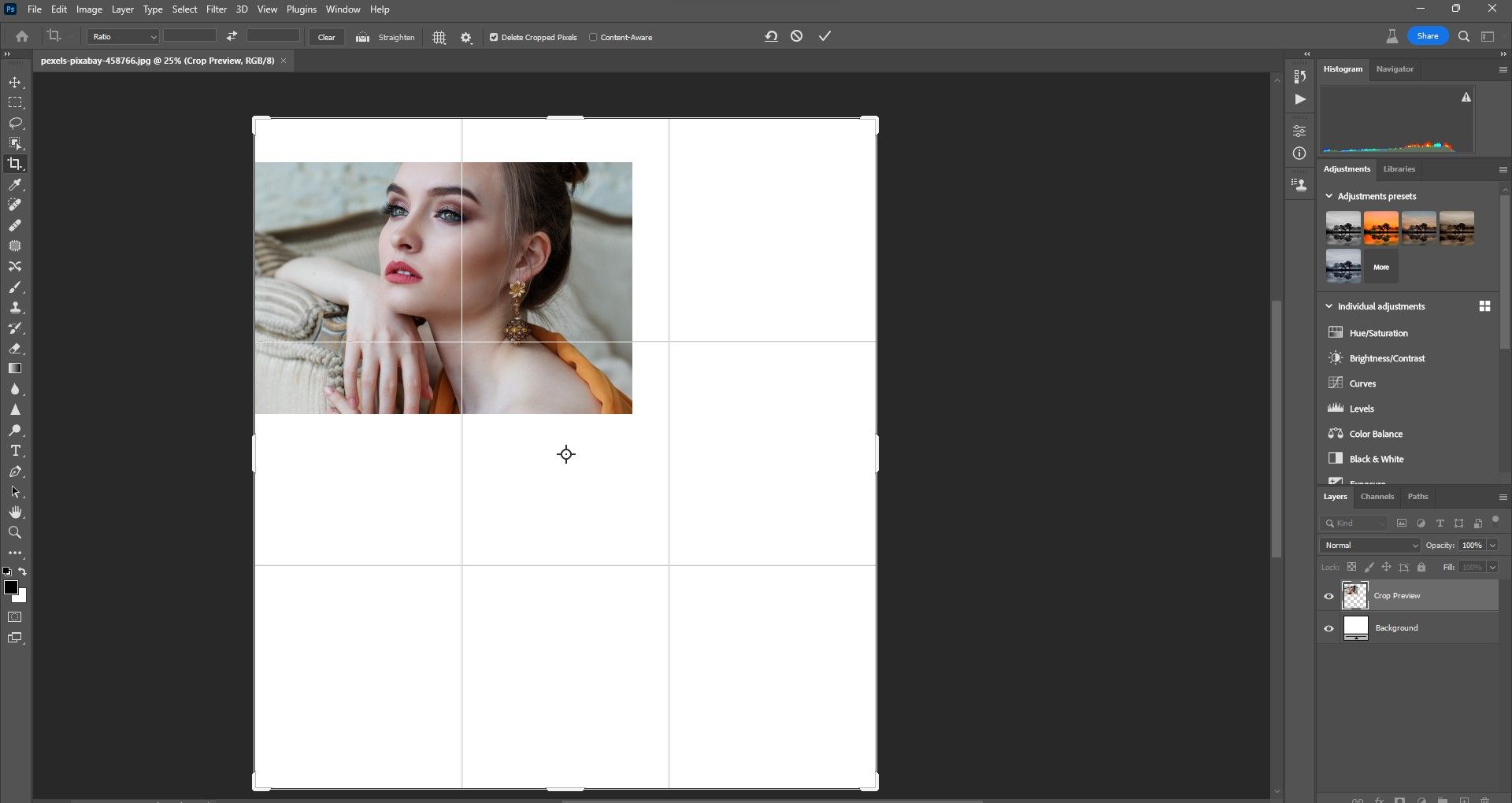
Как заполнить пропущенные детали
Сценарий: у вас есть портрет, где верхняя часть головы не попала в кадр. Цель — вернуть естественную форму головы и фон.
- Расширьте кадр (Crop) так, чтобы появилась область над головой.
- Инструментом Rectangular Marquee Tool выделите пустой участок сверху.
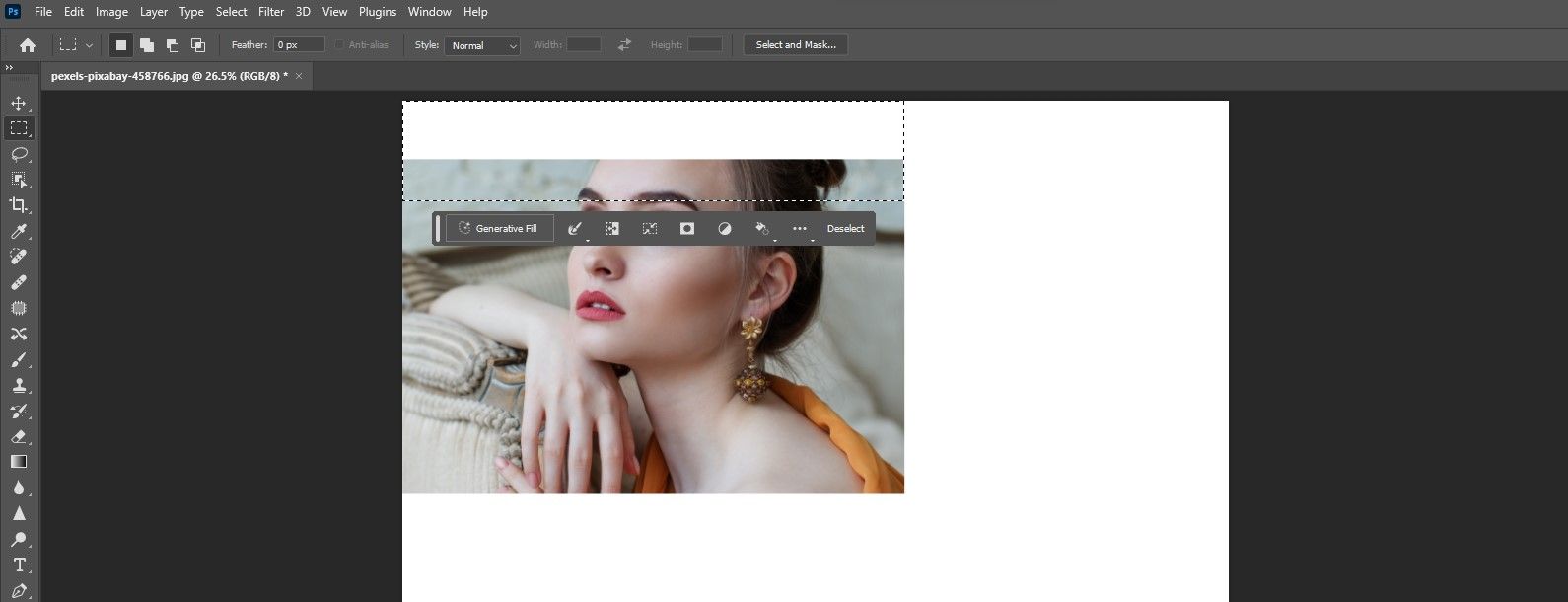
- Нажмите Generative Fill. В текстовом поле можно ничего не вводить и сразу нажать Generate.
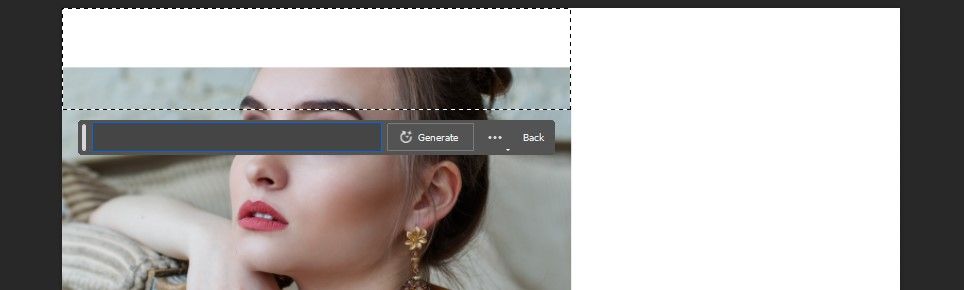
- Если появляется предупреждение о нарушении правил сообщества — проверьте подсказку и повторите. В бета‑версии возможны ложные срабатывания.
- Если сразу не устроил результат, введите простую подсказку, например «fill» или более точную: «extend hair and background» и снова нажмите Generate.
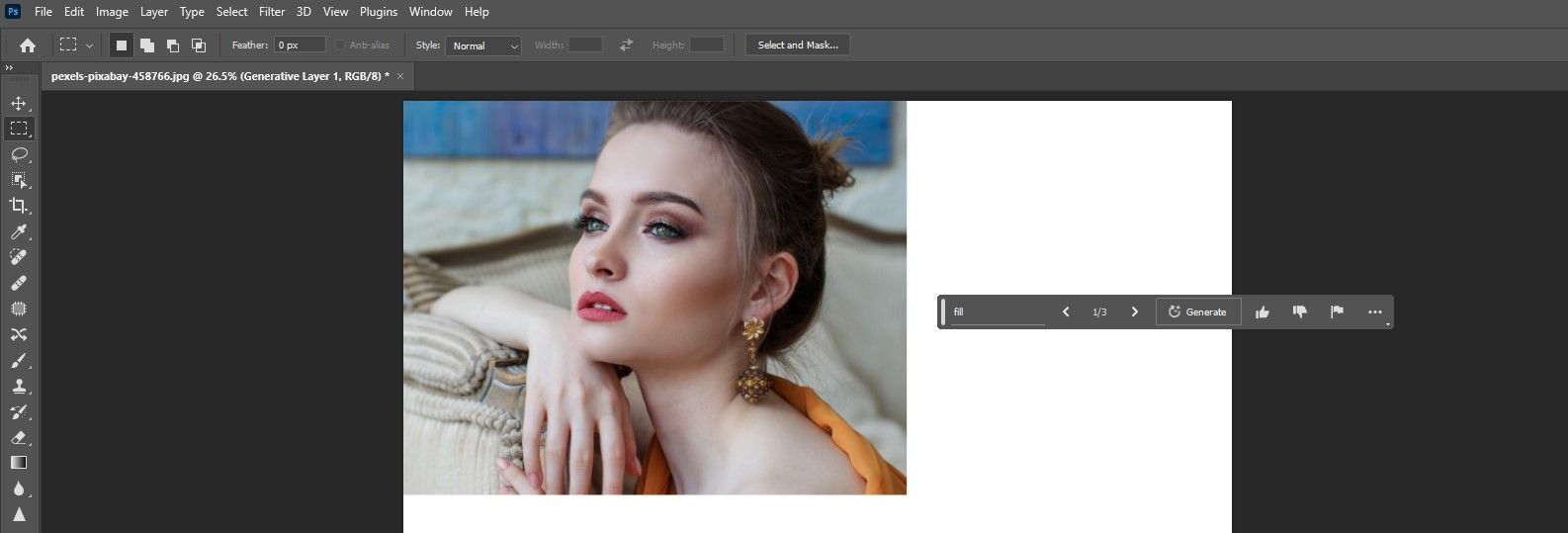
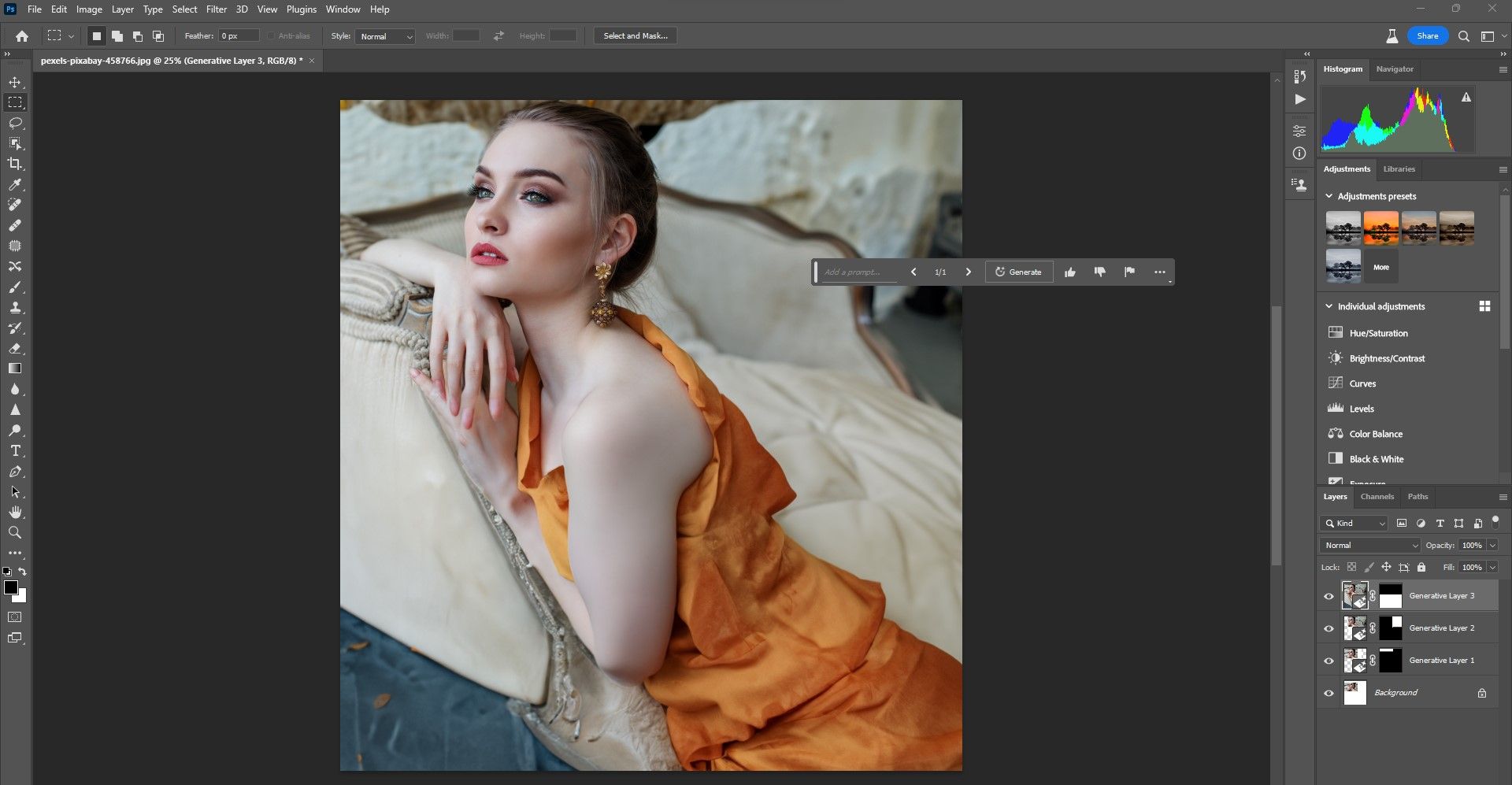
Photoshop создаст 3 варианта. Переключайтесь стрелками, выбирайте лучший и принимайте результат. Панель Генеративного заполнения можно перемещать по рабочему пространству, чтобы она не мешала.
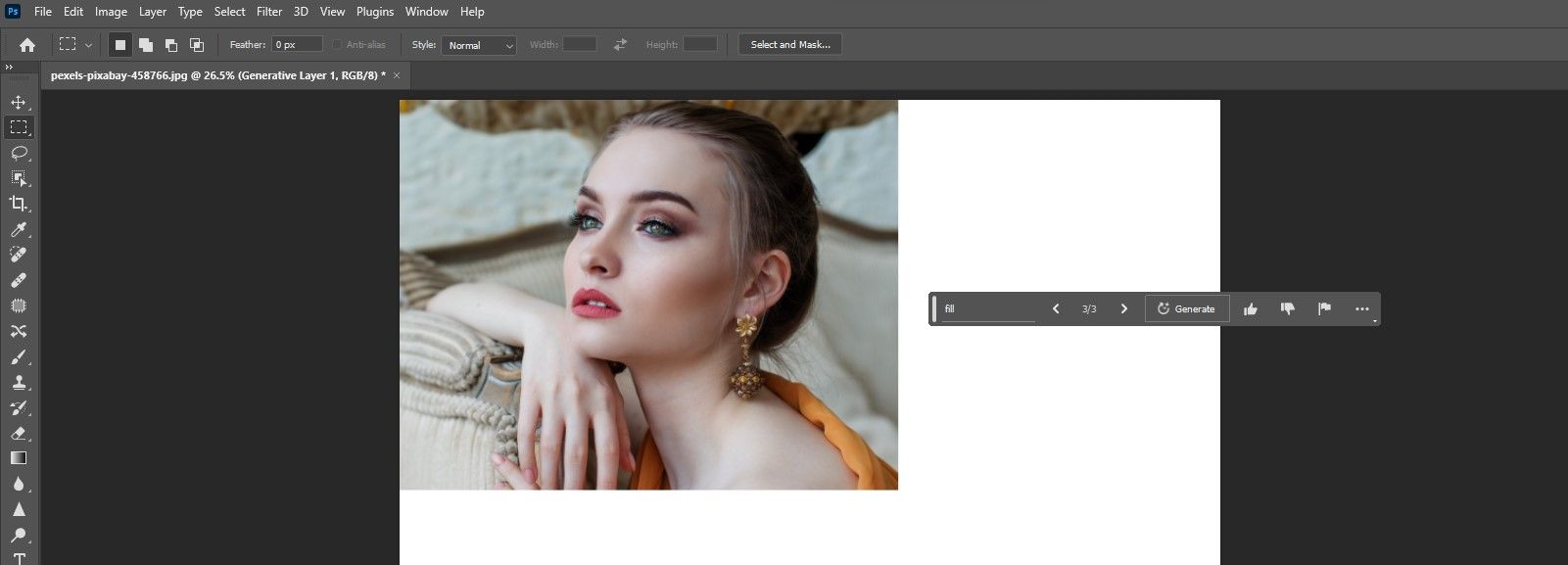
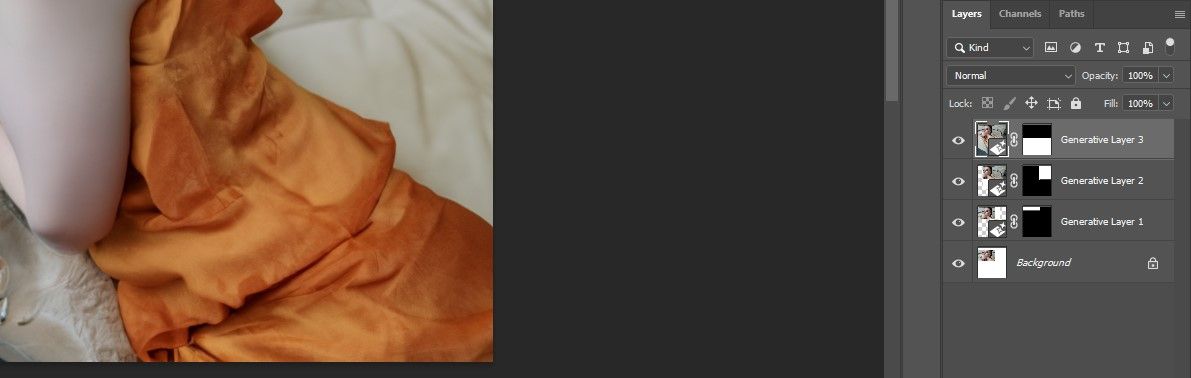
Принцип работы: при каждом принятии варианта Photoshop создаёт новый слой с маской. Это даёт гибкость для ручной доработки через маски, корректирующие слои и инструменты ретуши.
Как добавить новые элементы в сцену
Генеративное заполнение удобно, когда нужно добавить людей, объекты или детали фона.
Пример: добавить двух друзей рядом с мужчиной, сидящим в кафе.
- Выберите прямоугольное выделение в том месте, где нужно добавить людей.
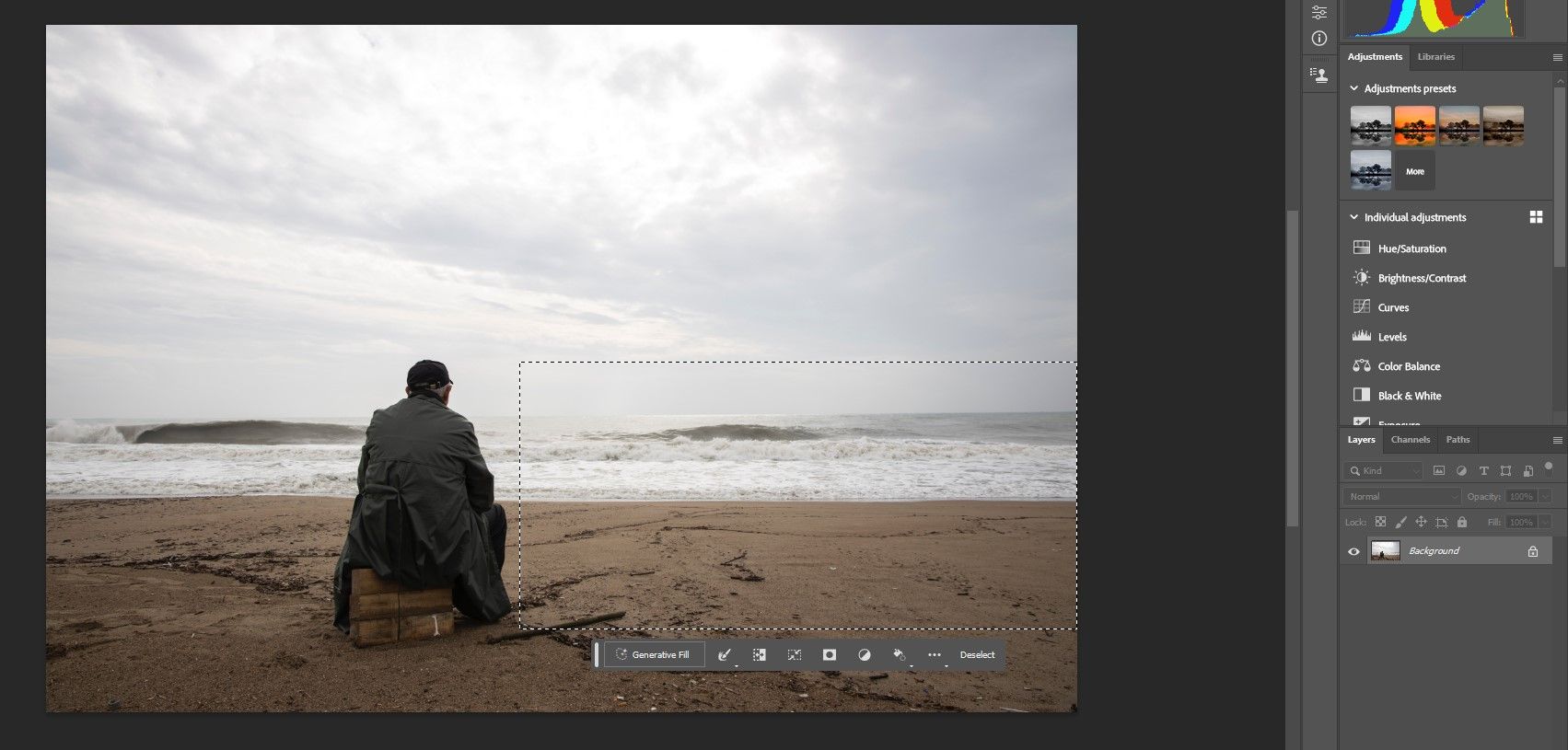
- Нажмите Generative Fill и введите краткую подсказку, например: “add two friends sitting on chairs”. Нажмите Generate.
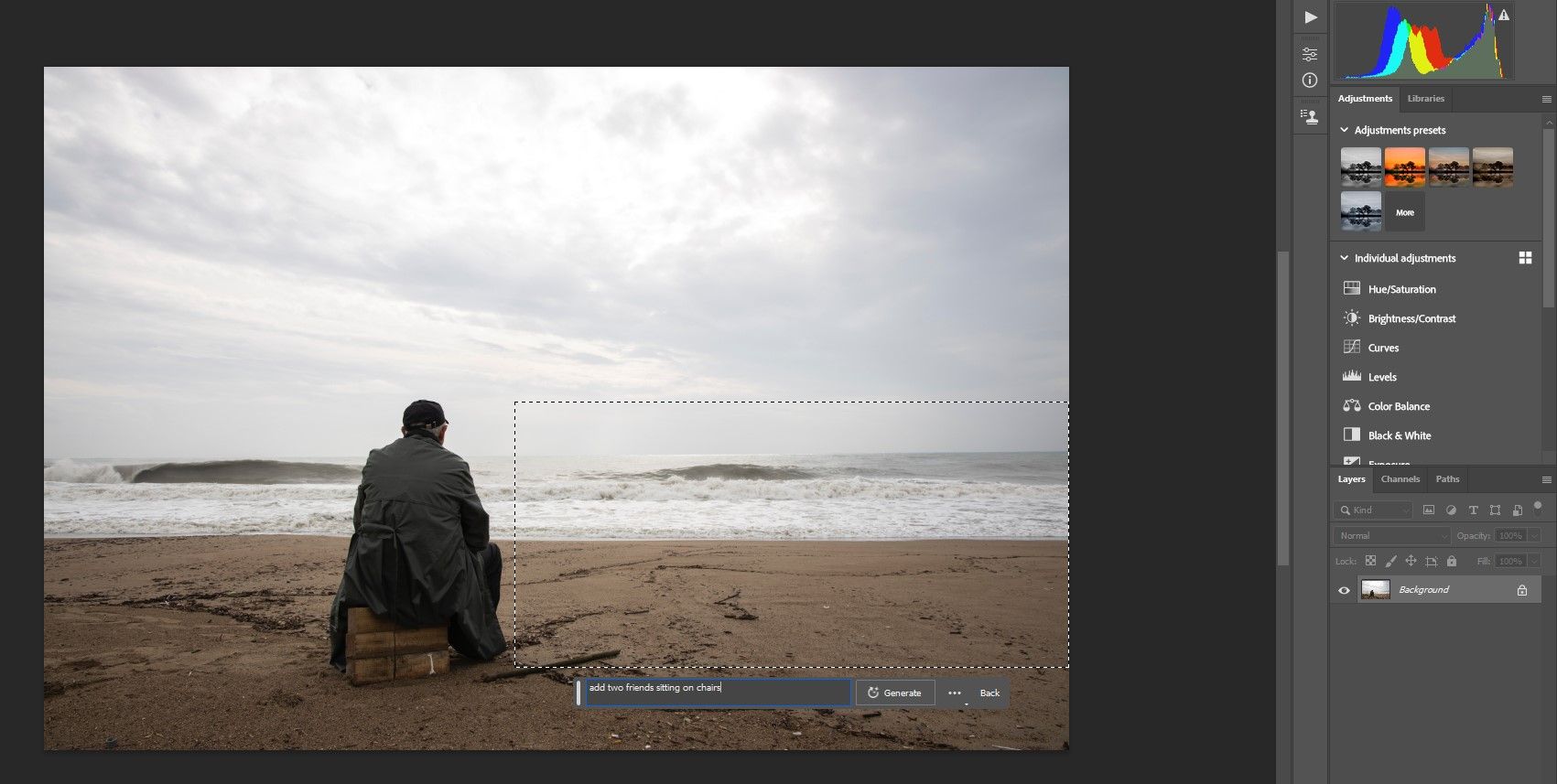
- Просмотрите варианты и при необходимости повторите генерацию для лучшего результата. При генерации людей полезно менять формулировки: возраст, поза, одежда, направление взгляда.
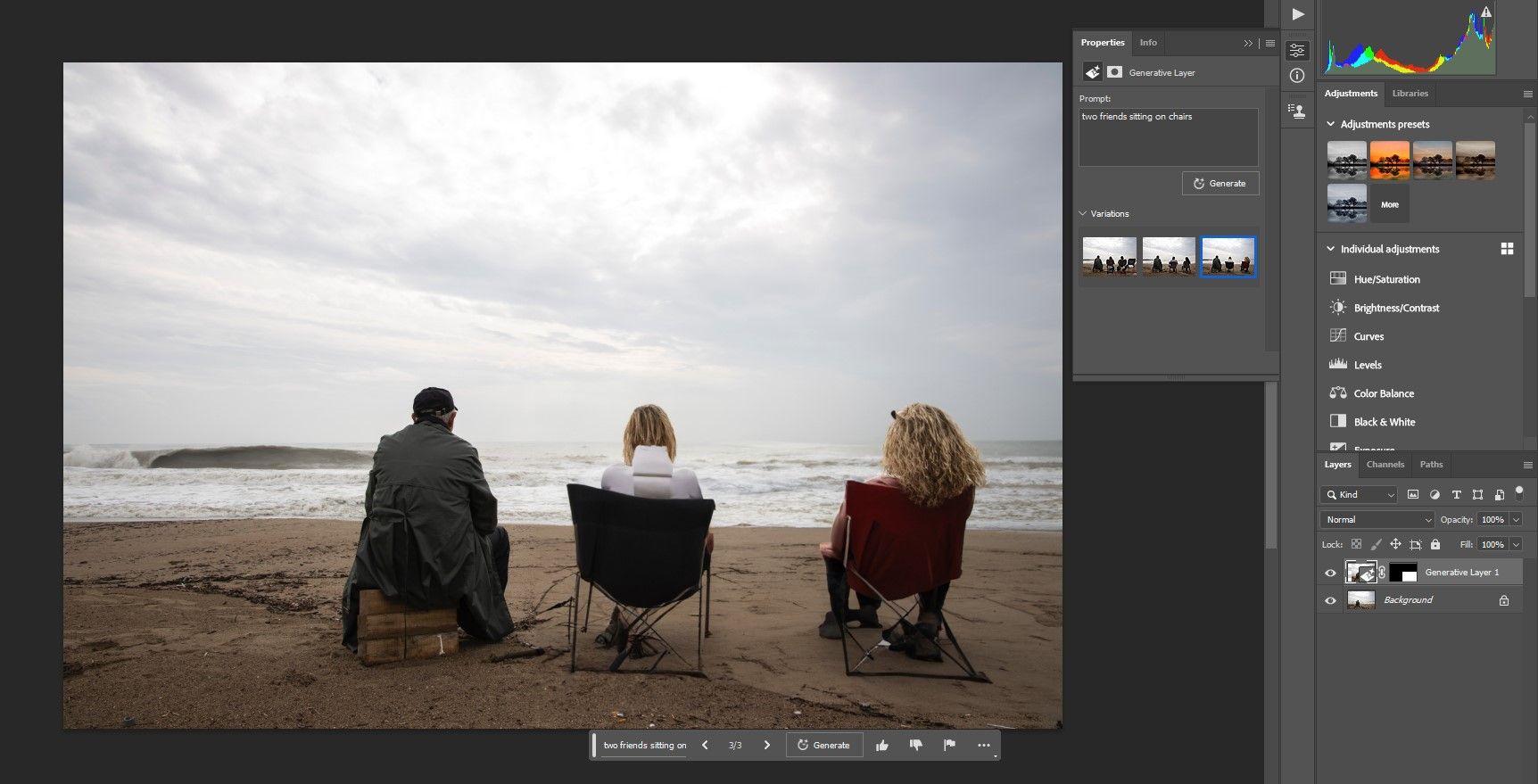
Вы также можете добавлять предметы и архитектурные элементы. Чем конкретнее подсказка, тем выше шанс получить нужный результат. Но иногда от стиля и освещения нужно избавляться вручную — используйте корректирующие слои и кисти.
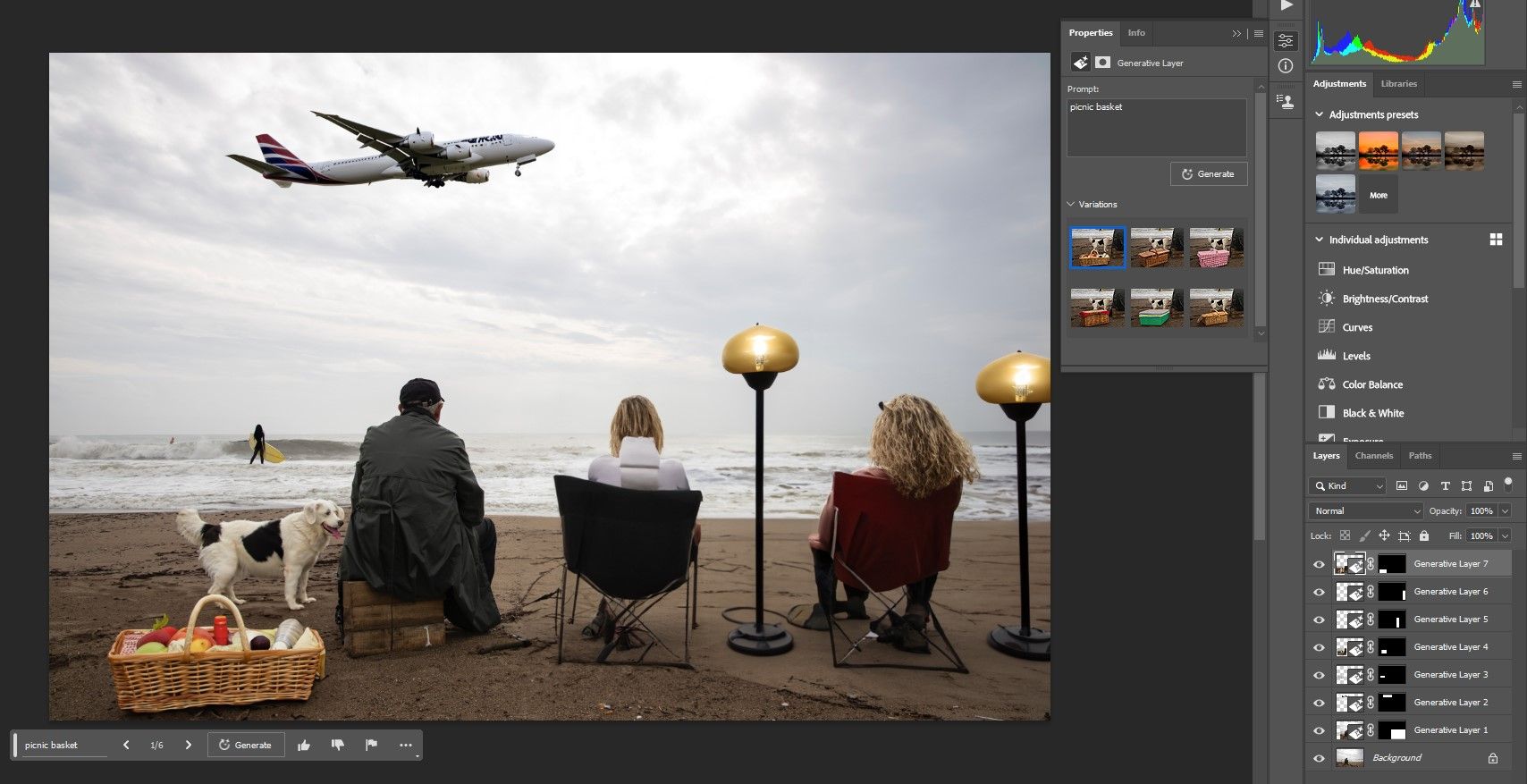
Если сгенерировано слишком много вариаций и это замедляет процесс, удалите лишние слои и повторите нужные шаги.
Практические советы и техники
- Делайте мелкие выделения и генерируйте поэтапно. Маленькие области дают более контролируемые результаты.
- Сравнивайте варианты по тону и перспективе и выбирайте тот, который лучше подстраивается под источник света.
- Для сложных случаев подготовьте маску вручную и используйте её вместе с результатом ИИ.
- После генерации всегда корректируйте цвет, шум и резкость, чтобы сгенерированные участки выглядели одинаково с исходом.
- Если нужно, комбинируйте с Adobe Stock: сгенерированные элементы можно частично заменить фототекстурами из библиотеки.
Когда Генеративное заполнение может не подойти
- Сильные отличия по освещению и перспективе. ИИ старается, но иногда создаёт элементы с неверной перспективой.
- Тонкие детали типа текстур кожи в портрете высокого разрешения. Для финального ретуширования всё равно потребуются ручные правки.
- Конфиденциальные или юридически защищённые изображения. Проверьте правообладателей и правила использования.
Важно: инструмент в текущей бете может выдавать неожиданные предупреждения и иногда ошибочно маркировать запросы. Повторите попытку или переформулируйте подсказку.
Быстрый чек‑лист по ролям
Фотограф
- Расширьте холст заранее.
- Снимайте с запасом пространства для возможного расширения.
Ретушёр
- Работайте с масками и корректирующими слоями.
- Сравнивайте с оригиналом по цвету и шуму.
Дизайнер
- Генерируйте несколько вариантов для вариантов макета.
- Экспортируйте слои отдельно для компоновки.
Методика для повторяемых результатов (Mini‑method)
- Подготовка: расширьте полотно и сделайте грубое выделение.
- Первая генерация: пустая подсказка или общая команда («fill»).
- Анализ: выберите наиболее подходящий вариант.
- Уточнение: сужайте выделение или уточняйте подсказку по стилю/позе.
- Финализация: корректирующие слои, клонирование, шум/резкость.
flowchart TD
  A[Открыть файл] --> B[Расширить холст]
  B --> C[Выделить область]
  C --> D{Подсказка}
  D -->|пустая| E[Generate]
  D -->|точная| E
  E --> F[Выбрать вариант]
  F --> G[Доработка маской]
  G --> H[Экспорт / финал]
Критерии приёмки
- Сгенерированный участок не заметен на расстоянии просмотра и при масштабе финального формата.
- Цвет и экспозиция совпадают с соседними участками после коррекции.
- Перспектива и пропорции не искажены при сравнении с исходными элементами сцены.
Контроль качества и тестовые сценарии
Тесты, которые стоит прогонять перед финальным экспортом:
- Масштабирование до 100% — нет артефактов на пиксельном уровне.
- Сравнение по гистограмме и цветовой дистанции в ключевых областях.
- Проверка краёв масок и переходов при изменении фона.
Этические и правовые заметки
Используйте Генеративное заполнение ответственно. Не создавайте изображения, нарушающие права людей, торговые марки или законы о конфиденциальности. Если вы публикуете изображение с сгенерированными людьми, укажите это в примечании проекта, если это важно для аудитории или клиента.
Заключение
Генеративное заполнение в Photoshop — мощный инструмент для расширения творческих границ. Он экономит время на рутинной правке и позволяет быстро прототипировать идеи. Однако лучший результат достигается при комбинировании ИИ‑генерации с традиционными инструментами Photoshop и ручной коррекцией.
Часто задаваемые вопросы
Q: Нужно ли платить за использование Generative Fill?
A: Функция доступна в Photoshop Beta 4.6. Доступ к бете обычно идёт через подписку Adobe Photography; уточните условия в своём аккаунте Creative Cloud.
Q: Как улучшить реализм при добавлении людей?
A: Уточняйте подсказку по возрасту, позе, освещению и одежде. Генерируйте по частям и подгоняйте масками и корректирующими слоями.
Q: Можно ли использовать сгенерированные изображения в коммерческих проектах?
A: Это зависит от лицензий и правил использования Adobe и локального законодательства. Проверяйте лицензионные условия и политику Adobe Stock.

Похожие материалы

Несколько аккаунтов Skype: Multi Skype Launcher

Журнал для работы: повысить продуктивность

Персональные звуки уведомлений на Android

Скачивание шоу Hulu для офлайн‑просмотра

Microsoft Start: персонализированная новостная лента
