
Удаление отвлекающих элементов в Photoshop с помощью инструмента Кисть

Вы когда-нибудь смотрели на фотографию, где вокруг объекта много свободного (negative) пространства, и думали, можно ли быстро убрать мелкие пятна и царапины? Часто самый простой способ — просто закрасить фон кистью.
В этом руководстве подробно показано, как в два шага использовать инструмент Кисть в Photoshop, чтобы убрать визуальные помехи и быстро получить чистый фон.
Почему инструмент Кисть иногда удобнее, чем «лечащие» инструменты
Обычно для удаления пятен и дефектов используют Точечную восстанавливающую кисть, Восстанавливающую кисть или Штамп (Clone Stamp). Однако когда фон большой и однотонный, а помех много — каждая отдельная правка отнимает много времени. Кисть позволяет быстро закрасить обширные участки ровным цветом, экономя часы ручной ретуши.
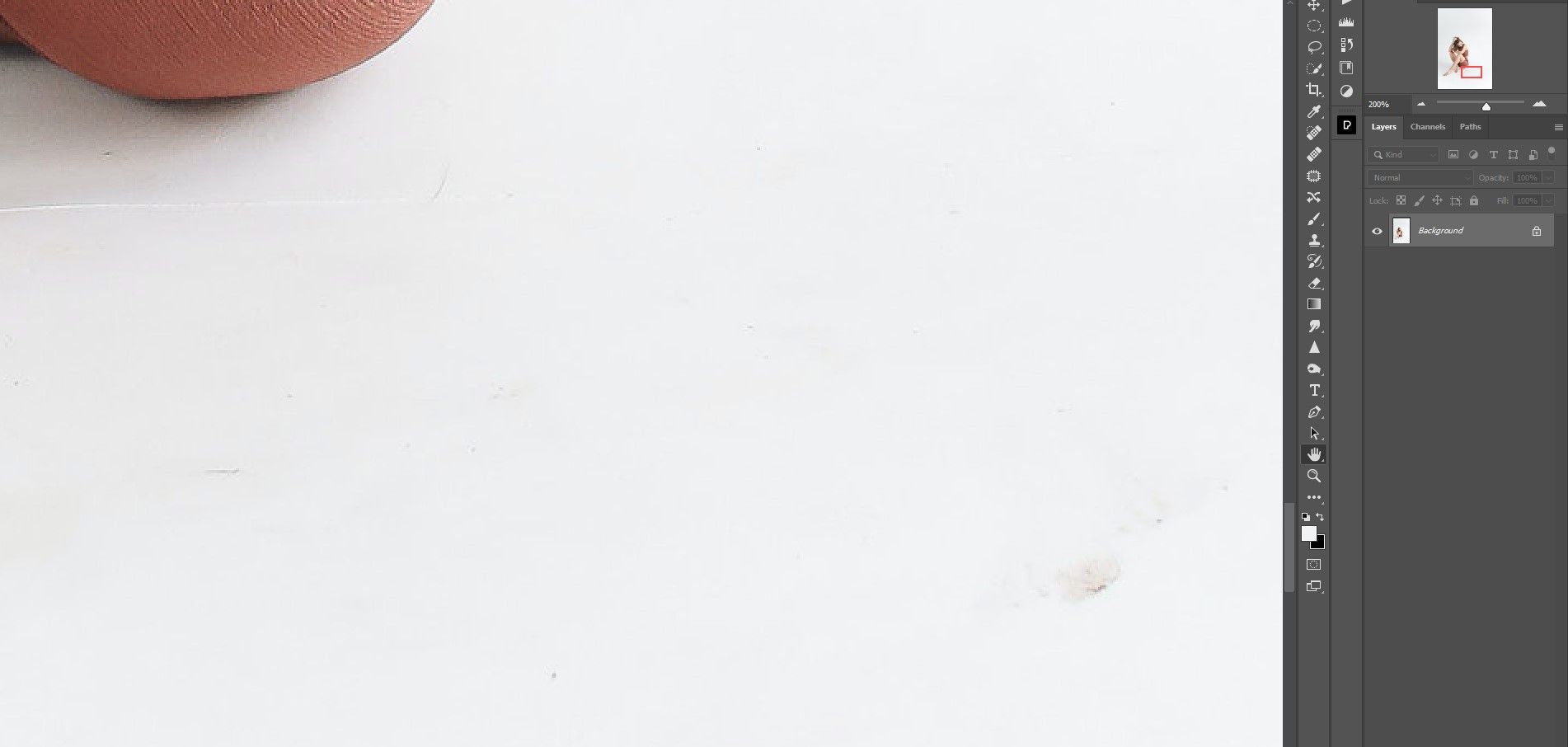
Важно: если вокруг объекта сложные края или тонкие полупрозрачные детали (волосы, туман, тонкие тени), простая закраска может удалить важные детали. В таких случаях комбинируйте маски и инструменты восстановления.
Шаг 1: Отделите объект от фона
Всегда, когда это возможно, сначала отделяйте объект от фона. Это защитит объект от случайного закрашивания и упростит правку фона.
- Откройте изображение и выберите меню Выделение > Выделить объект.
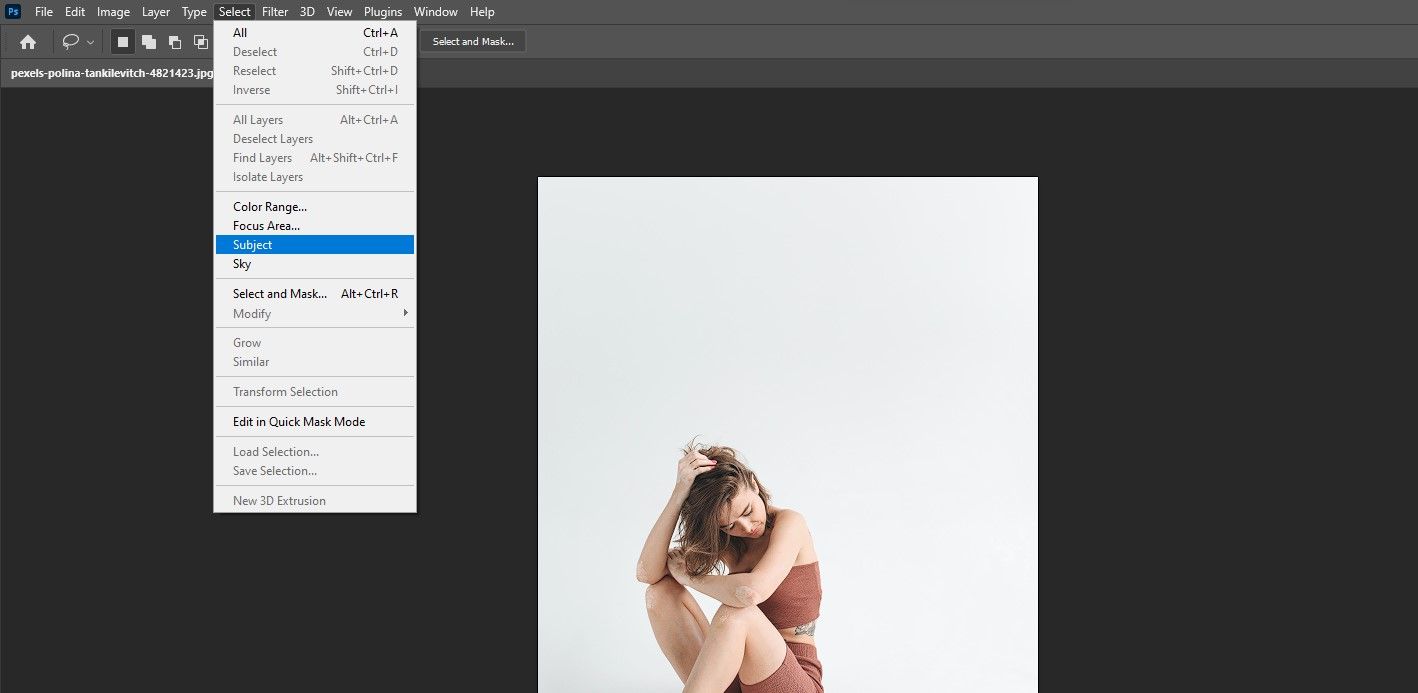
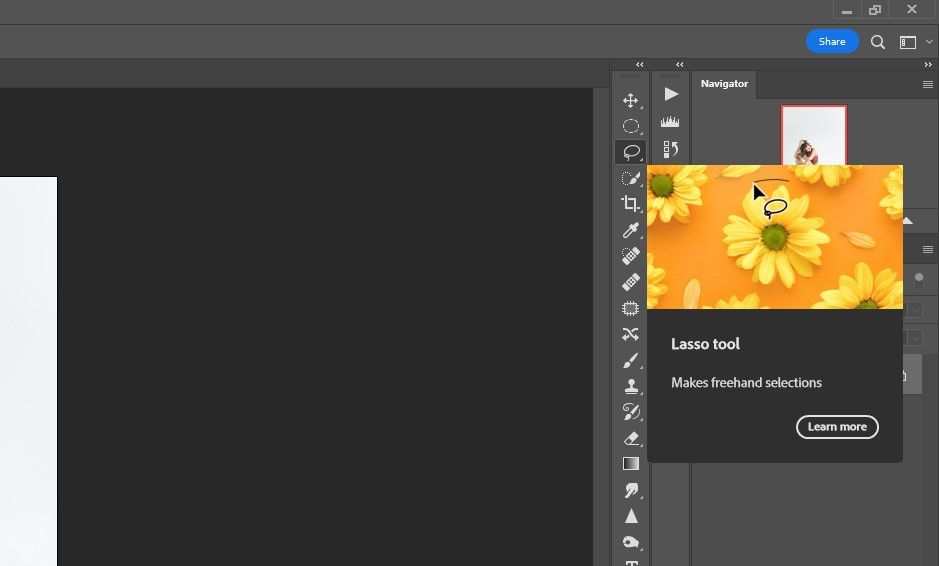
- Выберите любой инструмент выделения; в примере использована Лассо.
- Щелкните правой кнопкой внутри выделения и выберите Инверсия выделения. Это оставит выделенным фон, а не объект.
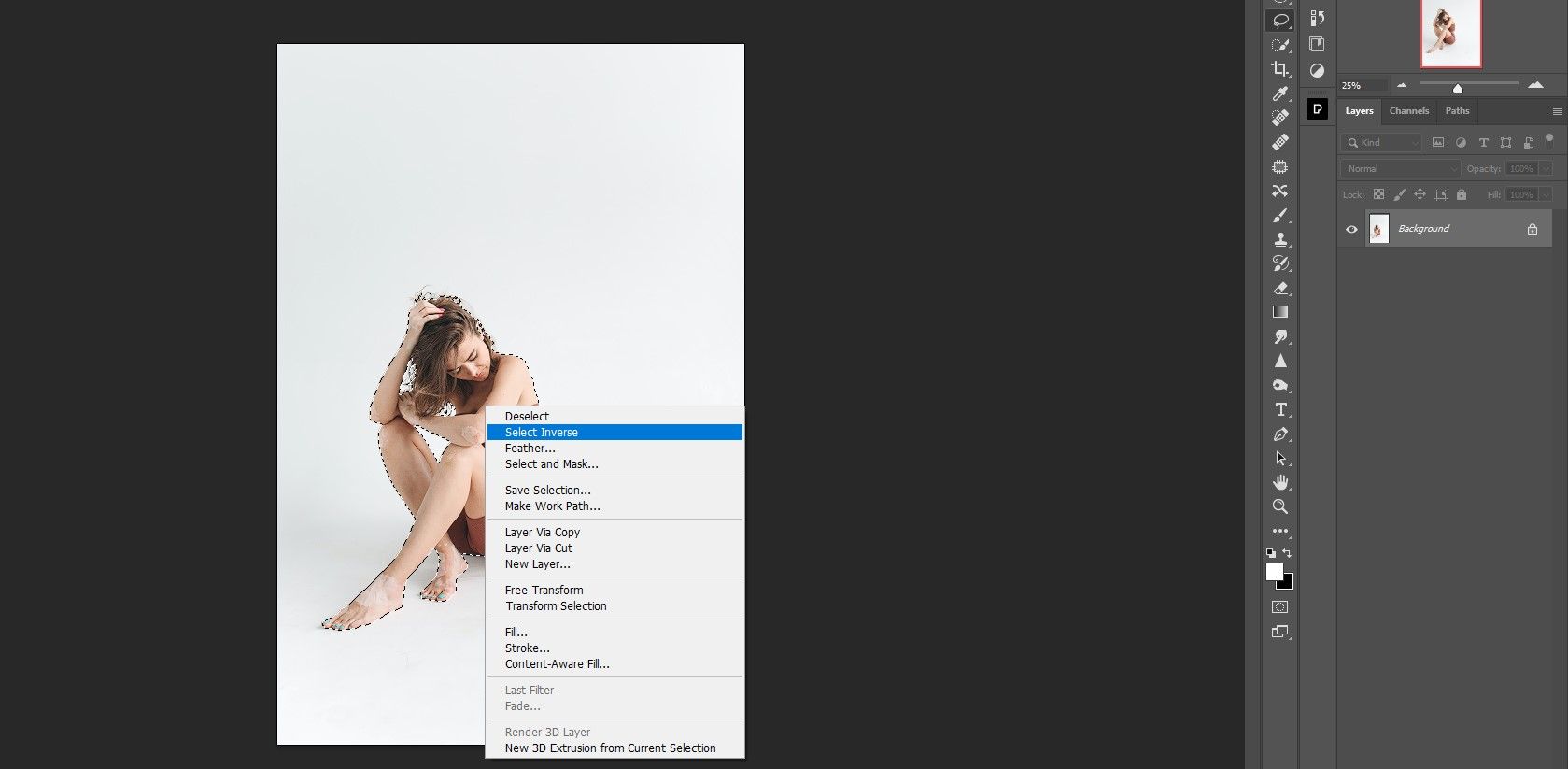
Photoshop обычно хорошо справляется с простыми фонами, и этого выделения будет достаточно для дальнейшей закраски. Для сложных случаев используйте каналы или уточнение выделения (Select and Mask).
Совет: для сохранности работы скопируйте слой с исходником (Ctrl+J) и работайте с копией.
Шаг 2: Закрасьте фон кистью
Теперь закрасим фон подобранным цветом.
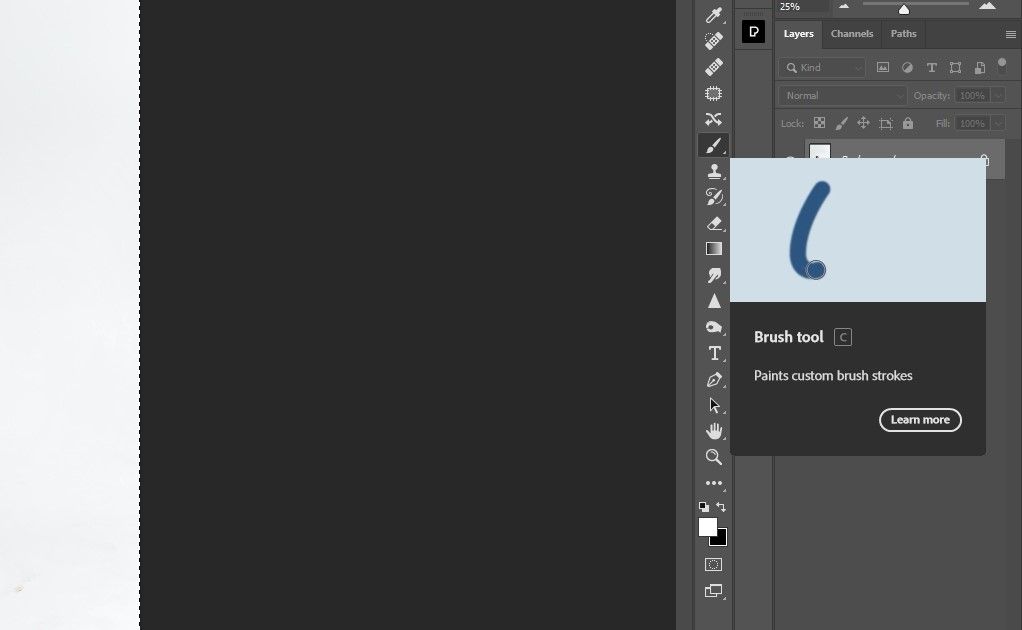
- Выберите Кисть или нажмите B.
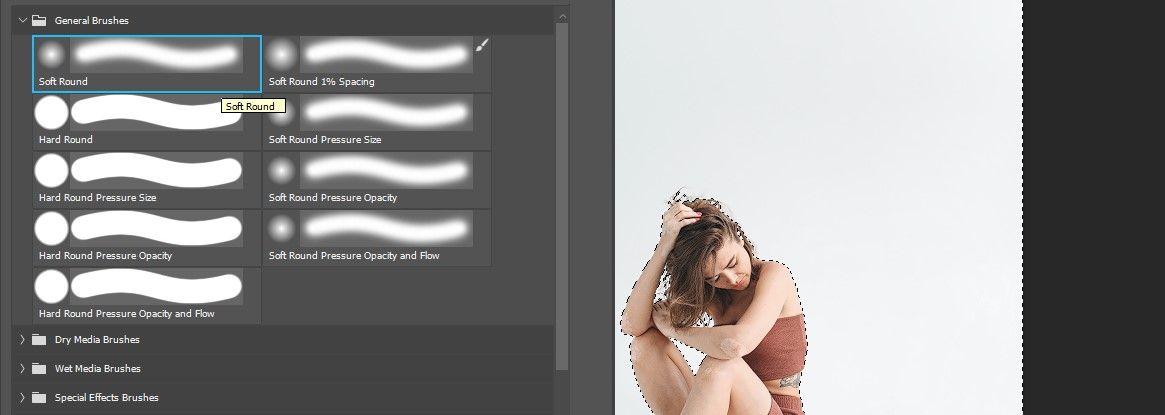
- Выберите мягкую круглую кисть (Soft Round).
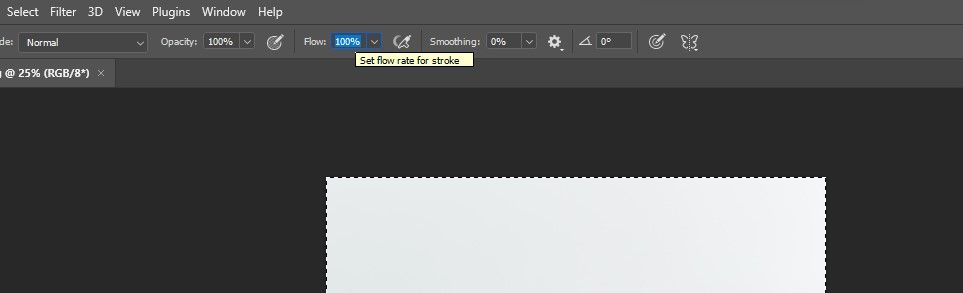
- Установите Непрозрачность (Opacity) и Наложение (Flow) на 100%. Это даёт ровный слой покрытия.
- Удерживая Alt (Option на Mac), пробник цвета в месте чистого фона, близкого к зонам с помехами. Это обеспечит лучший визуальный матч.
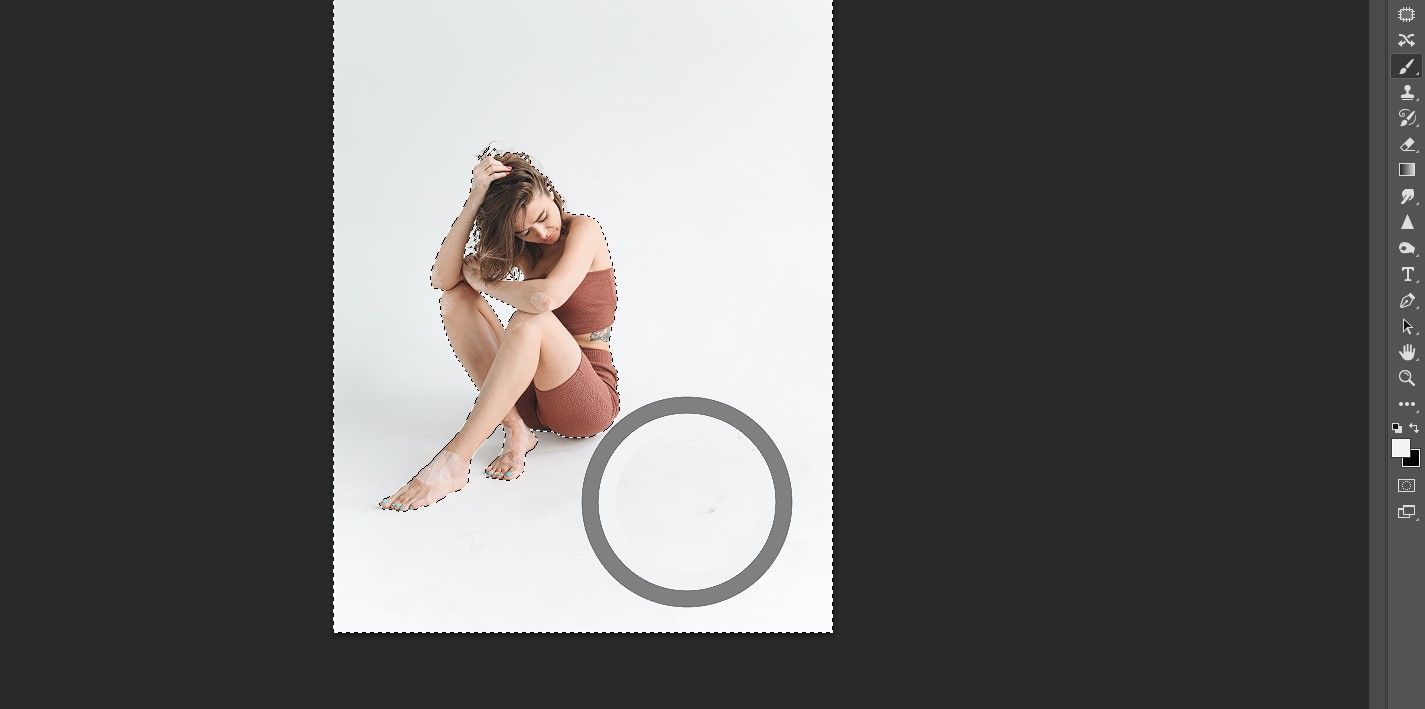
- Закрашивайте фон. Поскольку объект защищён выделением, не нужно педантично обходить контур.
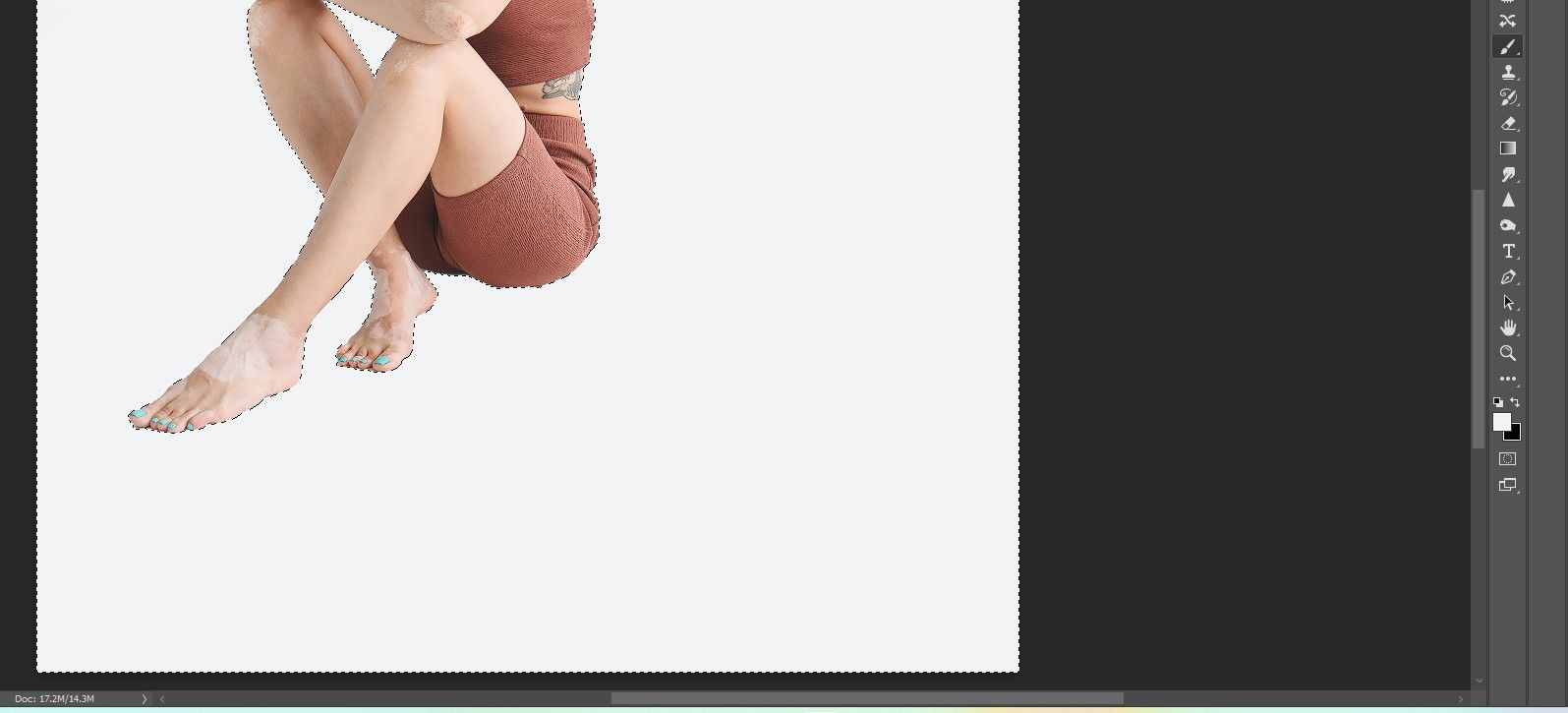
- Снимите выделение сочетанием клавиш Ctrl+D (Cmd+D на Mac).
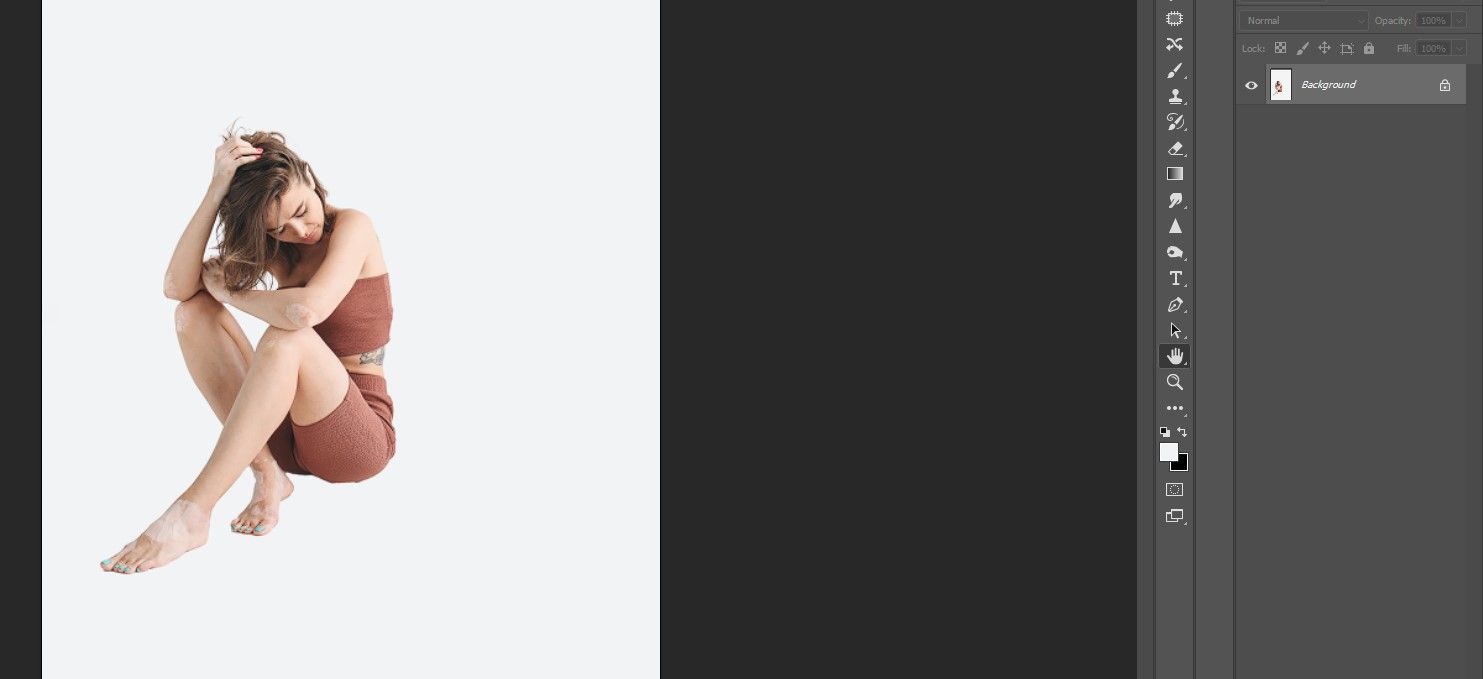
В результате вы получите чистый фон и нетронутый объект.
Важно: в примере тень модели была также закрашена. Если тень важна, скорректируйте маску перед закраской или применяйте кисть на отдельном слое и снижайте её непрозрачность.
Когда этот метод не работает и альтернативы
Когда это эффективно
- Однотонные или почти однотонные фоны.
- Большое количество мелких дефектов на пустых площадях.
- Быстрая подготовка изображений для каталога или лэндинга.
Когда неэффективно
- Фоны со сложной текстурой, градиентом или узорами — закраска выведет плоский артефакт.
- Тонкие детали на краях объекта (волосы, полупрозрачные предметы).
- Требование сохранить естественные тени и отражения.
Альтернативные подходы
- Штамп (Clone Stamp) — для точного копирования соседних участков. Лучше для мелких областей и складок.
- Восстанавливающая кисть / Точечная восстанавливающая кисть — когда нужно автоматически учитывать текстуру.
- Content-Aware Fill (Заполнение с учётом содержимого) — для больших дефектов; иногда даёт лучший результат без ручной закраски.
- Маскировка и работа в режимах наложения слоёв — для сохранения теней и полутона.
Практические эвристики и чеклист для разных ролей
Короткие правила-эвристики
- Если фон ровный и объём помех > 10, используйте кисть.
- Если на краях видны тонкие детали — сначала маскируйте.
- Всегда работайте на копии слоя.
Чеклист для фотографа
- Сохраняйте исходник и делайте копии слоёв.
- Снимайте дополнительные кадры с чистым фоном для опорного цвета.
Чеклист для ретушёра
- Проверьте края на 100% увеличении.
- Включите/выключите закрашенный слой, чтобы сравнить.
- Если тень должна остаться — используйте маску и кисть с мягким краем.
Чеклист для контент-менеджера
- Проверьте соответствие цветового тона фона брендбуку.
- Подготовьте альтернативную версию с сохранённой тенью для промо-баннеров.
Методология быстрого редактирования (мини-метод)
- Дубликат слоя → 2. Выделение объекта → 3. Инверсия (фон выделен) → 4. Подбор цвета с пробником → 5. Мягкая кисть, Opacity/Flow 100% → 6. Коррекция маски, если нужна тень → 7. Файлы: исходник, PSD с слоями, экспорт JPG/PNG.
Критерии приёмки
- Все заметные дефекты на фоне исчезли при просмотре на 100% и на масштабе просмотра страницы.
- Края объекта не имеют видимых артефактов или «орфанного» цвета фона.
- Сохранена необходимая тень/реализм, если это было требованием.
- Итоговый файл соответствует требованиям размера и цветового профиля заказчика.
Советы по производительности и качеству
- Используйте планшет или графический перо для более равномерной штриховки.
- Для больших областей работайте слоями: сначала базовый цвет, затем корректирующий слой Curves/Levels для тонкой подстройки.
- Если фон содержит градиенты, сначала закрасьте общую тональность, затем примените мягкие градиентные корректировки.
Малые ошибки и как их исправить
- Появились следы кисти: снизьте Flow и сделайте несколько тонких проходов.
- Края объекта приобрели чужой оттенок: создайте маску и аккуратно стирайте кистью с низкой непрозрачностью.
- Потерялаcь тень: восстановите тень, выбрав тёмный пробник и прорисовав её на отдельном слое с режимом Multiply и низкой непрозрачностью.
Краткое резюме
Инструмент Кисть в Photoshop — простой и быстрый способ убрать множество мелких дефектов на однотонных фонах. Работайте на копии слоя, отделяйте объект от фона и используйте мягкую кисть с подбором цвета пробником. Для сложных границ комбинируйте метод с масками и другими инструментами.
Важно: этот подход экономит время, но не подходит для всех изображений — всегда проверяйте края и естественность тени.
Краткое объявление для команды (100–200 слов)
Если вам нужно быстро подготовить серию предметных фотографий для сайта, используйте метод «Выделить объект → Инвертировать → Кисть с подобранным цветом». Это особенно эффективно для однотонных фонов и большого объёма снимков. Сохраняйте PSD с масками для будущих правок и делайте контроль качества на 100% увеличении перед экспортом.
1‑строчный глоссарий
- Negative space — свободное пространство вокруг объекта; обычно однотонная зона, где легко применять закраску.
Социальная превью версия
OG title: Удаление отвлекающих элементов в Photoshop кистью
OG description: Быстрый метод для очистки однотонного фона: выделяем объект, инвертируем выделение и закрашиваем кистью с пробником цвета.

Похожие материалы

Несколько аккаунтов Skype: Multi Skype Launcher

Журнал для работы: повысить продуктивность

Персональные звуки уведомлений на Android

Скачивание шоу Hulu для офлайн‑просмотра

Microsoft Start: персонализированная новостная лента
