
Как копировать слои в Photoshop между документами

Краткое описание целей статьи
Узнаете пять рабочих способов копирования слоёв между документами в Photoshop. В статье также приведены рекомендации, когда каждый метод предпочтителен, чек‑листы, советы по сохранению эффектов и короткая шпаргалка по сочетаниям клавиш.
1. Копирование и вставка
Копирование и вставка — самый быстрый и универсальный метод. Он подходит, когда нужно перенести один слой или выделенную область без сложной структуры слоёв.
Шаги:
- Выберите слой в панели слоёв.
- Нажмите Ctrl+C на Windows или Cmd+C на Mac для копирования.
- Перейдите на вкладку с документом‑получателем.
- Нажмите Ctrl+V на Windows или Cmd+V на Mac для вставки.
Советы и примечания:
- Копия вставляется как новый слой и по умолчанию располагается по центру видимой области документа. Чтобы вставить в ту же позицию (при одинаковых размерах документа), удерживайте Shift при вставке.
- Копирование сохраняет пиксельные данные и наложенные стили слоя (Layer Styles), но не всегда сохраняет привязанные смарт‑объекты в исходном виде — см. раздел о привязаных смарт‑объектах.
Важно: если файлы имеют разное разрешение (DPI) или цветовой профиль, изображение может выглядеть по‑другому после вставки. Проверьте и при необходимости преобразуйте профиль через Image > Mode или Edit > Convert to Profile.
2. Перетаскивание слоя между вкладками
Метод идеально подходит, когда у вас открыто небольшое число файлов и вы предпочитаете мышь.
Инструкция:
- Выберите инструмент Move (Перемещение) на панели или нажмите V.
- Щёлкните по миниатюре слоя или по содержимому на холсте и перетащите слой на вкладку нужного документа.
- Дождитесь автоматического переключения на вкладку‑назначение, разместите слой на холсте и отпустите кнопку мыши.
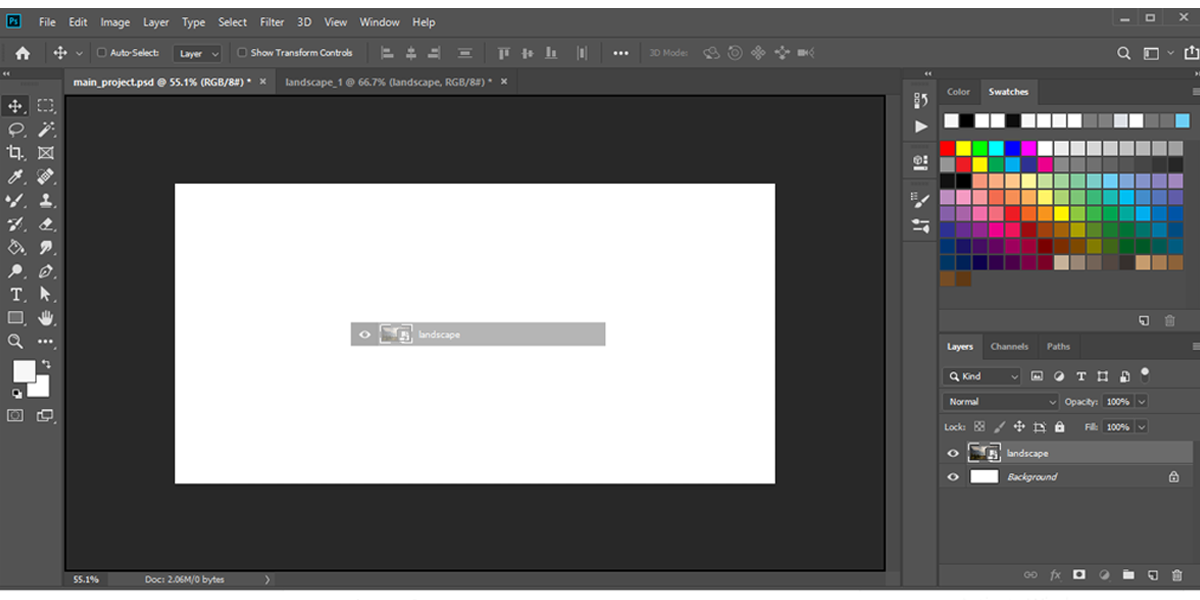
Подсказка: удерживайте Shift при перетаскивании, чтобы разместить слой в той же координате, если размеры документов совпадают.
3. Дублирование слоя в другой документ
Функция Duplicate Layer полезна, когда вы хотите сразу создать копию слоя непосредственно в заданном документе и при этом задать имя слою.
Шаги:
- Откройте исходный и целевой файлы.
- Правой кнопкой мыши кликните по слою и выберите Duplicate Layer.
- В окне Duplicate Layer в выпадающем списке Document выберите документ‑назначение или выберите New, чтобы создать новый файл.
- При необходимости переименуйте слой и нажмите OK.
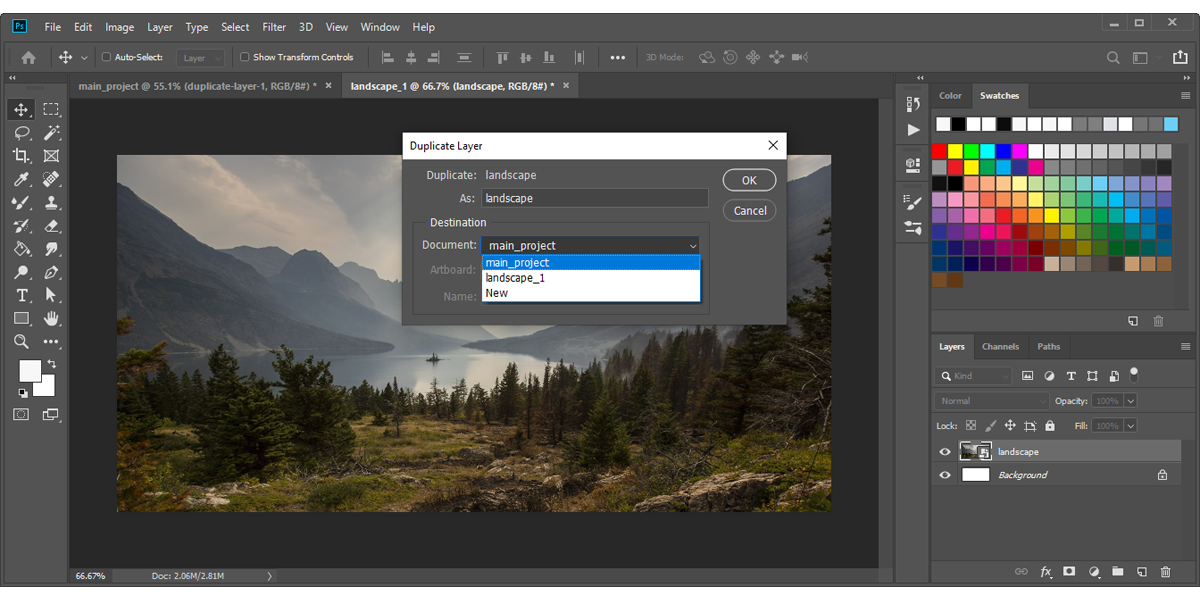
Преимущества:
- Сохранение имени слоя и эффектов.
- Можно сразу отправить слой в новый или существующий документ одинакового размера.
4. Режим Float All in Windows для массового перетаскивания
Если у вас открыто несколько документов и нужно быстро перетащить слой в несколько окон, используйте Arrange > Float All in Windows.
Как использовать:
- Откройте все нужные документы.
- Сделайте слой видимым и, при необходимости, переместите его наверх списка слоёв.
- В меню Window выберите Arrange > Float All in Windows. Окна станут плавающими. Измените их расположение и размер на экране для удобства.
- Выберите инструмент Move и перетащите слой в нужные параметры в других окнах.
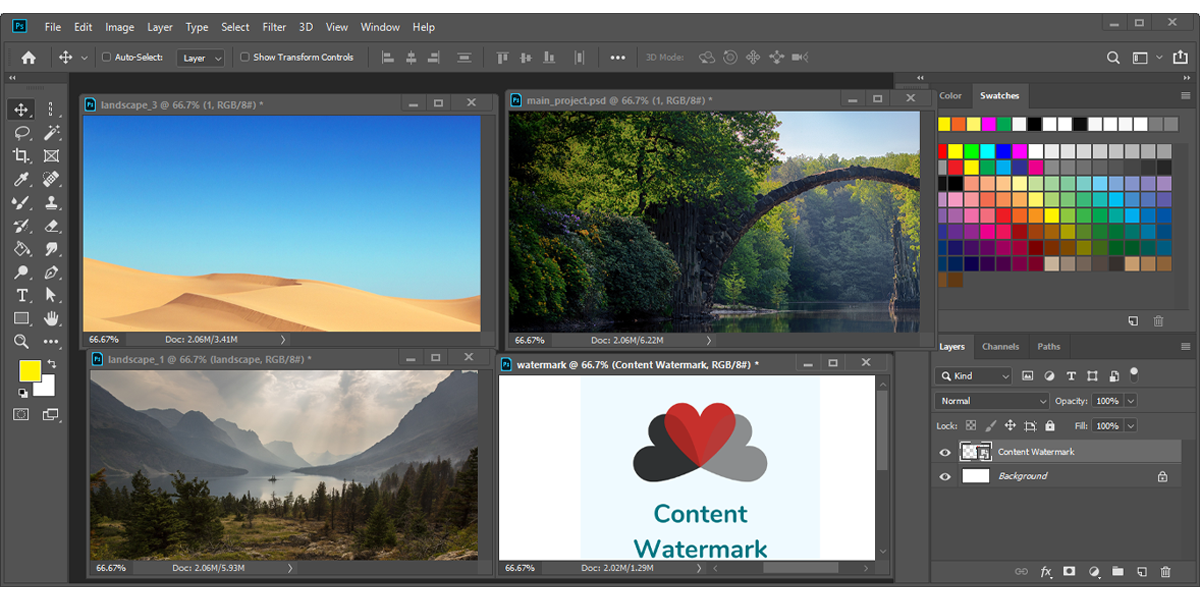
Чтобы вернуть обычный табовый режим, выберите Window > Arrange > Consolidate All to Tabs.
5. Копирование нескольких слоёв одновременно
Когда дизайн состоит из набора слоёв, проще перенести их все сразу.
Варианты выбора:
- Выбор нескольких слоёв: удерживайте Ctrl на Windows или Command на Mac и кликайте по слоям в панели слоёв. Затем используйте любой из описанных методов (копирование, перетаскивание, дублирование).
- Группирование: положите слои в группу (Ctrl/Cmd+G), затем перетащите группу или дублируйте её в целевой документ.
- Слияние: если вам не нужно сохранять редактируемость, можно слить слои (Ctrl+E / Command+E) и копировать уже объединённый слой. Но если возможно дальнейшее редактирование — не сливайте.
Советы:
- После копирования вы по‑прежнему сможете редактировать отдельные слои, если вы не выполняли слияние.
- Для сохранения редактируемости сложных объектов используйте Smart Object.
Когда методы не работают или дают неожиданный результат
- Проблемы с разрешением и DPI: если два документа имеют разное разрешение (например, 72 ppi и 300 ppi), после вставки элемент может казаться больше или меньше. Проверьте Image Size или преобразуйте разрешение.
- Цветовой профиль: разные профили (sRGB, Adobe RGB) влияют на отображение цвета. Перед переносом конвертируйте профиль или согласуйте профили в Edit > Convert to Profile.
- Смарт‑объекты: при копировании смарт‑объекта может потеряться связь с исходным файлом, если вы переносите между машинами или диск меняет структуру ссылок. Используйте «Export As» или «Place Embedded» если нужно сохранить вложения.
- Ограничения памяти: при копировании большого количества слоёв Photoshop может тормозить. Уменьшите разрешение или работайте с экспортом PSD/Smart Object.
Рекомендации по сохранению стилей и эффектов
- Layer Styles сохраняются при копировании/дублировании, но если эффект привязан к маске или смарт‑фильтру, проверьте их работоспособность.
- Для комплексных макетов используйте Smart Objects: они сохраняют внутреннюю структуру слоёв при переносе между документами.
- Перед массовым переносом сделайте резервную копию PSD с версией исходника.
Чек‑лист перед копированием
- Проверьте размеры холста и разрешение (Image > Image Size).
- Сверьте цветовые профили (Edit > Assign Profile / Convert to Profile).
- Убедитесь, что слой видим и не заблокирован.
- Решите, нужен ли вам редактируемый Smart Object или достаточно растрового слоя.
- При копировании в чужой проект — проконсультируйтесь с разработчиком/дизайнером по именованию слоёв.
Критерии приёмки
- Слой вставлен в целевой документ и отображается корректно в нужной позиции.
- Все необходимые стили и эффекты сохранены и выглядят одинаково на целевом холсте.
- Разрешение и цвет не требуют дополнительной корректировки (или корректировки были согласованы).
- Если требовалась редактируемость — смарт‑объект или отдельные слои доступны для правки.
Шпаргалка сочетаний клавиш
- Копировать: Ctrl+C (Windows) / Cmd+C (Mac)
- Вставить: Ctrl+V (Windows) / Cmd+V (Mac)
- Слияние слоёв: Ctrl+E / Cmd+E
- Группировать: Ctrl+G / Cmd+G
- Перемещение: V
Сравнение методов — краткая матрица
- Копировать и вставить: простой, хорошо для одиночных слоёв, не сохраняет привязанные внешние ресурсы.
- Перетаскивание: интуитивно, удобно при небольшом числе файлов.
- Дублирование слоя: надёжно, позволяет сразу выбрать документ‑назначение.
- Float All in Windows: удобно при множестве открытых окон, для массового перетаскивания.
- Копирование нескольких слоёв/групп: экономит время для сложных макетов.
Быстрые решения для типичных задач
- Перенести логотип на все макеты: используйте Float All in Windows и перетащите логотип в каждое окно.
- Сохранить редактируемость сложного блока: превратите блок в Smart Object и дублируйте его в другие документы.
- Если цвета меняются после вставки: проверьте цветовые профили и преобразуйте при необходимости.
Decision flowchart
flowchart TB
  A[Нужно скопировать слой?] --> B{Сколько слоёв?}
  B -- Один --> C{Нужна редактируемость?}
  C -- Да --> D[Duplicate Layer или Copy+Paste]
  C -- Нет --> E[Copy+Paste]
  B -- Несколько --> F{Содержит ли блок сложные эффекты?}
  F -- Да --> G[Group или Smart Object -> Drag/duplicate]
  F -- Нет --> H[Выделить несколько -> Copy/Drag]
  D --> I[Проверьте профиль и разрешение]
  E --> I
  G --> I
  H --> I
Роли и чек‑лист ответственности
- Дизайнер:
- Убедиться, что стили и маски сохранены.
- Согласовать имена слоёв и структуру с командой.
- Арт-директор:
- Подтвердить цветовой профиль и финальное размещение.
- Разработчик:
- Проверить экспортируемые форматы (PNG, SVG, PSD) и составить список слоёв, нужных для верстки.
Короткая шпаргалка по совместимости и миграции
- При переносе между машинами проверяйте, что все подключённые шрифты и внешние ссылки доступны.
- Для обмена макетами используйте PSD с вложенными смарт‑объектами или экспорты (Export As) в нужных разрешениях.
Заключение
Теперь вы знаете пять рабочих способов копирования слоёв между документами в Photoshop и когда каждый из них использовать. Для простых операций подойдёт копировать/вставлять, для сохранения структуры — дублирование или Smart Object, а для массовых операций — Float All in Windows. Всегда проверяйте разрешение и цветовой профиль при переносе элементов.
Краткое резюме:
- Копируйте и вставляйте для простых задач.
- Дублируйте для точного переноса с именованием.
- Используйте Smart Objects для сохранения редактируемости.
- Применяйте Float All in Windows при множестве открытых файлов.
Важно: Перед массовыми операциями сделайте резервную копию PSD.

Похожие материалы

Несколько аккаунтов Skype: Multi Skype Launcher

Журнал для работы: повысить продуктивность

Персональные звуки уведомлений на Android

Скачивание шоу Hulu для офлайн‑просмотра

Microsoft Start: персонализированная новостная лента
