
Как удалить фон в Photoshop
Если нужно быстро убрать фон — используйте Quick Selection + Select Subject или Magic Eraser для однотонных фонов. Для точной работы применяйте Select and Mask, Background Eraser или перо (Pen Tool). Всегда работайте в слоях, добавляйте контрастный цвет-фон под объект и сохраняйте итог как PNG для прозрачности.
Важно: заранее оцените изображение — сложные волосы, прозрачные объекты и похожие по цвету передний/задний план потребуют ручной доработки.
Что вы узнаете в этой статье
- Пошаговое руководство по удалению фона с разной степенью сложности.
- Быстрые приёмы и инструменты Photoshop: Quick Selection, Magic Eraser, Background Eraser, Lasso, Pen Tool, Select and Mask.
- Альтернативные подходы и рекомендации для e‑commerce, фотостудий и дизайнеров.
- Чек-листы, критерии приёмки и методология для повторяемого результата.
Введение: почему правильно выбрать метод важно
Photoshop предлагает несколько подходов для удаления фона. Один и тот же инструмент может работать отлично на простом фото с контрастным фоном и провалиться на сложной сцене с пересекающимися цветами и деталями (волосы, полупрозрачные ткани, стекло). Выбор метода зависит от цели: быстро получить прозрачный PNG для каталога или подготовить изображение для дальнейшей композиции и ретуши.
Определите цель перед началом: разместить товар на белом фоне, сохранить мягкие края волос, заменить фон на новый или создать маску для дальнейшего цветокорректирования.
Шаг 1. Как удалить фон с помощью Quick Selection и Select Subject
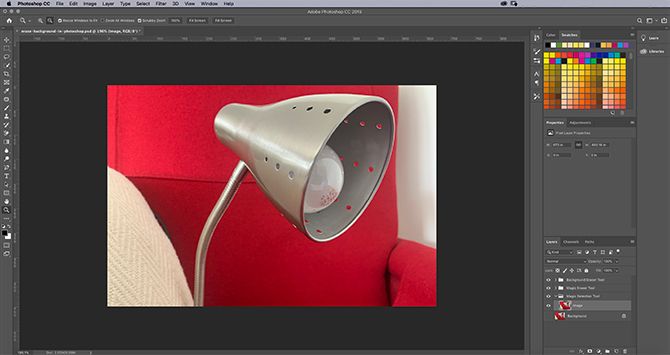
Quick Selection и Select Subject — отличное сочетание для изображений с ясным объектом и выраженными краями.
Перед началом убедитесь, что:
- У вас есть доступ к Photoshop.
- Вы знакомы с базовыми инструментами (слои, панель инструментов).
Выбор изображения. Для простоты работы выбирайте снимки с контрастом между объектом и фоном. На сложных изображениях возможна необходимость ручной доработки.
Настройка Quick Selection Tool
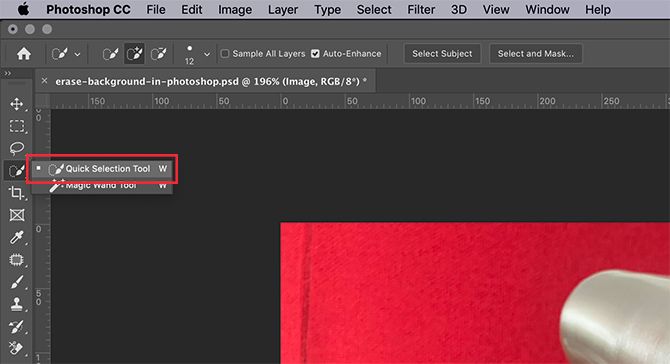
Quick Selection Tool определяет выбор по цвету, соседним пикселям и краям. Он анализирует «доминирующий» объект, если нажать Select Subject.
Шаги:
- Выберите Quick Selection Tool (группа с Magic Wand Tool).
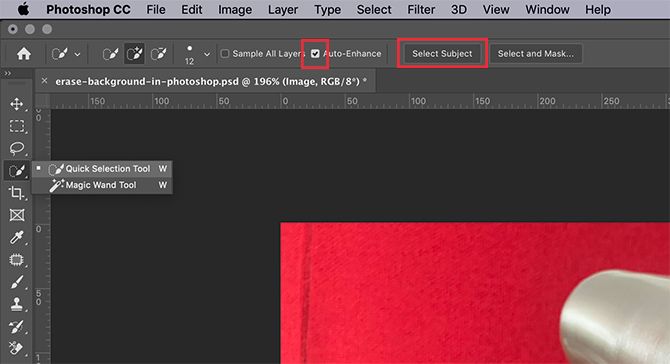
- В верхней панели включите Auto-Enhance для сглаживания краёв.
- Нажмите Select Subject — Photoshop попытается выделить главную форму.
Доработка выделения
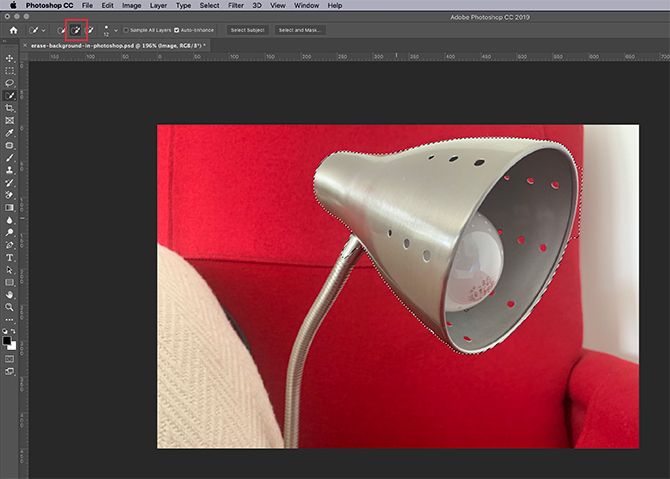
Select Subject часто даёт хорошую стартовую маску, но редко — идеальную. Активируйте Add to selection и докрасьте области, которые не были захвачены. Затем используйте Lasso или Polygonal Lasso для корректировки углов и тонких участков.
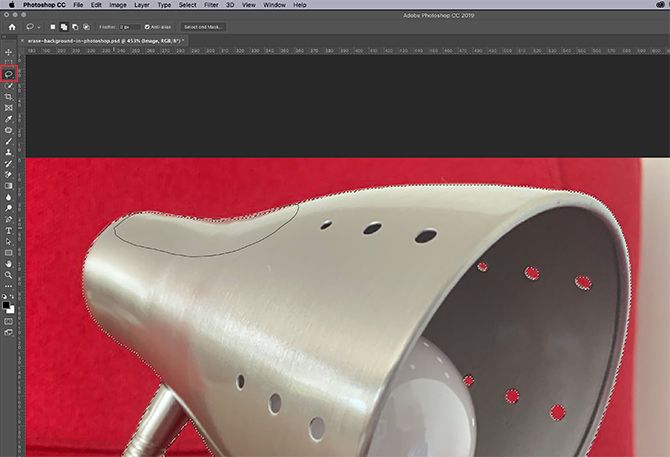
Если у вас графический планшет — это ускорит работу. Пользователям мыши рекомендуется Polygonal Lasso для прямых сегментов.
Инвертирование и удаление фона
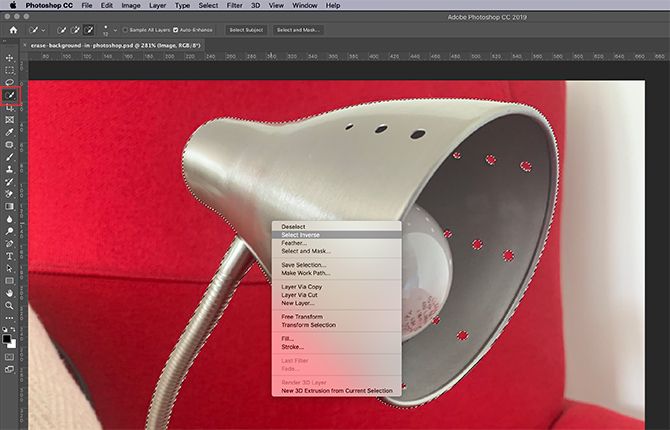
- После того как объект выделен, кликните правой кнопкой по выделению и выберите Select Inverse — теперь выбран фон.
- Edit > Cut — фон будет удалён, а вокруг объекта появится шахматная прозрачность.
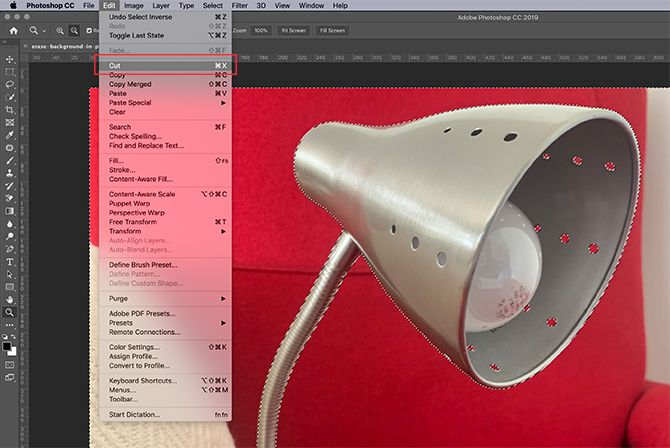
Тонкая подгонка краёв
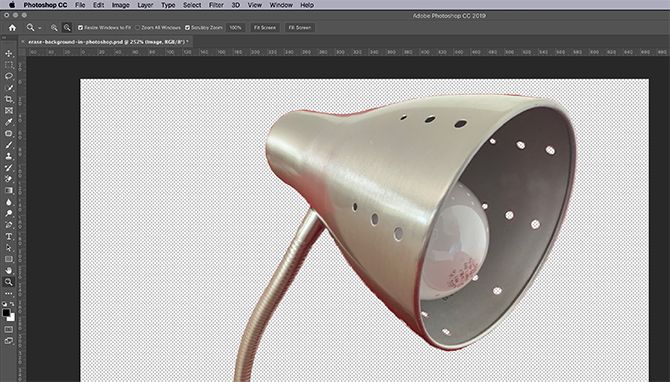
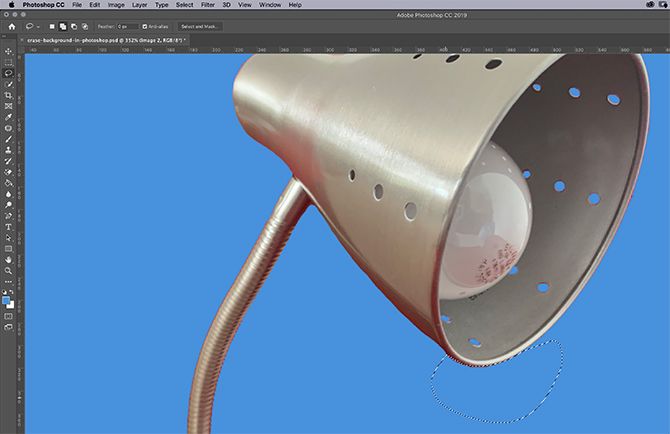
Добавьте под слоем объект слой с ярким контрастным цветом (например, синий или зелёный) — это поможет увидеть остающиеся пиксели и «ореол». Выделяйте остатки Lasso и вырезайте их.
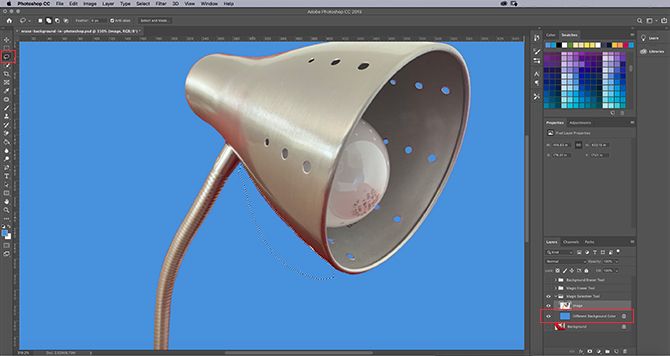
Совет: при работе с волосами используйте Select and Mask (подробно далее) для сохранения тонкой структуры волос и полупрозрачных областей.
Шаг 2. Как стереть фон с помощью инструментов Eraser
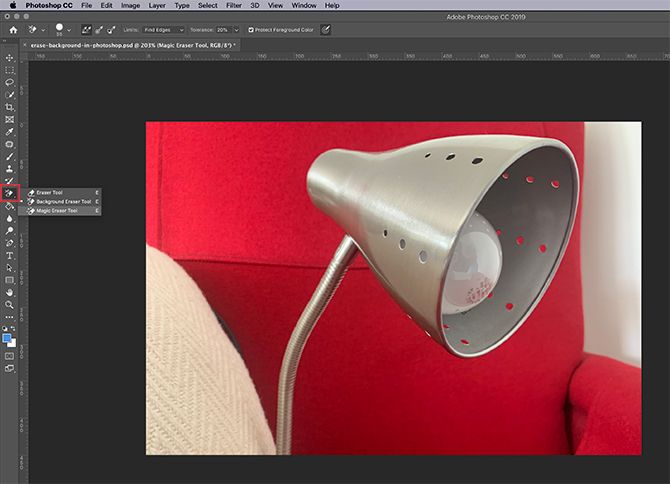
Если фон однотонный или имеет крупные однотипные области, Eraser-инструменты позволяют быстро удалить фон.
Magic Eraser Tool
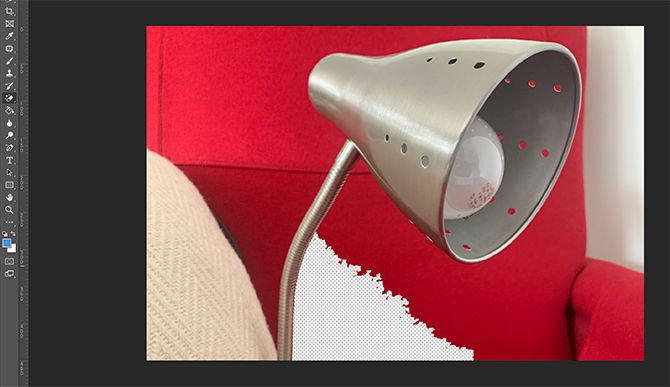
Magic Eraser удаляет пиксели одинакового цвета под щеткой и соседние области, удовлетворяющие порогу Tolerance. Шаги:
- Выберите Magic Eraser в группе Eraser.
- Настройте Tolerance (чем ниже — тем более строгая выборка цвета).
- Кликните на фон — большая часть одноцветного фона исчезнет.
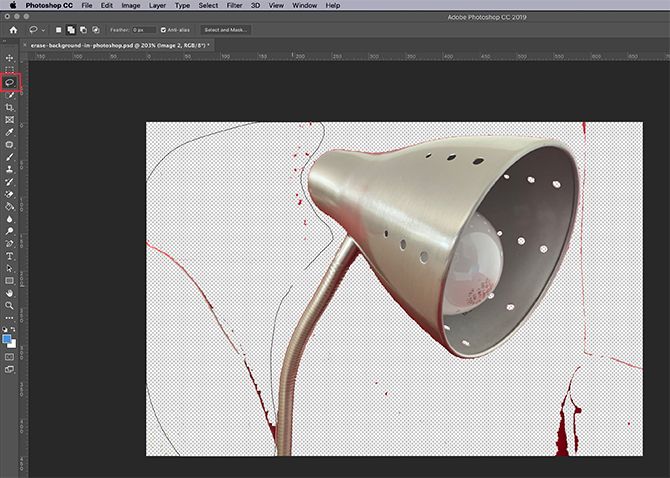
Остатки удаляйте Lasso + Edit > Cut, чтобы снять 1–2 пикселя «хвостов».
Background Eraser Tool
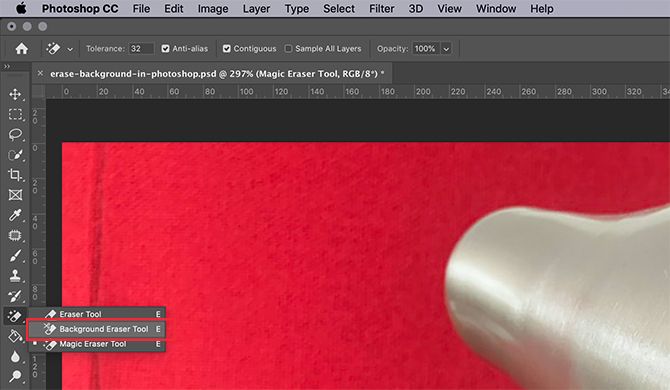
Background Eraser предназначен для локального удаления фона, сохраняя края объекта. Главное — правильно настроить Limits и Tolerance.
Ключевые параметры:
- Limits: Find Edges / Contiguous / Discontiguous. Find Edges бережёт границу объекта; Contiguous удаляет смежные области; Discontiguous стирает только при пересечении кистью.
- Tolerance: низкий — выборочно, высокий — шире диапазон цветов.
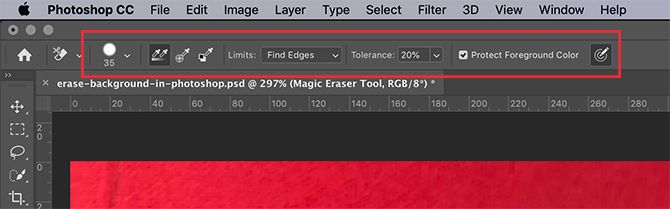
Метод хорош для детализации: тонкие переходы вокруг волос и ворса ткани.
Шаг 3. Как удалить белый фон
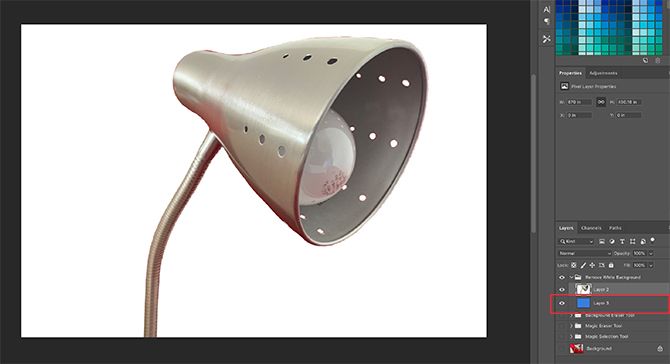
Для сплошного белого фона проще всего:
- Убедитесь, что ваш объект — отдельный слой.
- Под слоем создайте контрастный слой цвета.
- Выберите Magic Eraser и кликните по белому. Photoshop удалит сопоставимые области.
- Проверьте края, уберите ореол Lasso + Cut.
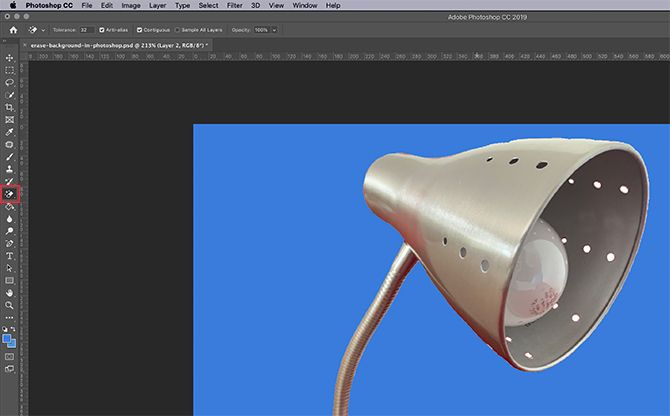
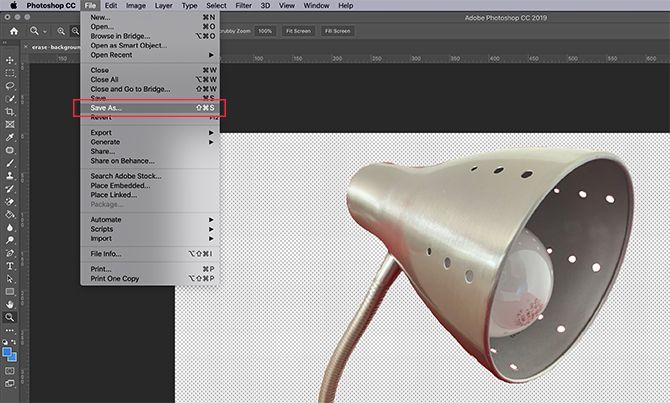
Сохранение: File > Save As > PNG для сохранения прозрачности.
Дополнительные методы и когда их использовать
Select and Mask — лучший вариант для волос
Select and Mask позволяет управлять краями: Smooth, Feather, Contrast, Shift Edge и использовать Refine Edge Brush для тонких волосков. Рабочий процесс:
- Выделите объект любым инструментом (Quick Selection или Lasso).
- Нажмите Select and Mask.
- Включите View Mode для удобного просмотра (Overlay, On White, On Black).
- Пройдитесь Refine Edge Brush по волосам и полупрозрачным областям.
- Выход: Layer Mask.
Этот подход даёт недеструктивную маску, которую можно вручную подчищать на маске кистью.
Pen Tool — для векторной точности
Pen Tool даёт идеальную кривую для объектов с ровными краями (продукция, архитектура). Плюс: кривые можно превратить в векторную маску и масштабировать без потери качества.
Каналы (Channels) — для высококонтрастных деталей
Если один из каналов RGB содержит хороший контраст между объектом и фоном, скопируйте канал, повысите контраст (Levels/Curves) и используйте как маску. Это особенно удобно для прозрачных и полупрозрачных областей (дым, ткань).
Скрипты и плагины
Для массовой обработки товаров используют автоматические инструменты и плагины (Remove.bg, Photoshop API). Они экономят время, но часто требуют ручной доработки для высоких стандартов качества.
Когда методы не работают и как действовать
- Фон и объект имеют одинаковые цвета: применяйте Pen Tool или вручную прорисовывайте маску.
- Тонкие волоски/волосы на светлом фоне: Select and Mask + Refine Edge Brush.
- Стекло и отражения: отделяйте по каналам и вручную корректируйте отражения.
- Полупрозрачные объекты: используйте слоями маски и средние режимы смешивания, чтобы сохранить тон.
Практическая методология для повторяемого результата (мини SOP)
- Оценка. Посмотрите изображение, выберите метод: Quick Selection / Eraser / Pen / Channels.
- Бэкап. Дублируйте слой фон (Ctrl/Cmd+J) и работайте на копии.
- Базовая маска. Получите стартовое выделение (Select Subject или Quick Selection).
- Тонкая настройка. Перейдите в Select and Mask или воспользуйтесь Lasso/Background Eraser.
- Контрастный фон. Подложите слой цветом для контроля чистоты краёв.
- Финал. Очистите ореолы, примените Layer Mask, не удаляйте пиксели навсегда.
- Сохранение. PSD для редактирования, PNG для прозрачности, TIFF для печати.
Чек-листы по ролям
Фотограф
- Фотосъёмка на однотонном фоне, если планируется удаление.
- Использовать хорошее освещение без резких бликов.
- Снимать в RAW.
Е‑commerce менеджер
- Требуемый формат: PNG 72–300 dpi (в зависимости от платформы).
- Минимальная проверка краёв на 1:1 масштабе.
- Наличие 2‑3 видов рендера (белый фон, тёмный фон, прозрачный PNG).
Дизайнер
- Оставлять редактируемую PSD с масками и корректирующими слоями.
- Проставлять цветовые профили.
- Проверять цветовые переходы и ореолы.
Критерии приёмки
- Фон полностью удалён без видимых «кусочков» фонового цвета вокруг объекта на глаз при 100% увеличении.
- Края объекта выглядят естественно (нет «пиляющих» артефактов).
- Для волос и ворса сохранена тонкая структура.
- Файл поставлен в требуемом формате и размере.
Шпаргалка инструментов и настроек (cheat sheet)
- Quick Selection: Auto-Enhance ON, Brush size средний.
- Magic Eraser: Tolerance 20–40 для однотонного фона; включите Anti-Aliasing.
- Background Eraser: Limits = Find Edges для сохранения границ, Tolerance 10–30.
- Select and Mask: Smooth 0–5, Feather 0–1 px, Contrast 10–30%, Shift Edge −2…+2%.
- Pen Tool: закрывайте контур, правый клик Make Selection Feather 0.
Приемы для сложных краёв и волос
- Делайте два прохода Select and Mask: сначала грубая маска, затем Refine Edge Brush для волос.
- Создавайте слои с низкой непрозрачностью (10–30%) под маской, чтобы аккуратно подрисовать тонкие фрагменты кистью с мягкими краями.
- Для ореола: Layer > Matting > Defringe или вручную примените Layer Mask и мягкой кистью с ластиком уберите ореол.
Edge-case gallery (описание кейсов и способы решения)
- Тонкие волосы на тёмном фоне: Select and Mask → Refine Edge → Output to New Layer with Mask.
- Полупрозрачный вуаль: не использовать Cut; делать маску и регулировать непрозрачность слоя.
- Стеклянный объект: работать с каналами и ручной ретушью отражений.
- Многоцветный фон с узором: Pen Tool для ключевых контуров + мелкая ручная доработка.
Совместимость форматов и советы по сохранению
- PSD — сохраняет слои и маски, идеален для дальнейшей правки.
- PNG — сохраняет прозрачность, рекомендуется для веб и e‑commerce.
- TIFF — для печати, сохраняет слои с высоким качеством.
Краткий глоссарий (1‑строчники)
- Маска: недеструктивный способ скрыть часть слоя.
- Layer Mask: позволяет рисовать видимые/невидимые участки слоя.
- Select Subject: автоматический выбор главного объекта на фото.
- Feather: размытие края выделения.
- Tolerance: диапазон цветов, захватываемых инструментом.
Тестовые случаи и критерии приёмки для QA
- Изображение с белым фоном: кнопка Magic Eraser удаляет фон без обрезки объекта.
- Изображение с волосами: Select and Mask сохраняет структуру волос, нет резких обрывов.
- Изображение с отражением: отражения корректно отделены без «прозрачных дыр».
Быстрые советы по экономии времени
- Для партии однотипных снимков автоматизируйте с помощью Actions (записывайте последовательность действий).
- Для интернет-каталога используйте шаблонную маску с одинаковыми размерами холста.
- Храните master PSD с маской — это позволит сменить фон без пересъёмки.
Заключение и рекомендации
Удаление фона в Photoshop — навык, который комбинирует автоматические инструменты и ручную обработку. Для простых задач подойдёт Quick Selection и Magic Eraser; для сложных — Select and Mask, Pen Tool и работа с каналами. Всегда работайте недеструктивно: используйте слои и маски, подложку с контрастным цветом для контроля краёв и сохраняйте исходный PSD.
Короткий чек по шагам:
- Оцените фото и выберите метод.
- Дублируйте слой и работайте на копии.
- Получите базовую маску (Select Subject / Quick Selection / Magic Eraser).
- Доработайте края (Select and Mask / Background Eraser / Lasso).
- Проверьте при 100% и на контрастном фоне.
- Сохраните PSD + PNG.
Ресурсы для дальнейшего изучения
- Официальная документация Photoshop по Select and Mask.
- Уроки по Pen Tool и работе с каналами.
Image Credit: RodimovPavel/ Depositphotos

Похожие материалы

Несколько аккаунтов Skype: Multi Skype Launcher

Журнал для работы: повысить продуктивность

Персональные звуки уведомлений на Android

Скачивание шоу Hulu для офлайн‑просмотра

Microsoft Start: персонализированная новостная лента
