
Как применить Smart Filter к нескольким слоям в Photoshop

TL;DR
Smart Filter позволяет применять фильтры к группе слоёв без разрушения исходных пикселей: конвертируйте выбранные слои в смарт-объект, примените фильтр и при необходимости редактируйте слои внутри смарт-объекта. Этот подход даёт гибкость: можно менять настройки фильтра, маски и режим наложения в любой момент.
Каждый красивый эффект в Adobe Photoshop получается благодаря редактированию на нескольких слоях. Слои — как прозрачные плёнки: их можно переставлять и комбинировать. Но знаете ли вы, что можно применить не обычный фильтр, а Smart Filter к нескольким слоям — и получить ещё более гибкие и интересные результаты?
Короткое определение: Smart Filter — нечётко оформленный термин Photoshop, означающий фильтр, применённый к смарт-объекту, который можно перенастроить, скрыть или удалить без изменения исходных пикселей слоя.
Почему выбирать Smart Filter вместо обычного фильтра
- Обычный фильтр навсегда изменяет пиксели слоя. Изменения деструктивны.
- Smart Filter — недеструктивный: фильтр привязан к смарт-объекту и остаётся редактируемым.
- Smart Filter можно маскировать, менять режимы наложения и последовательность применения.
Важно: Smart Filter экономит время и даёт контроль при итерации дизайна.
Как применить Smart Filter к нескольким слоям в Photoshop — пошагово
- Откройте панель «Слои» и выберите все слои, к которым хотите применить фильтр.
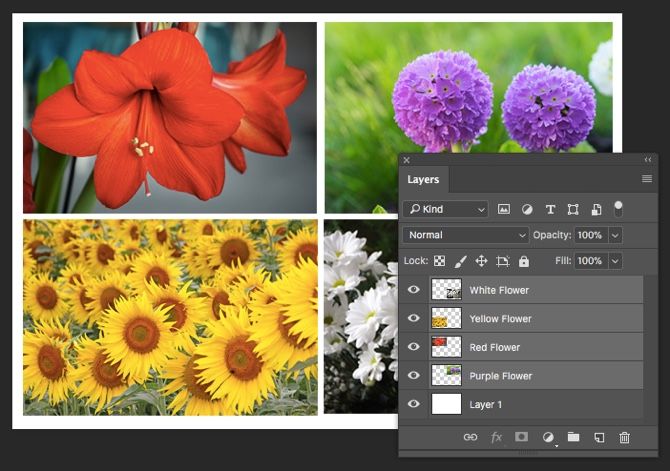
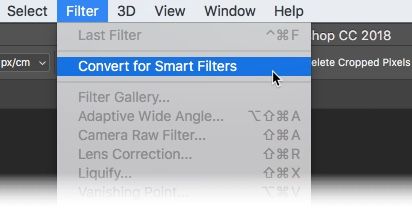
- В меню выберите Фильтр. Большинство фильтров будут недоступны до тех пор, пока слои не превращены в смарт-объект. Выберите Преобразовать для смарт-фильтров.
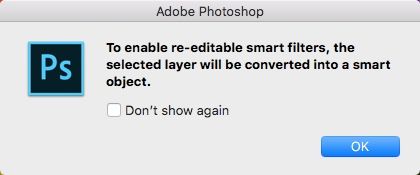
- Photoshop предупредит, что смарт-фильтры редактируемы, а выбранные слои станут смарт-объектом. Нажмите OK и примените нужный фильтр (например, “Oil Paint” из Filter Gallery).
- Чтобы изменить один из исходных слоёв после применения фильтра, щёлкните по миниатюре смарт-объекта. Группа откроется во втором окне, где каждый исходный файл будет снова в своём слое.
- Отредактируйте нужный слой, сохраните изменения (Ctrl + S / Command + S) и закройте второе окно. Смарт-объект в основном документе обновится автоматически.
Результат: фильтр применяется к итоговому изображению, как если бы все выбранные слои были сведены, но при этом исходные слои остаются доступными для правки.
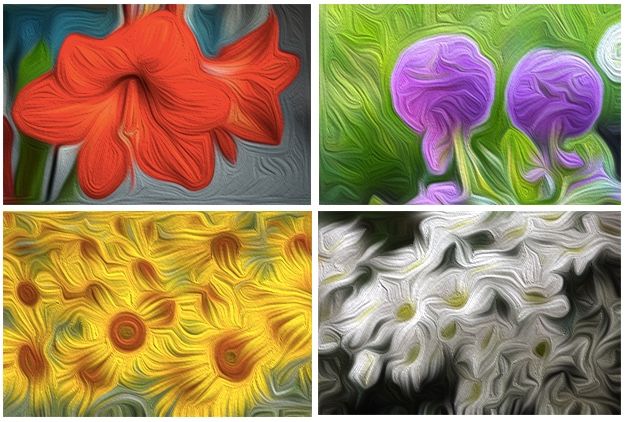
Изображение предоставлено: Yaruta/Depositphotos
Что можно делать со Smart Filter после применения
- Менять параметры фильтра и сразу видеть результат.
- Изменять маску фильтра: рисовать чёрным/белым для скрытия/показа эффекта.
- Менять режимы наложения фильтра — как с обычными слоями.
- Удалять или временно отключать фильтр без возврата к исходной версии слоя.
Когда Smart Filter не сработает (ограничения и исключения)
- Некоторые фильтры не поддерживаются как смарт-фильтры (например, Lens Blur, Flame, Picture Frame, Trees и Vanishing Point по состоянию на релизы Photoshop, указанные Adobe).
- Если вам нужно редактировать векторные объекты на отдельном слое в исходной форме (а не растеризовать их), преобразование в смарт-объект изменит поведение — проверьте результаты.
- Для очень больших документов применение сложных смарт-фильтров может замедлять работу программы — в таких случаях используйте пробные и частичные применения.
Альтернативные подходы
- Smart Object + Adjustment Layers: применять корректирующие слои поверх смарт-объекта для немедленного цветокорректирующего контроля.
- Группировка + Объединение видимых копий: дублировать группу, выбрать «Объединить видимые» для одноразовой быстродействующей обработки (деструктивно).
- Smart Filters на каждой отдельной копии слоя: когда нужен разный эффект на каждом элементе, но вы хотите централизованно контролировать параметры.
Мини-методология: быстрый SOP для применения Smart Filter к нескольким слоям
- Подготовка: упорядочьте слои и сохраните исходную версию документа (File → Save As).
- Выделите нужные слои.
- Convert for Smart Filters.
- Примените фильтр и настройте параметры.
- Отредактируйте внутренние слои при необходимости (двойной клик → сохранить).
- Завершающие штрихи: маска фильтра, режимы наложения, группа слоёв.
Ролевые чек-листы
Дизайнер интерфейсов:
- Выбрать слои компонентов.
- Преобразовать в смарт-объект, применить лёгкий размытие для фона.
- Настроить маску фильтра для сохранения чёткости ключевых элементов.
Фотограф:
- Выделить корректирующие слои цветокоррекции и ретуши.
- Применить Smart Filter для глобального художественного эффекта.
- Открыть смарт-объект и подправить отдельные ретуши по необходимости.
UI/UX продакшн:
- Дублировать слой перед применением фильтра (резерв).
- Применить Smart Filter на дубликате, оставить оригинал отключённым.
Советы и практические эвристики
- Сохраняйте оригинальные слои в отдельной группе с пометкой “ORIG”.
- Используйте маски фильтров для локального контроля вместо удаления фильтра.
- При сложных эффектах создавайте промежуточные смарт-объекты: разбивайте процесс на логические блоки.
- Если документ тормозит, временно уменьшите разрешение просмотра (View → 50%).
Однострочный глоссарий
- Смарт-объект: контейнер, объединяющий слои в редактируемый блок.
- Смарт-фильтр: фильтр, применённый к смарт-объекту, сохраняющийся в виде редактируемой записи.
- Режим наложения: способ смешивания пикселей верхнего и нижнего слоёв.
Критерии приёмки
- Применённый Smart Filter должен быть видим и назначен смарт-объекту в панели слоёв.
- При открытии смарт-объекта изменения в одном из исходных слоёв сохраняются и отражаются в основном документе после Ctrl/Command+S.
- Маска фильтра должна корректно скрывать или показывать эффект в области документа.
Часто задаваемые вопросы
Q: Можно ли отменить преобразование в смарт-объект?
A: Да — откройте контекстное меню слоя и выберите “Rasterize Layer” или “Convert to Layers” в зависимости от версии Photoshop, но будьте внимательны: это может изменить структуру слоёв.
Q: Сохраняются ли исходные слои внутри смарт-объекта?
A: Да — они доступны через двойной клик по миниатюре смарт-объекта и открываются в отдельном окне.
Короткое резюме: Smart Filter — мощный инструмент для недеструктивной работы с эффектами на нескольких слоях. Он даёт гибкость, ускоряет итерации и позволяет сохранить исходные данные без потерь. Попробуйте комбинировать маски и режимы наложения для креативных результатов.

Похожие материалы

Несколько аккаунтов Skype: Multi Skype Launcher

Журнал для работы: повысить продуктивность

Персональные звуки уведомлений на Android

Скачивание шоу Hulu для офлайн‑просмотра

Microsoft Start: персонализированная новостная лента
