
Инструмент Кисть в Photoshop: руководство для начинающих
Введение в инструмент Кисть
Инструмент Кисть используют фотографы, ретушёры, художники и дизайнеры. Он позволяет как быстро покрывать большие области, так и аккуратно править отдельные пиксели. В основе работы — выбор формы кисти, настройки непрозрачности и потока, а также то, как кисть взаимодействует со слоями и масками.
Определение: Кисть — инструмент для рисования пикселей выбранным цветом с заданной формой и динамикой.
Начало работы с Кистью
- Откройте изображение в Photoshop.
- Нажмите клавишу B, чтобы активировать инструмент Кисть. Меню кисти появится в верхней панели и в панели инструментов.
- Выберите форму кисти из выпадающего списка на иконке Кисти.
Совет: если вы ещё не уверены, начните с двух базовых кистей — Мягкая круглая и Жёсткая круглая.
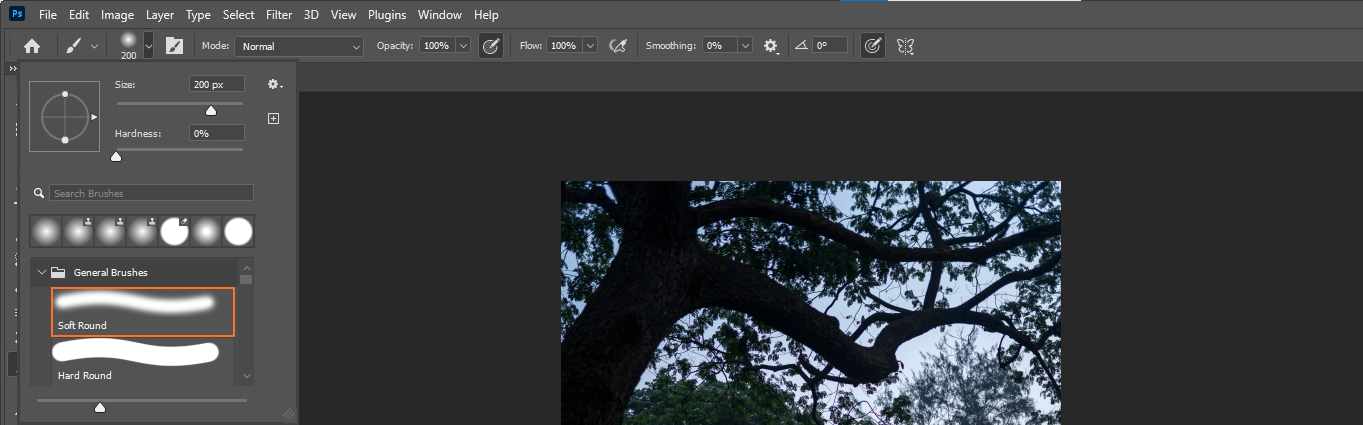
Мягкая круглая и Жёсткая круглая кисти
Мягкая круглая кисть создаёт плавный переход по краю. Используется для плавных растушёвок, осветления и затемнения без жёстких границ. Жёсткая круглая кисть наносит цвет с резким краем. Подходит для чётких контуров и геометрических форм.
Пример: создайте новый слой (Shift + Ctrl + N на Windows; на Mac используйте соответствующую комбинацию с Command). Поменяйте режим наложения слоя на Overlay (Перекрытие). Теперь можно рисовать на отдельном слое и не трогать исходное изображение.
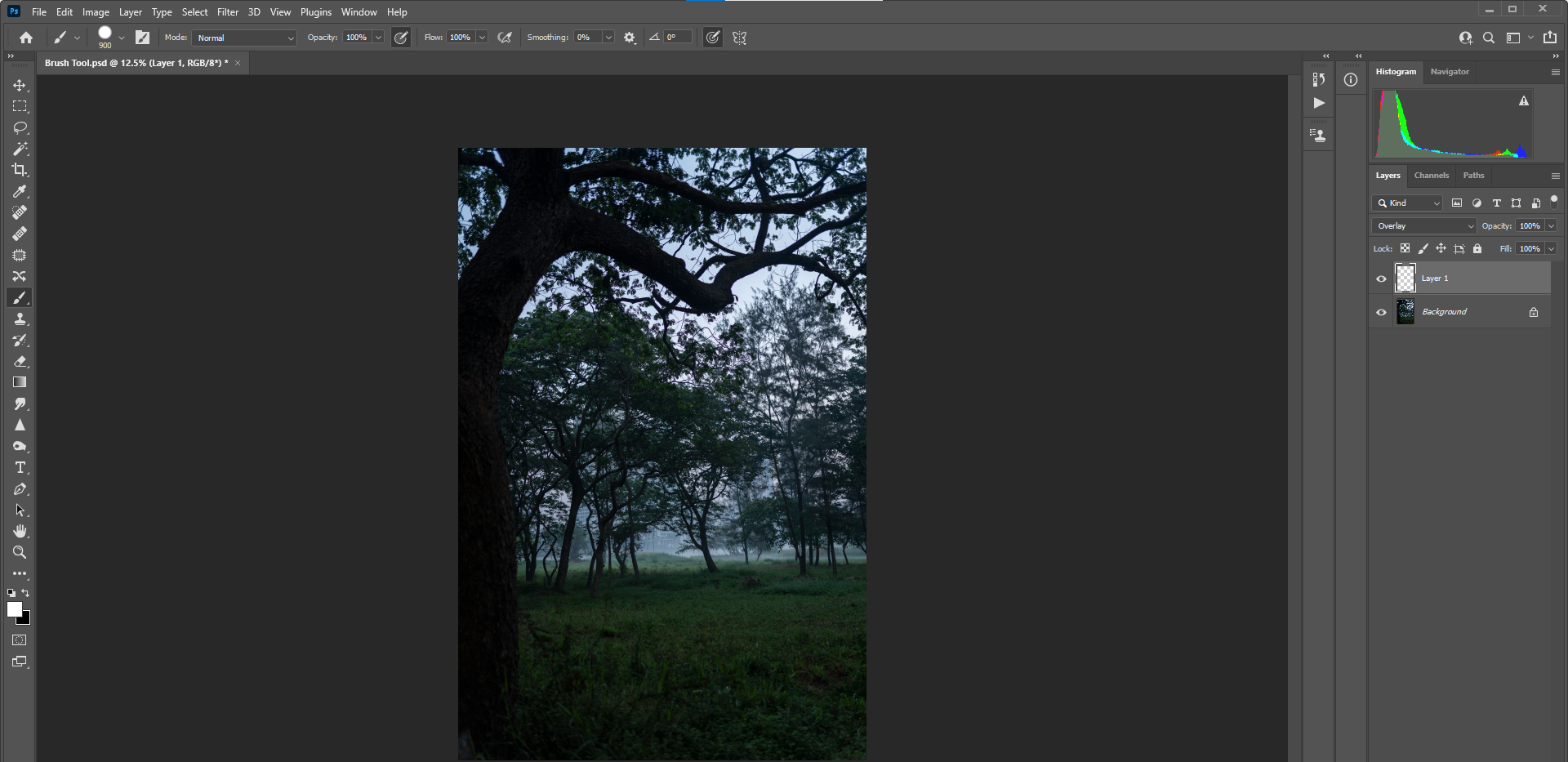
Демонстрация эффектов
На одном слое нанесите несколько мазков мягкой кистью по траве — края будут мягкими и растушёванными.
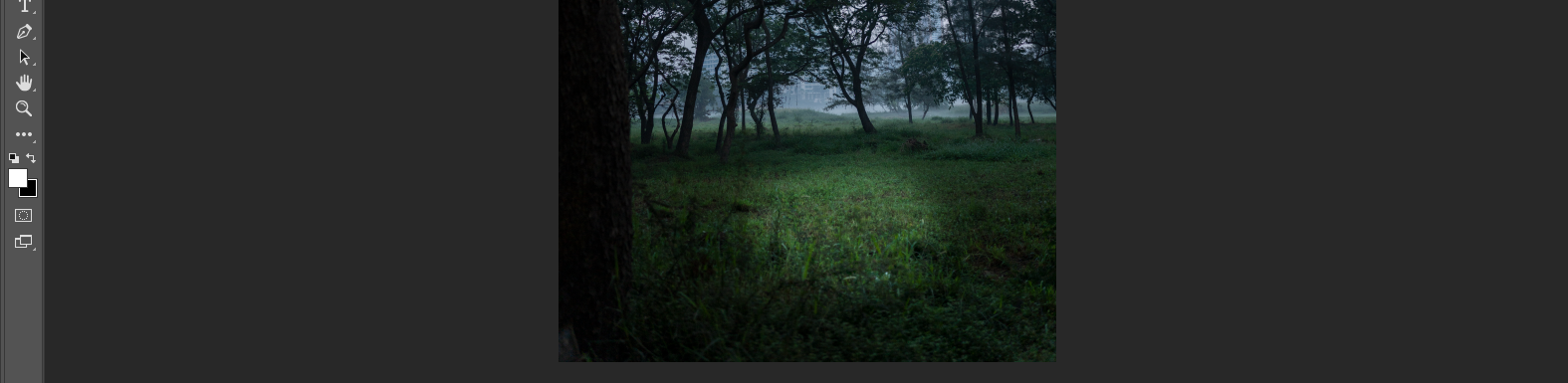
Переключитесь на жёсткую кисть — мазки будут иметь чёткие края.
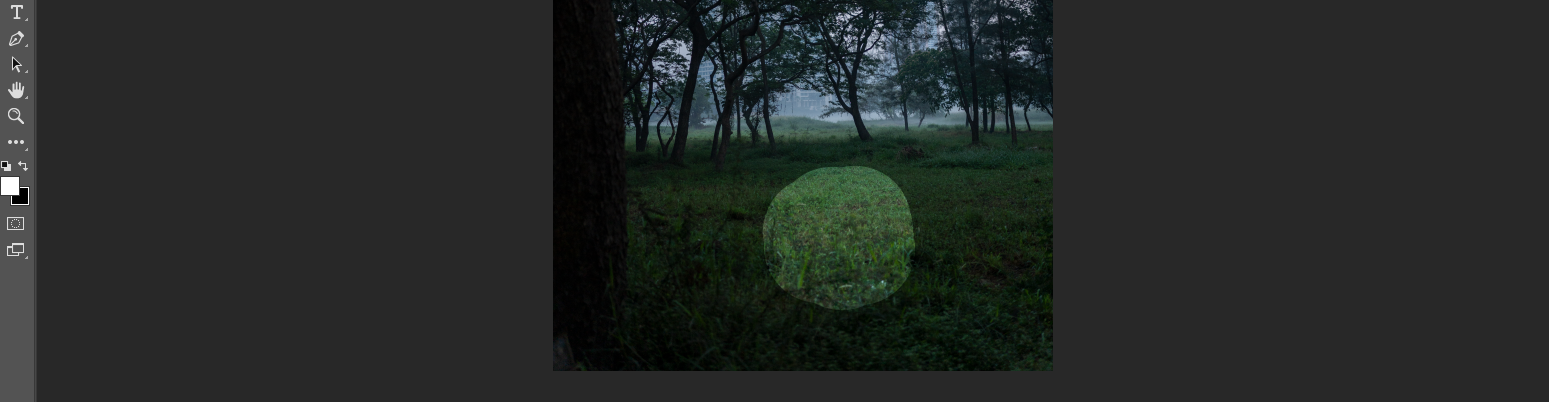
Выбор между этими кистями зависит от задачи: ретушь кожи, создание света и тени обычно требует мягких кистей; работа по архитектурным элементам — жёстких.
Изменение размера кисти и навигация по экрану
- Быстрая смена размера: клавиши [ и ] уменьшают и увеличивают размер кисти.
- Меню размера кисти в верхней панели удобно, если нужно одновременно менять другие параметры.

Навигация и масштабирование изображения:
- Увеличить: Ctrl и +
- Уменьшить: Ctrl и -
- Сбросить масштаб: Ctrl и 0
- Временная активация инструмента Рука: удерживайте Пробел
На Mac используйте Command вместо Ctrl. Эти сочетания незаменимы при детальной работе кистью.
Передний и фоновой цвета
Кисть рисует выбранным передним цветом. По умолчанию передний цвет — чёрный, фоновый — белый.
- Сброс цветов к чёрному и белому: клавиша D
- Переключение между передним и фоновым цветом: клавиша X
- Двойной клик по иконке переднего цвета в левой части экрана открывает Палитру цветов для точной установки
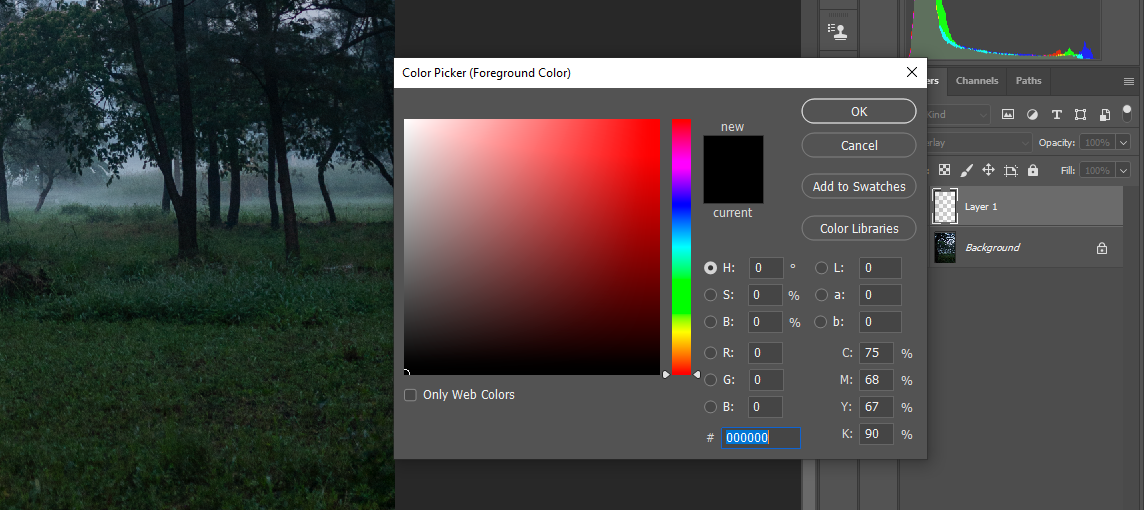
Во время работы кистью клавиша Alt (Option на Mac) временно превращает инструмент в пипетку для выбора цвета с изображения.
Важно: Ctrl + Z отменяет последнее действие. В Photoshop доступны многоуровневые отмены, но лучше работать на отдельном слое и сохранять контроль через маски.
Работа с масками слоя и кистью
Кисть особенно полезна при работе с масками слоя. На маске белый цвет показывает эффект слоя, чёрный скрывает. Серые оттенки создают частичную прозрачность.
Пример: добавьте корректирующий слой Curves (Слой > Новый корректирующий слой > Кривые) и закрасьте маску кистью, чтобы убрать эффект с краёв и создать виньетку.
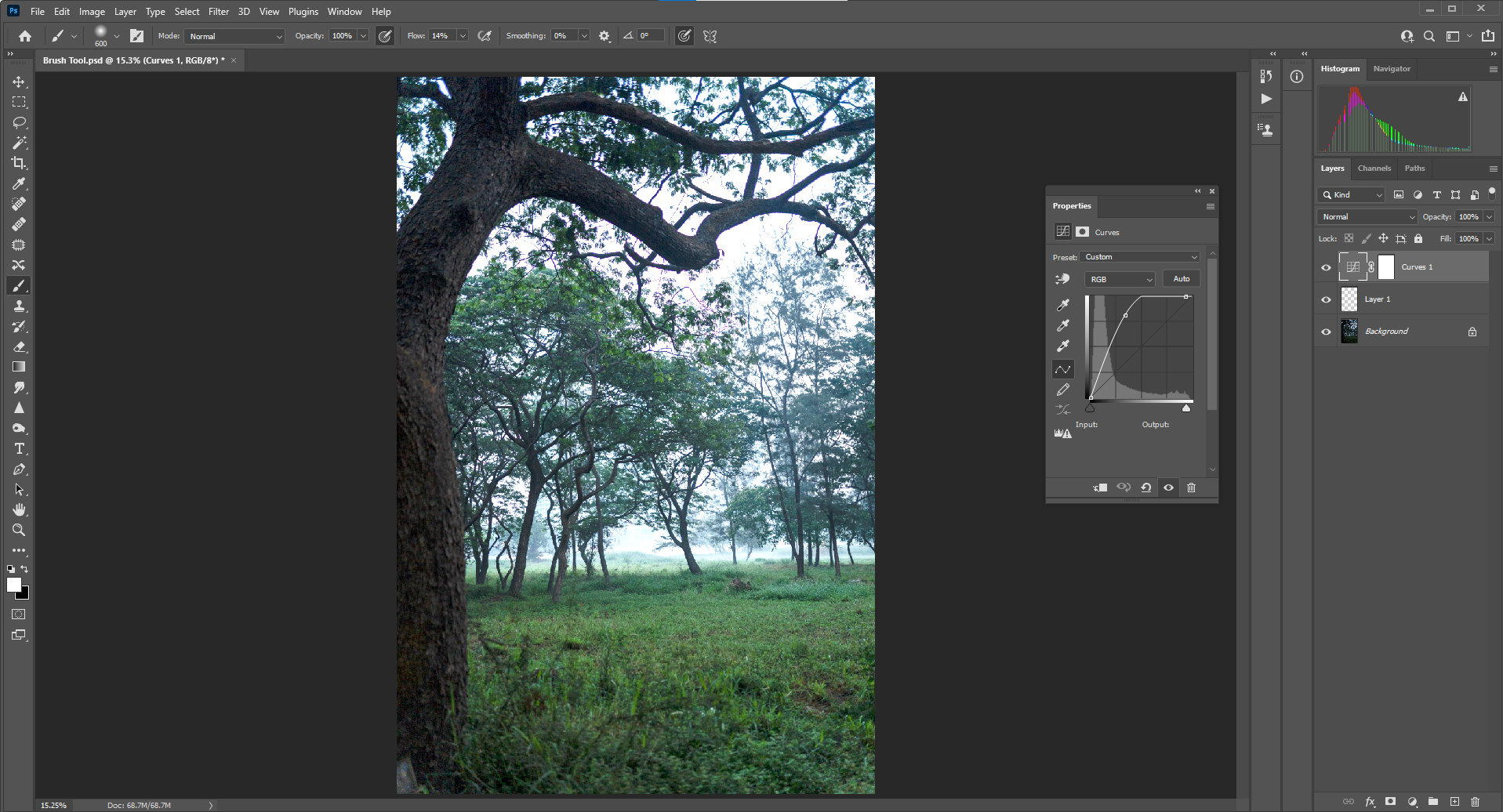
Если эффект получился слишком резким, уменьшите Opacity и Flow в настройках кисти. В примере ниже Flow уменьшили до 5% и аккуратно прокрасили края, получив натуральную виньетку.
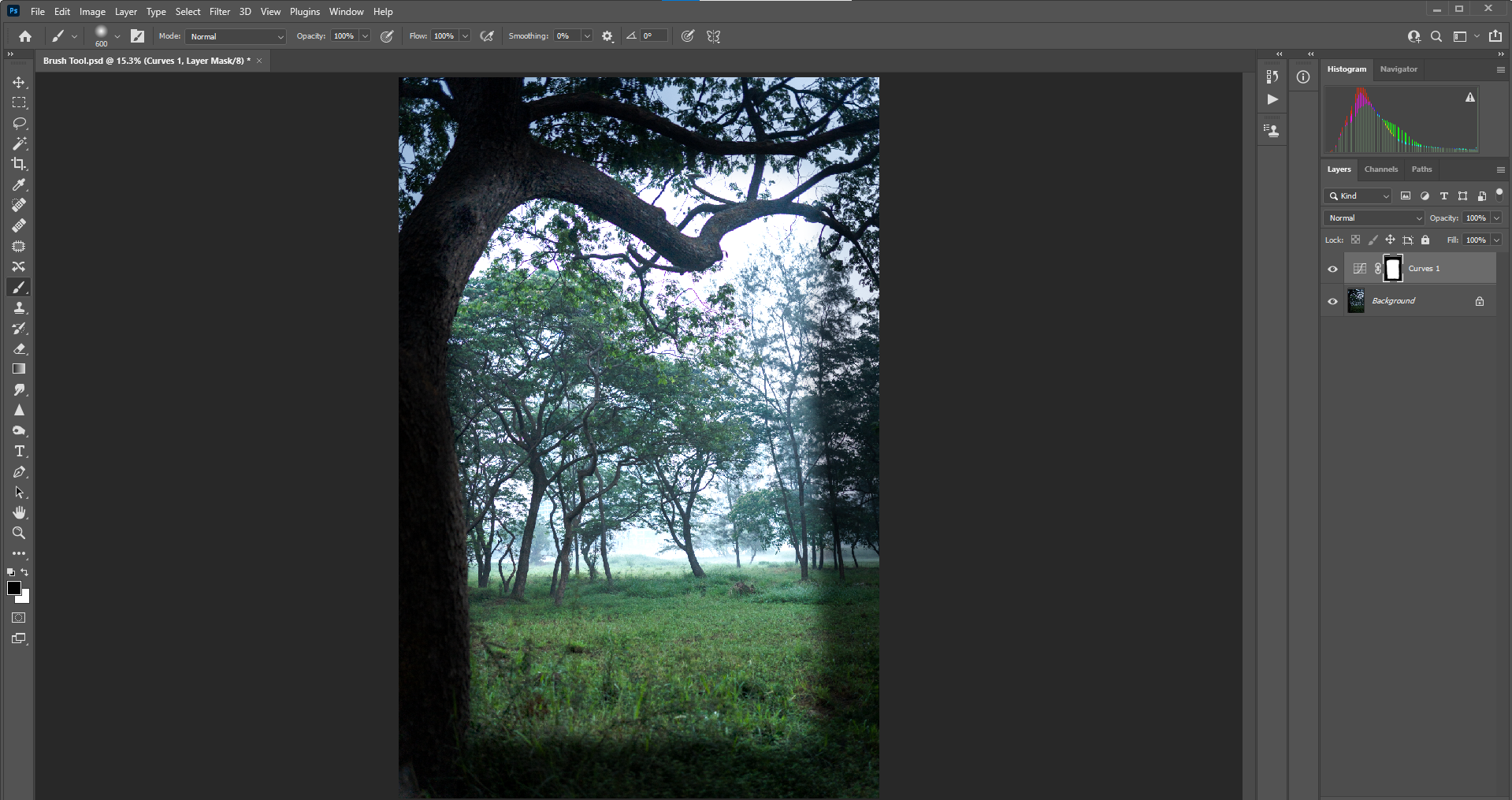
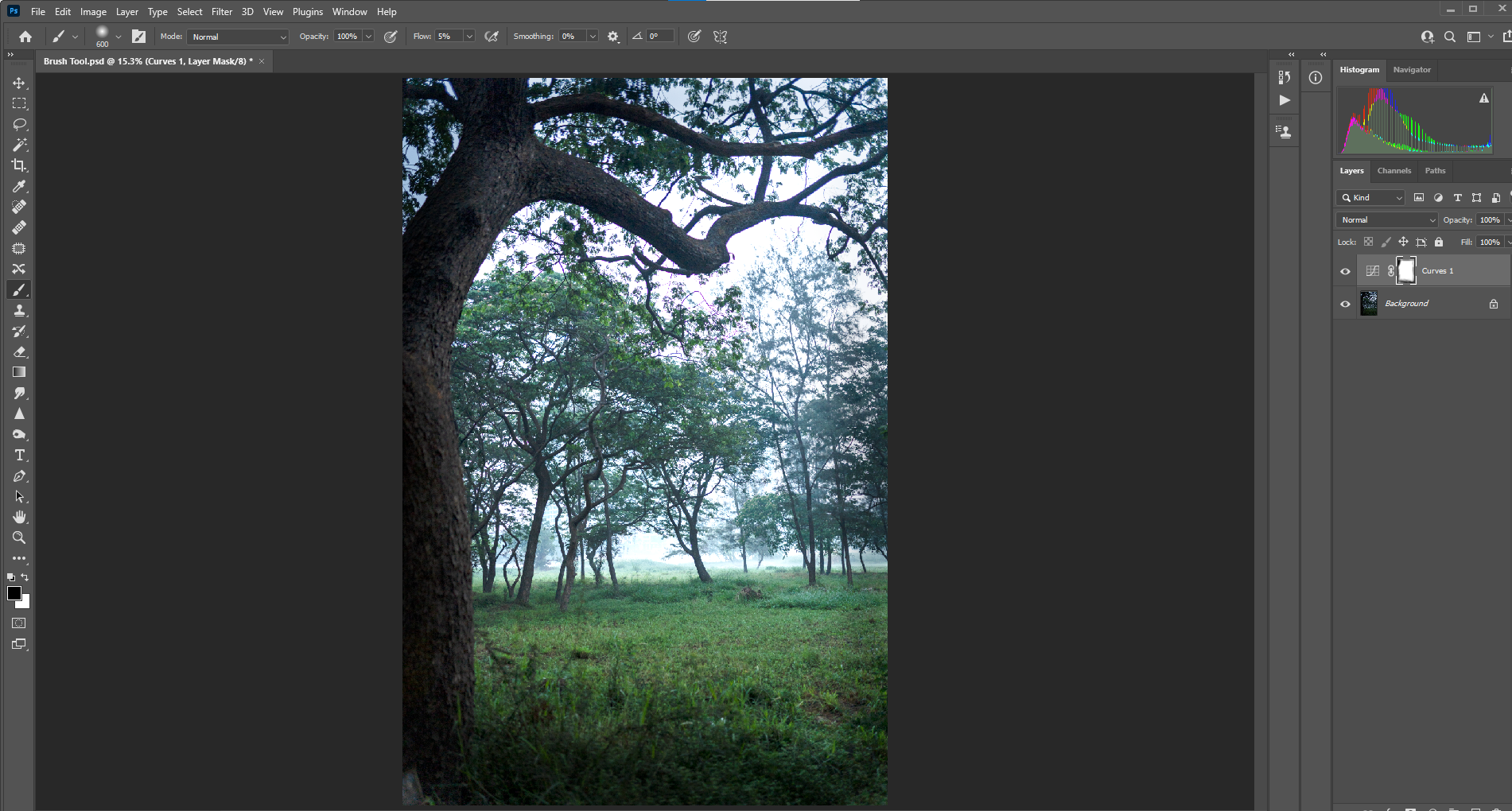
Совет: для контроля интенсивности наносите несколько лёгких проходов при низком Flow вместо одного сильного мазка.
Дополнительные настройки кисти и динамика
В панели кисти (Brush Settings) можно настроить:
- Жёсткость
- Рассеивание (Scatter)
- Форма наконечника
- Нажим пера (если используется графический планшет)
- Динамику цвета и размера
Использование давления пера даёт естественные вариации непрозрачности и толщины мазка. При отсутствии планшета имитируйте мягкие варьирования через Opacity и Flow.
Практические методики и сочетаемость слоёв
Мини-методика для создания световых бликов на новом слое:
- Создайте новый слой и поставьте режим наложения Overlay или Soft Light.
- Выберите мягкую круглую кисть, уменьшите Flow до 5–15%.
- Установите передний цвет светлее области, которую хотите осветлить.
- Лёгкими круговыми движениями постепенно наращивайте яркость.
- При необходимости примените Gaussian Blur к слою для мягкости.
Важно: работайте на отдельном слое, чтобы сохранить возможность точной корректировки режима наложения и непрозрачности.
Когда кисть не подходит
Кисть не всегда лучший инструмент:
- Для точного клонирования текстур лучше использовать Clone Stamp.
- Для устранения мелких дефектов часто эффективнее Spot Healing или Patch Tool.
- Для плавных градиентов используйте Градиент.
Если вы пытаетесь реконструировать сложную текстуру, кисть может создать повторяющиеся узоры и артефакты.
Альтернативные инструменты и подходы
- Clone Stamp — клонирование пикселей из одной области в другую.
- Healing Brush / Spot Healing — автоматическая подгонка текстуры и тона.
- Mixer Brush — смешивание цветов и имитация настоящей краски.
- Градиент и Фильтры для общих изменений тона и света.
Выбор зависит от цели: быстрый локальный ретушь — кисть, точечное исправление текстур — штамп или восстанавливающая кисть.
Чеклист перед началом работы
- Создайте копию фонового слоя или новый пустой слой
- Проверьте, выбран ли режим наложения слоя
- Убедитесь, что маска выбрана (если работаете с маской)
- Установите передний цвет и проверьте Pantone/HEX при необходимости
- Настройте Opacity и Flow для постепенной работы
Ролевые рекомендации по использованию кисти
Фотограф:
- Работайте в режимах Overlay и Soft Light для добавления света.
- Низкие значения Flow для плавного наращивания.
Ретушёр:
- Используйте мягкие кисти для кожи
- Применяйте слои кривых и маски для локальных корректировок
Дизайнер:
- Жёсткие кисти для чётких контуров и графики
- Создавайте собственные кисти для фирменных штрихов
Критерии приёмки для виньетки
- Переходы не имеют резких краёв
- Центр изображения выглядит естественно светлее, без пересвеченных зон
- Маска слоя не содержит жёстких пятен или полос
Тестовые случаи и приёмочные проверки
- Набор нескольких мазков на новом слое с Flow = 5% должен давать постепенное усиление света.
- При смене переднего цвета через Alt/Option выбранный цвет должен появиться как активный в панели цветов.
- При использовании маски слой должен скрывать эффект при закрашивании чёрным.
Быстрые сочетания клавиш
| Действие | Windows | Mac |
|---|---|---|
| Инструмент Кисть | B | B |
| Сброс цветов | D | D |
| Переключение цветов | X | X |
| Пипетка (временно) | Alt | Option |
| Увеличить | Ctrl + + | Cmd + + |
| Уменьшить | Ctrl + - | Cmd + - |
| Сброс масштаба | Ctrl + 0 | Cmd + 0 |
| Новый слой | Shift + Ctrl + N | Shift + Cmd + N |
| Отмена | Ctrl + Z | Cmd + Z |
Лучшие практики и безопасность работы
- Всегда работайте неразрушающе: используйте корректирующие слои и маски.
- Часто делайте сохранения и версии файла.
- Используйте низкий Flow для тонкой работы.
- При сильных изменениях создавайте копии слоёв и группируйте их с понятными названиями.
Важно: маски и слои даёт полный контроль и возможность отката без потери исходного изображения.
Шаблон действий для создания виньетки
- Создать корректирующий слой Curves и настроить общую яркость.
- Добавить маску к корректирующему слою.
- Выбрать мягкую кисть, передний цвет чёрный.
- Flow 5–15%, Opacity 100%.
- Аккуратно закрашивать края, наращивая эффект постепенно.
- При необходимости применить Gaussian Blur к маске и отрегулировать непрозрачность слоя.
Глоссарий (1 строка каждое)
- Передний цвет — цвет, которым рисует кисть.
- Маска слоя — черно‑белое представление области, где виден слой.
- Flow — скорость нанесения краски кисти при многократном прохождении.
- Opacity — общая непрозрачность слоя или мазка.
Короткое резюме
Инструмент Кисть — это фундамент Photoshop для локального редактирования и художественной работы. Освоив базовые кисти, сочетания клавиш и работу с масками, вы сможете быстро решать большинство задач ретуши и креативной обработки. Практикуйтесь, создавайте собственные предустановки кистей и используйте слои для неразрушающей работы.
Кратко: начните с Мягкой и Жёсткой круглой кисти, учитесь управлять Flow и Opacity, всегда работайте на отдельных слоях и используйте маски для точного контроля.
Важно: продолжайте экспериментировать с динамикой кисти и пользовательскими формами — возможности почти безграничны.

Похожие материалы

Несколько аккаунтов Skype: Multi Skype Launcher

Журнал для работы: повысить продуктивность

Персональные звуки уведомлений на Android

Скачивание шоу Hulu для офлайн‑просмотра

Microsoft Start: персонализированная новостная лента
